Hospedagem
Este é o módulo central do sistema. O capítulo acompanha a estadia do início ao fim, desde o registro da reserva até o check-out, apresentando cada tela e cada operação: o calendário, a listagem, a ficha da reserva, a conta do hóspede, o recebimento de pagamentos, as alterações de estadia, os cadastros de apoio e as regras que governam o módulo.
A reserva e o seu ciclo
A reserva corresponde ao compromisso de disponibilização de um quarto, por um período determinado, em nome de um hóspede. Cada reserva recebe um localizador exclusivo, no formato RSV-AB12CD, que é o código informado ao hóspede e também o meio mais direto de localizá-la pela busca da barra superior.
O percurso habitual de uma reserva. Até o momento do check-in ela pode ser cancelada ou registrada como não comparecimento, caso o hóspede não se apresente.
São sete situações possíveis, cada uma associada a uma cor fixa, repetida na barra do calendário, no selo da listagem e no cabeçalho da ficha. A familiaridade com essas cores facilita a leitura do mês inteiro em uma única consulta ao calendário.
| Cor e situação | O que significa | Ocupa o quarto | Origem |
|---|---|---|---|
| Pré-reserva | Bloqueio temporário, sujeito a prazo: mantém o quarto reservado enquanto o hóspede conclui a decisão ou efetua o pagamento. A ficha apresenta a contagem regressiva e, vencido o prazo, a reserva expira automaticamente e o quarto retorna à venda. | Sim, até expirar | Selecionada pela equipe no momento da criação ou na alteração da situação da reserva. A página pública de reservas não gera pré-reserva: a reserva feita pelo hóspede no site da propriedade entra como Pendente. |
| Pendente | Reserva aguardando confirmação, normalmente do pagamento ou de uma resposta do hóspede. Não expira automaticamente, mas pode ser cancelada pelo sistema após o número de dias configurado. | Sim | Selecionada no momento da criação. Corresponde à situação usual da reserva registrada e ainda não paga. |
| Confirmada | Reserva garantida. É a partir desta situação que se realiza o check-in, e é nela que ingressam as reservas provenientes das OTAs. | Sim | Selecionada na criação ou aplicada automaticamente quando o pagamento é confirmado. |
| Hospedado | O hóspede iniciou a estadia. A conta passa a aceitar lançamentos de consumo e a reserva não admite mais edição. | Sim | Decorre exclusivamente do check-in, não sendo possível aplicá-la manualmente. |
| Finalizada | O hóspede encerrou a estadia. A conta está fechada e o quarto foi encaminhado à fila de limpeza. | Não | Decorre do check-out. |
| Cancelada | Reserva desfeita, com ou sem reembolso, conforme a política aplicável à tarifa contratada. | Não | Decorre da ação Cancelar reserva ou do cancelamento automático das reservas pendentes. |
| Não compareceu | Reserva confirmada cujo hóspede não se apresentou e não comunicou o cancelamento. Não gera reembolso em nenhuma hipótese, servindo de base para a cobrança da multa por não comparecimento. | Não | Decorre da ação Marcar como não compareceu ou da aplicação automática após o prazo configurado. |
Existe ainda uma cor que não representa situação: day use. A tonalidade roxa identifica no calendário a estadia sem pernoite, independentemente da situação em que a reserva se encontre.
O sistema verifica a disponibilidade no momento da seleção do quarto e das datas e repete a verificação no momento da gravação. A regra considera que o dia da saída não corresponde a uma noite ocupada, de modo que uma reserva pode ter início exatamente na data em que outra se encerra, sem que haja conflito.
O calendário e as suas quatro camadas
Hospedagem › Reservas › Calendário
O item Calendário do menu abre a tela de Reservas, que apresenta os mesmos dados de duas formas, escolhidas pelo alternador Calendário | Lista no canto superior da tela. A abertura é feita pelo calendário, e a última forma utilizada fica registrada para as próximas visitas.
Acima do alternador, a tela apresenta quatro indicadores, que permanecem visíveis tanto no calendário quanto na lista. Eles respondem a uma pergunta própria do módulo: o quanto a propriedade está ocupada neste momento e quantas reservas ainda dependem de uma providência da equipe, seja confirmar, decidir ou deixar vencer.
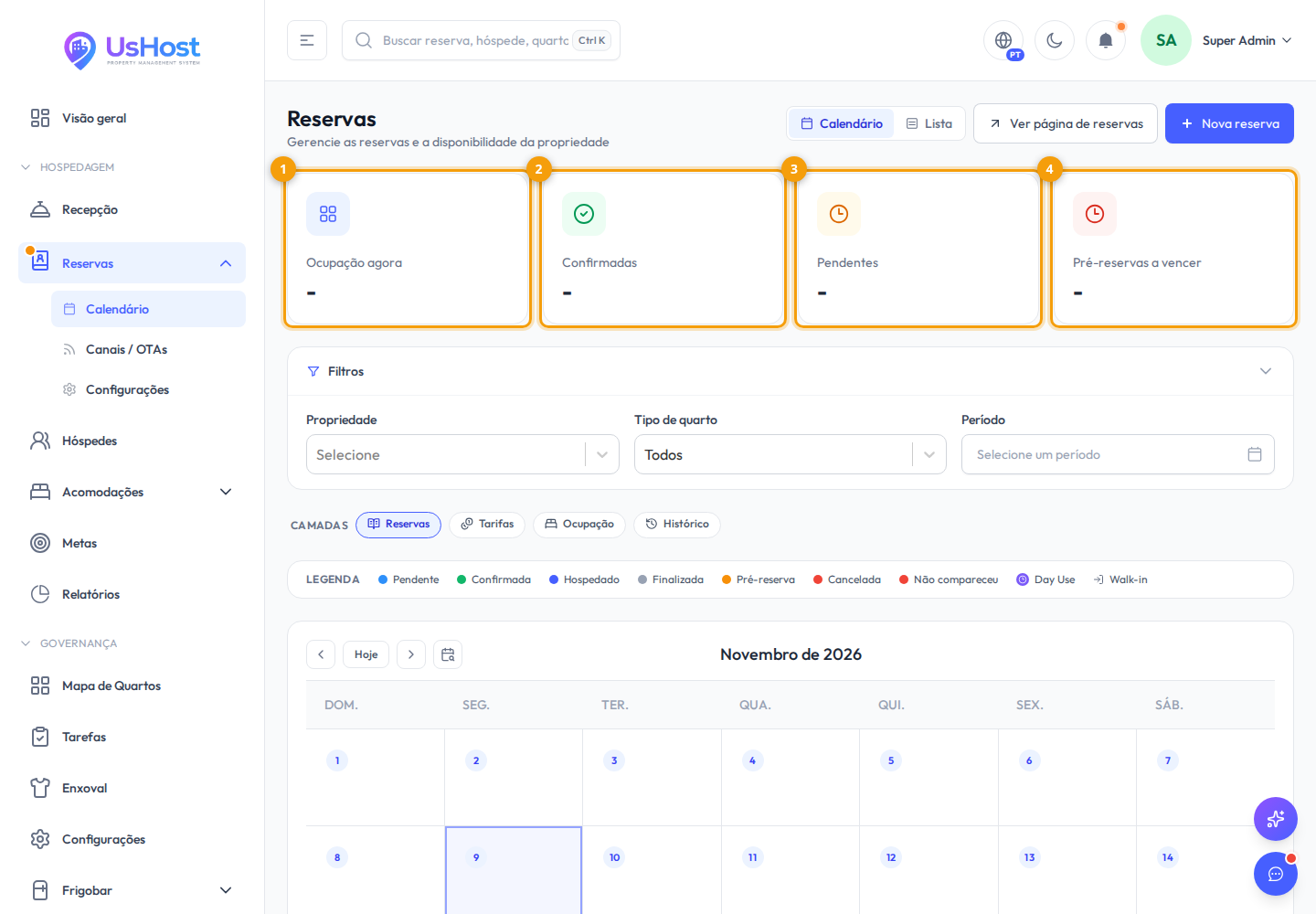
| № | Indicador | O que informa |
|---|---|---|
| 1 | Ocupação agora | Percentual de quartos ativos que estão ocupados neste momento. Abaixo do percentual consta a relação entre os quartos ocupados e o total, por exemplo 4/6. |
| 2 | Confirmadas | Quantidade de reservas na situação Confirmada, ou seja, garantidas e aguardando a chegada do hóspede. |
| 3 | Pendentes | Quantidade de reservas na situação Pendente, que aguardam pagamento ou confirmação. Inclui as reservas feitas pelo site da propriedade que a equipe ainda não confirmou. |
| 4 | Pré-reservas a vencer | Quantidade de pré-reservas cujo prazo termina nas próximas 24 horas. É a relação que a recepção acompanha para confirmar a reserva antes que o quarto retorne à venda. |
Os indicadores acompanham a propriedade selecionada no filtro de hotel. Chegadas, saídas e hóspedes na casa não constam desta tela porque pertencem à Recepção.
O módulo de Reservas abre no calendário, por ser a forma mais completa de visualizar a ocupação da propriedade: cada faixa representa uma estadia, colorida conforme a situação, e se estende da data de entrada à data de saída. Ao posicionar o cursor sobre a faixa, são exibidos o hóspede, o quarto, a quantidade de noites, o canal de origem e o saldo em aberto, e o clique abre a reserva correspondente.
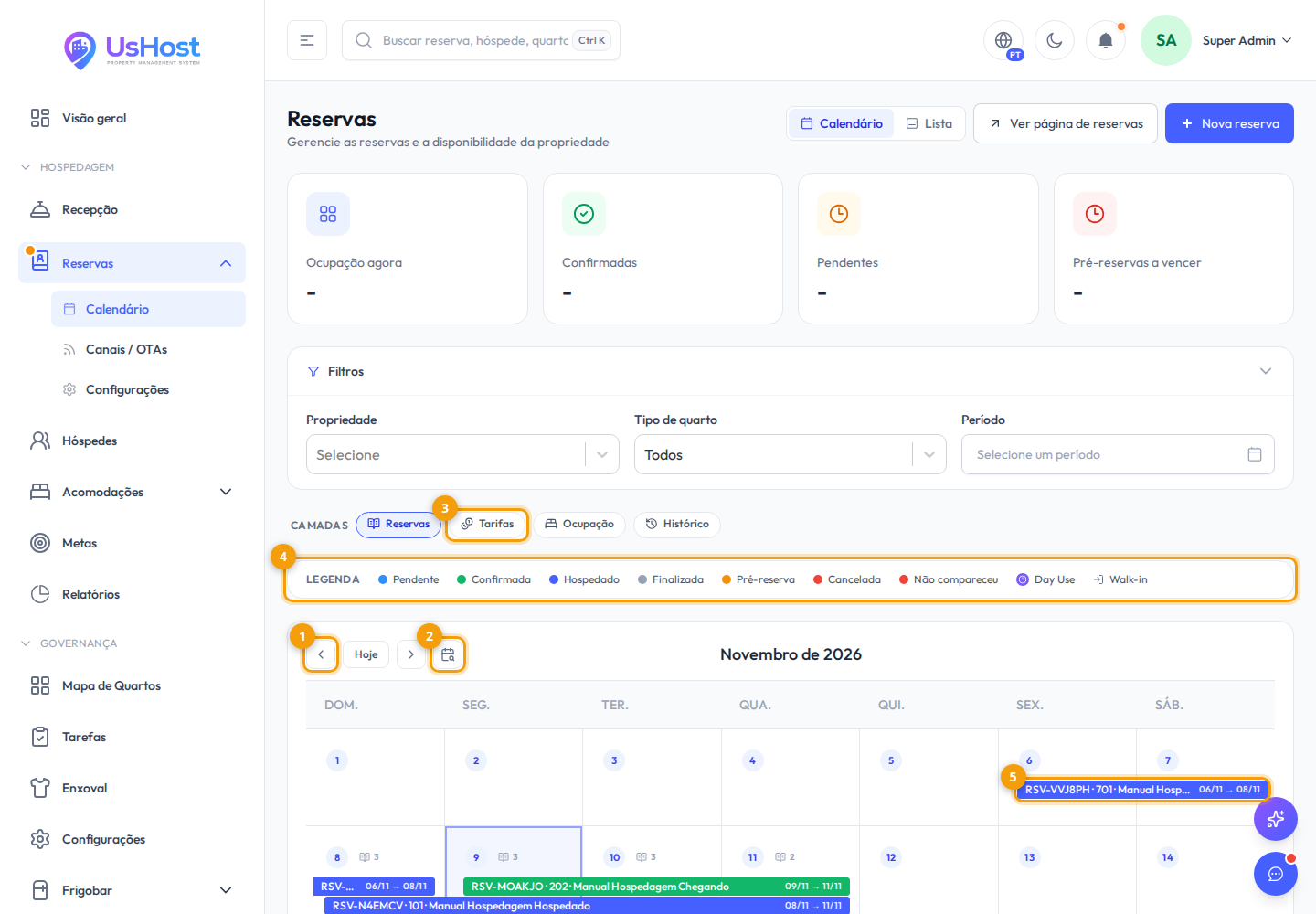
| № | Área | Para quê |
|---|---|---|
| 1 | Navegação do mês | Comandos de mês anterior, Hoje e próximo mês. A mesma barra é repetida no rodapé, o que dispensa retornar ao topo da tela. |
| 2 | Ir para o mês | Abre o seletor de mês e ano, recurso que permite alcançar datas distantes sem avançar mês a mês. |
| 3 | Camadas | Reservas, Tarifas, Ocupação e Histórico, que podem ser exibidas simultaneamente. |
| 4 | Legenda | Apresenta a cor correspondente a cada situação, além dos selos de Day use e Walk-in. |
| 5 | A barra da reserva | Estende-se da data de entrada à de saída, atravessando os dias do período. O clique abre a reserva. |
As barras podem ser roladas. Quando a quantidade de reservas excede o espaço disponível, são apresentadas duas setas no início da linha da semana, e a rolagem também pode ser feita com a roda do mouse sobre a grade. A rolagem alcança a semana inteira, e não um dia isolado: como a barra de uma estadia de várias noites atravessa os dias, rolar um dia apenas exibiria a mesma reserva em alturas diferentes. O número exibido ao lado do dia informa o total de reservas daquela data e, ao ser clicado, abre a relação completa em um painel lateral.
As camadas
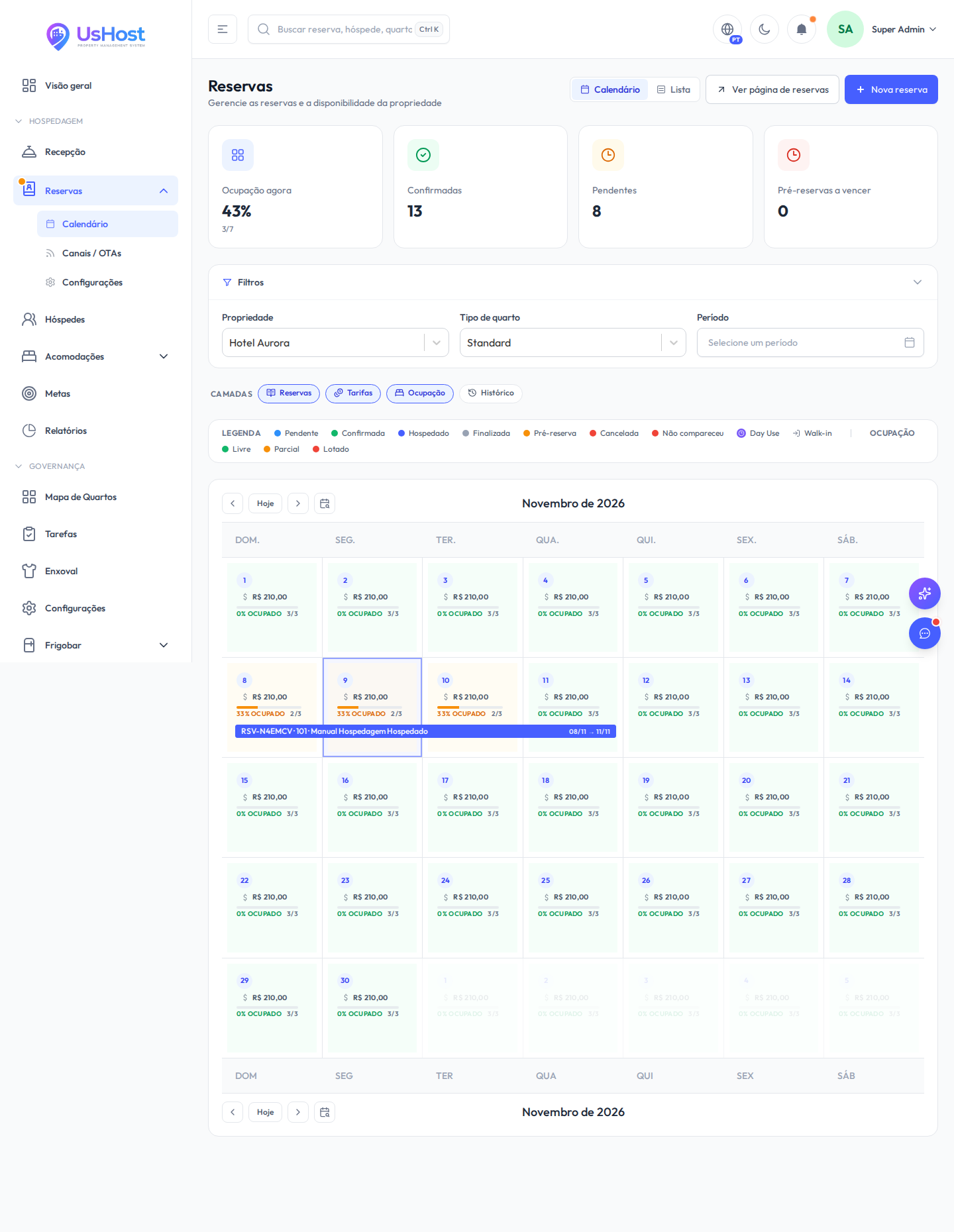
A seleção de um tipo de quarto no filtro é o que habilita as camadas de tarifa e de ocupação, uma vez que ambas dependem do plano de tarifa e os planos são definidos por tipo de quarto.
A camada responde à pergunta o que aconteceu naquela semana: uma sequência de cancelamentos nas mesmas datas costuma indicar problema de tarifa ou de política, e o não comparecimento repetido de um mesmo canal merece conferência. Para a leitura do dia a dia ela permanece desativada, uma vez que reserva cancelada não ocupa quarto e ocuparia espaço na grade.
A exibição simultânea das camadas de tarifa e de ocupação permite analisar o desempenho de vendas de um período específico. Um dia com preço elevado e baixa ocupação sugere que o valor praticado inibiu a venda, e um dia com preço reduzido e ocupação total indica que havia margem para tarifa superior.
A lista: a visão detalhada
Hospedagem › Reservas › Calendário › alternador Lista
A mesma tela do calendário, na forma de relação. É a visão do detalhe: apresenta a situação, o canal, o período e o saldo de cada reserva, e permite filtrar, ordenar, buscar e exportar. Os quatro indicadores descritos na seção anterior permanecem acima do alternador também nesta visualização.
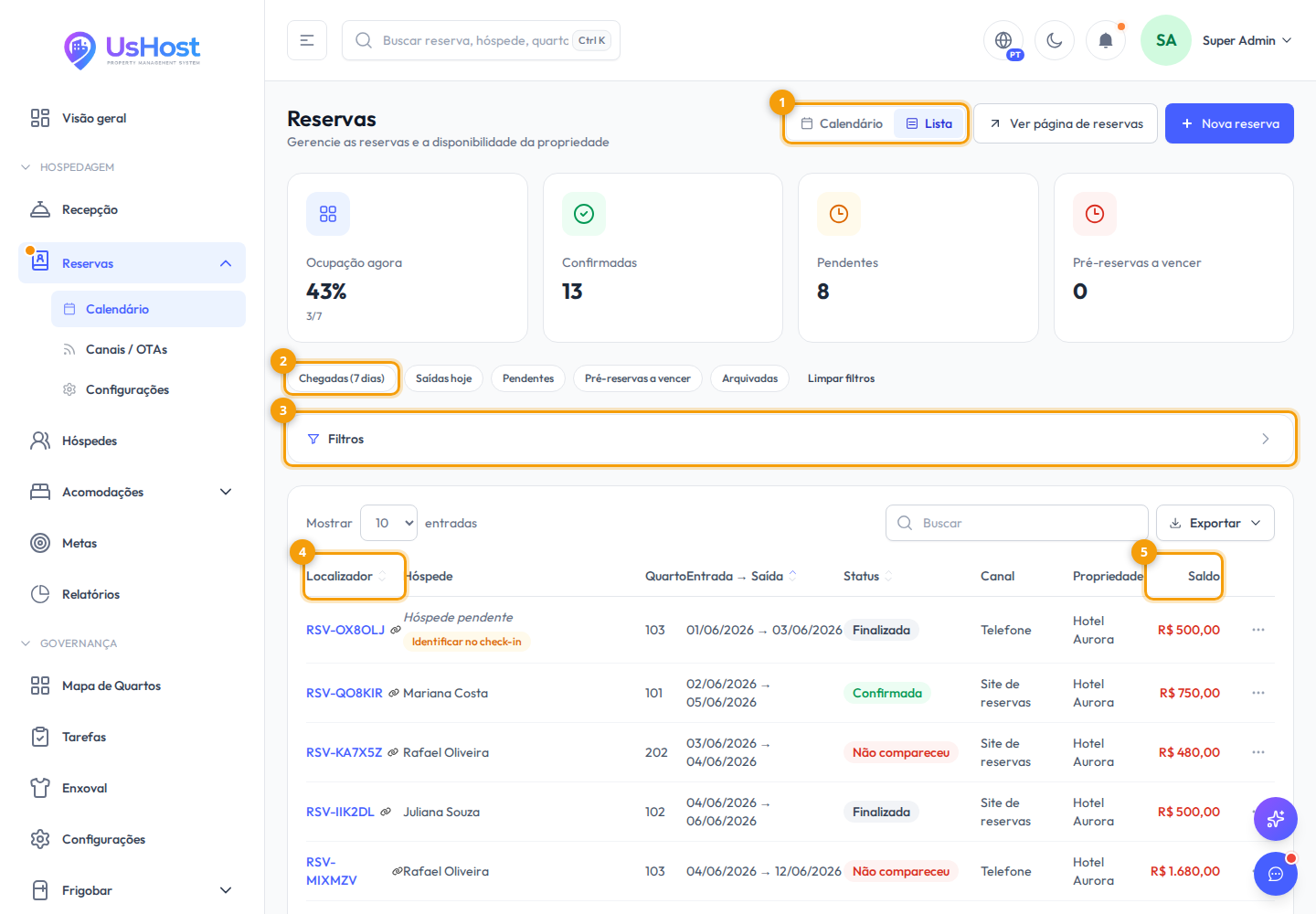
| № | Área | Para quê |
|---|---|---|
| 1 | Alternador | Troca entre o calendário e a relação, sem sair da tela. A escolha fica registrada para as próximas visitas. |
| 2 | Atalhos de filtro | Combinações previamente configuradas: chegadas da semana, saídas do dia, reservas pendentes, pré-reservas a vencer e reservas arquivadas, além do comando Limpar filtros. |
| 3 | Filtros | Propriedade, situação, canal, período e a definição de que o período seja considerado pela data de entrada ou pela de saída. |
| 4 | Localizador | Código identificador da reserva. O clique sobre ele abre a ficha correspondente. |
| 5 | Saldo | Exibido em vermelho quando há valor a receber, em verde quando a conta está quitada e em azul quando existe crédito em favor do hóspede. |
A tela é aberta com filtro nas chegadas dos próximos 7 dias e na propriedade selecionada. Caso seja apresentada a mensagem "nenhuma reserva encontrada", utilize o comando Limpar filtros e confira a propriedade em uso antes de concluir que a reserva não existe.
Criar uma reserva
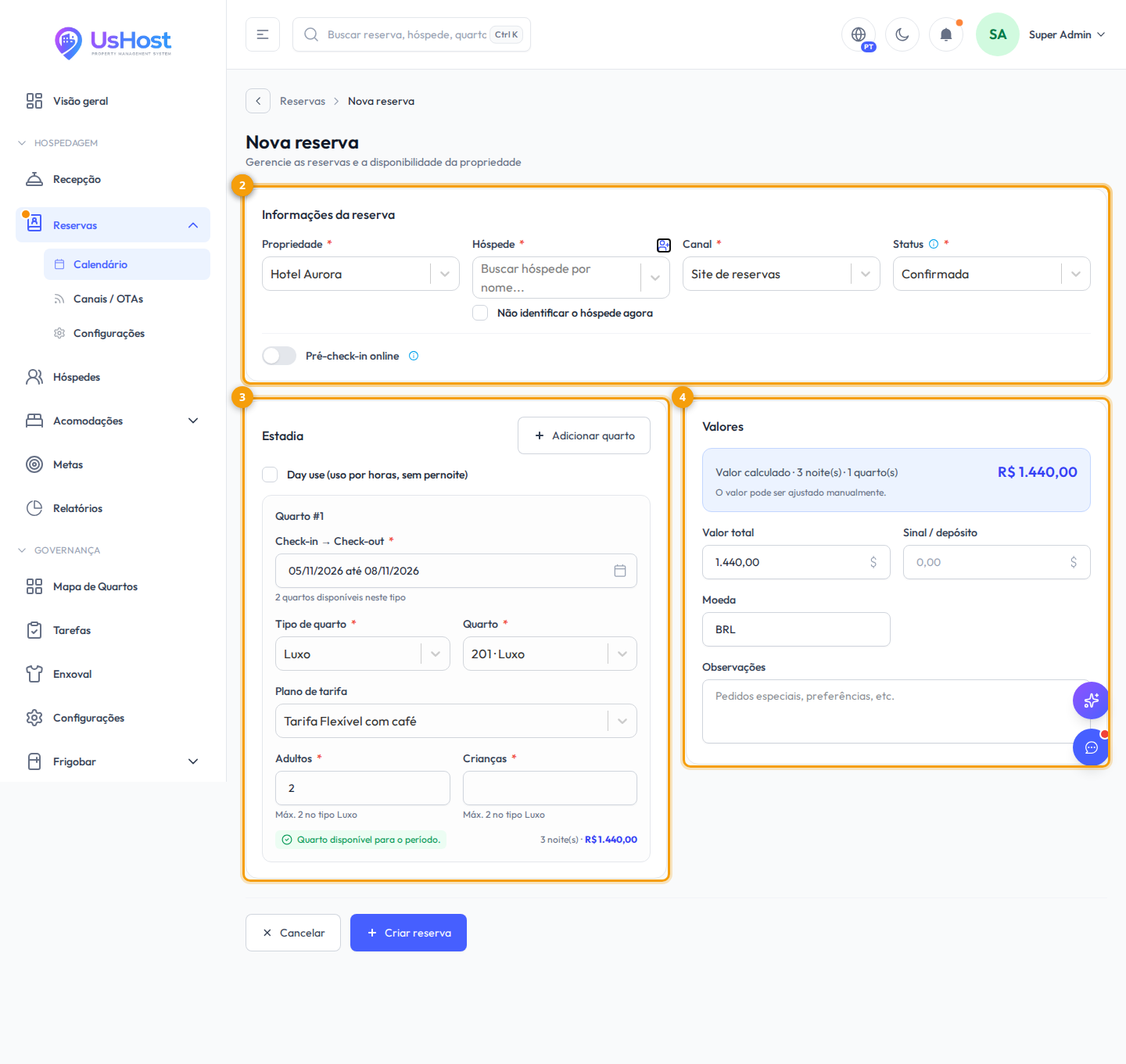
| № | Área | O que informar |
|---|---|---|
| 1 | Informações da reserva | Propriedade, hóspede, canal de origem e a situação inicial. A identificação do hóspede e a definição da situação inicial são tratadas em seções próprias logo adiante, por serem os pontos que mais suscitam dúvidas no atendimento. |
| 2 | Pré-check-in online | Habilita o formulário preenchido pelo hóspede antes da chegada. A habilitação também pode ser feita posteriormente, na ficha da reserva. |
| 3 | Estadia | Datas de entrada e de saída em um único campo, tipo de quarto, quarto, plano de tarifa e número de pessoas. Abaixo do período, o sistema informa a quantidade de quartos livres daquele tipo e, no rodapé do bloco, confirma a situação com a mensagem "Quarto disponível para o período". O comando Adicionar quarto inclui uma nova unidade na mesma reserva. Cada quarto tem o próprio tipo, unidade e plano de tarifa, de modo que uma reserva de grupo pode combinar, por exemplo, um quarto com café da manhã e outro sem. A ficha da reserva apresenta o plano de cada quarto, e a alteração posterior da reserva preserva os planos escolhidos. |
| 4 | Valores | O valor calculado, resultante da multiplicação da diária pelo número de noites conforme o plano selecionado, preenche automaticamente o total, permanecendo editável para a concessão de desconto. Neste bloco também são informados o sinal, a moeda e as observações da reserva. |
Ao selecionar o canal Walk-in (balcão), o formulário passa a apresentar apenas os campos essenciais: datas, tipo de quarto, tarifa e hóspede. Nesse fluxo, não há seleção manual do quarto, pois o sistema atribui automaticamente uma unidade livre, e a reserva já é criada na situação hospedado, com a conta aberta. O procedimento reduz o atendimento a uma única etapa, o que é adequado a quem está sendo atendido na recepção.
Ao marcar a opção Day use no bloco de estadia, o período é reduzido a um único dia e a tela passa a solicitar a tarifa de day use, correspondente ao preço por bloco de horas definido no plano. Essa modalidade não bloqueia a noite, de modo que o mesmo quarto pode ser vendido para pernoite, desde que os horários não se sobreponham.
Escolher o hóspede
Toda reserva é vinculada a uma pessoa, informada no campo Hóspede. Existem três caminhos possíveis, e a escolha adequada depende das informações disponíveis no momento do atendimento.
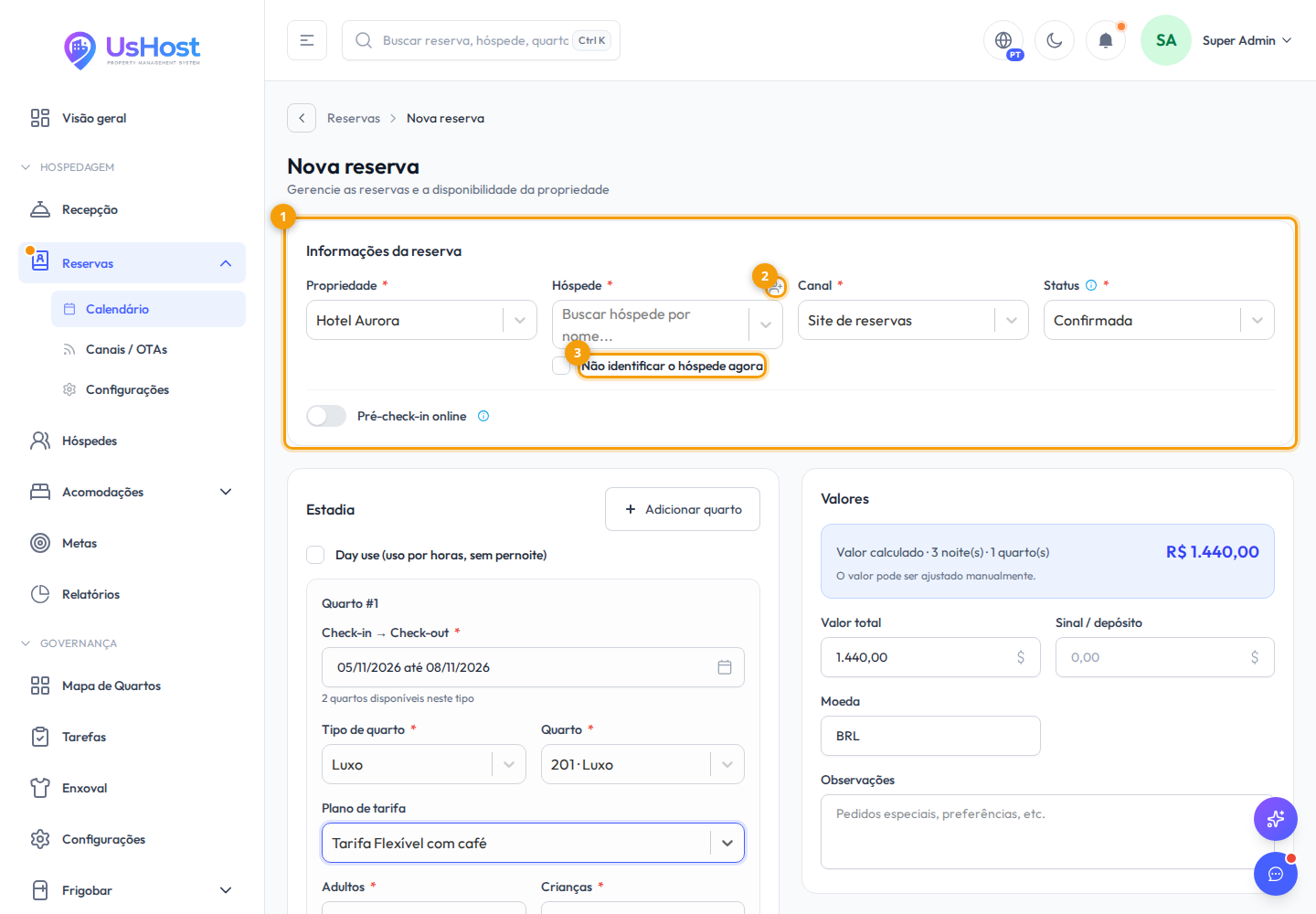
| № | Recurso | Quando usar |
|---|---|---|
| 1 | Buscar hóspede por nome | Procedimento padrão. Digite parte do nome e selecione o registro na lista. A consulta é processada no servidor e, por isso, alcança toda a base de hóspedes da propriedade, e não apenas os registros já carregados na tela. Caso a pessoa já tenha se hospedado anteriormente, utilize o cadastro existente, procedimento que preserva a integridade do histórico do hóspede. |
| 2 | Criar hóspede (o ícone ao lado) | Utilizado quando o hóspede ainda não possui cadastro. A opção abre o cadastro rápido sem interromper o preenchimento da reserva, conforme detalhado adiante. Ao final, o registro recém-criado já é apresentado selecionado no campo. |
| 3 | Não identificar o hóspede agora | Alternativa de exceção, indicada quando a reserva é registrada antes da identificação do hóspede: bloqueio de um quarto em nome de uma empresa, grupo cuja relação de nomes ainda será enviada ou pré-reserva feita por telefone sem identificação do interessado. |
A reserva registrada sem hóspede mantém o quarto bloqueado normalmente, porém o check-in é recusado enquanto a identificação não for informada. Sem o nome do hóspede não há como registrar documento, ficha de hospedagem ou conta vinculada ao CPF correto, informações exigidas pela legislação e pela emissão da nota fiscal. Recomenda-se, portanto, abrir a reserva antes da data de chegada, selecionar o hóspede e salvar o registro, liberando previamente a realização do check-in.
O cadastro rápido de hóspede
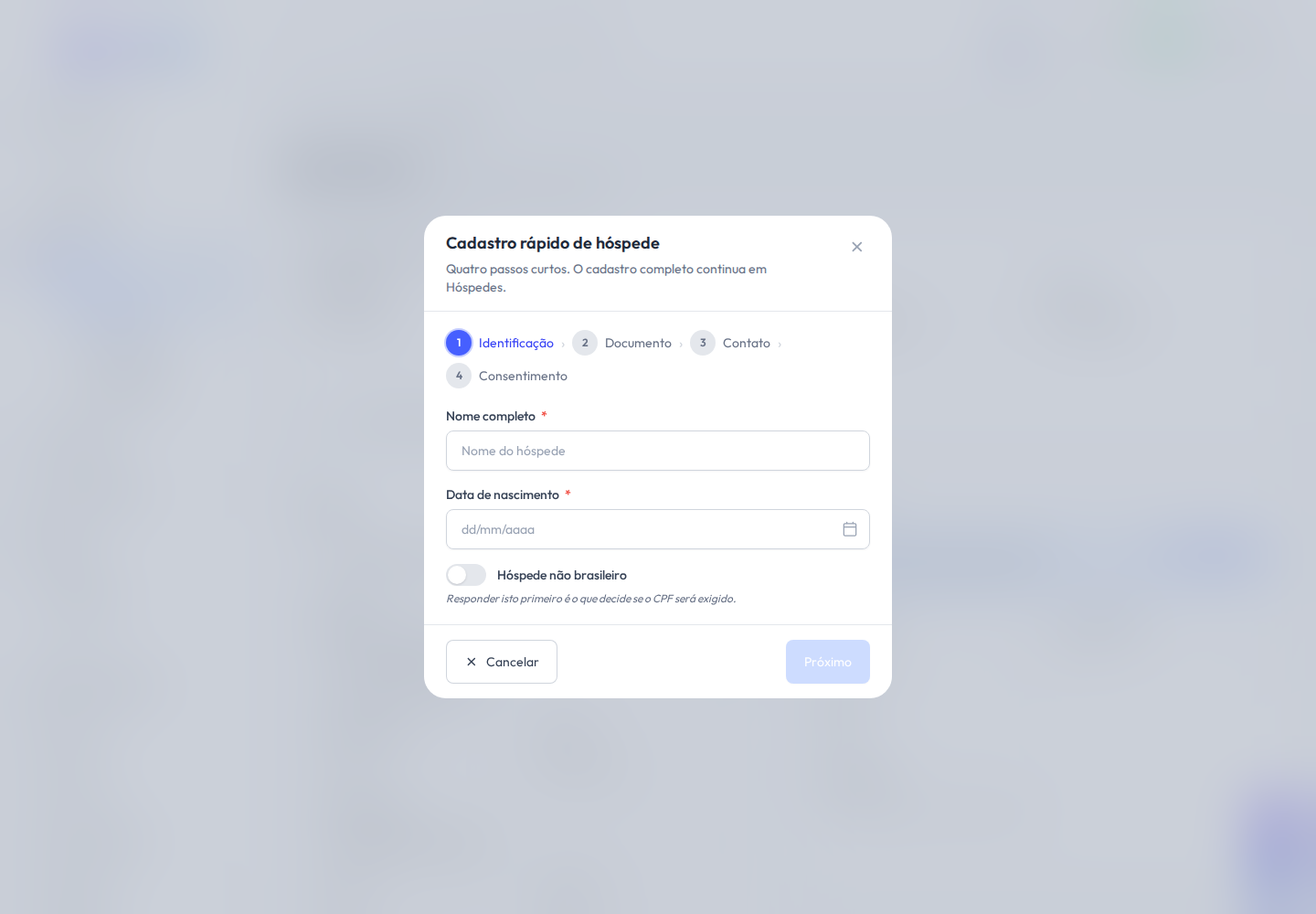
-
Identificação
Nome completo e data de nascimento, além da opção Hóspede não brasileiro. Essa pergunta é apresentada antes das demais porque determina a exigência do CPF na etapa seguinte. A data de nascimento, por sua vez, permite ao sistema identificar o hóspede menor de idade e solicitar a indicação do responsável.
-
Documento
CPF, ou passaporte no caso de hóspede estrangeiro, e o documento com foto, quando já estiver disponível no momento do atendimento.
-
Contato
Endereço de e-mail e telefone, sendo obrigatório o preenchimento de ao menos um deles, pois são os canais utilizados no envio da confirmação e do lembrete de chegada.
-
Consentimento
Registro do aceite para comunicações de marketing, de caráter opcional e sem qualquer efeito sobre a reserva. Concluída a etapa, o hóspede é cadastrado e apresentado já selecionado na reserva em preenchimento.
Os campos solicitados no cadastro rápido correspondem ao mínimo necessário para hospedar com segurança. Endereço, imagem do documento e preferências do hóspede podem ser complementados posteriormente em Hóspedes ou preenchidos pelo próprio hóspede por meio do pré-check-in online.
A situação inicial da reserva
O campo Status admite apenas três das sete situações. As demais decorrem de uma ação específica, como check-in, check-out, cancelamento ou registro de não comparecimento, e não podem ser aplicadas manualmente. A relação completa consta no início do capítulo. A seguir, apresentamos os aspectos relevantes para o momento da criação:
| Situação inicial | Escolha quando | Consequência na ausência de providência |
|---|---|---|
| Pré-reserva | O hóspede ainda está avaliando a proposta ou efetuará o pagamento em seguida, e há interesse em reservar o quarto por um período curto. | Expira automaticamente no prazo definido em Reservas › Configurações, e o quarto retorna à venda. A ficha apresenta a contagem regressiva enquanto o prazo estiver em curso. |
| Pendente | A reserva está formalizada, porém aguarda o pagamento ou uma confirmação por parte do hóspede. | Pode ser cancelada automaticamente após o número de dias definido nas configurações do módulo. |
| Confirmada | A reserva está integralmente acertada, seja por pagamento efetuado, por garantia em cartão ou por aceite da própria propriedade. | Permanece aguardando a chegada do hóspede. Transcorrida a data de entrada sem a realização do check-in, a reserva é registrada como não compareceu, conforme o prazo configurado. |
A pré-reserva possui prazo determinado e é desfeita automaticamente, o que a torna adequada às solicitações de bloqueio por período curto, feitas enquanto o interessado conclui a decisão. A situação pendente não possui prazo curto de expiração e corresponde à reserva já formalizada que aguarda o pagamento. Utilizar a pré-reserva indistintamente faz com que o quarto retorne à venda no curso de uma negociação. Utilizar a situação pendente para todos os casos, por sua vez, mantém no calendário reservas que provavelmente não serão concretizadas.
A ficha da reserva e as suas abas
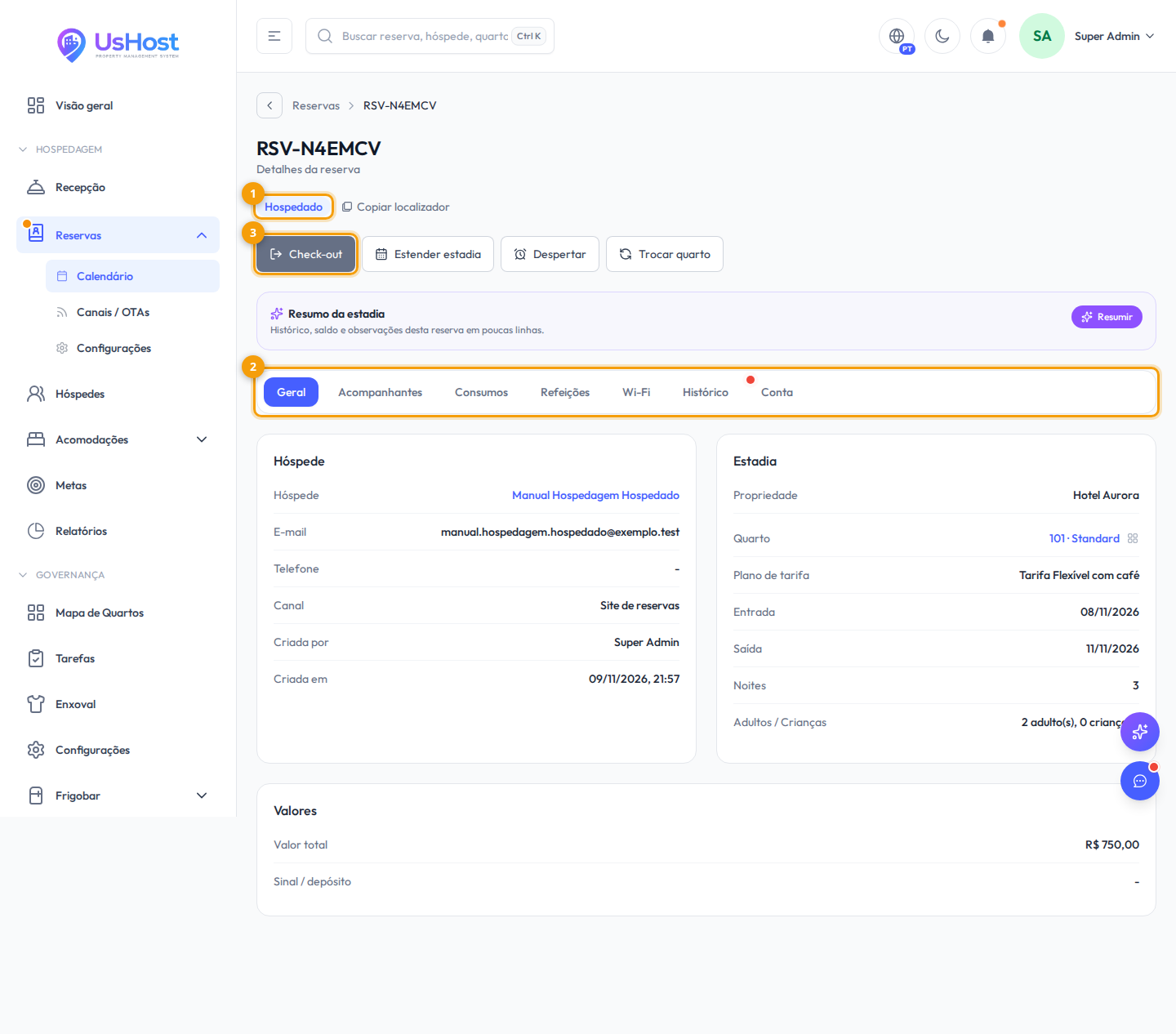
| № | Área | Para quê |
|---|---|---|
| 1 | Situação | Indica o estágio da reserva dentro do ciclo. Ao lado, encontra-se o comando Copiar localizador. |
| 2 | Abas | Reúnem os sete assuntos relativos à estadia, detalhados adiante. O ponto vermelho exibido na aba Conta sinaliza a existência de saldo em aberto. |
| 3 | Ações | Variam conforme a situação da reserva: uma reserva confirmada disponibiliza check-in e cancelamento, enquanto uma reserva com hóspede hospedado disponibiliza check-out, extensão de estadia, troca de quarto e agendamento de despertador. |
O bloco Resumo da estadia, apresentado em seguida, consolida em poucas linhas o histórico, o saldo e as observações da reserva, informação especialmente útil na passagem de turno.
As abas, uma a uma
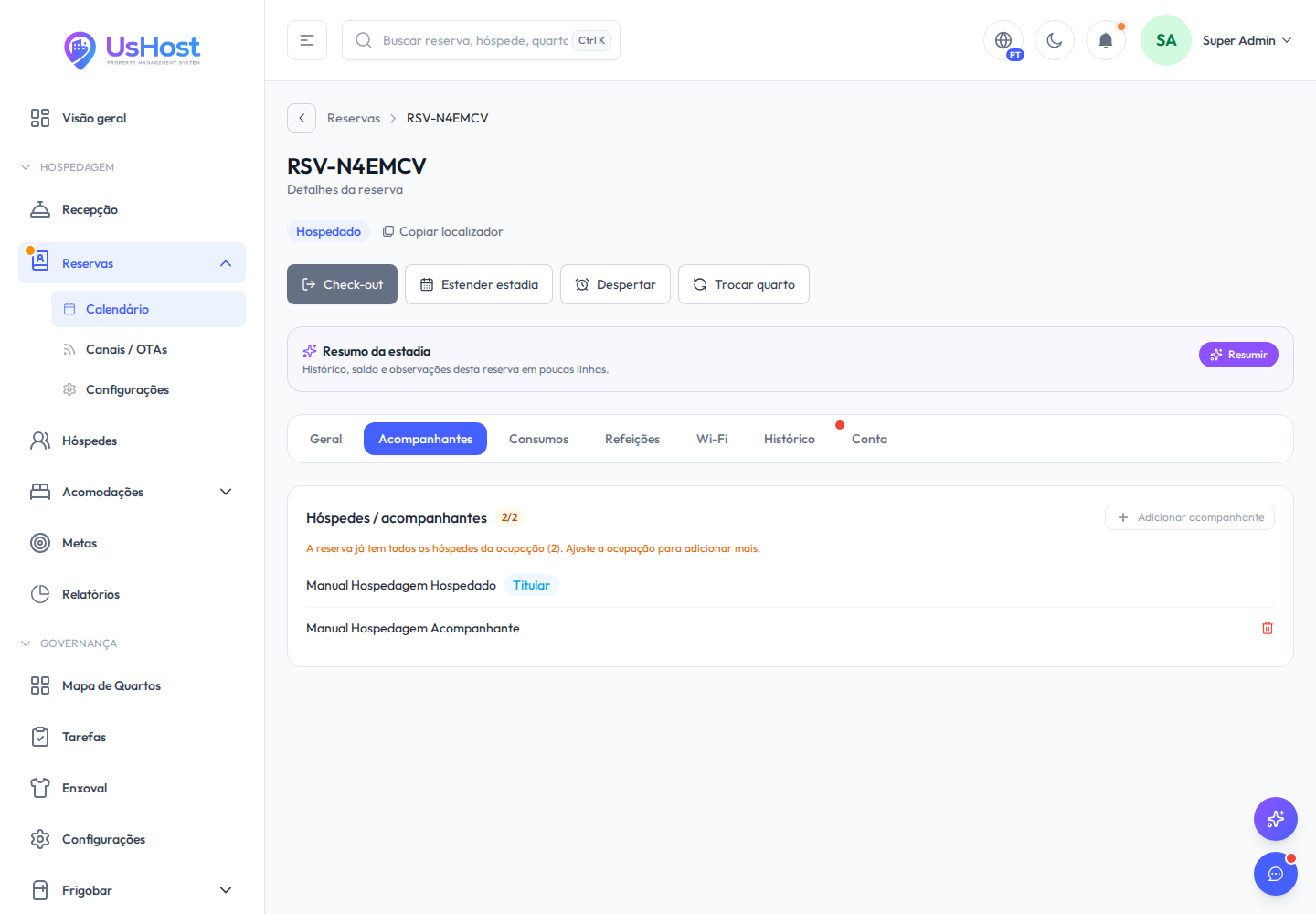
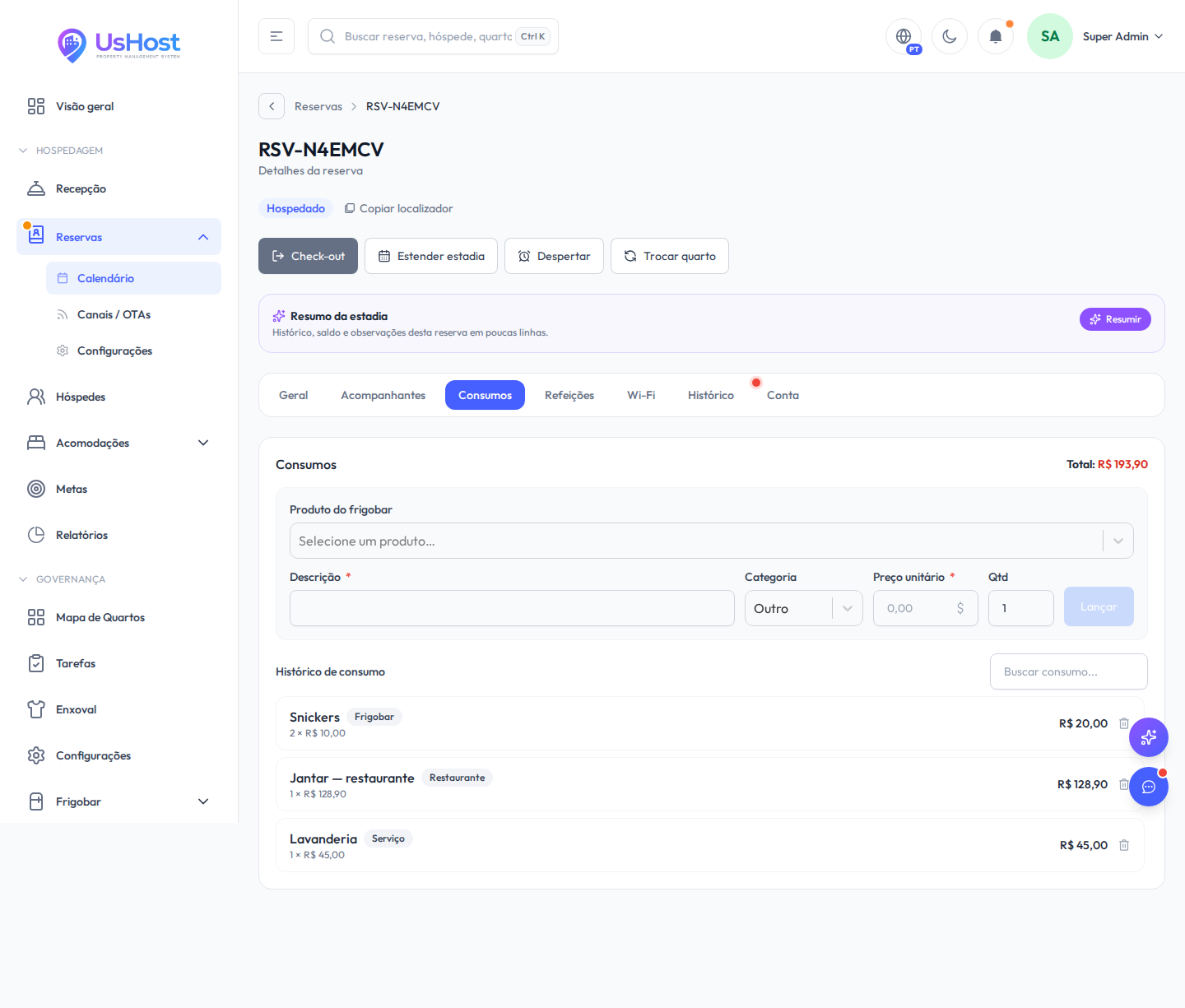
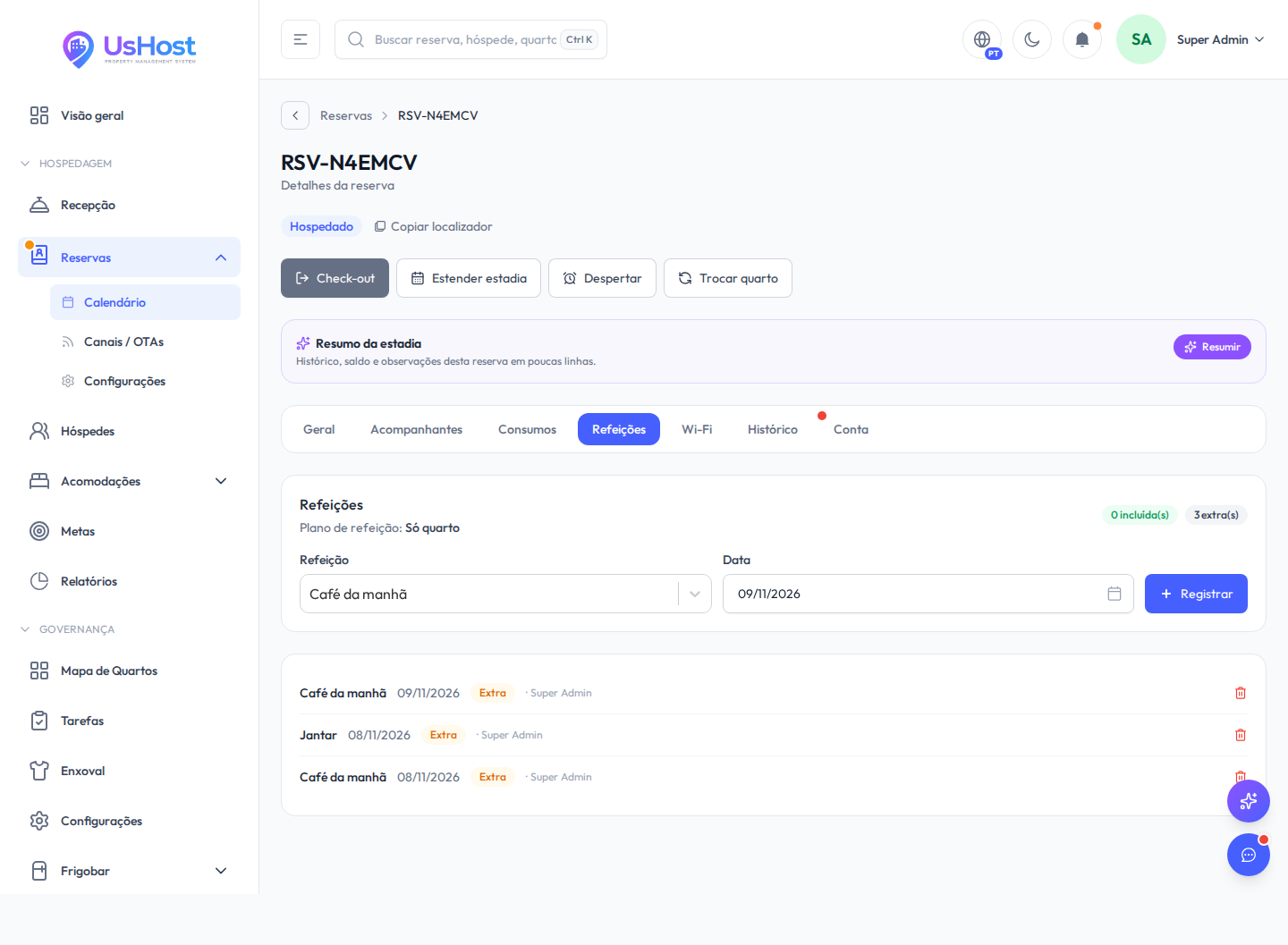
O regime do plano, apresentado na parte superior do bloco, determina se a refeição é classificada como incluída ou como extra. Na imagem acima, a tarifa contratada é "Só quarto", motivo pelo qual os três cafés da manhã e o jantar foram registrados como Extra, e todo lançamento extra é convertido em consumo na conta do hóspede. Em uma tarifa com café da manhã incluído, o café do dia seria registrado como incluído. Em regime de meia pensão, a segunda refeição principal do mesmo dia passa automaticamente à condição de extra.
Resta mencionar a aba Wi-Fi, que apresenta os dados de acesso à internet do hóspede nas propriedades que utilizam o add-on Hotspot. Ela é tratada no capítulo dedicado a esse módulo.
A reserva confirmada disponibiliza as ações de check-in, remarcação, troca de quarto, registro de não comparecimento e cancelamento. A reserva com hóspede hospedado disponibiliza check-out, extensão de estadia, agendamento de despertador e troca de quarto. As duas barras são detalhadas, ação por ação, nas seções O check-in e Com o hóspede na casa.
A conta da reserva
A aba Conta, também denominada folio no vocabulário da hotelaria, corresponde ao extrato da estadia e reúne tanto os valores devidos pelo hóspede quanto os pagamentos já efetuados.
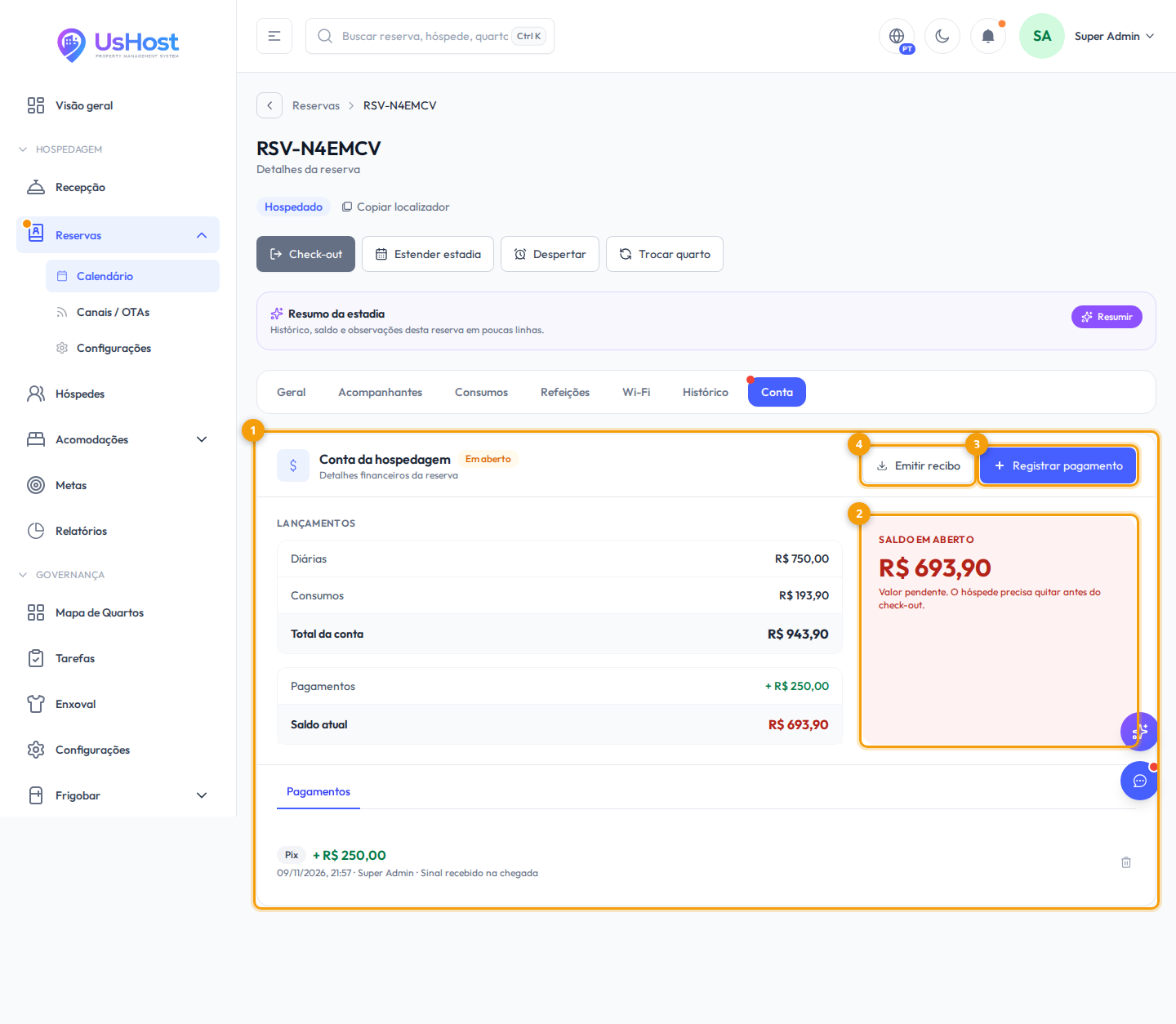
| № | Área | O que mostra |
|---|---|---|
| 1 | Lançamentos | Diárias, correspondentes ao valor apurado pela tarifa em razão das noites contratadas, e Consumos, provenientes de frigobar, PDV, serviços e taxa de saída tardia, seguidos do Total da conta. Na sequência são apresentados os Pagamentos já recebidos e o Saldo atual. |
| 2 | Saldo em aberto | Apresentado em vermelho quando há valor a receber, em verde quando a conta está quitada e em azul quando existe crédito a devolver. É a informação conferida pela recepção antes de autorizar a saída do hóspede. |
| 3 | Registrar pagamento | Abre a janela de recebimento, descrita na seção seguinte. |
| 4 | Emitir recibo | Gera o comprovante em PDF com os lançamentos e os pagamentos da estadia. A data e a hora de cada pagamento, assim como as da emissão, seguem o fuso horário da propriedade. |
Cada pagamento é relacionado com a respectiva forma, valor, data, responsável pelo registro e observação, podendo ser removido pelo ícone de exclusão caso tenha sido lançado indevidamente.
O pagamento em dinheiro registrado em um turno de caixa é excluído do turno juntamente com a remoção, e o valor esperado na gaveta retorna ao montante anterior ao lançamento. Se o turno já estiver fechado, a remoção é recusada, porque o fechamento foi conferido e assinado por quem operou o caixa. A mensagem do sistema indica o procedimento: o usuário com permissão para reabrir turnos reabre o turno, com o motivo registrado, e em seguida remove o pagamento. O procedimento está descrito no capítulo 06 · Financeiro.
Receber o pagamento
O comando Registrar pagamento abre uma janela composta por duas abas, que se distinguem pela origem da cobrança: em uma delas a cobrança é emitida pelo próprio sistema, na outra, o valor já foi recebido pela propriedade e apenas se registra o lançamento.
Cobrança automática: a cobrança é emitida pelo sistema
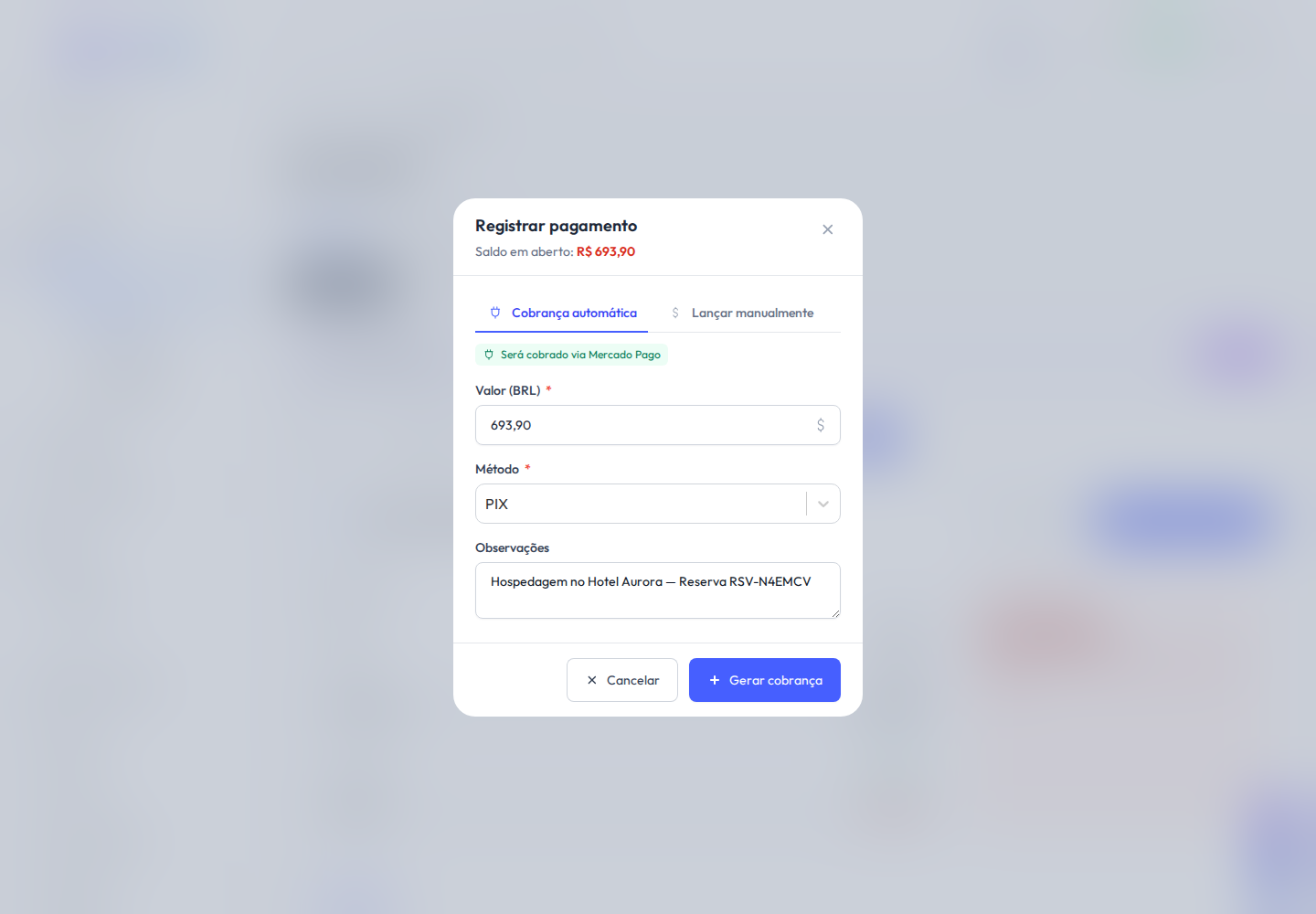
Nesta aba, o UsHost emite a cobrança junto ao provedor de pagamento conectado pela propriedade, entre eles Mercado Pago, Stripe e Asaas, e retorna um link de pagamento ou um QR Code de PIX a ser encaminhado ao hóspede. Basta informar o valor, que já é apresentado com o saldo em aberto, e o método de pagamento, concluindo pelo botão Gerar cobrança. Uma vez efetuado o pagamento, o provedor comunica o sistema e o lançamento é registrado automaticamente na conta, sem necessidade de qualquer registro manual.
A conexão com o provedor é realizada pela propriedade, em Integrações. Na ausência dessa configuração, a janela é aberta diretamente na aba Lançar manualmente, que atende a todos os recebimentos efetuados na recepção.
Toda cobrança tem prazo
A cobrança emitida pelo sistema não fica em aberto indefinidamente. Cada uma é emitida com um prazo, e quando ele vence sem que o pagamento seja concluído, a cobrança passa a constar como Expirada na aba Cobranças online da conta. O hóspede que receber o link depois desse prazo encontra a página informando que a cobrança não está mais disponível, cabendo à recepção emitir uma nova cobrança.
| Origem da cobrança | Prazo | Motivo |
|---|---|---|
| Reserva | 24 horas | É o prazo em que o link enviado ao hóspede permanece válido, o que permite ao hóspede efetuar o pagamento no dia seguinte. |
| Comanda do PDV | 2 horas | A comanda precisa ser encerrada dentro do turno, e não pode ser encerrada enquanto houver cobrança em aberto. |
| Maquininha | 30 minutos | A venda é presencial: o cartão deve ser apresentado no momento, e a operação posterior constitui outra venda. |
| Boleto | Vencimento e mais dois dias | O boleto é pago no banco, e a confirmação pode ser recebida alguns dias depois. |
Quando o provedor de pagamento define um prazo próprio, é esse prazo que prevalece. O PIX, por exemplo, costuma ser emitido com validade de cerca de trinta minutos, e essa validade é respeitada.
Antes de marcar uma cobrança como expirada, o sistema consulta o provedor. Se a resposta indicar que o pagamento foi efetuado, a cobrança permanece como está e o caso é registrado para conferência. A situação ocorre quando a confirmação do provedor não é recebida pelo sistema no momento do pagamento, e a conciliação é o procedimento adequado para resolvê-la.
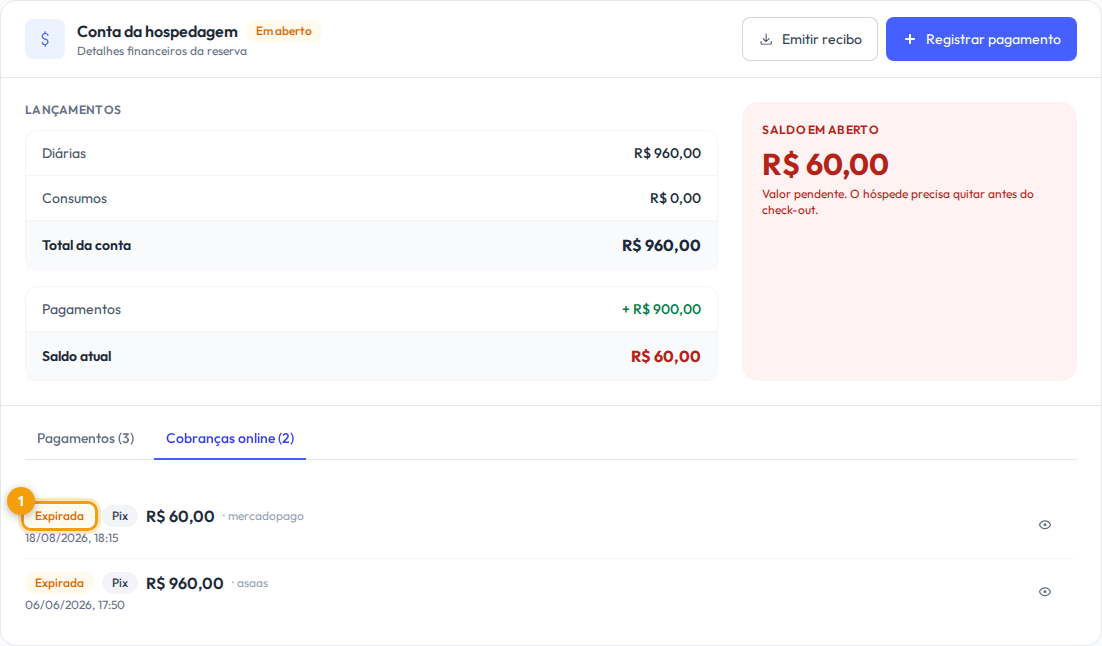
| № | Elemento | O que indica |
|---|---|---|
| 1 | Expirada | O prazo da cobrança venceu sem que o pagamento fosse concluído. A cobrança não pode mais ser paga, e a recepção emite uma nova quando o hóspede retomar o contato. |
A aba Cobranças online apresenta o histórico das cobranças emitidas para aquela reserva, com o estado de cada uma. Ela é exibida apenas nas reservas que tiveram alguma cobrança emitida pelo sistema.
Lançar manualmente: o valor já foi recebido
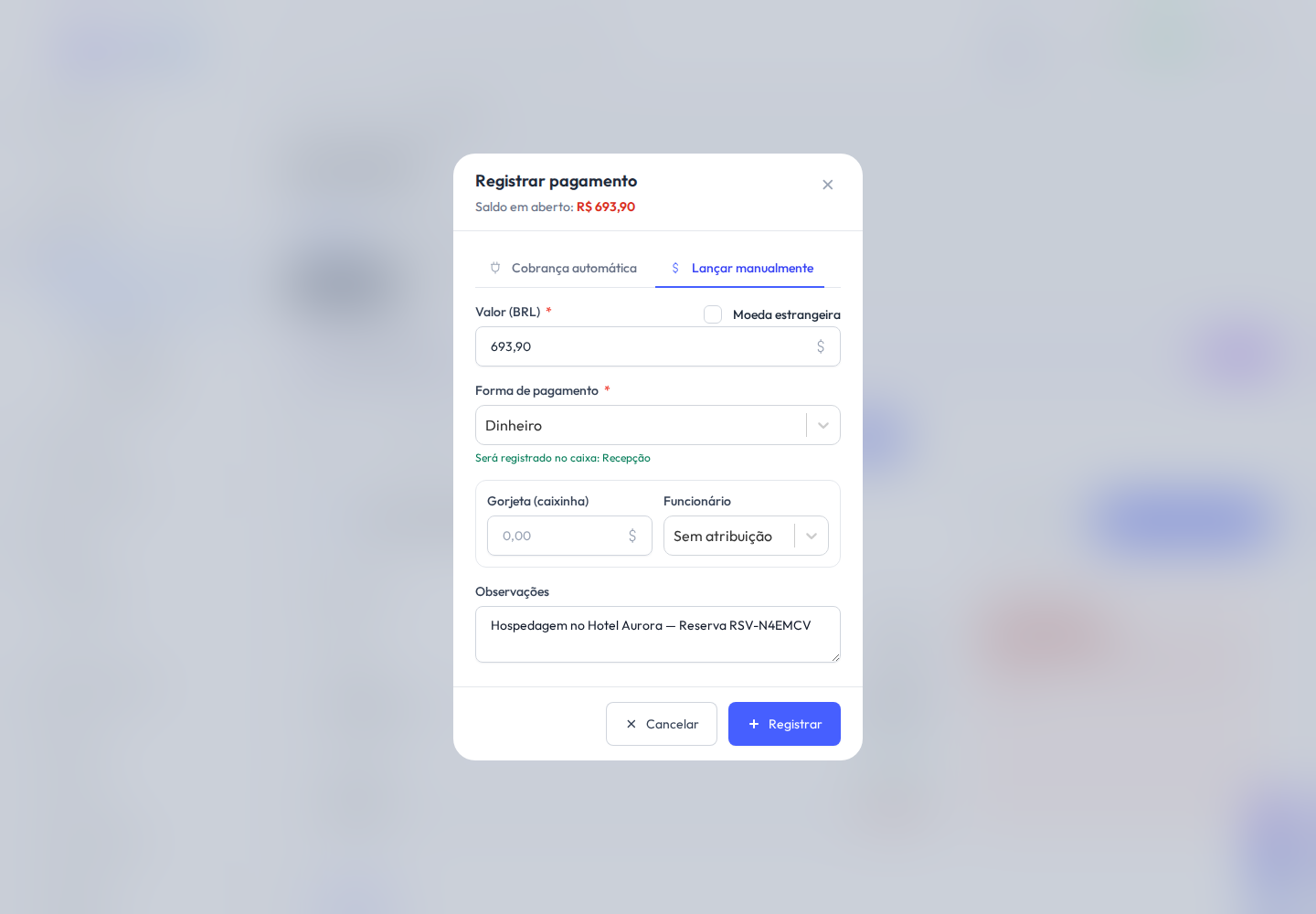
Ao selecionar a forma Dinheiro, o sistema apresenta a indicação "Será registrado no caixa: Recepção". Esse lançamento exige um turno de caixa aberto. Sem ele, a operação é recusada. O caixa é o responsável pela conferência do numerário ao final do dia, assunto tratado no capítulo Financeiro.
Quando o valor informado excede o saldo em aberto, o sistema solicita confirmação antes de gravar. A situação ocorre, por exemplo, quando o hóspede deixa um valor adicional ou efetua pagamento antecipado. Após a confirmação, a conta passa a registrar crédito, indicado pelo saldo em azul.
O pré-check-in online
O pré-check-in transfere ao próprio hóspede, e para um momento anterior à chegada, o preenchimento das informações que normalmente retêm o atendimento na recepção: nome completo, documento, imagem do documento, acompanhantes, idioma de preferência e consentimento. No momento da chegada, cabe à recepção apenas conferir os dados e entregar a chave.
As quatro etapas. As duas primeiras cabem à recepção, a terceira ao hóspede, e a quarta é executada automaticamente pelo sistema.
Etapas 1 e 2: Habilitar e enviar (recepção)
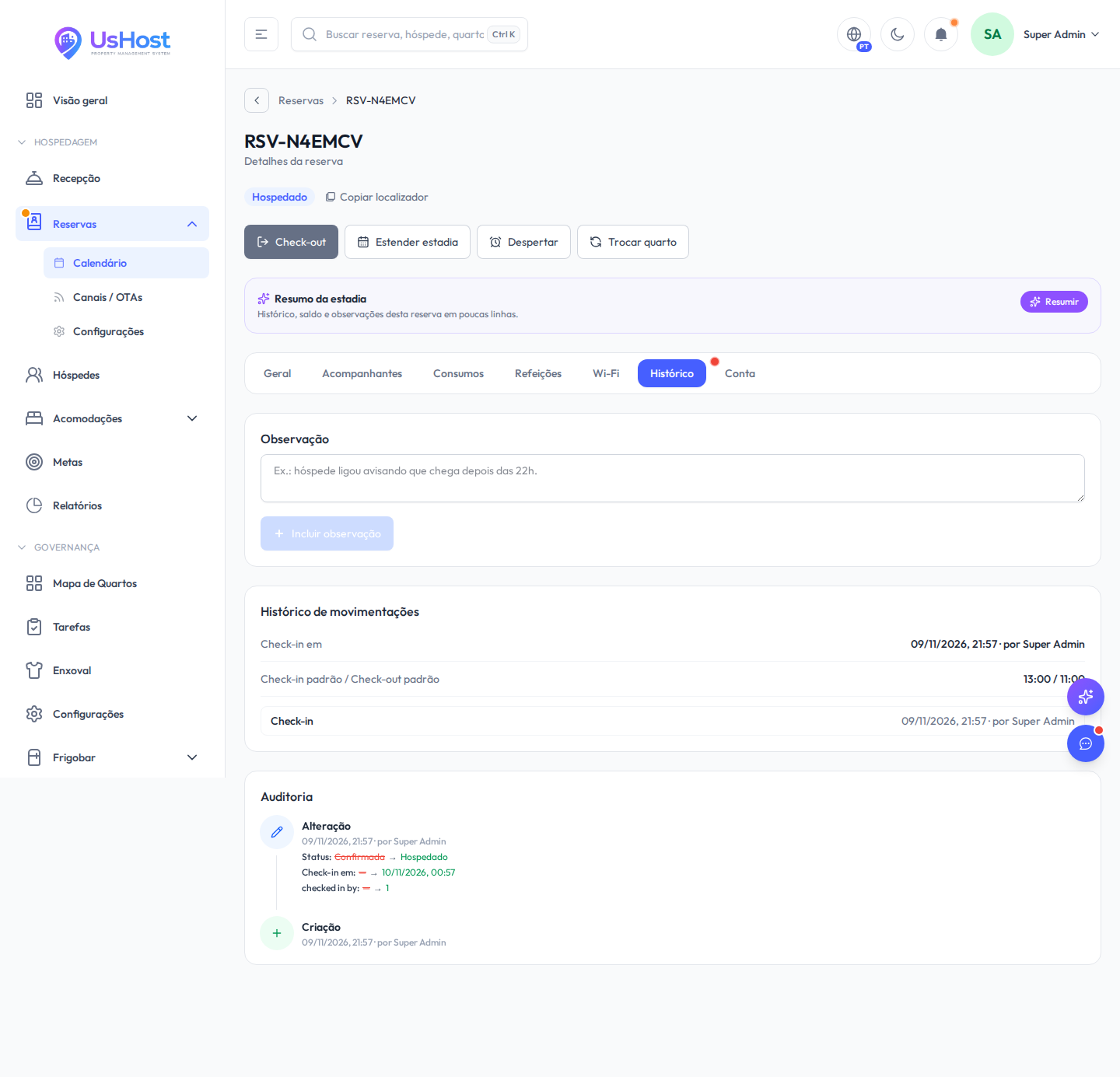
O campo Pré-check-in online está disponível tanto na criação da reserva quanto na sua alteração. Uma vez habilitado, a ficha passa a apresentar o bloco reproduzido abaixo, na aba Histórico:
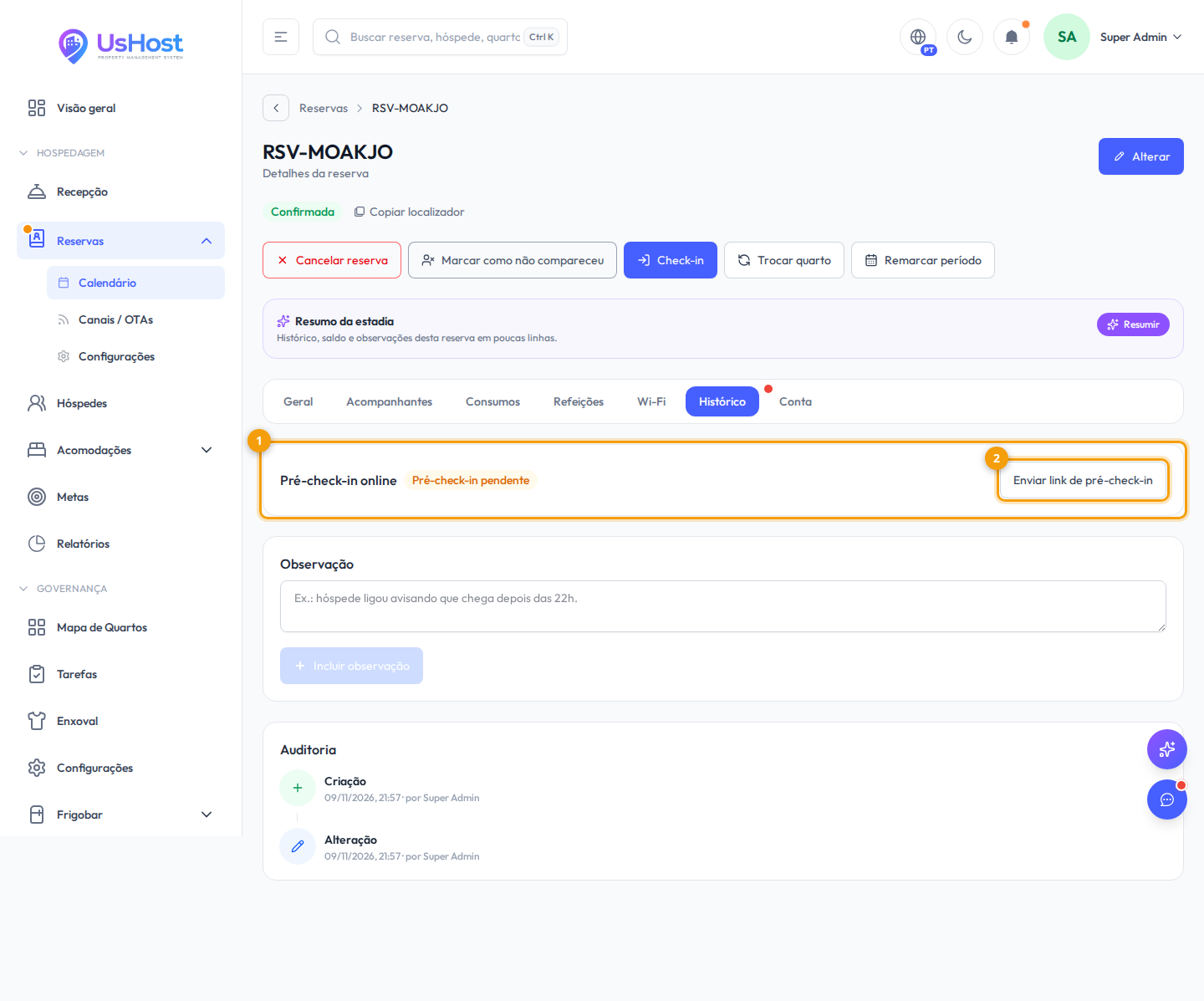
| № | Área | Para quê |
|---|---|---|
| 1 | Situação | É exibida a indicação Pré-check-in pendente, em âmbar, enquanto o hóspede não conclui o preenchimento, e Pré-check-in feito, em verde, após a conclusão. O mesmo selo é apresentado no painel de recepção, de modo que a chegada se limite à conferência dos dados. |
| 2 | Enviar link de pré-check-in | Gera um endereço exclusivo daquela reserva e o encaminha por e-mail ao hóspede. Após a geração, é apresentado ao lado o botão Copiar link, que permite enviá-lo por WhatsApp, imprimi-lo em QR Code ou informá-lo por telefone. |
O envio é manual por padrão. É possível configurar o disparo automático algumas horas antes da chegada, nas notificações da propriedade, o que dispensa o controle manual do envio pela equipe.
Etapa 3: O que o hóspede visualiza
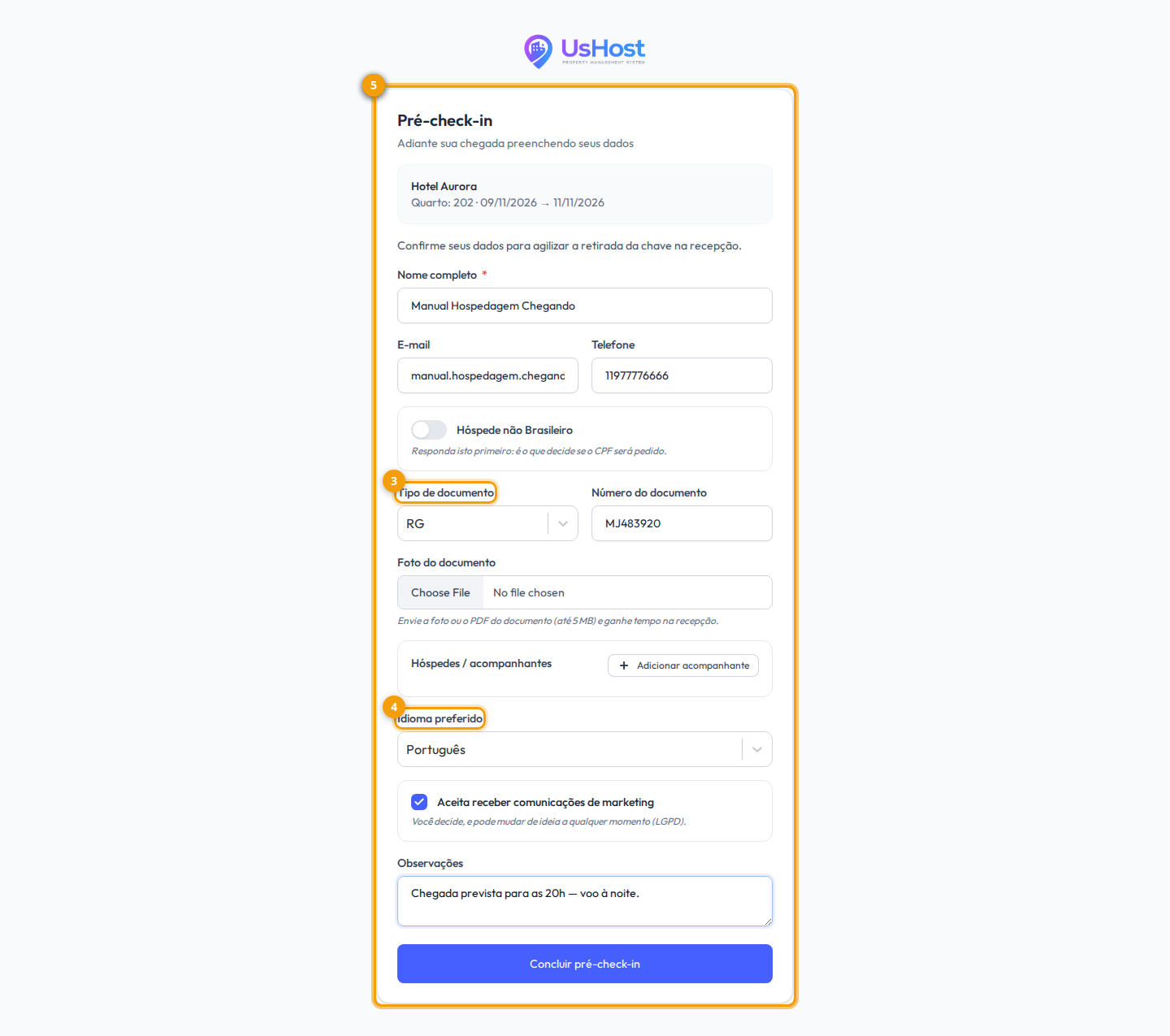
| № | Área | O que o hóspede faz |
|---|---|---|
| 1 | Resumo da reserva | Apresenta a propriedade, o quarto e as datas da estadia, permitindo ao hóspede confirmar que acessou o link correto antes de iniciar o preenchimento. |
| 2 | "Hóspede não Brasileiro" | É apresentada antes dos dados do documento porque essa resposta determina a exigência do CPF. Se fosse solicitada posteriormente, o hóspede teria de retornar e refazer o preenchimento. |
| 3 | Documento | Tipo, número e, facultativamente, a imagem do documento, em arquivo de imagem ou PDF, limitado a 5 MB. Trata-se do campo que mais reduz o tempo de atendimento na chegada, e o arquivo é armazenado em área privada, da mesma forma que no cadastro do hóspede. |
| 4 | Idioma preferido | Define o idioma das mensagens de e-mail e de WhatsApp enviadas pela propriedade a partir desse momento. |
| 5 | Consentimento de marketing | Aceite expresso, registrado com data. Sem esse consentimento, o hóspede não é incluído nas campanhas, sem que isso produza qualquer efeito sobre a estadia. |
Na mesma página, o hóspede pode incluir os acompanhantes e registrar uma observação, como o horário previsto de chegada. Concluído o preenchimento, o cadastro do hóspede é atualizado, a reserva recebe o selo correspondente e o evento é registrado no histórico, com data e hora.
O critério aplicado é o país do endereço principal da propriedade, e não o idioma utilizado. Em propriedades localizadas fora do Brasil, o formulário não solicita o CPF, a pergunta sobre nacionalidade deixa de ser exibida, pois existe em função do CPF, e o texto do consentimento não faz referência à LGPD. O consentimento, no entanto, continua sendo coletado.
O check-in
Antes de examinar a janela de check-in, convém conhecer a barra de ações de uma reserva confirmada, formada pela linha de botões apresentada logo abaixo do localizador. É nela que se concentram todas as operações admitidas para uma reserva cuja estadia ainda não teve início:
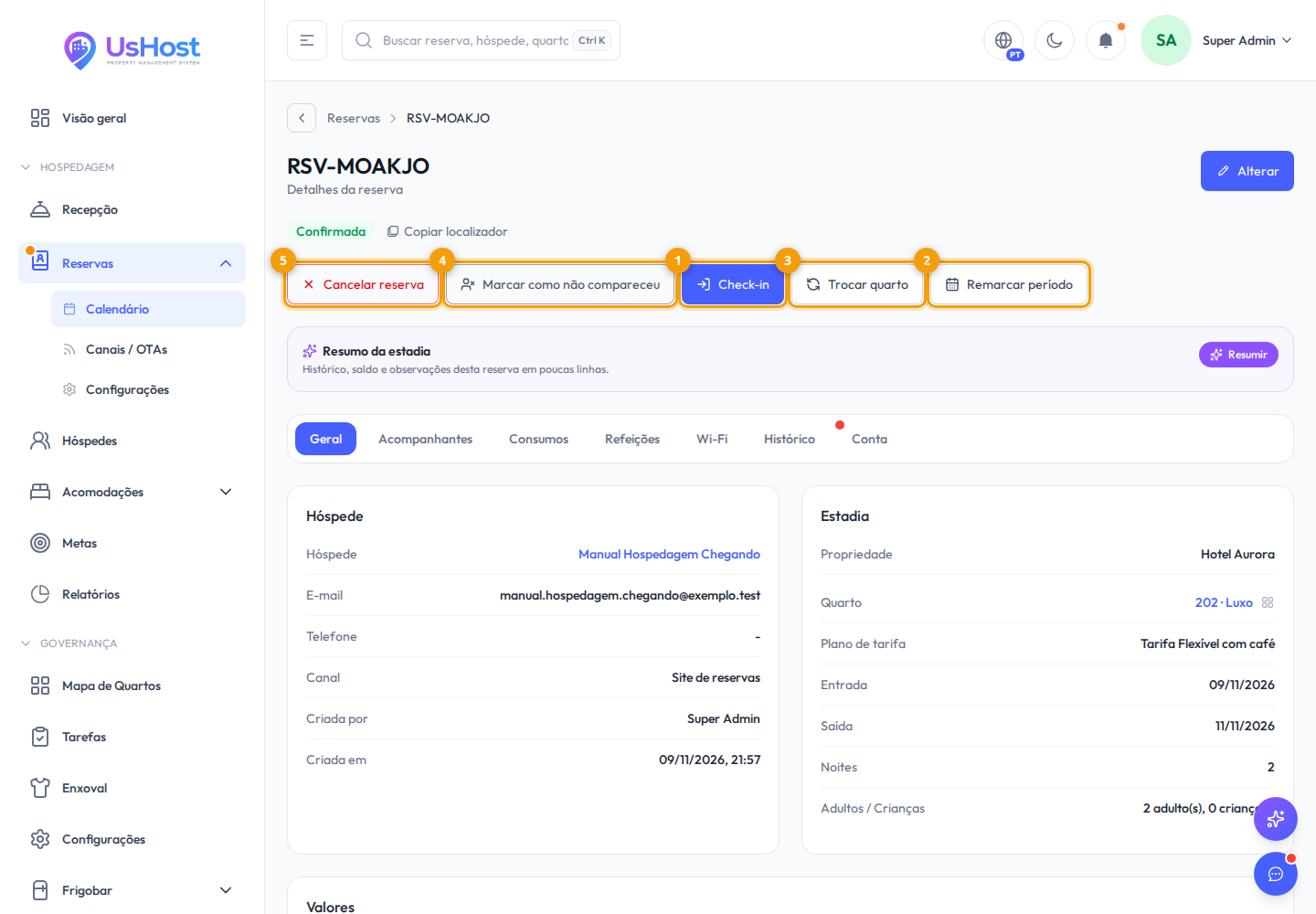
| № | Ação | O que faz |
|---|---|---|
| 1 | Check-in | Registra a entrada do hóspede. É a ação principal desta barra e está detalhada adiante. |
| 2 | Remarcar período | Altera as datas mantendo a mesma reserva. O sistema revalida a disponibilidade do quarto e recalcula o valor conforme a tarifa aplicável. É o procedimento indicado quando o hóspede pretende adiar a estadia, e não cancelá-la. |
| 3 | Trocar quarto | Transfere a reserva para outra unidade livre no período, recurso aplicável, por exemplo, quando o quarto originalmente reservado entra em manutenção antes da chegada. |
| 4 | Marcar como não compareceu | Aplicável ao hóspede que não se apresentou e não comunicou o cancelamento. A reserva deixa de ocupar o quarto, a unidade retorna à disponibilidade e o registro serve de base para a cobrança da multa. O não comparecimento não gera reembolso, independentemente da política contratada. |
| 5 | Cancelar reserva | Desfaz a reserva, calculando o reembolso conforme a política da tarifa. O procedimento está detalhado na seção Cancelar, remarcar e devolver. |
Registrar a entrada
O check-in pode ser realizado por dois caminhos, ambos conduzindo à mesma janela: o botão Fazer check-in, apresentado ao lado da chegada prevista no painel de Recepção, ou o botão Check-in, disponível na própria ficha da reserva.
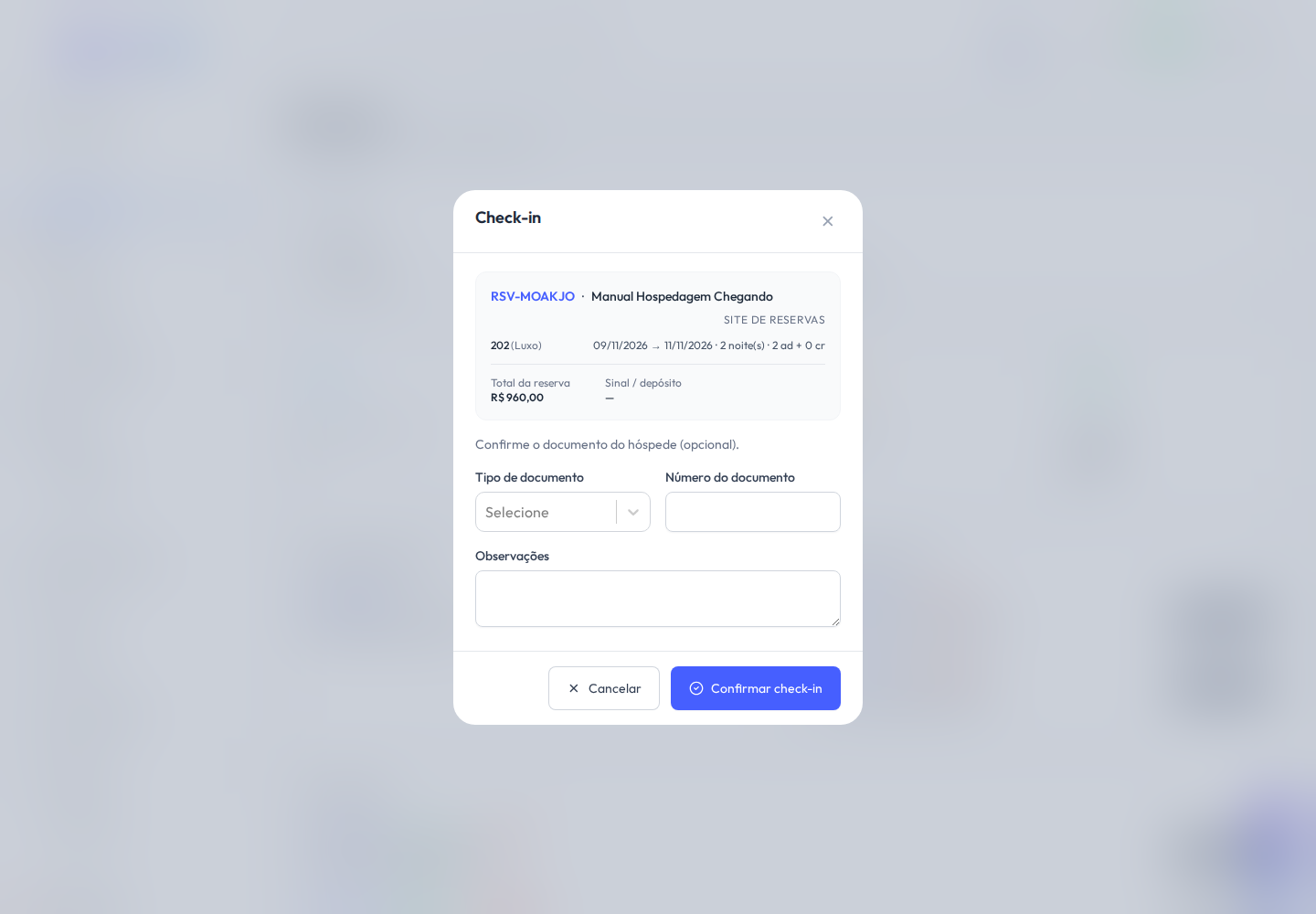
-
Confira os dados apresentados
Localizador, hóspede, canal, quarto, período, número de pessoas, valor total da reserva e o sinal já recebido. Esta é a oportunidade de identificar divergência de quarto ou de data antes da entrega da chave.
-
Registre o documento
Tipo e número do documento, de preenchimento opcional nesta janela, uma vez que muitas propriedades conferem o documento e arquivam a cópia posteriormente. Caso o hóspede tenha realizado o pré-check-in online, esses campos já estarão preenchidos e a reserva apresentará o selo Pré-check-in feito, restando apenas a validação.
-
Registre as observações pertinentes
As observações lançadas no check-in são incorporadas ao histórico da reserva e ficam disponíveis à equipe que assumir a recepção nos turnos seguintes.
-
Confirme o check-in
A reserva passa à situação Hospedado, o quarto passa a Ocupado e o sistema registra o responsável pela operação e o respectivo horário. A partir desse momento, a conta passa a aceitar lançamentos de consumo e a barra de ações da ficha é atualizada.
Com o hóspede na casa
Realizado o check-in, a barra de ações da ficha é atualizada: deixam de ser apresentadas as operações relativas à reserva ainda não iniciada, como remarcação, registro de não comparecimento e cancelamento, e passam a ser exibidas as operações próprias da estadia em andamento, a seguir relacionadas:
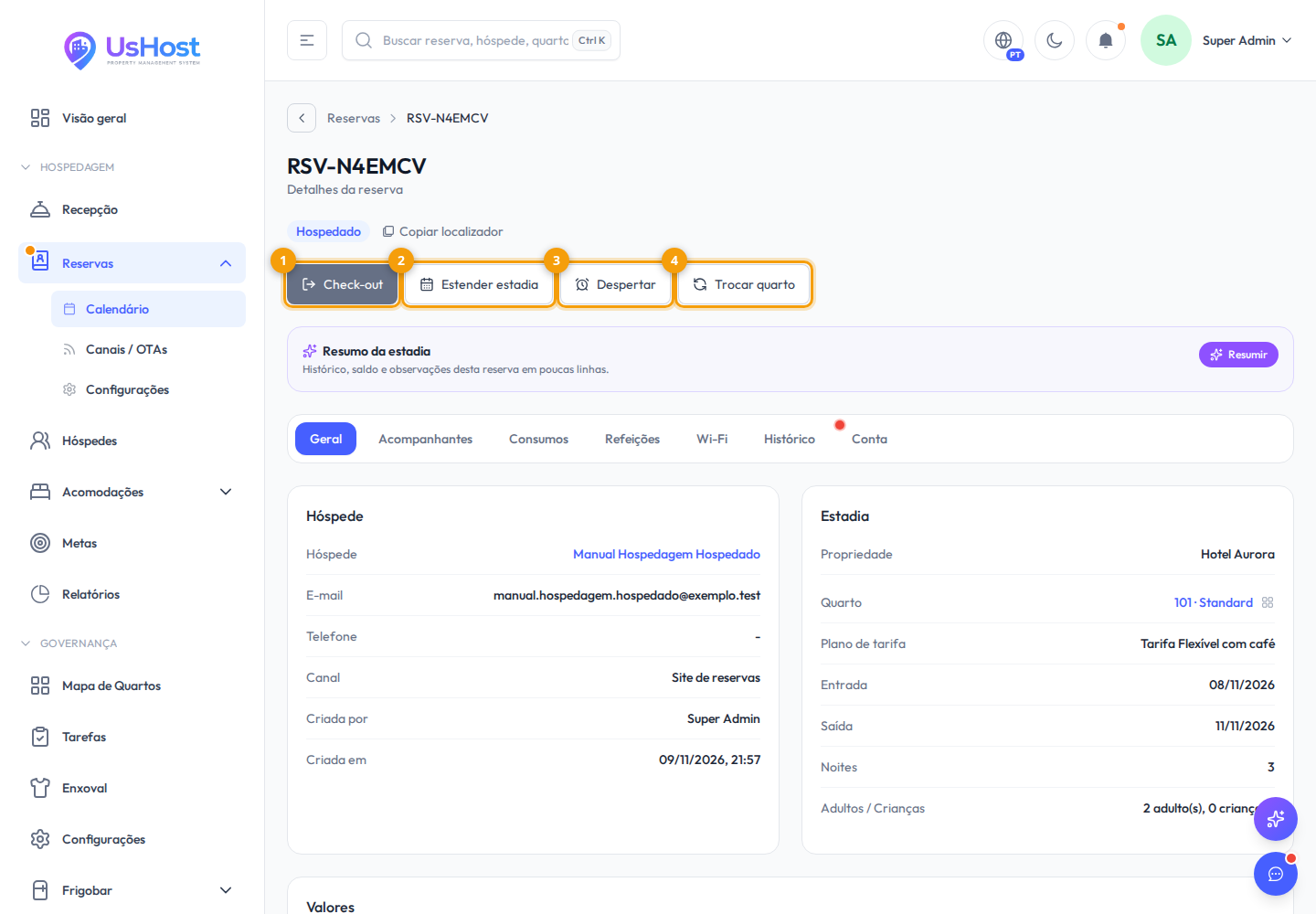
| № | Ação | Quando se usa |
|---|---|---|
| 1 | Check-out | Encerra a estadia e libera o quarto. O procedimento é detalhado na seção seguinte. |
| 2 | Estender estadia | Utilizada quando o hóspede permanecerá por número de noites superior ao inicialmente contratado. |
| 3 | Despertar | Agenda uma chamada de despertador para o telefone do quarto. Disponível apenas para as propriedades que contrataram o add-on de Telefonia. |
| 4 | Trocar quarto | Utilizada quando o hóspede muda de unidade no decorrer da estadia, seja por defeito na acomodação, por concessão de upgrade ou por solicitação dele próprio. |
Com o hóspede hospedado, o botão Alterar deixa de ser apresentado, e datas, quarto, tarifa e hóspede tornam-se campos bloqueados. A restrição decorre do fato de que a conta já se encontra em uso, com diárias lançadas e consumos vinculados a elas, e alterar esses dados comprometeria valores já cobrados. As necessidades operacionais continuam atendidas pelas ações relacionadas acima, que ajustam a conta de forma simultânea.
Estender estadia
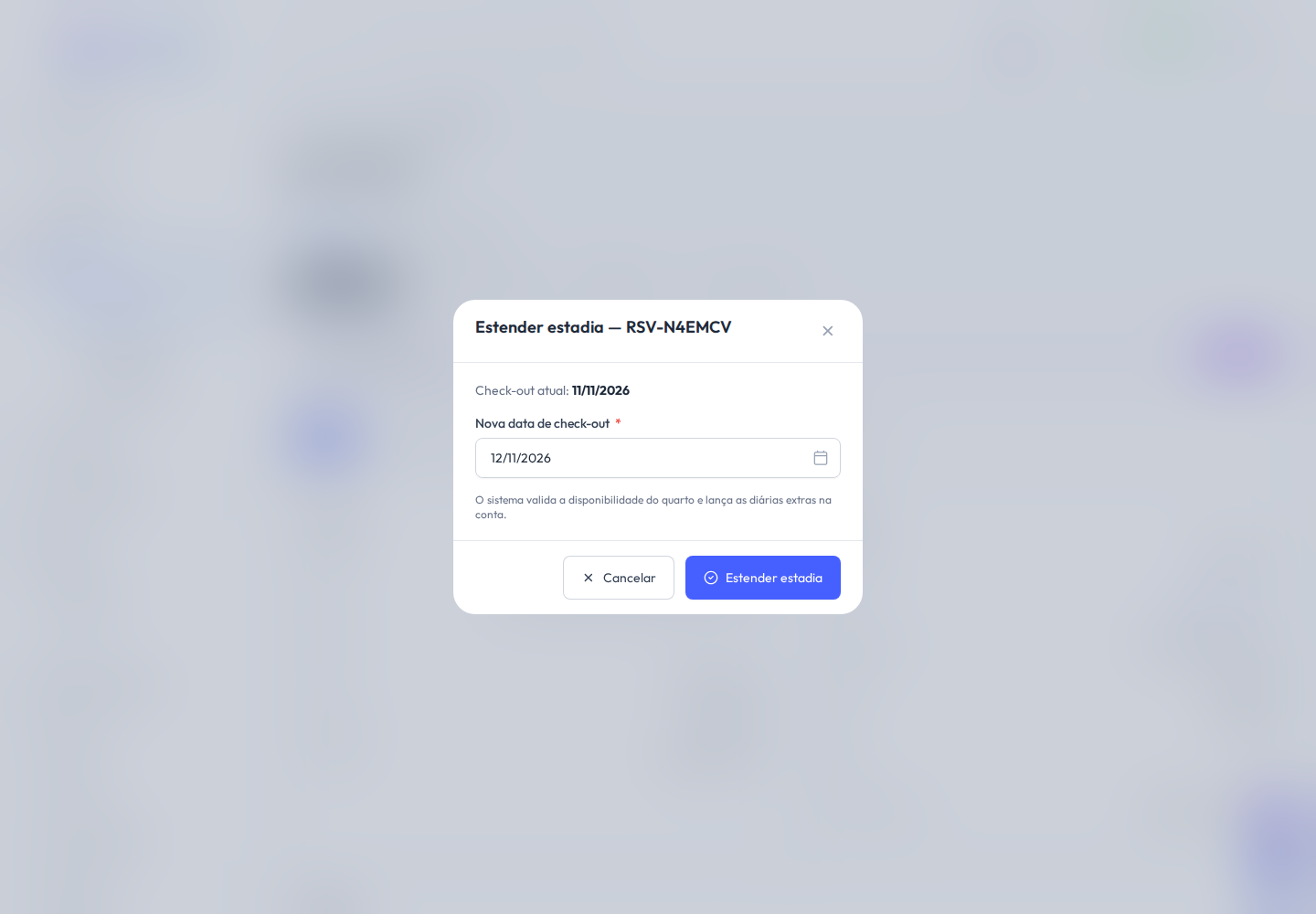
-
Informe a nova data de saída
A data deve ser posterior à atualmente registrada, pois a extensão acrescenta noites à estadia e não permite reduzi-la.
-
O sistema verifica a disponibilidade do quarto no período acrescido
Caso exista reserva com chegada prevista para as noites solicitadas, a extensão é recusada com a devida mensagem, evitando a dupla ocupação da unidade. Nessa hipótese, as alternativas são a troca de quarto ou a negociação de outra data com o hóspede.
-
Confirme a operação
As novas diárias são lançadas imediatamente na conta, calculadas conforme a tarifa da reserva, e o saldo é atualizado. A extensão fica registrada no histórico, com a identificação do responsável e o horário da operação.
A extensão é aplicável quando o hóspede permanecerá por mais uma noite. Quando ele apenas desocupará o quarto algumas horas após o horário previsto, o procedimento adequado é a cobrança da taxa de saída tardia, tratada na sequência.
Trocar quarto
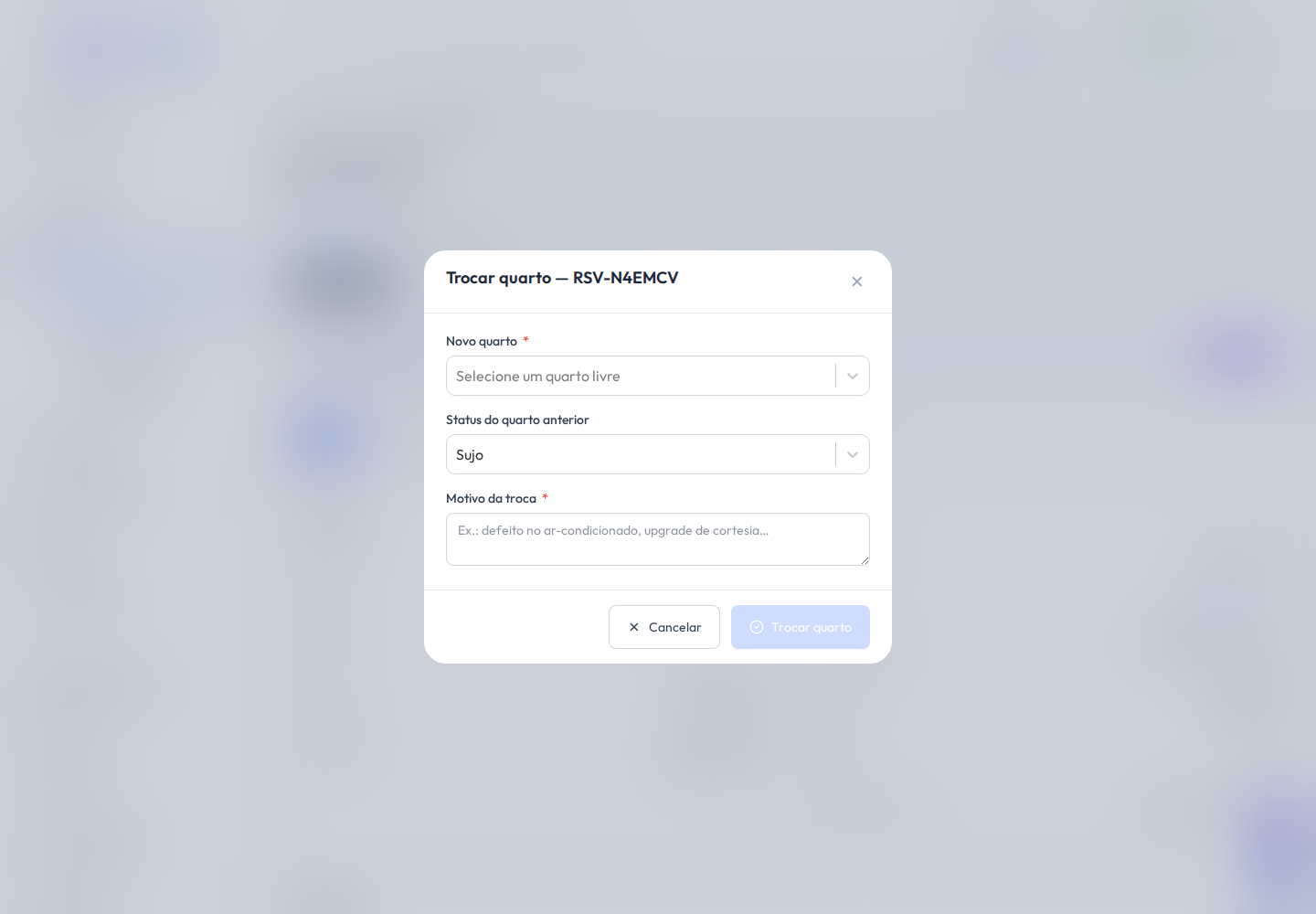
| Campo | O que informar |
|---|---|
| Novo quarto | A relação exclui automaticamente as unidades ocupadas nas noites restantes e observa as cotas por canal, de modo que não é possível selecionar um quarto que resultaria em conflito de ocupação. |
| Situação do quarto anterior | É apresentada como Sujo, situação usual, pois a unidade desocupada ingressa na fila de trabalho da governança. Selecione Manutenção quando a troca tiver decorrido de defeito, uma vez que o quarto não deve retornar à venda antes do respectivo reparo. |
| Motivo | Campo de preenchimento obrigatório, com opções como upgrade, defeito na acomodação e solicitação do hóspede. A informação é registrada no histórico e justifica a troca em consultas posteriores à reserva. |
| Diferença de tarifa | Quando a nova unidade pertence a outro tipo de quarto, o sistema calcula a diferença e submete a decisão ao operador, que pode cobrar o valor, estorná-lo ou manter o total inalterado. Recomenda-se não repassar custo ao hóspede quando a troca decorrer de falha da propriedade. |
Confirmada a troca, a reserva passa a referenciar a nova unidade, o quarto anterior tem sua situação alterada e a conta permanece a mesma, preservando integralmente os consumos e os pagamentos já registrados.
Overstay: permanência após o horário de saída
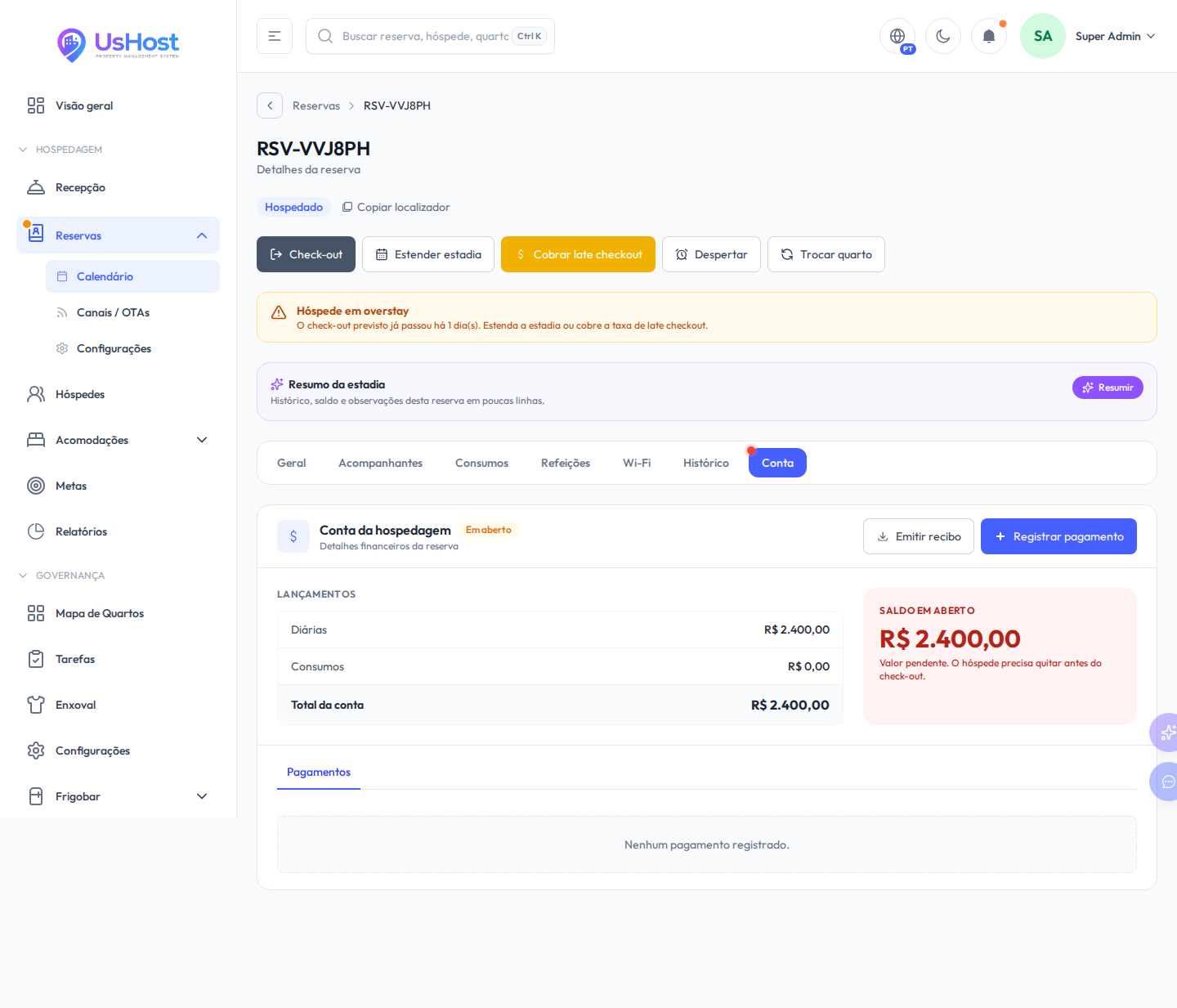
Denomina-se overstay a permanência do hóspede no quarto após o horário previsto para a saída. O aviso informa há quanto tempo essa situação se verifica e tem finalidade operacional: a unidade provavelmente já foi vendida para uma chegada do mesmo dia e ainda depende do serviço de limpeza. Há dois procedimentos possíveis:
O valor é definido na aba Estadia, em Reservas › Configurações, juntamente com a tolerância, que corresponde aos minutos de atraso não cobrados pela propriedade. Enquanto o hóspede permanecer dentro do período de tolerância, o aviso não é apresentado.
O check-out
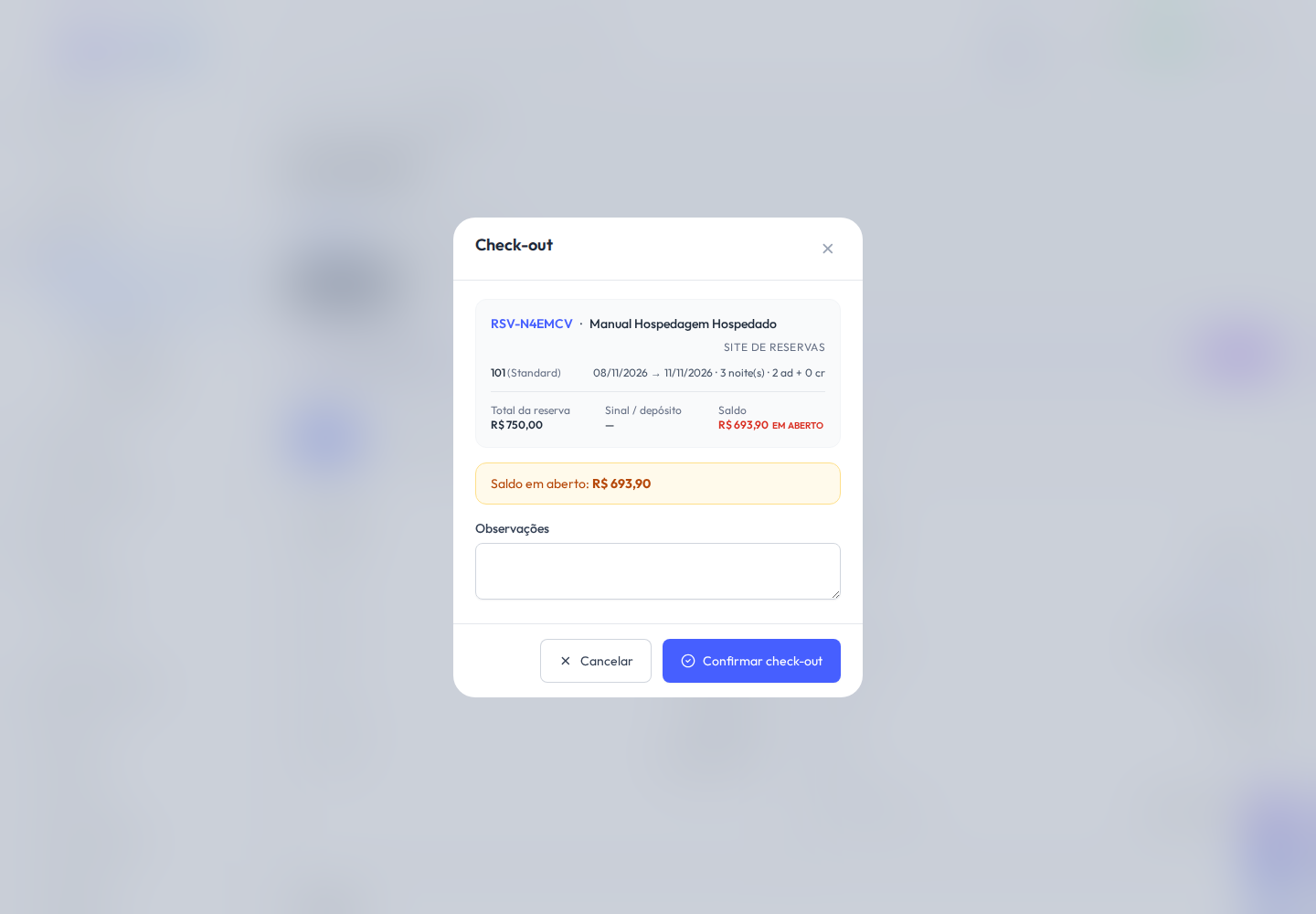
-
Confira o saldo
Havendo valor em aberto, regularize-o previamente por meio do comando Registrar pagamento, na conta da reserva. O saldo é apresentado na própria janela justamente para permitir essa verificação antes do encerramento.
-
Registre as observações pertinentes
As observações lançadas no check-out são incorporadas ao histórico da reserva.
-
Confirme a operação
A reserva passa à situação Finalizada, o quarto passa a Sujo e ingressa na fila de trabalho da governança. A conta é encerrada e a reserva poderá ser arquivada posteriormente.
As reservas não são excluídas do sistema. O comando Arquivar as remove da operação diária preservando o registro, pois a exclusão comprometeria relatórios e informações contábeis. O arquivamento é admitido apenas para reservas encerradas e com saldo zerado.
Cancelar, remarcar e devolver
Nem toda reserva se concretiza conforme o previsto: o hóspede desiste, solicita outra data ou deixa de se apresentar. As três alternativas previstas para essas situações estão reunidas na barra de ações da reserva, e a escolha adequada determina o valor a ser devolvido ou retido.
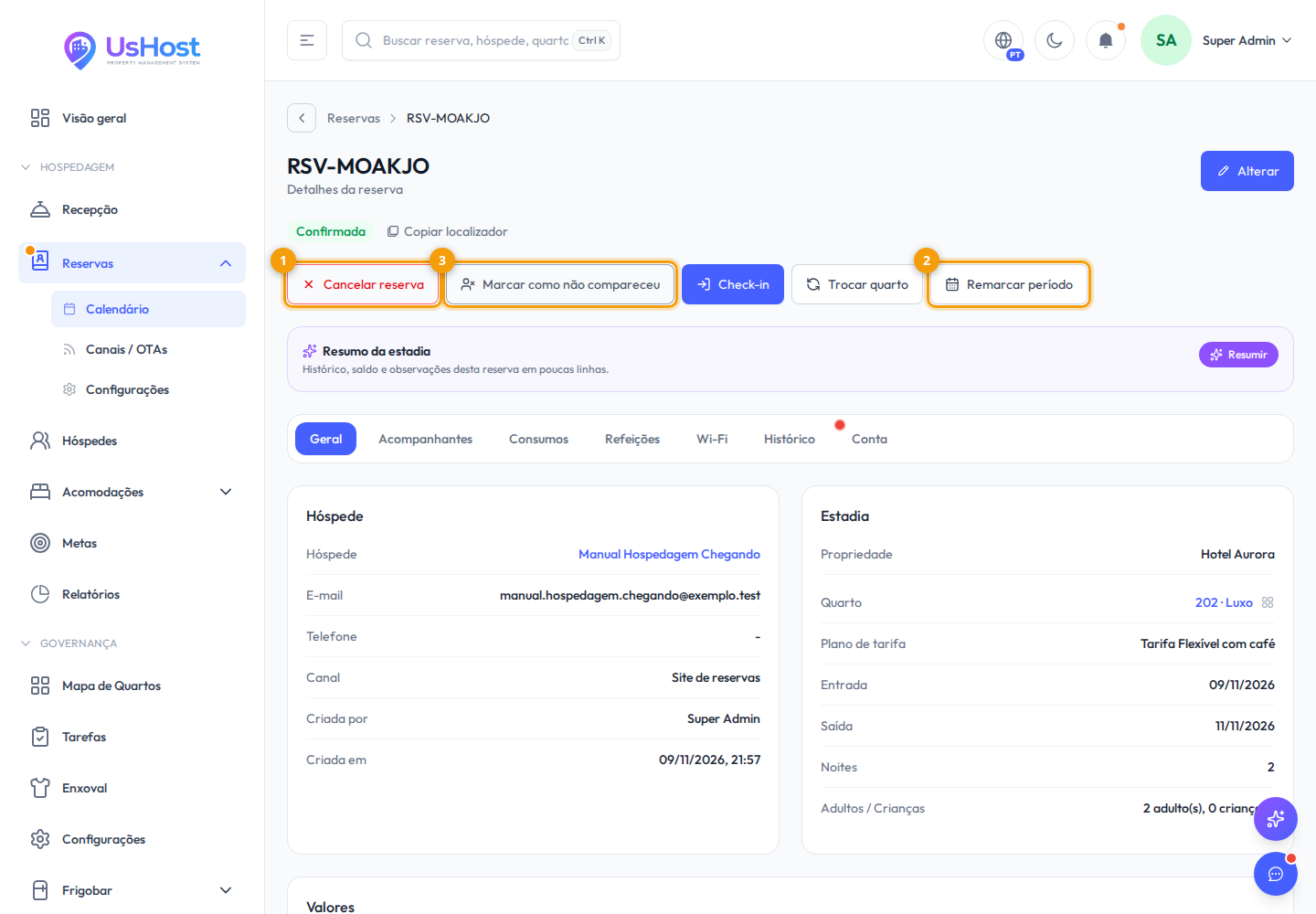
| № | Ação | Use quando | O que acontece com o dinheiro |
|---|---|---|---|
| 1 | Cancelar reserva | O hóspede desistiu da estadia e comunicou a desistência. | O sistema calcula o reembolso conforme a política da tarifa, cabendo ao operador definir a forma de devolução. |
| 2 | Remarcar período | O hóspede mantém a estadia e solicita apenas a alteração das datas. | Não há devolução de valores: o montante pago permanece vinculado à mesma reserva, agora com o novo período. |
| 3 | Marcar como não compareceu | A data de chegada foi ultrapassada sem que o hóspede se apresentasse ou comunicasse o cancelamento. | Não há reembolso, independentemente da política contratada. É esse registro que fundamenta a cobrança da multa. |
Cada uma produz consequências diferentes para o hóspede e para a propriedade. O cancelamento libera o quarto e pode implicar devolução de valores, a remarcação preserva a venda e apenas transfere as datas, e o registro de não comparecimento libera o quarto sem qualquer devolução e constitui o respaldo documental da cobrança. Utilizar o cancelamento onde caberia a remarcação implica descartar uma venda que estava preservada.
Cancelar, marcar como não compareceu ou alterar o status de uma reserva de agência produz efeito apenas no UsHost. O gestor de canal não é notificado e mantém a reserva como confirmada. A janela de cancelamento, a confirmação de não comparecimento e a tela de edição apresentam esse aviso. Registre a mesma mudança no painel do canal ou da agência. A remarcação não é apresentada para essas reservas, porque as datas são definidas pela agência.
Remarcar o período
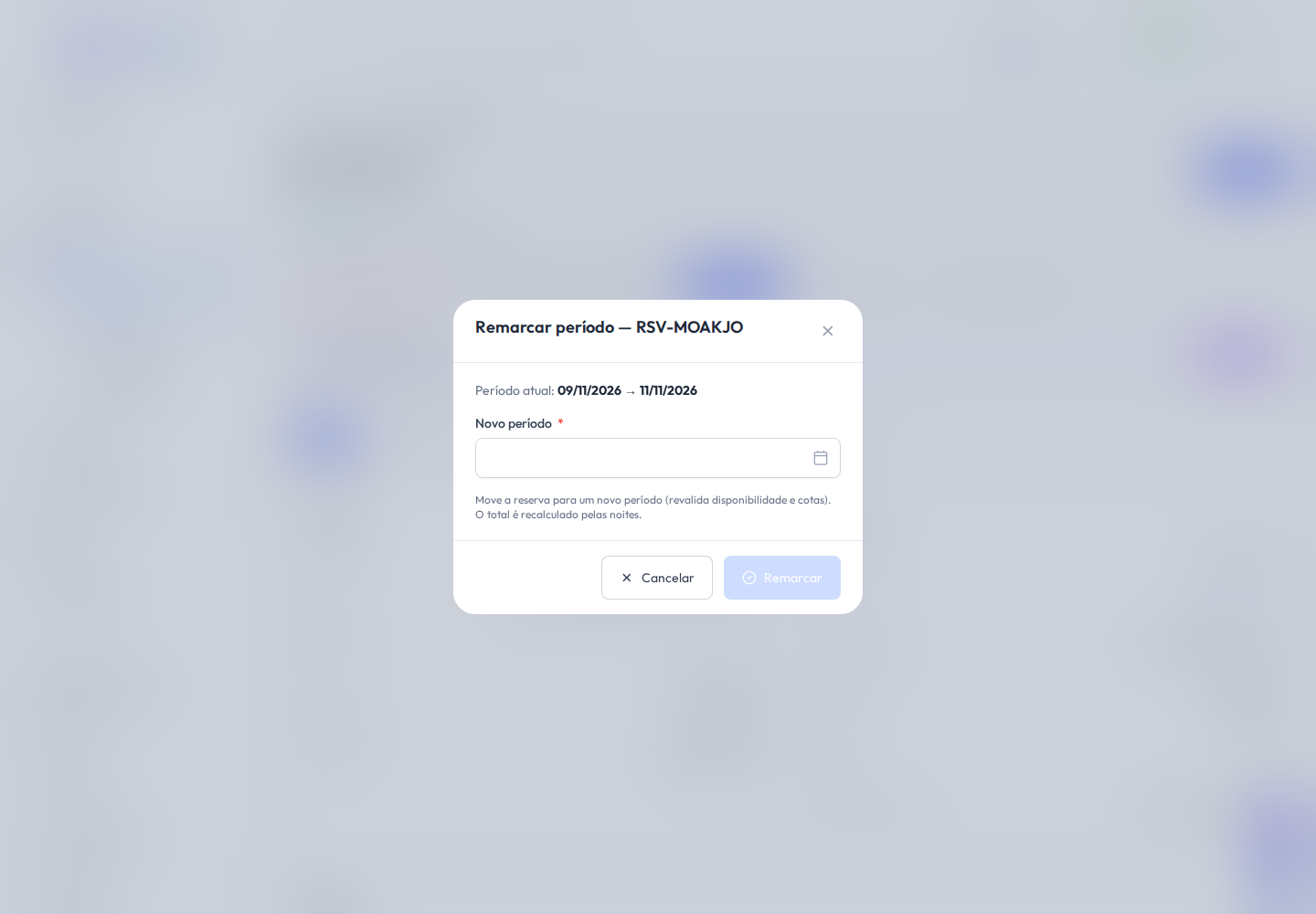
Informe as novas datas e confirme a operação. O quarto é revalidado para o período solicitado e, caso esteja ocupado, a remarcação é recusada, restando como alternativa a troca de unidade. O valor é recalculado conforme a tarifa aplicável, considerando que períodos de alta temporada apresentam preços superiores aos de baixa temporada, e a diferença apurada é registrada na conta como saldo a receber ou a devolver.
Cancelar a reserva
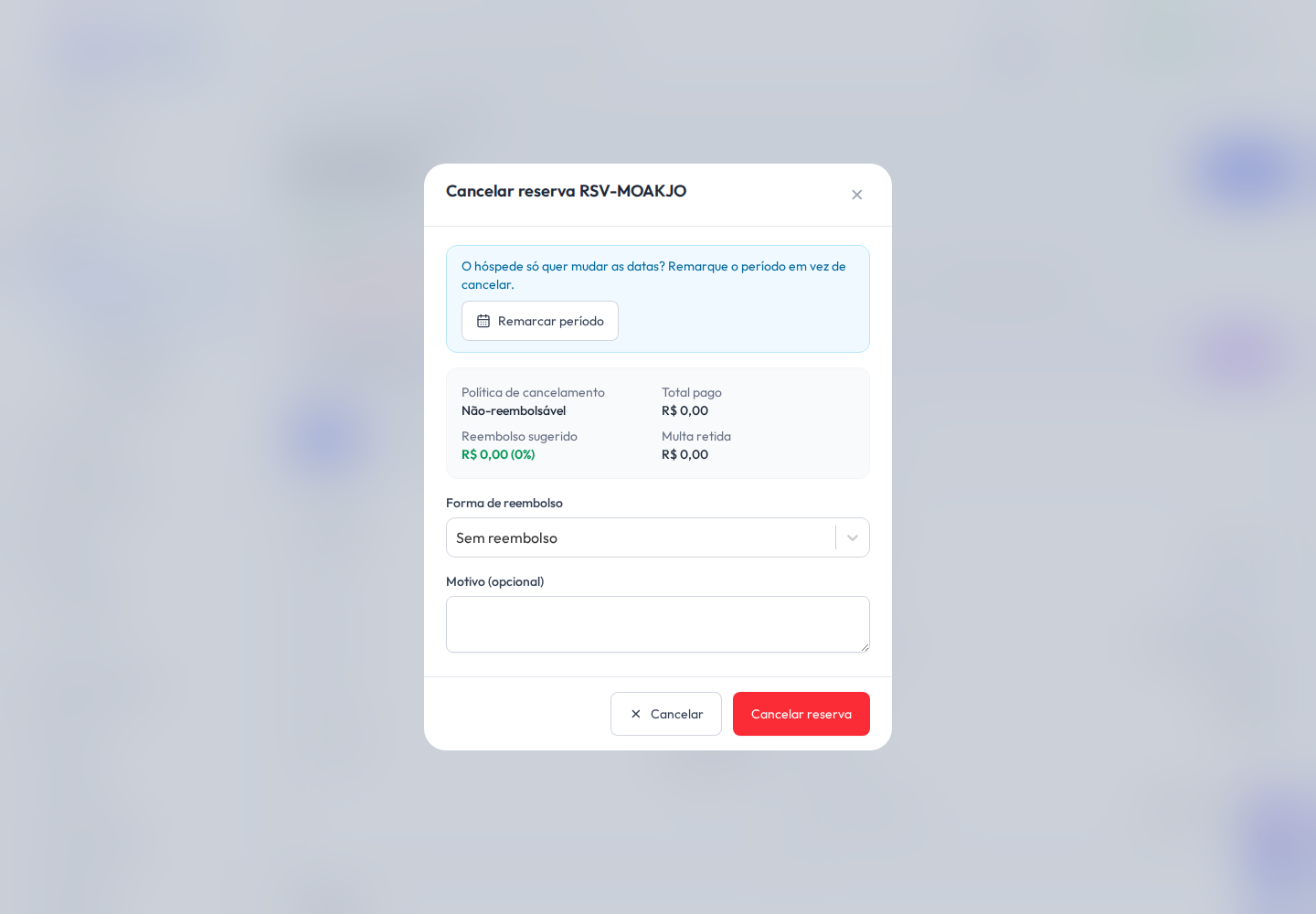
Observe o aviso apresentado em azul, na parte superior da janela: caso o hóspede pretenda apenas alterar as datas, o procedimento adequado é a remarcação. O botão Remarcar período está disponível na própria janela de cancelamento, posicionado intencionalmente nesse ponto para que a alternativa seja avaliada antes da confirmação do cancelamento.
| Política da tarifa | Devolve | Prazo |
|---|---|---|
| Flexível | 100% | Até 1 dia antes da chegada |
| Moderada | 50% | Até 5 dias antes da chegada |
| Rígida | 0% | Depois de confirmada |
| Não reembolsável | 0% | Sempre |
Definido o valor, selecione em Forma de reembolso a modalidade de devolução:
O registro de não comparecimento não gera reembolso em nenhuma hipótese, independentemente da política contratada. Caso a política preveja devolução e o operador selecione a opção "sem reembolso", o sistema emite aviso antes da conclusão, evitando a retenção indevida de valores do hóspede. Por fim, como a operação altera valores financeiros, o sistema solicita novamente a senha do usuário, exigência que não se aplica ao cancelamento sem reembolso.
A recepção do dia
Hospedagem › Recepção
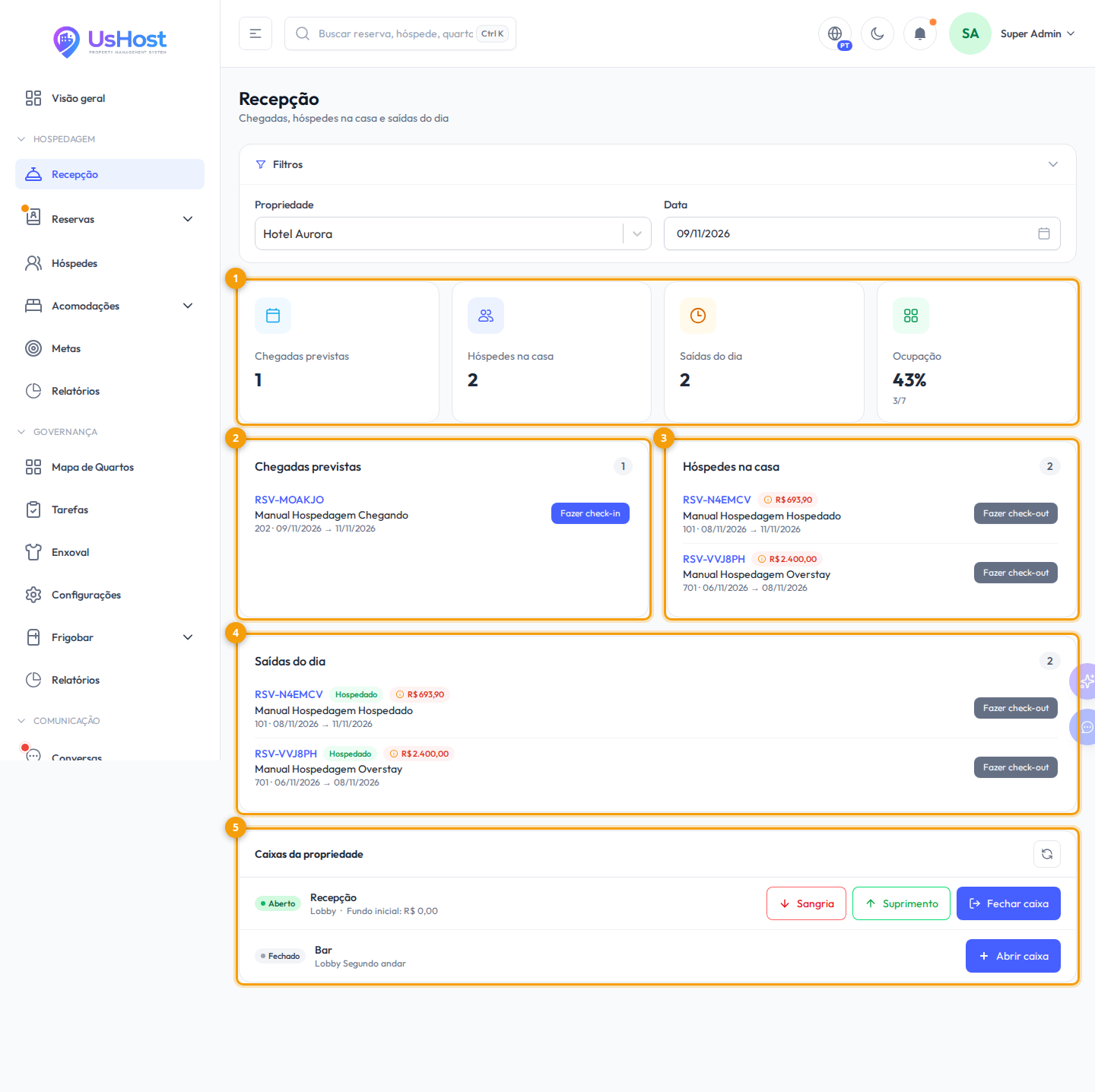
| № | Lista | Operações disponíveis |
|---|---|---|
| 1 | Chegadas previstas | Relaciona os hóspedes com entrada prevista para a data selecionada, com o botão Fazer check-in. |
| 2 | Hóspedes na casa | Relaciona os hóspedes atualmente hospedados, com o saldo da conta em evidência e o comando de check-out. |
| 3 | Saídas do dia | Apresenta a relação de check-outs previstos, incluindo os já realizados, o que constitui o histórico do dia. |
| 4 | Caixas da propriedade | Permite abrir e fechar turno e registrar sangria e suprimento sem sair da tela de recepção. |
A tela de recepção é aberta na data correspondente ao fuso horário da propriedade, configurado em Sistema › Propriedades › Geral › Dados › Fuso horário. Essa definição é relevante ao final do expediente: o sistema armazena cada registro no horário universal e, sem o fuso da propriedade, a tela passaria a listar as chegadas do dia seguinte a partir das vinte e uma horas, enquanto o turno ainda recebe hóspedes.
Na parte superior são apresentados os indicadores do dia, com o total de chegadas, hóspedes hospedados, saídas e o percentual de ocupação, além do seletor de data, que permite preparar com antecedência a operação do dia seguinte.
As configurações do módulo
Hospedagem › Reservas › Configurações
A tela Reservas › Configurações reúne, em quatro abas, todas as definições da propriedade relativas ao módulo. O critério adotado na divisão é o seguinte: as informações que descrevem a propriedade permanecem em seu cadastro, ao passo que as regras que orientam o funcionamento do sistema ficam no módulo responsável pela execução.
| № | Aba | O que define |
|---|---|---|
| 1 | Alertas | Define quais avisos são enviados ao hóspede e à equipe, por qual canal e com qual modelo de mensagem. |
| 2 | Reservas | Define os prazos executados automaticamente pelo sistema: o período de validade da pré-reserva e o tratamento das reservas em atraso. |
| 3 | Estadia | Define os horários de entrada e de saída, a cobrança pela saída tardia e as informações exigidas do hóspede no pré-check-in. |
| 4 | Book público | Define a janela de reserva do site da propriedade, o aviso de "últimas unidades" e as condições de pagamento na página pública. |
Alertas: destinatários e canais de envio
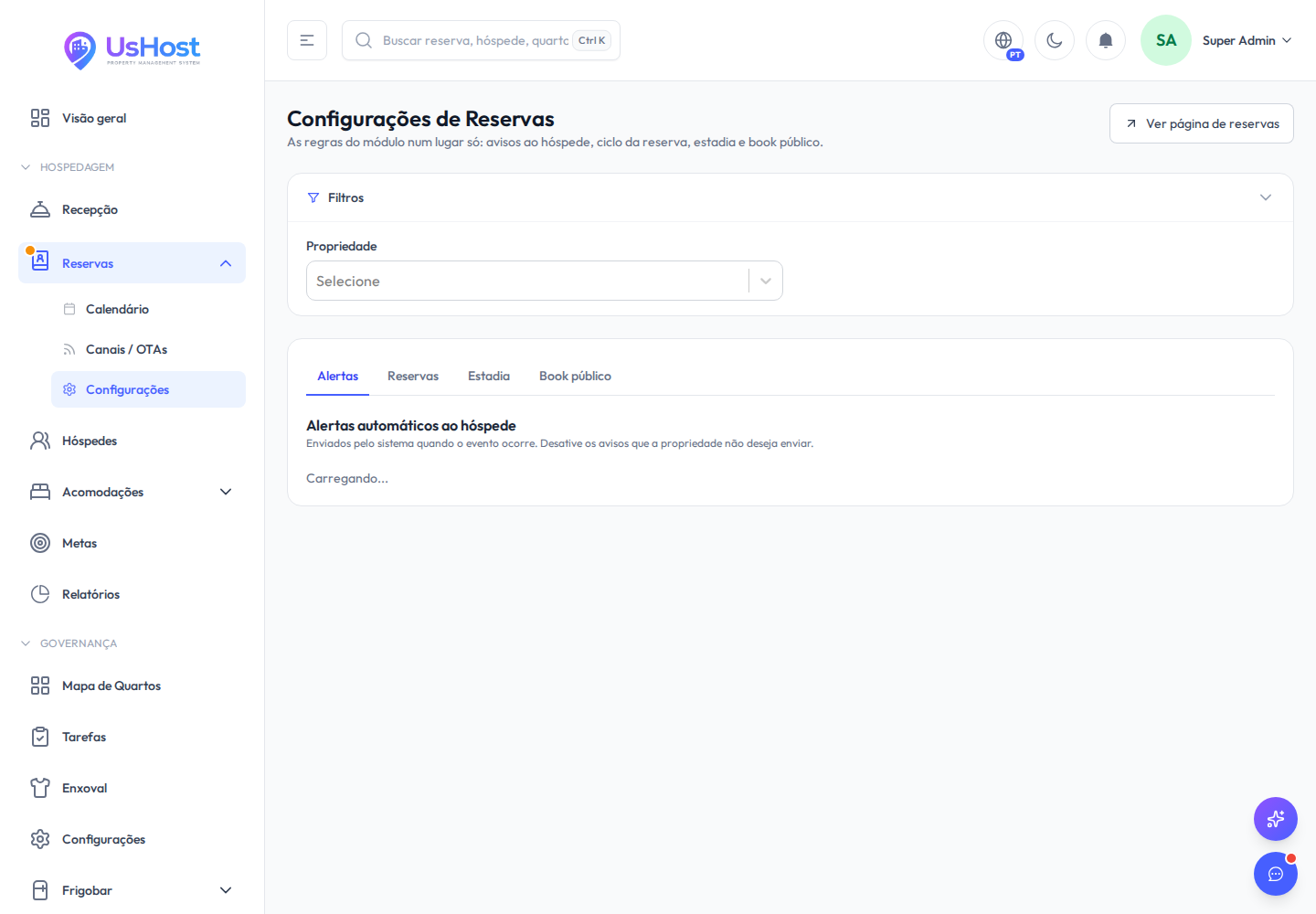
São sete avisos destinados ao hóspede: confirmação de reserva, reserva agendada, cancelamento, lembrete de check-in, agradecimento após a saída, aviso de overstay e mensagem genérica. A eles somam-se os alertas destinados à equipe, como a comunicação de reserva nova. Com o canal WhatsApp habilitado, passam a ser exibidos os campos de número e de modelo de mensagem.
O aviso de overstay é enviado uma vez por dia, a partir das nove horas da manhã no relógio da propriedade. O lembrete de check-in segue a antecedência configurada em horas, contada a partir da data de chegada registrada na reserva. Os demais avisos são enviados no momento do fato que os origina, sem horário fixo.
Reservas: os prazos executados automaticamente
Duas questões recorrentes da operação não são adequadamente resolvidas quando dependem do controle manual da equipe: por quanto tempo o quarto permanece bloqueado para o hóspede que ainda não concluiu a reserva e qual o tratamento aplicável à reserva cuja data de entrada foi ultrapassada sem qualquer providência. Esta aba define ambas as regras, que passam a ser cumpridas automaticamente pelo sistema.
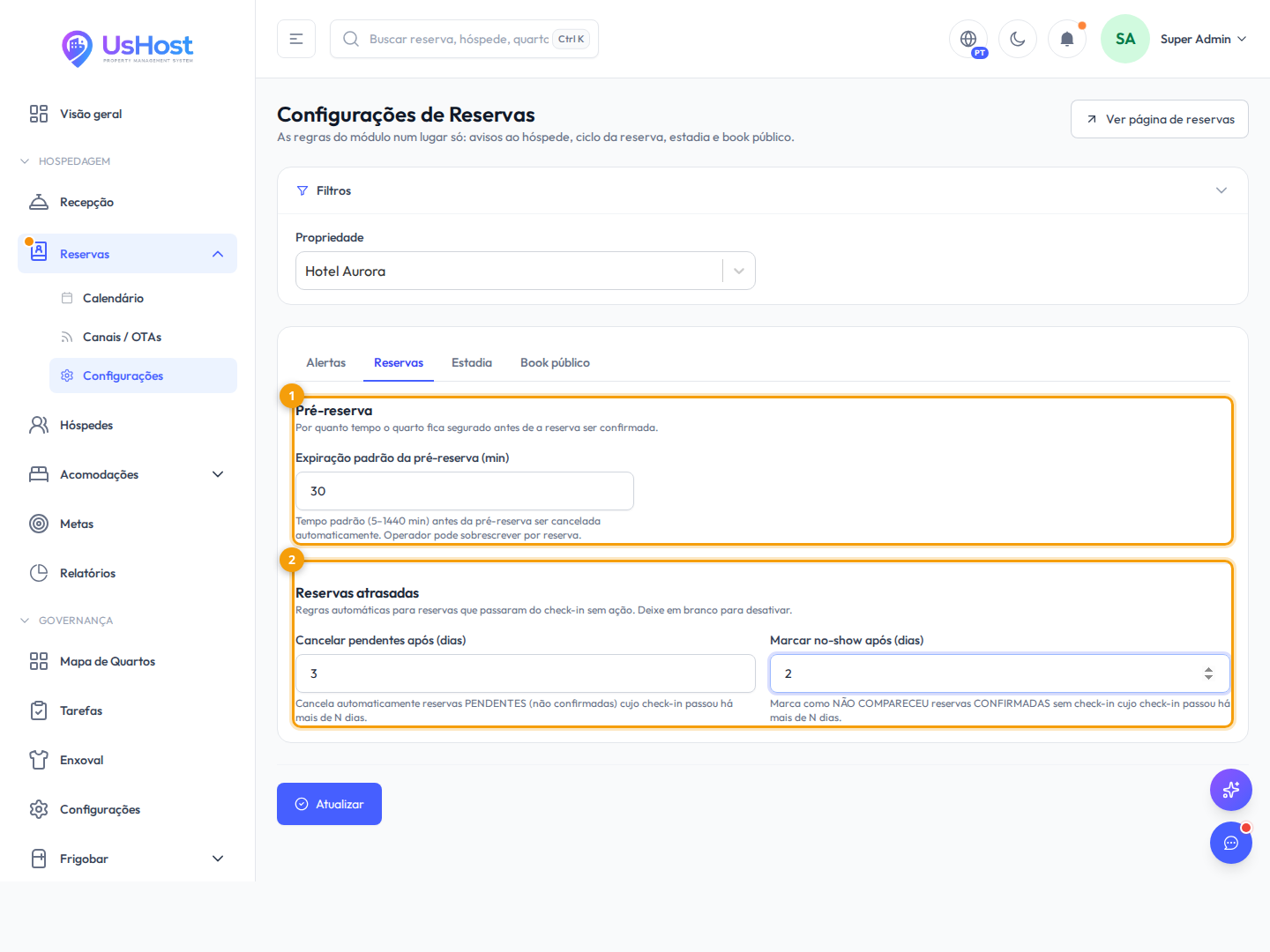
| № | Bloco | Para quê |
|---|---|---|
| 1 | Pré-reserva | Define por quanto tempo o quarto permanece bloqueado antes da confirmação da reserva. |
| 2 | Reservas atrasadas | Define o tratamento das reservas cuja data de entrada foi ultrapassada sem providência: cancelamento das pendentes e registro de não comparecimento das confirmadas. |
| Campo | Função | Valores |
|---|---|---|
| Expiração padrão da pré-reserva (min) | Prazo atribuído a toda pré-reserva no momento de sua criação. Vencido esse prazo, o quarto retorna à venda e a reserva é cancelada. | De 5 minutos a 1.440 (24 horas). |
| Cancelar pendentes após (dias) | A reserva pendente cuja data de entrada foi ultrapassada por período superior ao configurado é cancelada automaticamente. | De 0 a 365 dias. O campo em branco, ou preenchido com 0, desativa a regra. |
| Marcar no-show após (dias) | A reserva confirmada cuja data de entrada foi ultrapassada sem a realização do check-in passa à situação Não compareceu. | De 0 a 365 dias. O campo em branco, ou preenchido com 0, desativa a regra. |
O prazo da pré-reserva constitui um valor padrão, e não uma imposição. No momento da criação da reserva, o campo Expira em (minutos) deixado em branco assume o valor definido nesta tela. Quando preenchido, o prazo informado aplica-se exclusivamente àquela reserva. Dessa forma, o atendimento a um hóspede que solicita trinta minutos para confirmar não exige alteração da regra geral da propriedade. Enquanto o prazo estiver em curso, a listagem e o calendário apresentam a contagem regressiva, no formato "expira em 14:59", e a listagem dispõe do atalho Pré-reservas a vencer, que reúne as reservas próximas do vencimento.
Os dois prazos são verificados em periodicidades distintas, o que produz efeitos diferentes na tela. A pré-reserva é verificada a cada minuto: vencido o prazo, a reserva passa à situação Cancelada e o histórico registra a expiração. O cálculo de disponibilidade, por sua vez, já considera o quarto livre no exato momento em que o prazo se encerra, mesmo antes do registro. As reservas atrasadas são processadas uma vez por dia, durante a madrugada, de modo que a alteração de situação é observada na manhã seguinte ao vencimento do prazo, e não no instante em que ele se completa.
As reservas provenientes de agências, como Booking, Airbnb e Expedia, não estão sujeitas aos dois prazos de atraso. O ciclo de vida dessas reservas é controlado pela própria agência, e a situação é transmitida à propriedade por meio da integração. Caso o UsHost promovesse o cancelamento por conta própria, os dois sistemas passariam a divergir e um check-in realizado com atraso poderia ser indevidamente recusado. Também não são abrangidos o day-use e a reserva de múltiplas diárias em que alguma unidade ainda possui entrada futura, pois somente a reserva integralmente em atraso é encerrada. Toda alteração realizada por essas regras é registrada no histórico da reserva com a indicação de operação automática, o que permite identificar posteriormente que a mudança não foi efetuada por um integrante da equipe.
As reservas nas situações pendente e confirmada permanecem ocupando a unidade no cálculo de disponibilidade. Uma reserva que não se concretizou e não foi encerrada corresponde, na prática, a um quarto que o sistema continua impedindo de vender, tanto na recepção quanto no site da propriedade. Prazos mais amplos, como três e dois dias, atendem à finalidade da regra sem risco de encerrar reservas ainda válidas.
Estadia: horários, saída tardia e pré-check-in
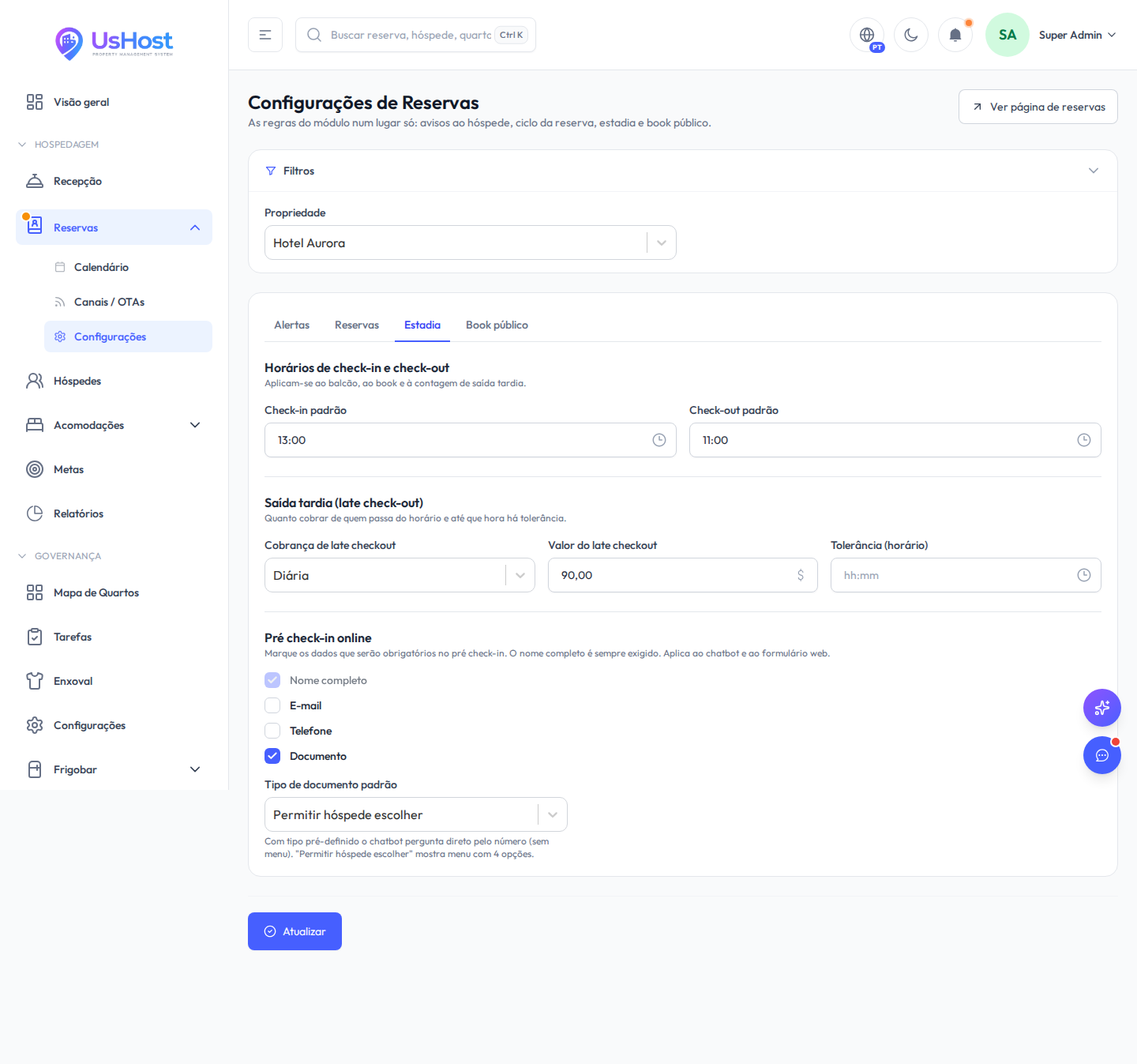
Os horários definidos aplicam-se ao atendimento na recepção, à página pública de reservas e à contagem da saída tardia, que pode ser cobrada por hora ou como diária integral, observada uma tolerância, expressa em minutos, antes do início da contagem. Na parte final da aba são definidas as informações exigidas pelo pré-check-in: endereço de e-mail, telefone e documento, bem como o tipo de documento apresentado por padrão.
Book público: as condições aceitas pelo site da propriedade
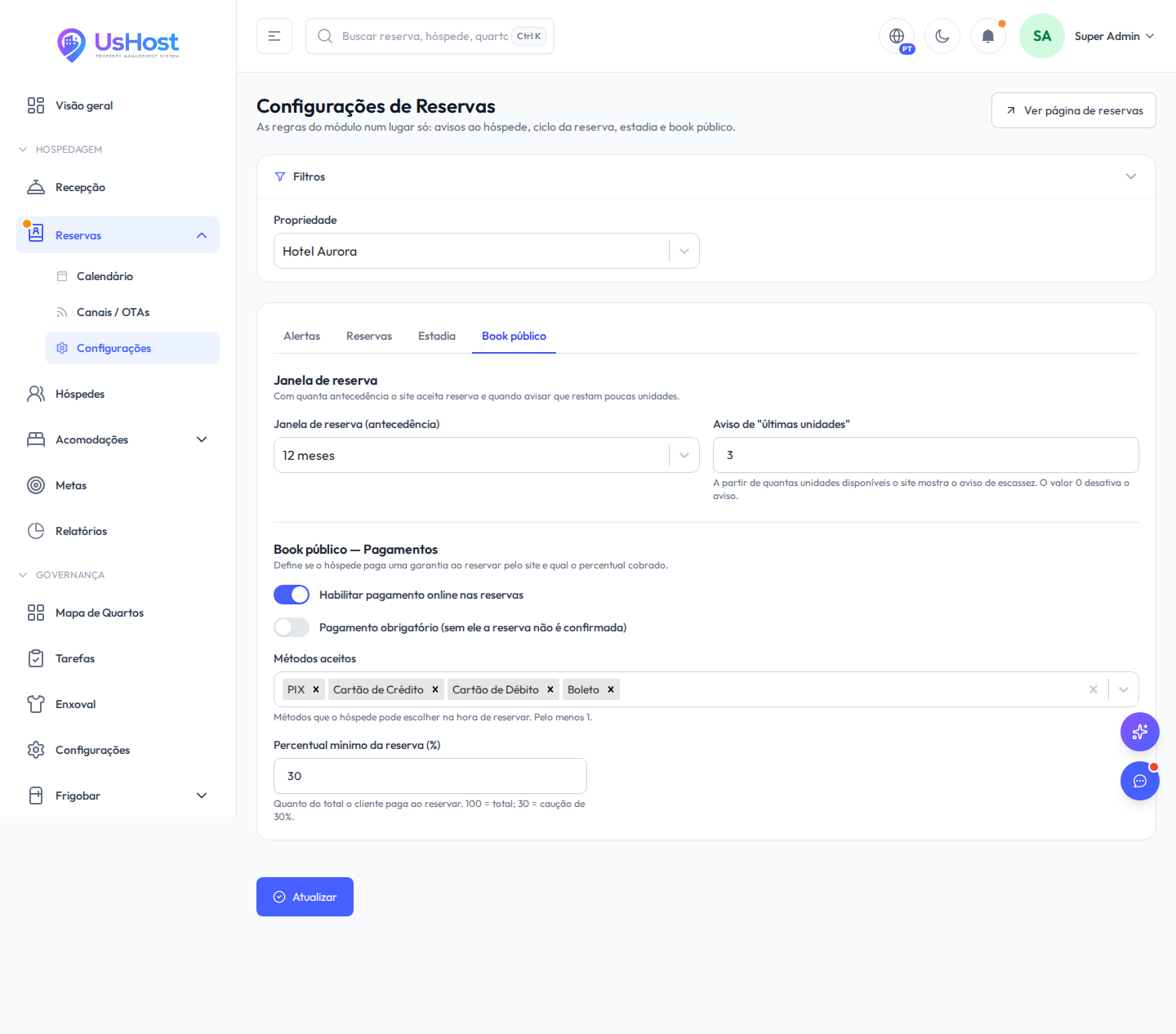
A janela de reserva corresponde à antecedência aceita pelo site para o registro de novas reservas, e o critério de escassez determina a partir de quantas unidades remanescentes é apresentado o aviso "últimas unidades". Habilitado o pagamento na página pública, define-se a obrigatoriedade do pagamento, os meios aceitos, o provedor responsável pela cobrança e o percentual exigido no momento da reserva.
A consulta exige a permissão de Reservas, e a alteração exige a permissão de Reservas com edição, aplicável às quatro abas. O usuário que administra a propriedade sem dispor da permissão de edição no módulo Reservas não pode alterar horários de check-in nem as condições de pagamento da página pública.
Canais de venda e OTAs
Hospedagem › Reservas › Canais / OTAs
Toda reserva registra a sua origem: atendimento na recepção, telefone, site da propriedade, WhatsApp ou agência de viagens. Essa informação alimenta os relatórios, determina o custo do canal e influencia as operações admitidas sobre a reserva.
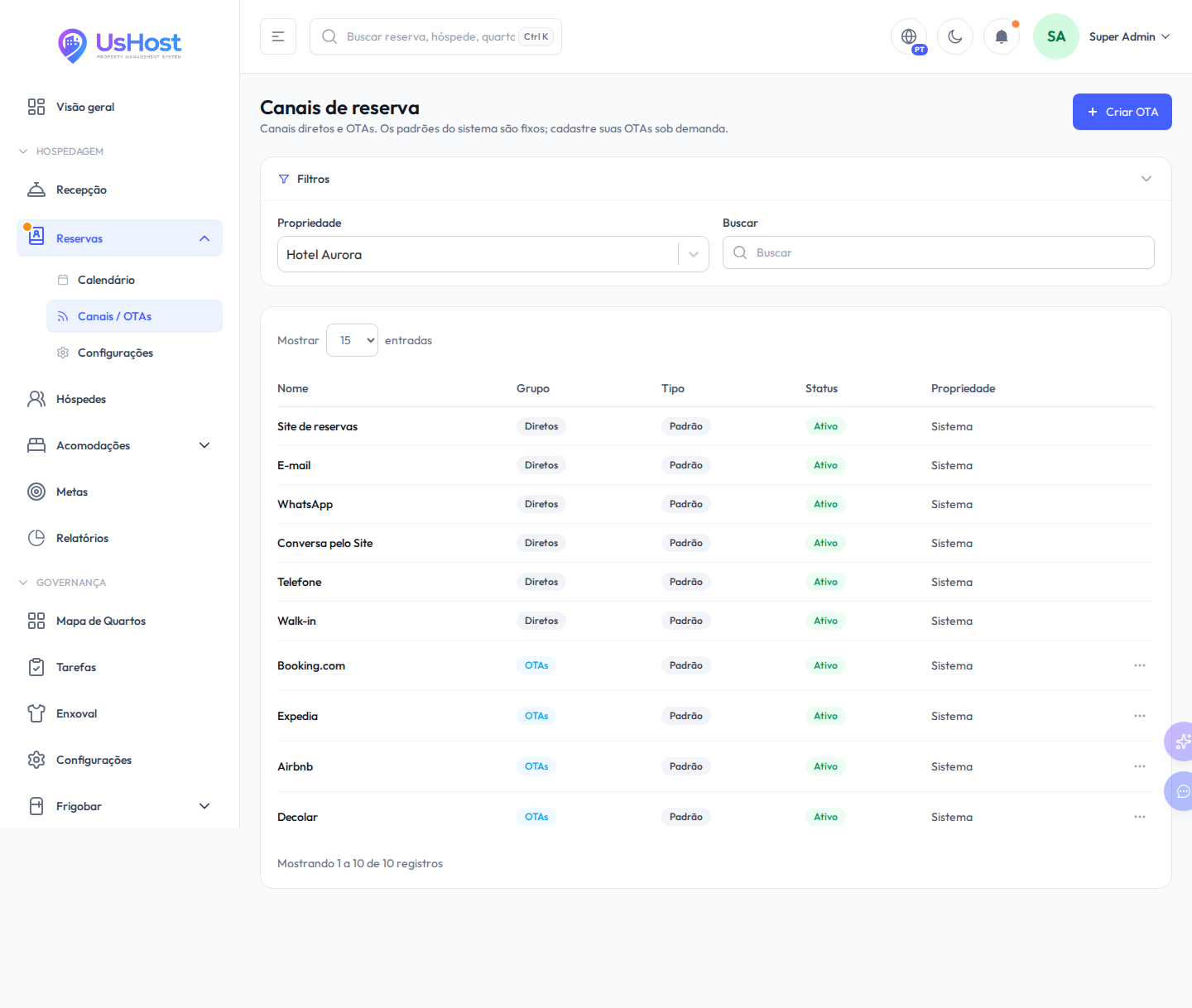
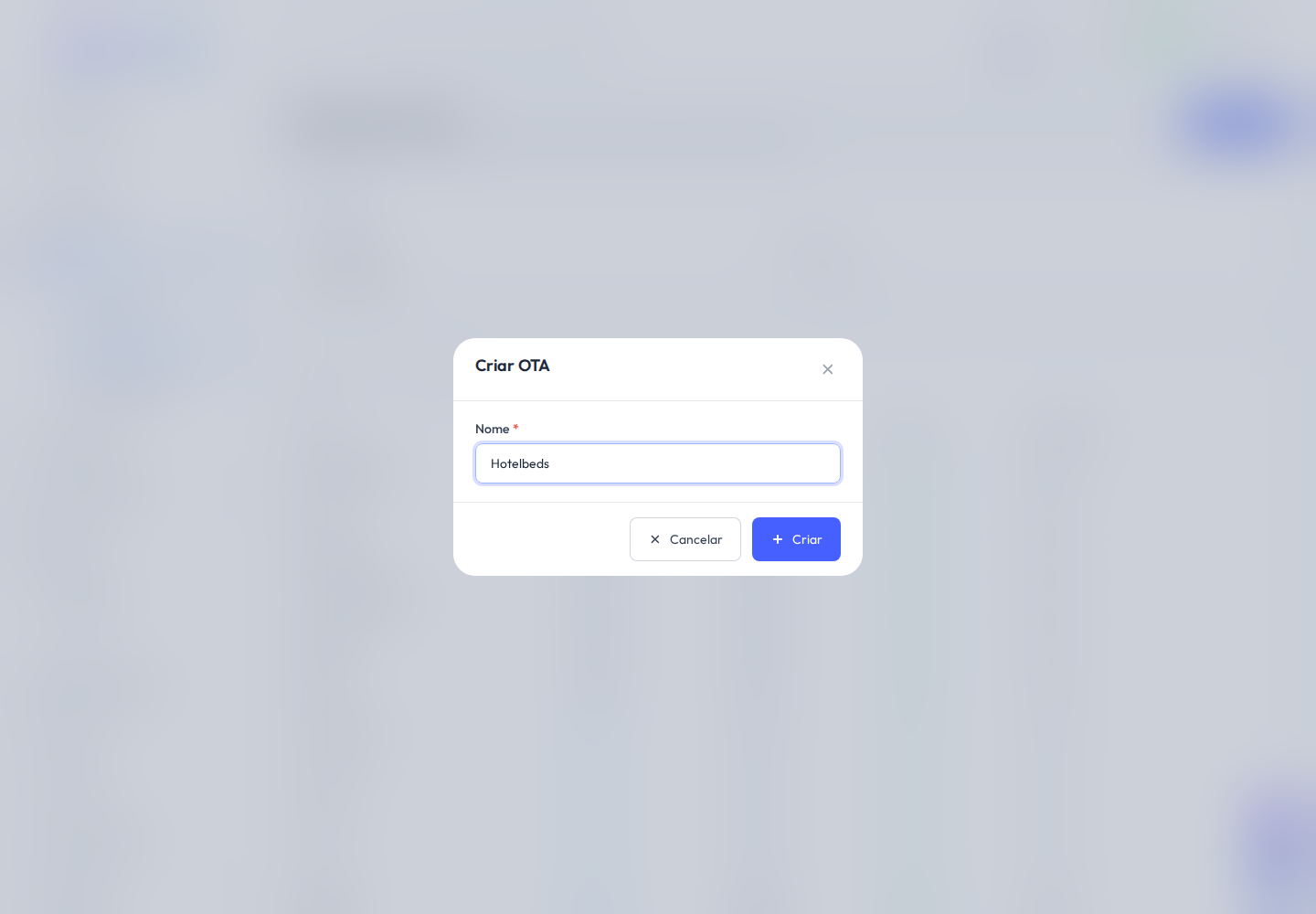
Os canais identificados como Padrão pertencem ao sistema e não podem ser editados nem excluídos, pois são utilizados como referência pelos relatórios e pelas integrações. As OTAs cadastradas pela propriedade ficam vinculadas a ela e podem ser renomeadas, desativadas ou removidas pelo menu de ações da respectiva linha.
O ciclo de uma reserva proveniente de OTA
A reserva de agência é criada automaticamente, operada normalmente na recepção e tem sua situação devolvida à OTA. Datas, valores e política de cancelamento, contudo, permanecem sob controle da agência.
Na ficha, essa reserva é identificada pelo selo "Reserva de canal", e os campos de valor, tarifa, datas e política de cancelamento são apresentados somente para leitura. A alteração desses dados no UsHost produziria divergência em relação ao registro da agência e ao que foi aceito pelo hóspede. Permanecem editáveis os dados operacionais, como hóspede, quarto, situação e observações. As ações de estender estadia e remarcar período não são apresentadas para essas reservas.
As reservas de agência indicam também o modelo de cobrança adotado. Na modalidade Cobrança no hotel, o valor é recebido do hóspede na recepção, conforme o procedimento usual. Na modalidade Pré-pago pela OTA, a agência já efetuou a cobrança e o hóspede não paga a diária na propriedade, permanecendo devidos apenas os consumos realizados durante a estadia. No cancelamento de uma reserva pré-paga, a devolução é tratada na extranet da agência, uma vez que o valor não transitou pelo provedor de pagamento da propriedade.
Acomodações: tipos, quartos e cotas
Hospedagem › Acomodações › Quartos
O módulo Acomodações reúne o cadastro do que a propriedade tem disponível para venda. Nenhuma funcionalidade do módulo de reservas opera sem ele: não há disponibilidade sem quarto cadastrado, não há preço sem tipo de quarto e não há reserva sem ambos. Trata-se do primeiro cadastro a ser configurado em uma propriedade nova e, uma vez estabelecido, raramente é alterado.
Tipo, quarto e tarifa: o tipo de quarto ocupa a posição central, pois agrupa as unidades e é a ele que os preços estão vinculados.
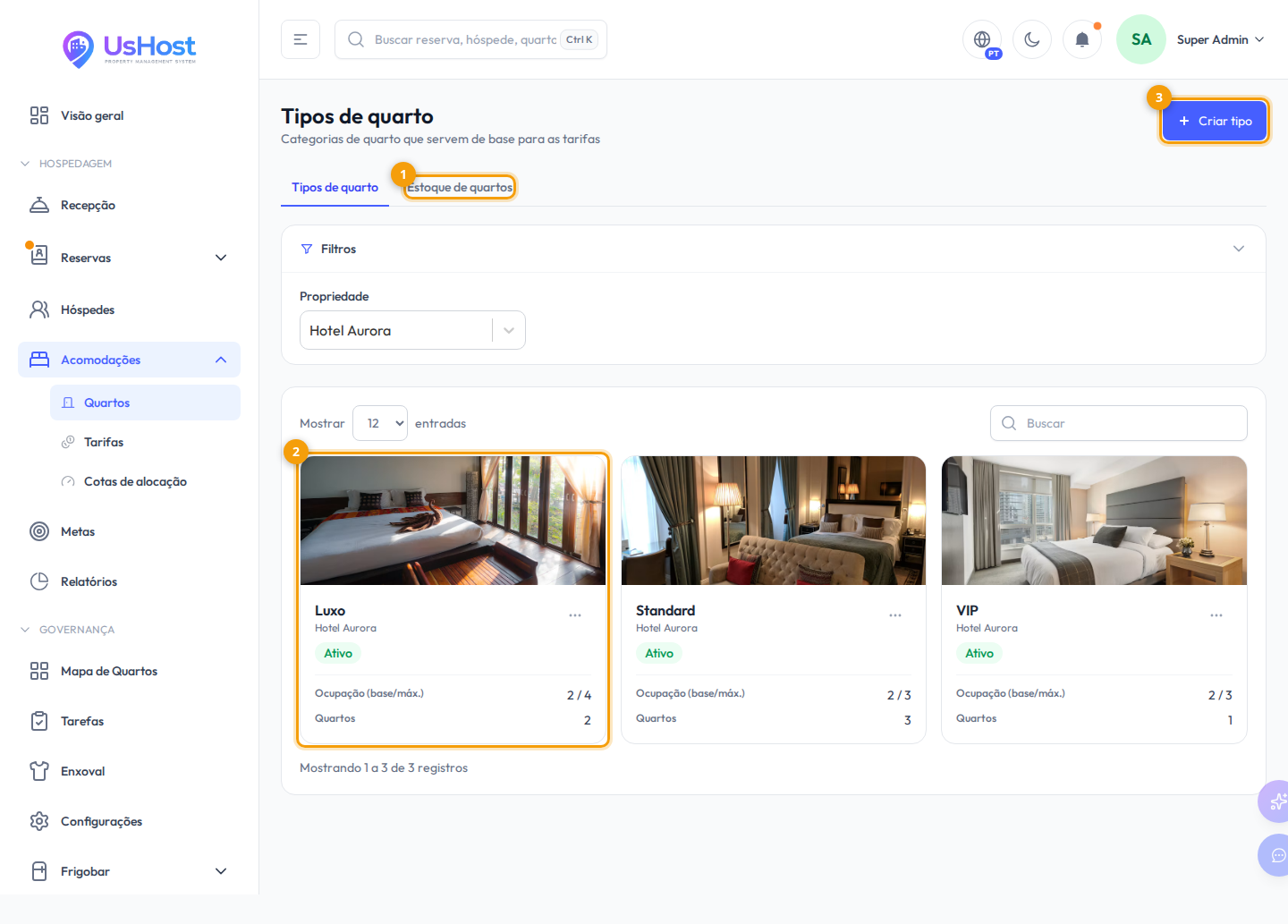
O tipo de quarto é a categoria apresentada ao hóspede no momento da escolha, como Standard, Luxo e Suíte, e dele decorrem a capacidade, as comodidades, o preço e a disponibilidade. O quarto é a unidade física, identificada pela numeração, e pertence a um tipo, registrando pouca informação própria, já que a maior parte dos dados é herdada da categoria. Essa separação permite comercializar uma categoria específica sem vincular a venda a uma unidade determinada e, por consequência, transferir o hóspede de quarto sem alterar as condições contratadas.
| № | Área | Para quê |
|---|---|---|
| 1 | As duas abas do módulo | Tipos de quarto, referente às categorias, e Estoque de quartos, referente às unidades físicas. Por tratarem do mesmo assunto em dois níveis distintos, as duas abas compartilham a mesma tela. |
| 2 | O cartão de um tipo | Apresenta foto, situação, a ocupação base e máxima e a quantidade de quartos vinculados à categoria. Um tipo sem quartos cadastrados não gera disponibilidade e é, por isso, o primeiro item a ser verificado quando uma categoria não é apresentada no momento da reserva. |
| 3 | Criar tipo | Abre o formulário de cadastro, detalhado na sequência. |
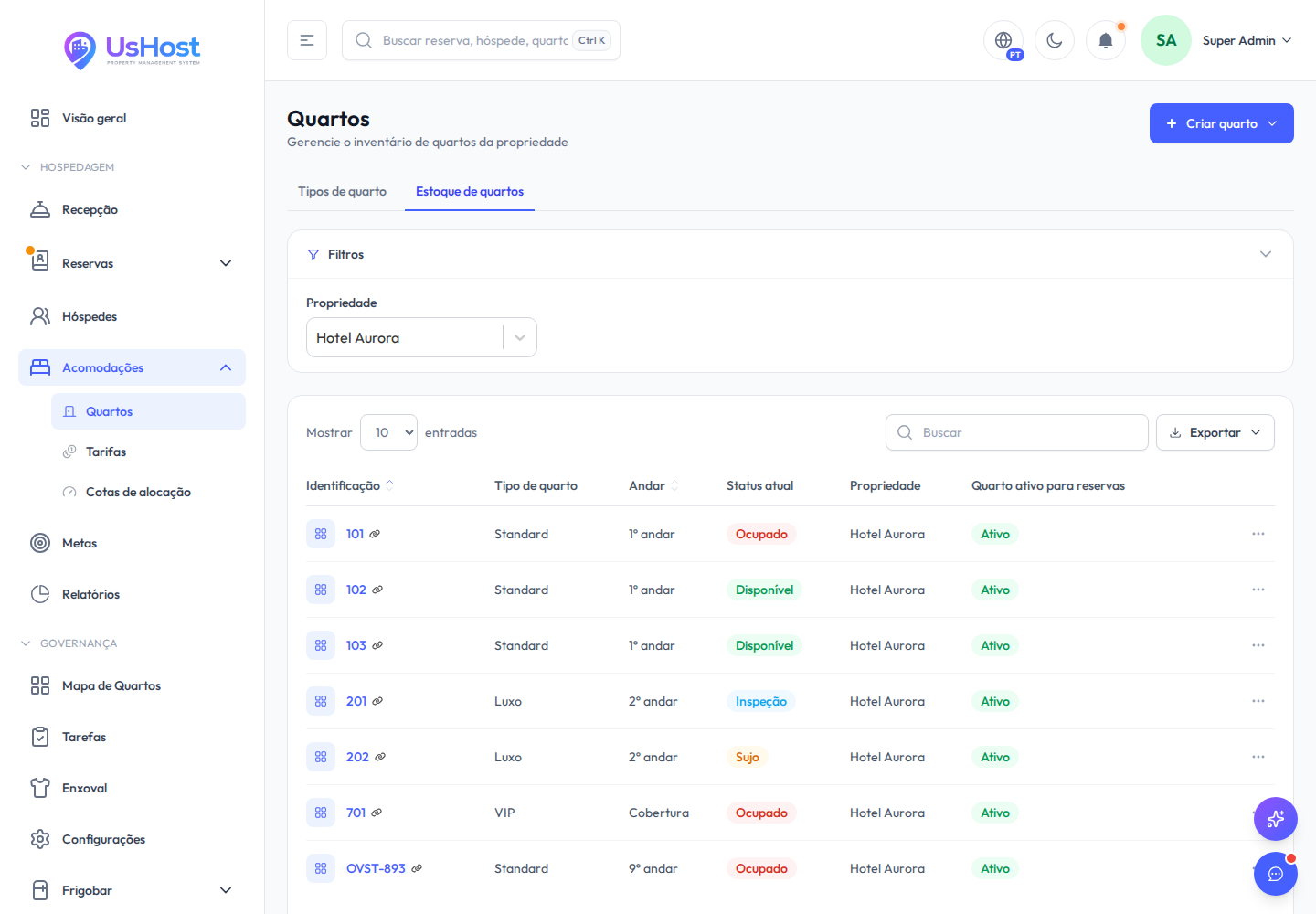
As comodidades existentes no interior do quarto, como frigobar, cofre, ar-condicionado e vista, são definidas no tipo de quarto. As comodidades da propriedade, como piscina, academia, restaurante e estacionamento, são registradas no cadastro da própria propriedade. Cada listagem apresenta apenas os itens pertinentes ao respectivo nível.
Criar um tipo de quarto
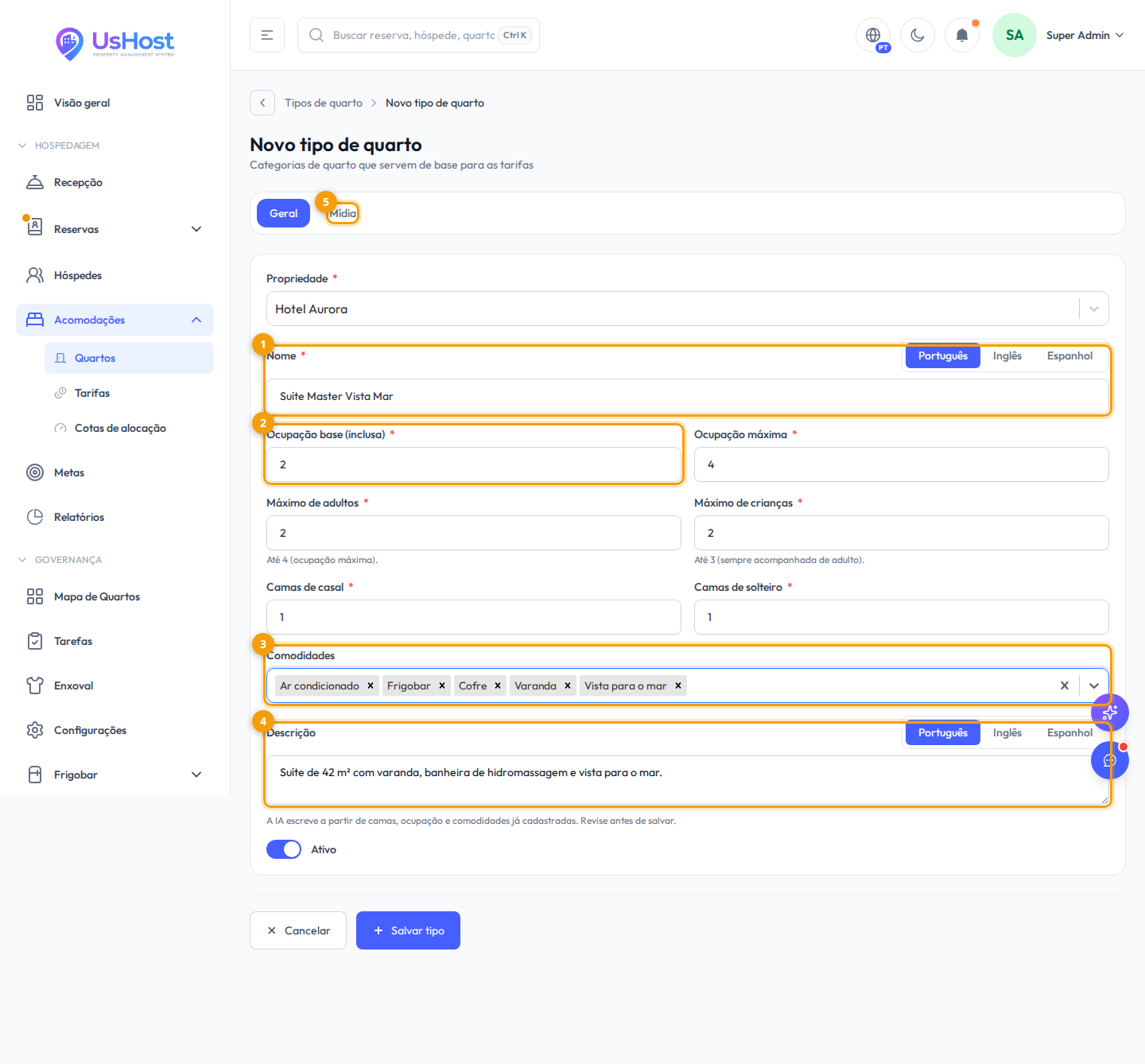
| № | Campo | O que informar |
|---|---|---|
| 1 | Nome | É a denominação apresentada ao hóspede no momento da escolha, motivo pelo qual se recomenda um nome comercial, como "Suíte Master Vista Mar", em vez de códigos internos. |
| 2 | Ocupação e camas | A ocupação base corresponde ao número de pessoas já incluído no valor da diária, e acima desse número aplica-se o valor adicional por pessoa previsto na tarifa. A ocupação máxima representa o limite físico do quarto, e o formulário não admite número de adultos superior a esse limite, sendo que a presença de criança pressupõe sempre o acompanhamento de um adulto. A configuração de camas descreve a acomodação e é apresentada no momento da venda. |
| 3 | Comodidades | Itens existentes no interior do quarto, aplicáveis a todas as unidades da categoria. |
| 4 | Descrição | Texto redigido nos três idiomas, organizado em abas. É o conteúdo enviado à página pública de reservas e às OTAs. |
| 5 | Mídia | Aba destinada às imagens: a foto principal, que ilustra o cartão da categoria, e as demais imagens da galeria. |
Na alteração de um tipo de quarto já cadastrado é apresentado o botão ✨, que redige a descrição a partir das informações já registradas, como camas, ocupação e comodidades. Esse recurso não está disponível na criação, uma vez que tais dados ainda não foram gravados. Recomenda-se revisar o texto gerado antes de salvar o cadastro.
Criar um quarto
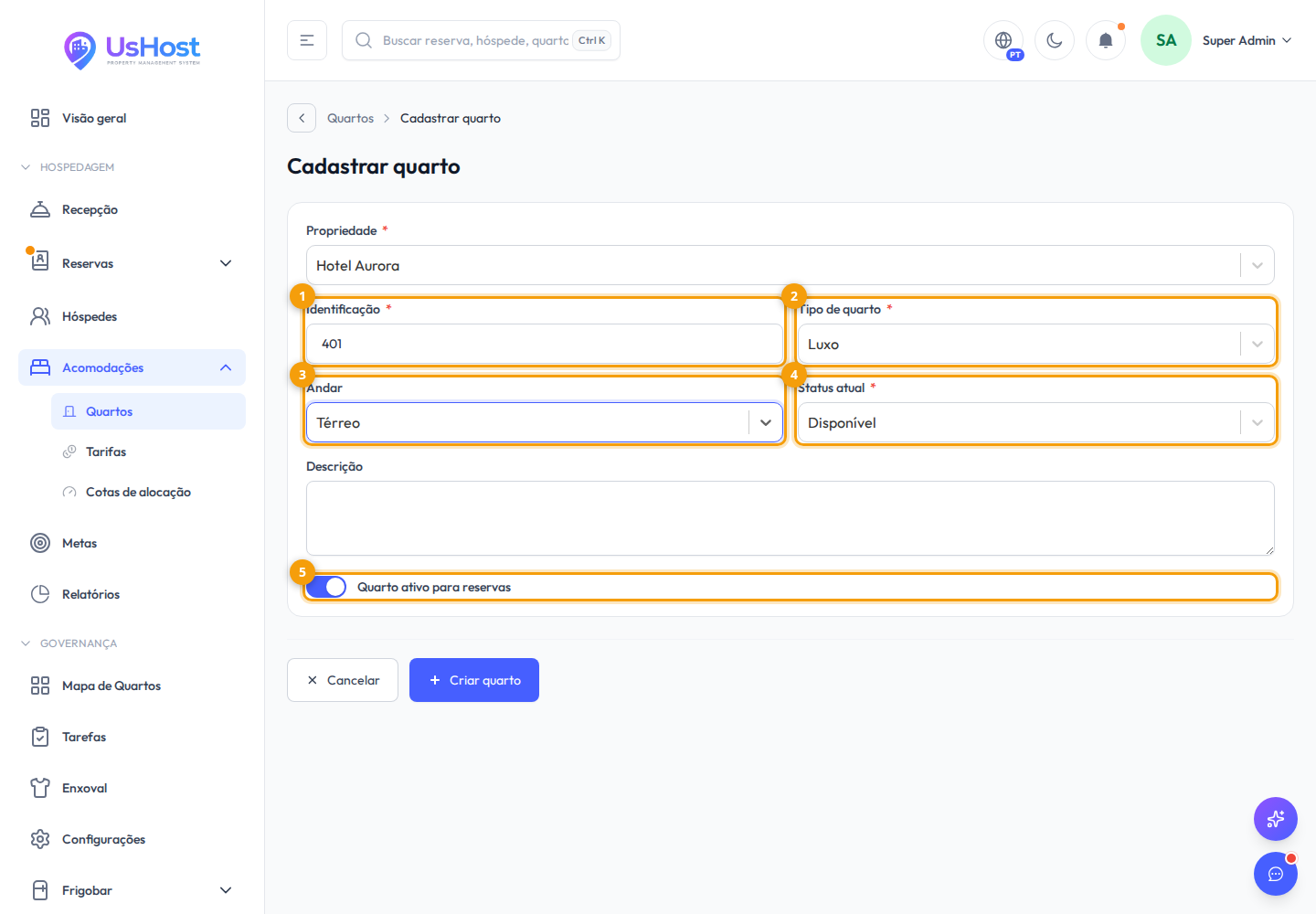
| № | Campo | O que informar |
|---|---|---|
| 1 | Identificação | Número ou denominação pela qual a equipe se refere à unidade, como 401, Chalé 3 ou Suíte VIP. |
| 2 | Tipo de quarto | Determina capacidade, comodidades e preço. A alteração do tipo modifica simultaneamente todas essas características. |
| 3 | Andar | Informação utilizada pela governança e pelos filtros do mapa de quartos. |
| 4 | Status atual | Situação atribuída à unidade no momento do cadastro: normalmente Disponível ou Manutenção, quando o quarto ainda não reúne condições de ocupação. |
| 5 | Quarto ativo para reservas | Quando desabilitado, o quarto permanece cadastrado e deixa de ser oferecido na venda. É o procedimento indicado para retirar temporariamente uma unidade de circulação sem excluí-la. |
A ficha do quarto
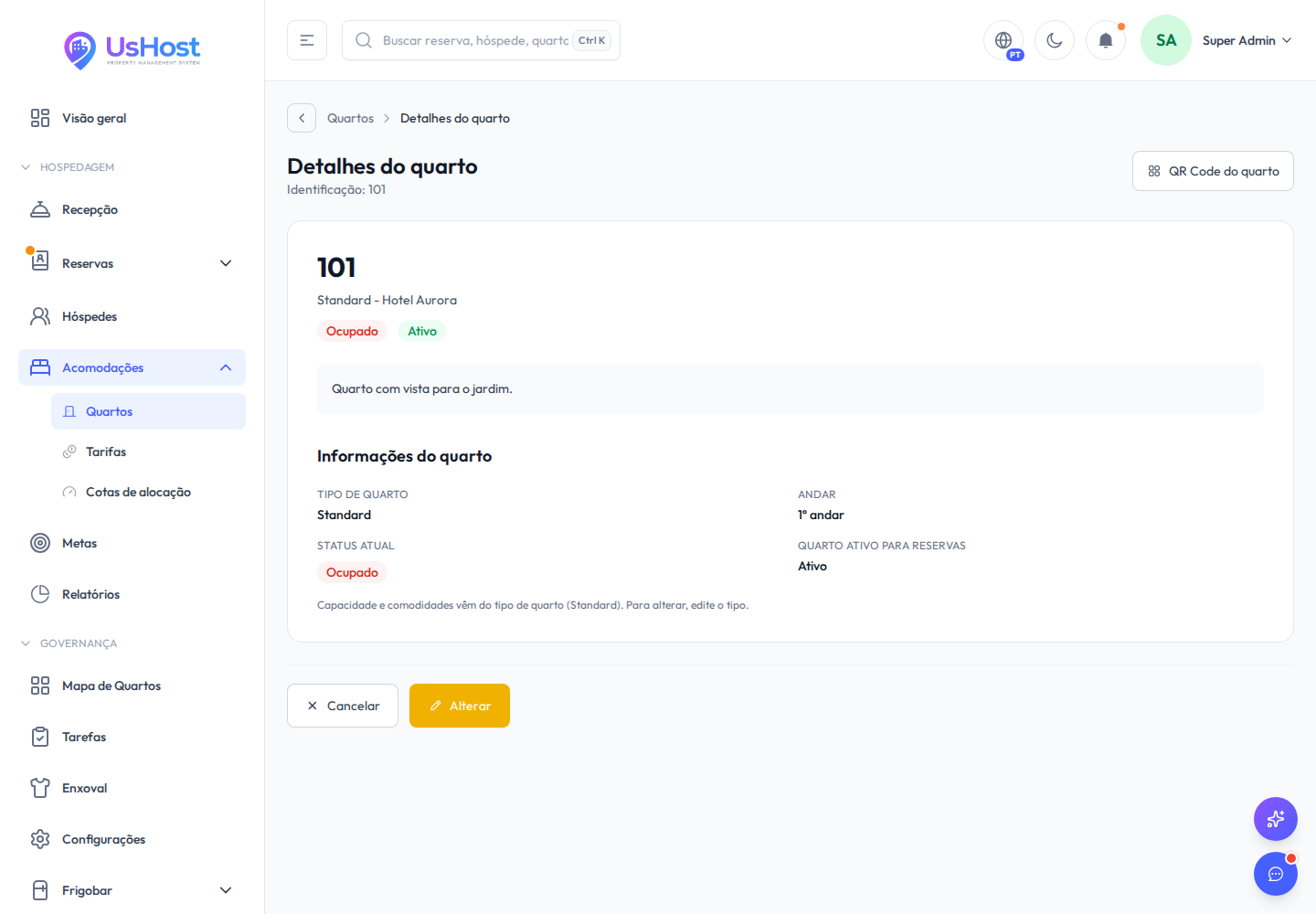
A ficha reúne as informações não apresentadas na listagem: a situação atual, no exemplo Ocupado, a indicação de que o quarto está ativo para reservas, o andar, o tipo e a descrição. Na parte inferior consta o aviso de que a capacidade e as comodidades são herdadas do tipo de quarto, de modo que a alteração desses dados deve ser feita no cadastro do tipo, e não nesta tela. O botão Alterar abre o formulário de edição, e o botão Cancelar retorna à listagem.
O botão localizado no canto superior direito gera o QR Code do quarto, código utilizado pela camareira para acessar a tarefa de limpeza sem necessidade de login e também disponibilizado ao hóspede nas propriedades que utilizam o Hotspot. O recurso é tratado nos capítulos de Governança e Hotspot.
Cadastrar um andar inteiro
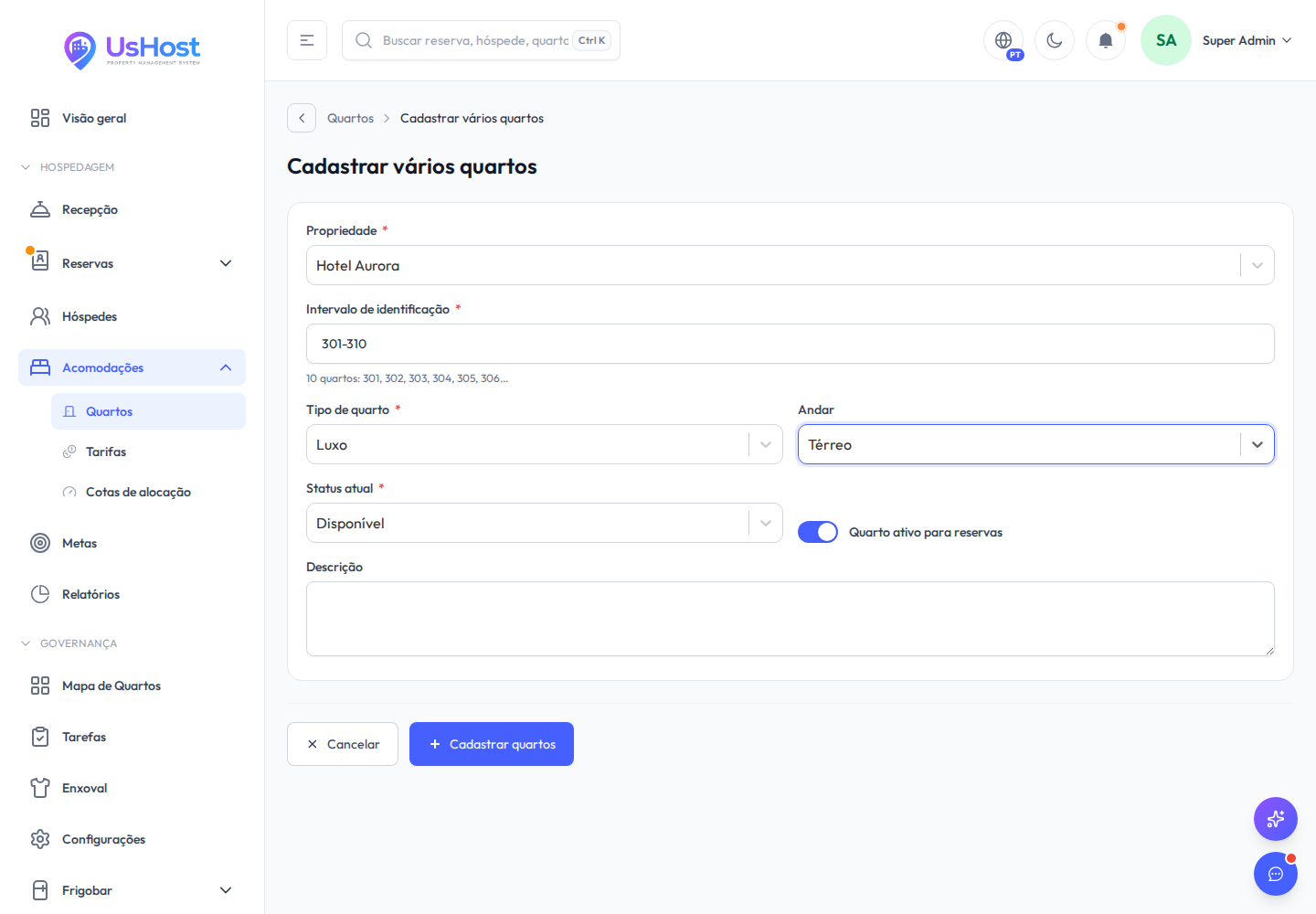
-
Selecione o modo Vários quartos
A opção está posicionada ao lado de Quarto individual, na parte superior da tela de cadastro.
-
Informe o intervalo de identificação
O intervalo é informado em um único campo, no formato início-fim, como em 301-310. Abaixo do campo, a tela apresenta a prévia da criação, no formato "10 quartos: 301, 302, 303…", o que permite conferir a numeração antes da gravação.
-
Defina tipo, andar e situação aplicáveis ao conjunto
Todas as unidades são criadas com o mesmo tipo, no mesmo andar e com a mesma situação, o que corresponde à configuração usual de um andar padrão. As unidades que apresentem características distintas podem ser ajustadas posteriormente, de forma individual, na respectiva ficha.
-
Clique em Cadastrar quartos
As unidades são criadas em uma única operação e passam a constar da listagem, aptas a receber tarifa e reserva.
O recurso é indicado na implantação da propriedade e na inauguração de uma nova ala. A realização de vinte cadastros idênticos de forma individual consome tempo considerável e está sujeita a erros de numeração, ao passo que a informação do intervalo assegura a criação exata das unidades previstas.
Cotas de alocação: a distribuição das unidades entre os canais
A finalidade desta tela é disciplinar a distribuição do inventário entre os canais de venda. Uma propriedade que disponha de dez unidades de determinado tipo as comercializa simultaneamente pelo site, pela recepção, na modalidade day use e por meio de agências. Sem uma regra de distribuição, prevalece a ordem de chegada das reservas, situação em que uma única agência pode esgotar a categoria por completo e privar a propriedade da venda direta, que é a de menor custo por não envolver comissionamento. A cota de alocação estabelece esse limite, permitindo definir, por exemplo, que no máximo quatro das dez unidades sejam destinadas às OTAs.
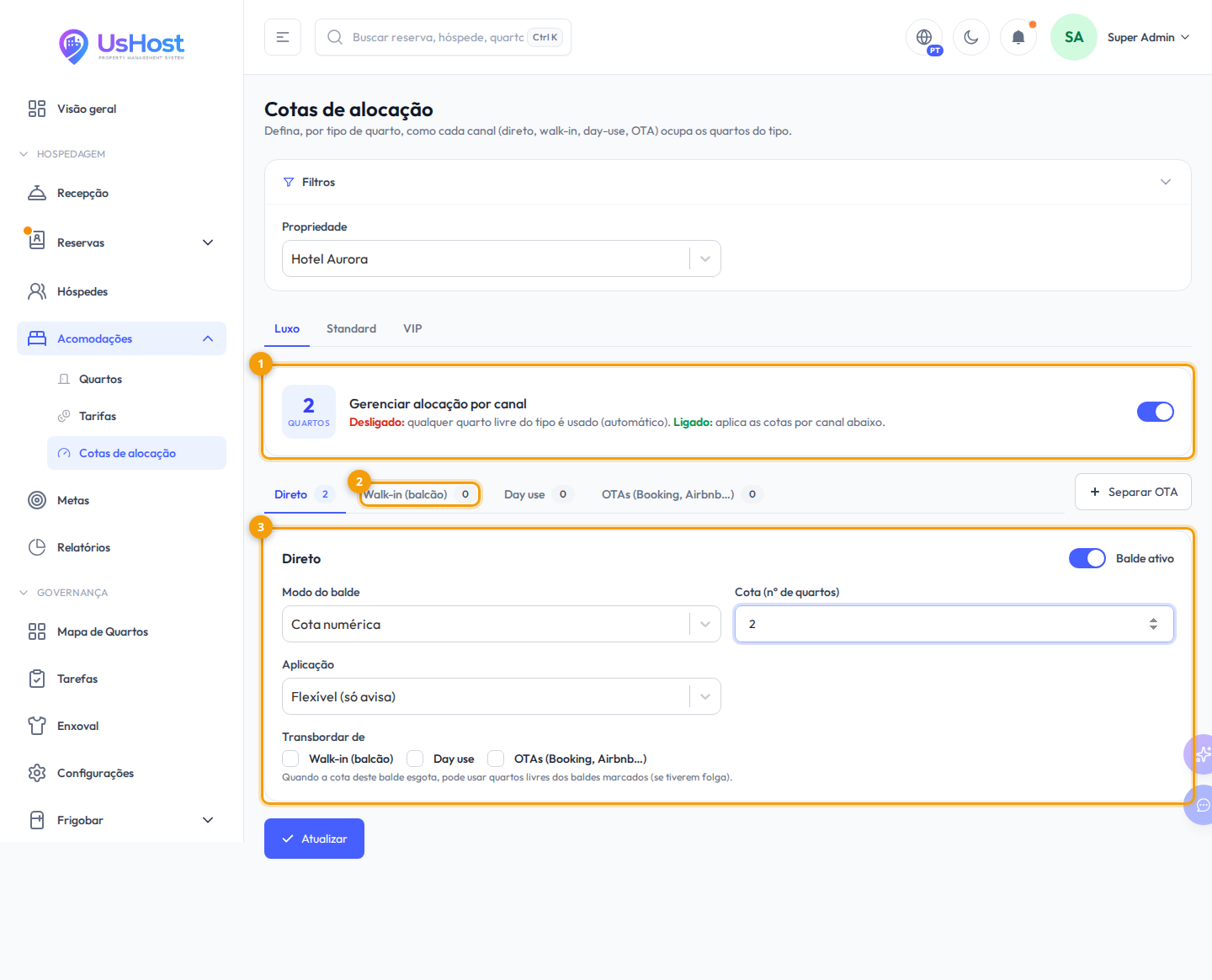
| № | Área | Para quê |
|---|---|---|
| 1 | Gerenciar alocação por canal | Define o regime aplicável ao tipo de quarto. Desabilitado, condição inicial do cadastro, o sistema utiliza qualquer unidade livre, em regime automático. Habilitado, passam a vigorar as cotas configuradas. Ao lado é informada a quantidade de unidades do tipo, que corresponde ao total a ser distribuído entre os canais. |
| 2 | Os canais | São quatro grupos fixos: Direto, que abrange site e telefone, Walk-in, relativo ao atendimento na recepção, Day use e OTAs, cada qual com a respectiva quantidade ao lado. O comando Separar OTA retira determinada agência do grupo comum e lhe atribui cota própria. |
| 3 | A configuração de cada grupo | Compreende o modo, que pode ser cota numérica ou indicação nominal de unidades, o valor da cota, a forma de aplicação, que pode ser flexível, limitando-se a emitir aviso, ou rígida, impedindo a venda, e o transbordo, que define de quais outros grupos aquele canal pode utilizar unidades quando a própria cota se esgota. |
Quando a soma das cotas ativas resulta em valor inferior ou superior ao total de unidades do tipo, a tela apresenta aviso em âmbar. Não se trata de um bloqueio, pois a manutenção de margem pode ser intencional. Contudo, a cota inferior ao total corresponde a unidades que deixam de ser oferecidas em qualquer canal.
A venda foi concluída no ambiente da agência, possivelmente com pagamento já efetuado pelo hóspede. A reserva, portanto, é registrada normalmente e computada no respectivo canal. Havendo extrapolação da cota, o sistema emite aviso, inclusive no regime de cota rígida. O bloqueio nessa etapa resultaria em uma reserva sem unidade correspondente.
Tarifas e o calendário de preços
Hospedagem › Acomodações › Tarifas
A tarifa não corresponde apenas ao preço do quarto, mas ao conjunto de condições sob as quais ele é comercializado. O preço é somente uma dessas condições, ao lado das refeições incluídas na diária, do número mínimo de noites exigido, do valor cobrado por pessoa adicional e das consequências do cancelamento. Esse conjunto constitui o plano de tarifa, que está sempre vinculado a um tipo de quarto.
Daí decorre a prática usual do setor: a mesma categoria é comercializada simultaneamente por diversos planos, como um plano Flexível, de valor mais elevado e com previsão de reembolso, um plano Não reembolsável, de valor inferior e sem devolução, e um plano Com café da manhã. A escolha cabe ao hóspede, e é essa escolha que o sistema registra na reserva, o que confere rastreabilidade à condição contratada, diferentemente de um desconto concedido de forma isolada.
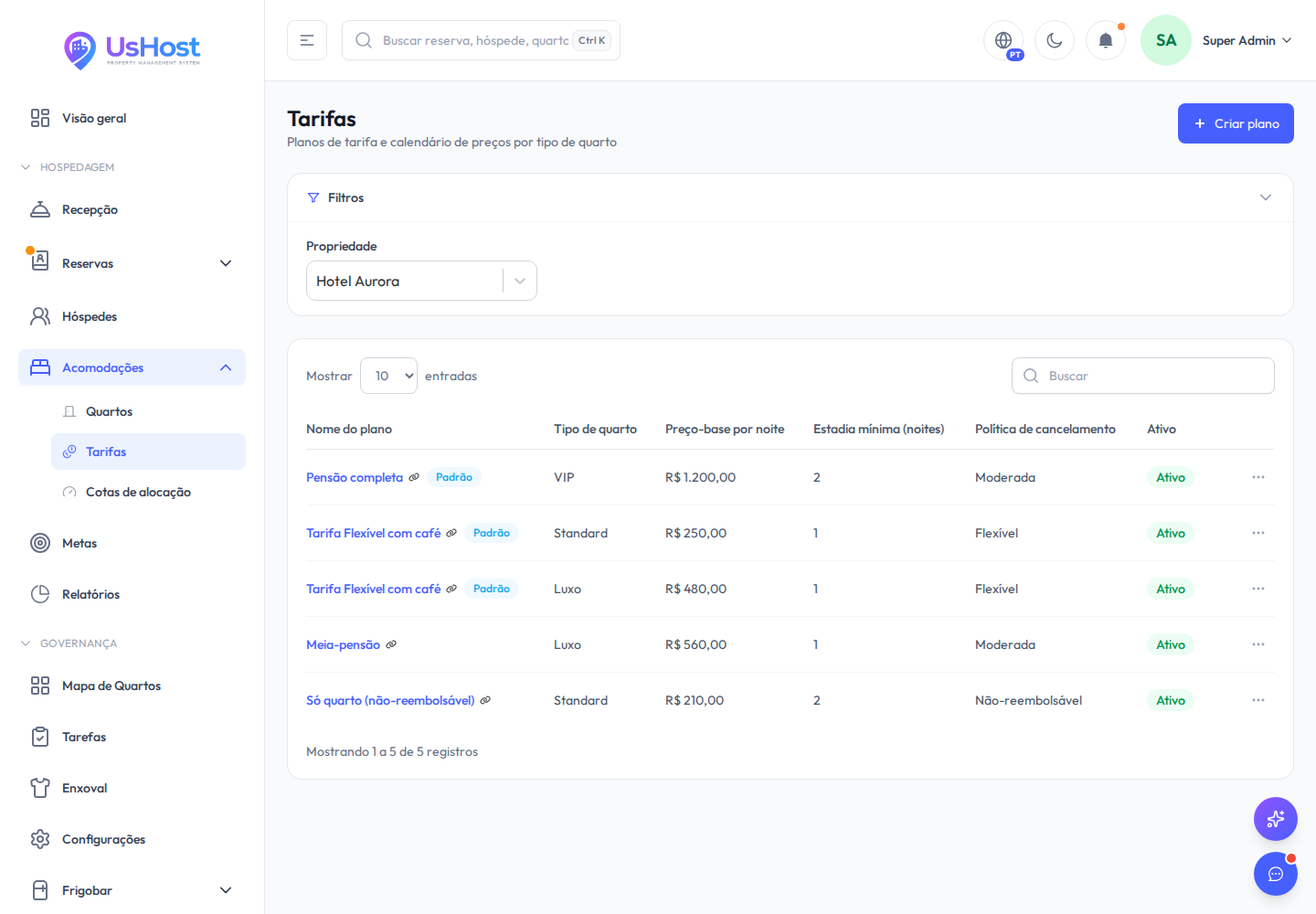
Sem plano cadastrado, o tipo de quarto não possui preço definido e a reserva correspondente é criada com a conta zerada, situação normalmente identificada apenas no momento do check-out. Ao criar um novo tipo de quarto, cadastre em seguida a respectiva tarifa e identifique uma delas como plano padrão, que será apresentada previamente selecionada na tela de reserva.
Criar um plano de tarifa
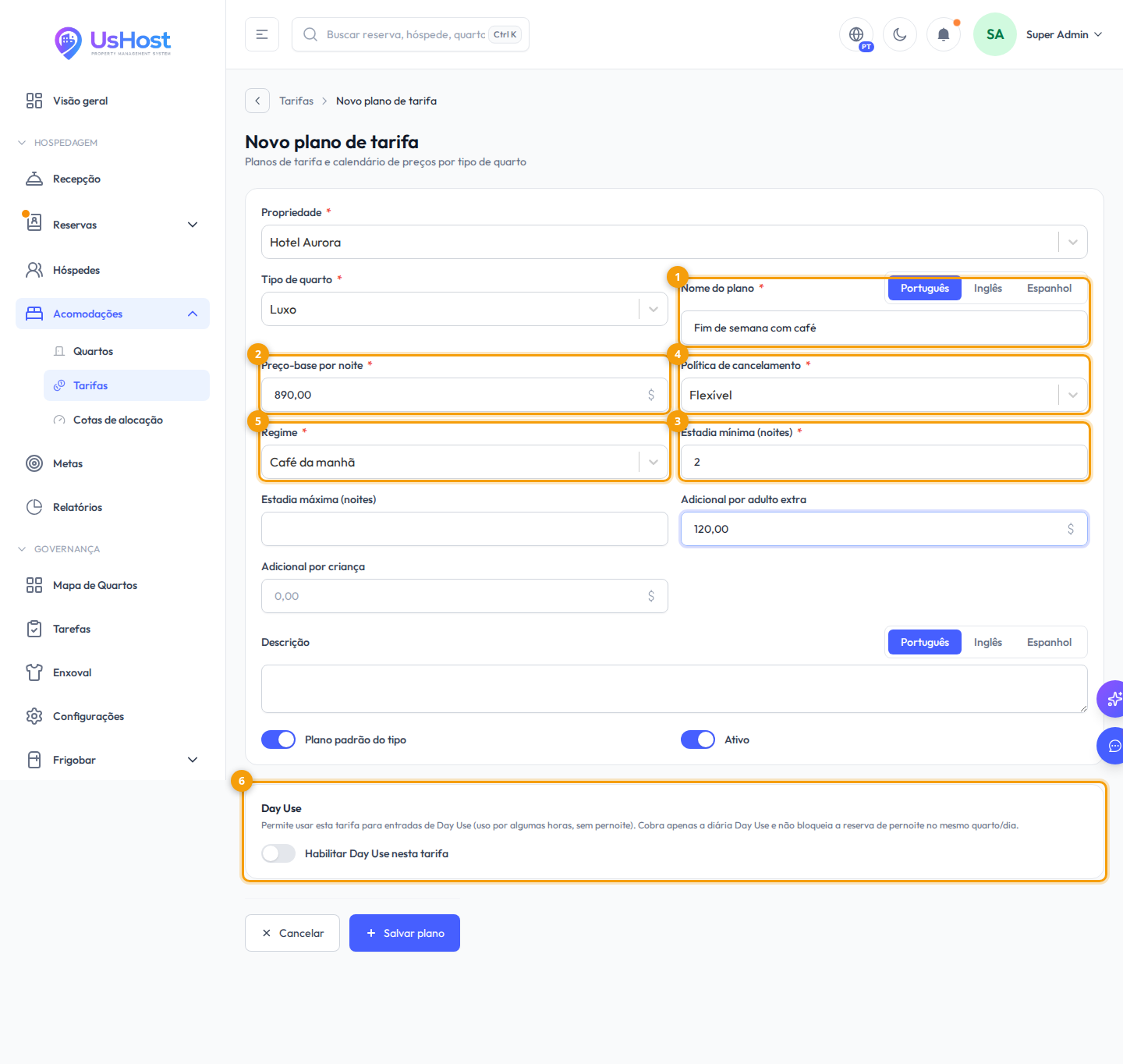
| № | Campo | O que define |
|---|---|---|
| 1 | Nome do plano | Denominação apresentada na criação da reserva e na página pública. Recomenda-se nomear o plano pela condição que ele representa, como "Não reembolsável" ou "Fim de semana com café da manhã". |
| 2 | Preço-base por noite | Valor padrão da diária. Datas específicas são ajustadas no calendário de preços, tratado na sequência. |
| 3 | Estadia mínima e máxima | Número mínimo de noites exigido, comumente aplicado em feriados, e limite máximo, quando houver. |
| 4 | Política de cancelamento | Determina o cálculo automático do reembolso no cancelamento da reserva, conforme a tabela de políticas apresentada anteriormente. |
| 5 | Regime | Refeições incluídas na diária: somente acomodação, café da manhã, meia pensão, pensão completa ou all-inclusive. |
| 6 | Day use | Quando habilitado, o plano passa a atender também à utilização por horas, com preço e bloco de horas próprios. |
Além dos campos assinalados, o formulário contempla o valor adicional por adulto extra e por criança, aplicável acima da ocupação base do tipo de quarto, a definição do plano padrão do tipo, que é apresentado previamente selecionado na tela de reserva, e o campo Ativo, que retira o plano da comercialização preservando o histórico das reservas anteriormente registradas com ele.
É por meio de planos distintos que a mesma categoria é comercializada sob condições diferentes: um plano Flexível, de valor mais elevado e com previsão de reembolso, e um plano Não reembolsável, de valor inferior. O hóspede seleciona a condição desejada, sendo a acomodação a mesma em ambos os casos.
O calendário de preços
A hotelaria não pratica preço uniforme ao longo do ano: réveillon, feriados, alta temporada e fins de semana têm valor superior ao de um dia útil de baixa temporada. Em vez de criar um plano específico para cada período, o que multiplicaria os planos e dificultaria a escolha do hóspede, o mesmo plano recebe preços por data. O preço-base permanece aplicável a todas as datas não alteradas.
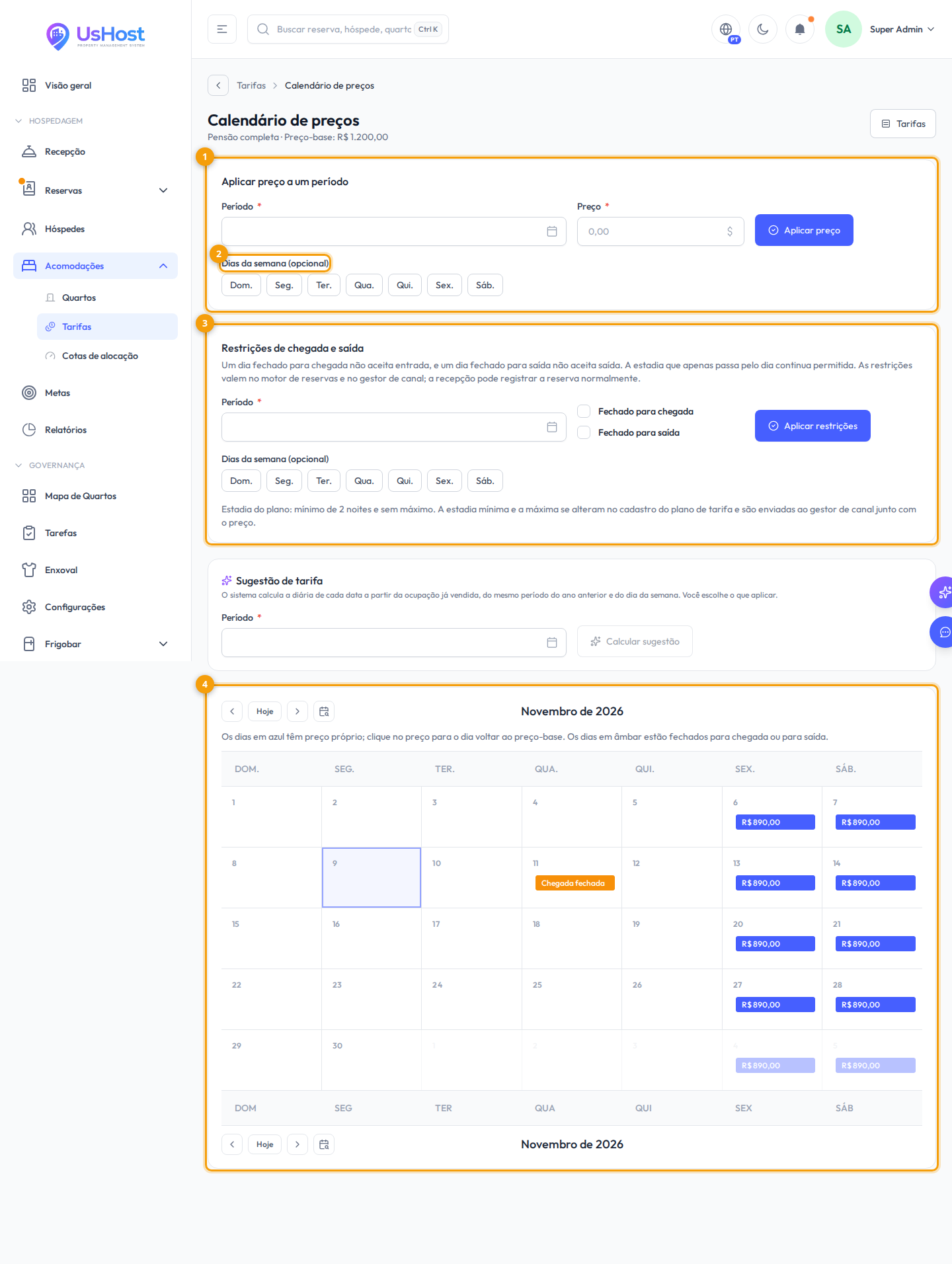
| № | Área | Para quê |
|---|---|---|
| 1 | Aplicar preço a um período | Área de trabalho da tela, composta pelos campos de período e valor e pelo botão Aplicar preço. |
| 2 | Dias da semana (opcional) | Restringe a aplicação do valor aos dias assinalados dentro do período informado. É o recurso que permite estabelecer a tarifa de fim de semana em uma única operação, sem a necessidade de aplicar o preço data a data. |
| 3 | Restrições de chegada e saída | Fecha datas do plano para a entrada ou para a saída de hóspedes. É tratado na sequência, em "As restrições de chegada e saída". |
| 4 | O calendário | Apresenta o valor aplicável a cada data. As datas sem valor específico utilizam o preço-base do plano, informado na parte superior da tela juntamente com o regime. O clique sobre um valor remove o preço atribuído àquela data. As datas com restrição aparecem em âmbar, com a indicação "Chegada fechada", "Saída fechada" ou "Chegada e saída fechadas". |
-
Selecione o período
O período é informado em um único campo, com data inicial e final, no mesmo seletor de datas utilizado nas demais telas do sistema.
-
Informe o preço
Opcionalmente, assinale os dias da semana aos quais o valor se aplica, como sextas-feiras e sábados.
-
Confirme a aplicação
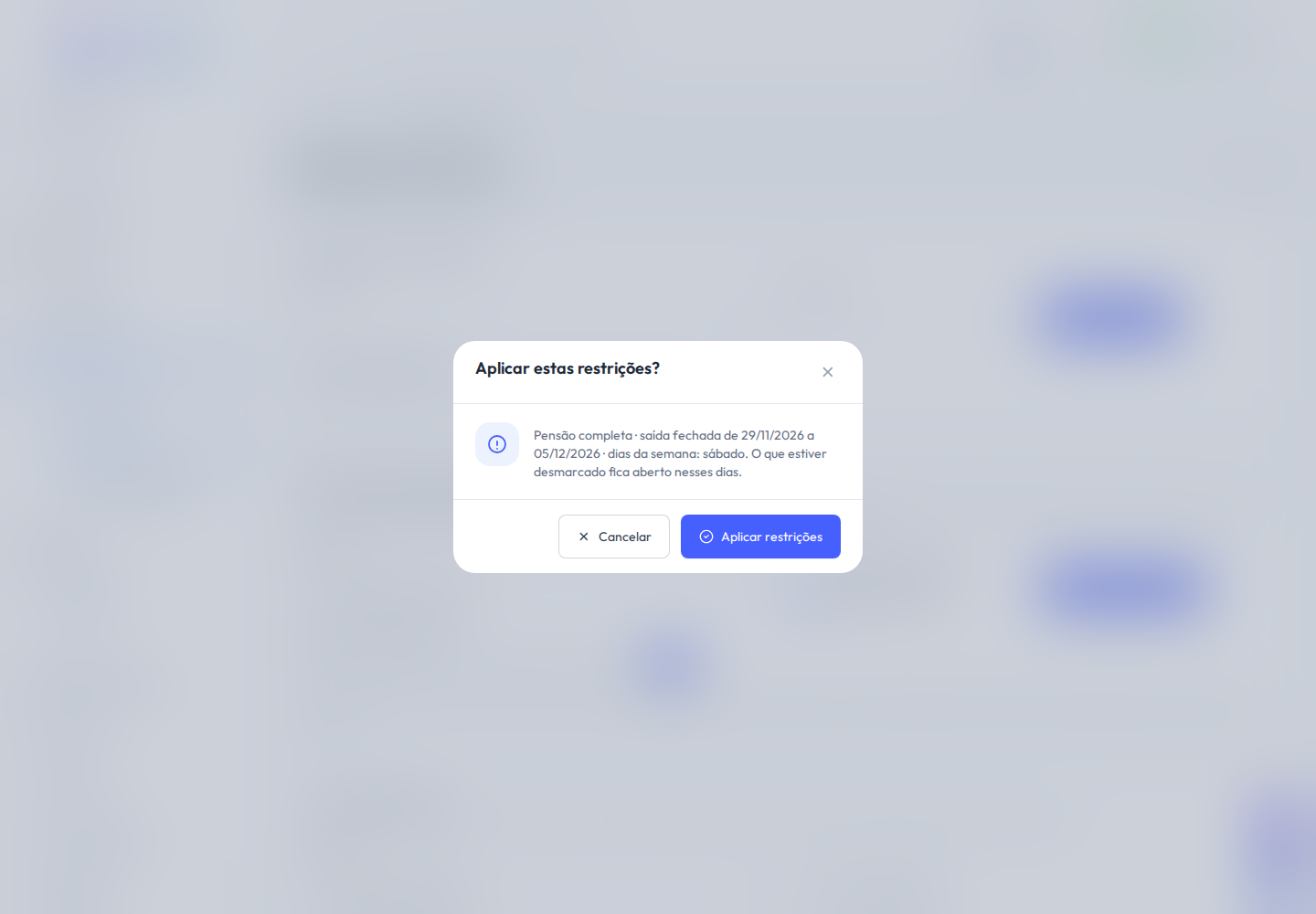
O sistema apresenta o resumo do que será gravado, com plano, valor, período e dias da semana, antes de efetivar a operação. Recomenda-se a leitura desse resumo, pois, com dias da semana assinalados, a gravação alcança datas distribuídas ao longo do período que não estão simultaneamente visíveis na tela.
Clique sobre o valor apresentado na data: ela passa a utilizar novamente o preço-base do plano.
Com o canal configurado para Manter sincronizado, o preço aplicado a um período, o preço aplicado pela sugestão e a remoção do preço de uma data são enviados ao gestor de canal no mesmo instante.
As restrições de chegada e saída
Há datas em que o hotel aceita hóspedes já hospedados, mas não deseja receber novas entradas, como a véspera de um feriado prolongado em que a preferência é por estadias que comecem antes. O bloco Restrições de chegada e saída atende a esse caso, plano a plano e data a data.
- Fechado para chegada: a data não aceita entrada. A estadia que começa antes e apenas passa pela data continua permitida.
- Fechado para saída: a data não aceita saída.
O preenchimento segue o do preço: informe o período, marque opcionalmente os dias da semana e assinale as restrições desejadas. A aplicação define o estado de cada data, de modo que a restrição desmarcada permanece liberada no período. Para remover as restrições de um período, aplique-o com as duas opções desmarcadas.
| Onde a reserva é feita | A restrição se aplica |
|---|---|
| Motor de reservas próprio | Sim. O plano deixa de ser oferecido para a estadia, e a tentativa de reserva direta é recusada com a indicação da data. |
| Gestor de canal Bukly | Sim. As restrições são enviadas juntamente com o preço. |
| Recepção | Não. A restrição é uma regra de venda, e a recepção decide caso a caso. |
A estadia mínima e a máxima são definidas no cadastro do plano de tarifa e aplicam-se a todas as datas. O bloco de restrições as apresenta como referência, e elas também são enviadas ao gestor de canal juntamente com o preço. A alteração do mínimo ou do máximo no plano reenvia a tarifa aos canais.
A sugestão de tarifa
Abaixo do formulário, o bloco Sugestão de tarifa calcula um valor para cada data do período informado e apresenta os elementos que levaram àquele valor. O cálculo considera a ocupação já vendida na data, a ocupação do mesmo período do ano anterior, o dia da semana e a proximidade da data.
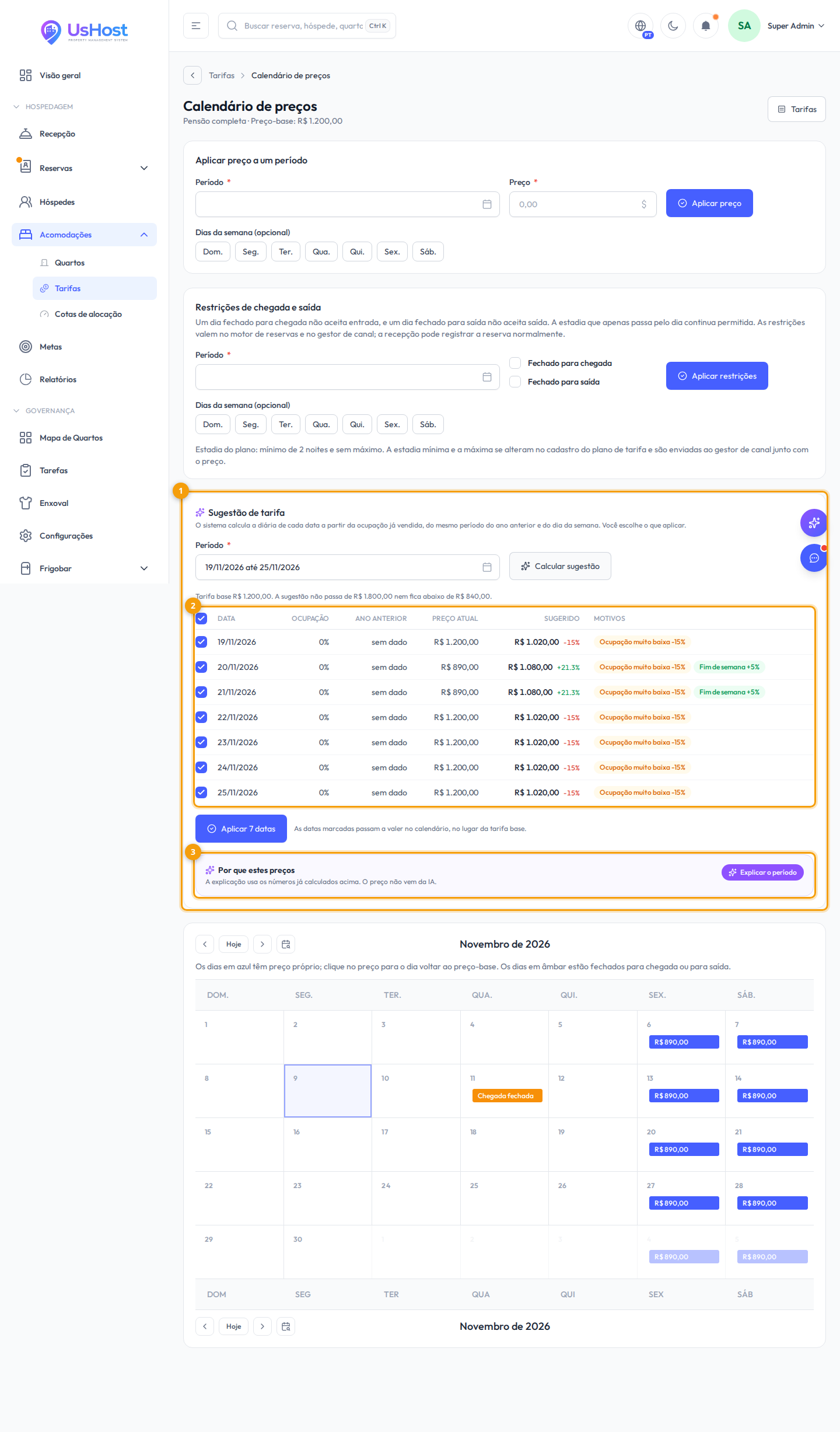
| № | Área | Para quê |
|---|---|---|
| 1 | Período e cálculo | Informe o intervalo e acione Calcular sugestão. O cálculo não altera o calendário e não consome créditos de inteligência artificial. |
| 2 | A tabela de datas | Apresenta, para cada data, a ocupação já vendida, a ocupação do mesmo período do ano anterior, o preço vigente, o valor sugerido e os motivos da variação. As datas cujo valor permanece inalterado são apresentadas sem marcação, pois não há o que gravar nelas. |
| 3 | Por que estes preços | Redação assistida por inteligência artificial que comenta o movimento do período. Os valores são calculados pelo sistema, e a redação apenas os explica. |
-
Informe o período e calcule
O limite do cálculo é apresentado acima da tabela, com o valor máximo e o valor mínimo que a sugestão pode alcançar em relação ao preço-base do plano.
-
Revise as datas e os motivos
Cada linha indica os fatores que influenciaram o valor daquela data, como ocupação elevada, comparação com o ano anterior ou fim de semana. Desmarque as datas que não devem ser alteradas.
-
Aplique ao calendário
O botão informa quantas datas serão gravadas. O sistema apresenta a confirmação antes de efetivar a operação, e os valores passam a vigorar no calendário em substituição ao preço-base.
O cálculo permanece na tela até que a aplicação seja confirmada. A gravação alcança apenas as datas assinaladas, e o valor de cada uma pode ser conferido na coluna Sugerido antes da confirmação.
A coluna Ano anterior apresenta sem dado quando não há estadias registradas no mesmo período do ano anterior. Nessa situação, a comparação é desconsiderada no cálculo, e os demais elementos permanecem aplicáveis.
Os hóspedes
Hospedagem › Hóspedes
O cadastro de hóspedes reúne o registro das pessoas atendidas pela propriedade e constitui a área do sistema em que praticamente todo o conteúdo é dado pessoal. Sua existência atende a três finalidades, cada uma associada a um conjunto de campos: identificar quem se hospeda na propriedade, exigência legal e, no caso de hóspedes estrangeiros, requisito da Polícia Federal, comunicar-se com essa pessoa, por meio de confirmações, lembretes e mensagens posteriores à estadia, e reconhecê-la em retornos futuros. O hóspede é cadastrado uma única vez e o registro é reutilizado nas estadias seguintes, o que possibilita a formação do seu histórico.
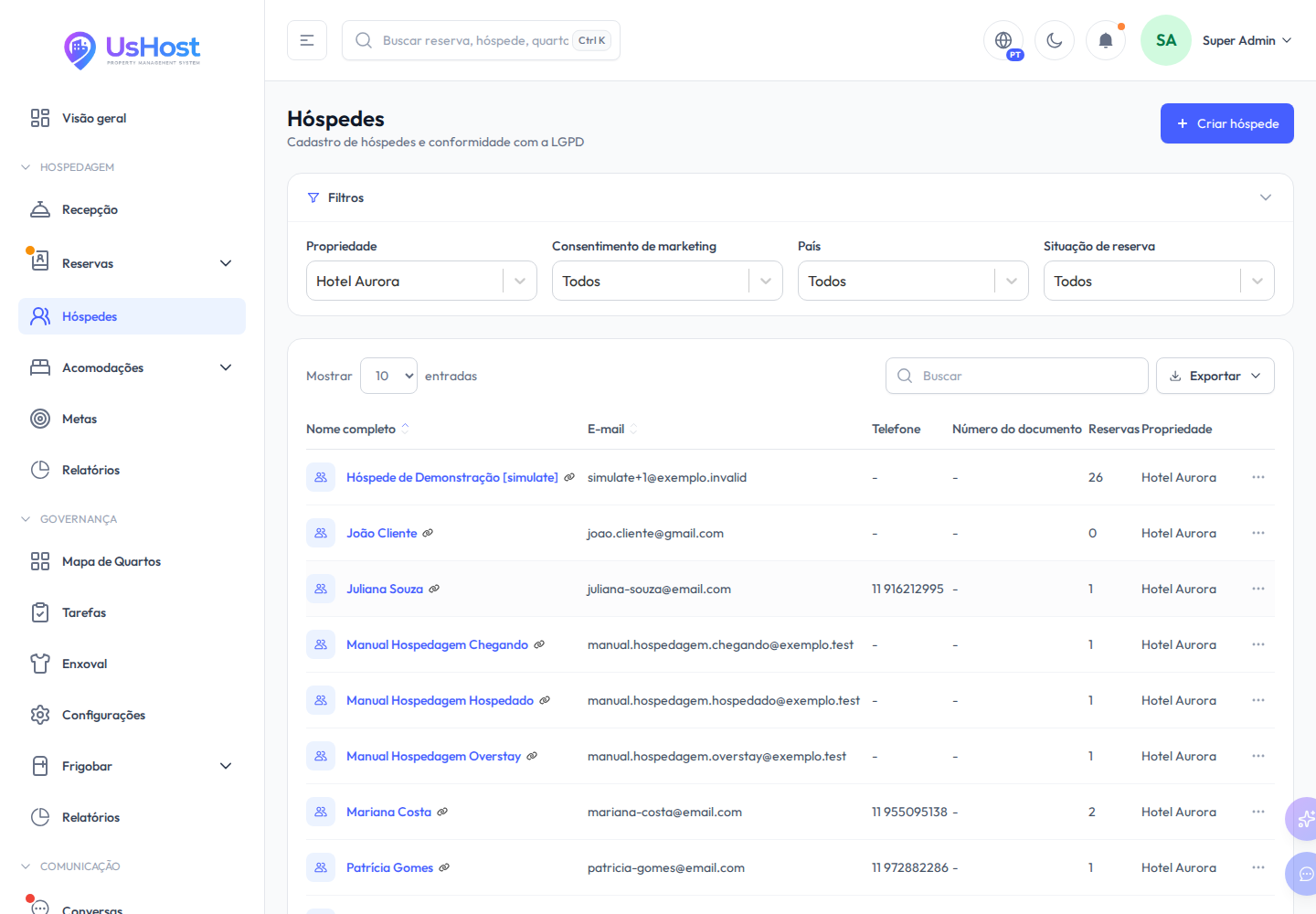
O painel de Filtros, no alto da tela, restringe a relação por três critérios além da propriedade, e todos podem ser combinados entre si:
| Filtro | Para que serve |
|---|---|
| Consentimento de marketing | Separa quem autorizou o recebimento de comunicações promocionais de quem não autorizou. É a relação que sustenta a montagem de uma campanha dentro da base legal. |
| País | Restringe a relação pelo país do cadastro, apresentado no idioma em uso. Serve tanto à conferência de hóspedes estrangeiros quanto à preparação de comunicação por idioma. |
| Situação de reserva | Distingue os hóspedes hospedados no momento, os que possuem reserva futura e os que nunca reservaram, sendo este último grupo formado por cadastros de outra origem, como importação e contatos do atendimento. |
O filtro aplicado também é considerado na Exportação: a planilha reproduz exatamente a relação apresentada na tela.
Privacidade: exigências da LGPD e recursos do sistema
A LGPD, Lei Geral de Proteção de Dados, não veda o armazenamento de dados do hóspede. A legislação exige que cada dado coletado tenha finalidade declarada, que seja adequadamente protegido e que o titular possa solicitar a exclusão de suas informações. Essas três exigências são atendidas no sistema da seguinte forma:
| Exigência legal | Recurso correspondente no UsHost |
|---|---|
| Base legal para cada uso | Nome, contato e documento são coletados para a execução da hospedagem, o que caracteriza a base legal de execução contratual e, portanto, independe de autorização específica. O envio de comunicações promocionais constitui finalidade diversa e exige consentimento expresso, registrado com data. A própria tela informa essa distinção: "base legal registrada apenas para marketing, e os dados da reserva seguem a base de execução de contrato". |
| Proteção do dado sensível | O CPF e o documento são armazenados de forma criptografada e apresentados de modo mascarado nas listagens, enquanto a imagem do documento permanece em área privada, acessível somente aos usuários autorizados naquela propriedade. Por essa razão, a busca da barra superior não localiza registros por documento: campos criptografados não são comparáveis por texto, devendo a consulta ser feita pela listagem de Hóspedes. |
| Direito ao esquecimento | A ação Anonimizar, disponível na ficha do hóspede, remove os dados pessoais e preserva o histórico das estadias. Dessa forma, a propriedade mantém as informações gerenciais e contábeis, como ocupação, receita e notas emitidas, sem conservar os dados pessoais do titular. A exclusão integral da reserva não configuraria conformidade legal e implicaria perda de informação contábil. |
Criar um hóspede
O cadastro está dividido em quatro abas, e essa organização tem fundamento funcional: cada aba atende a uma finalidade distinta e costuma ser preenchida em um momento diferente do relacionamento com o hóspede.
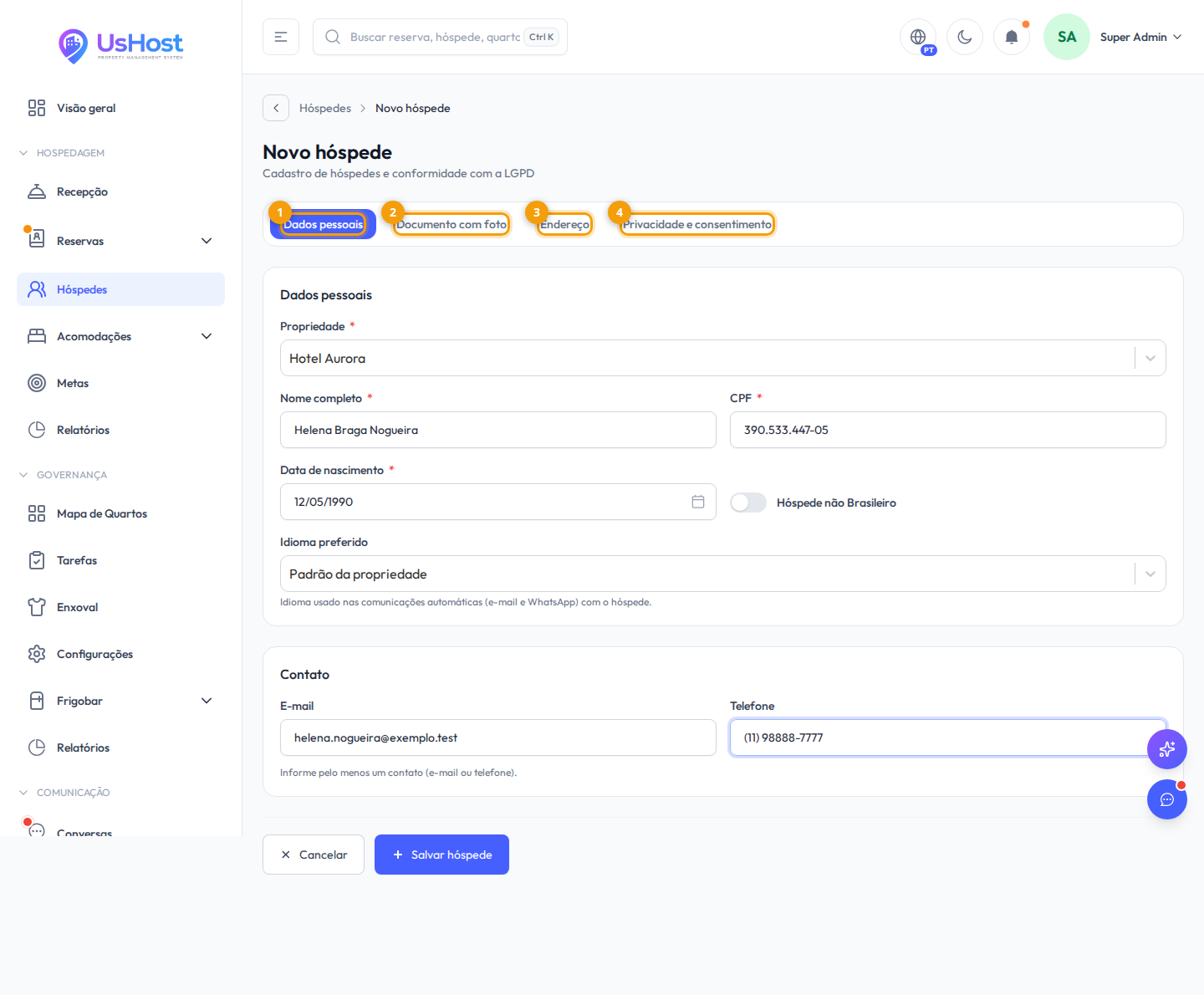
| № | Aba | Conteúdo e finalidade |
|---|---|---|
| 1 | Dados pessoais | Reúne nome completo, CPF, data de nascimento e idioma preferido. Três definições são estabelecidas nesta aba: a opção Hóspede não Brasileiro dispensa a informação do CPF e determina o uso do passaporte na aba de documento, a data de nascimento permite ao sistema identificar o hóspede menor de idade e passar a exigir a indicação de responsável, e o idioma define a língua utilizada nas mensagens de e-mail e WhatsApp enviadas a essa pessoa. Em seguida é apresentado o cartão Contato, com endereço de e-mail e telefone, sendo obrigatório o preenchimento de ao menos um deles, pois sem contato não há como enviar a confirmação e o lembrete de chegada. |
| 2 | Documento com foto | Compreende tipo, número e imagem do documento, como RG, CNH ou passaporte. Não se confunde com o campo de CPF: o CPF identifica o titular perante o fisco e não possui imagem, ao passo que este documento identifica a pessoa no atendimento presencial. É a informação solicitada ao hóspede no pré-check-in online, de modo que, uma vez preenchida, cabe à recepção apenas a conferência. |
| 3 | Endereço | O preenchimento começa pelo país, que define o formato dos demais campos. Sendo o Brasil, o preenchimento parte do CEP, que completa automaticamente rua, bairro e cidade. Sendo outro país, o campo passa a Código postal e aceita letras, o bairro passa a Distrito/Região e o estado aceita o nome por extenso, como "Buenos Aires". Trata-se de informação de uso efetivo: é o endereço utilizado na nota fiscal emitida a partir da conta da reserva e a base das segmentações por cidade, estado e país nos relatórios de origem do hóspede e no mapa da Visão geral. |
| 4 | Privacidade e consentimento | Registra o aceite para comunicações de marketing e as observações. É a aba diretamente relacionada ao módulo de Marketing: nenhuma campanha alcança hóspedes que não tenham manifestado consentimento, e a ficha do hóspede é o local em que esse consentimento pode ser revogado a qualquer momento. |
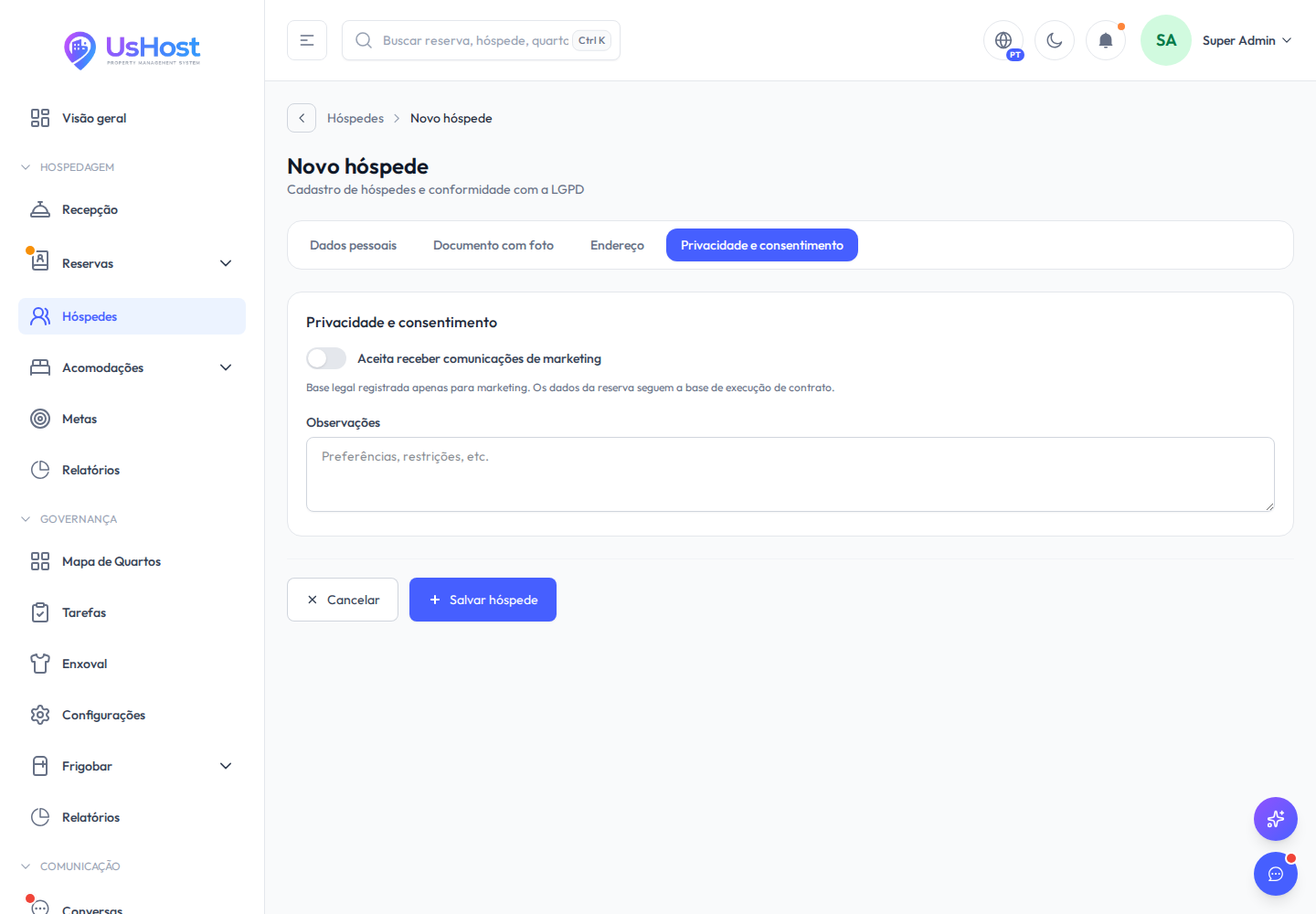
A realização de uma reserva não implica autorização para o recebimento de comunicações promocionais, pois as finalidades são distintas. Assinalar o aceite por antecipação produz registro inverídico justamente no campo destinado a comprovar a conformidade legal. A mesma regra se aplica ao atendimento por chatbot: o idioma é identificado pelo sistema no curso da conversa, enquanto o consentimento é sempre objeto de pergunta expressa.
Ao sair do campo de e-mail ou de telefone, o sistema consulta a base em busca de cadastro com o mesmo contato e apresenta aviso de possível duplicidade. Recomenda-se verificar a informação, pois dois cadastros da mesma pessoa fragmentam o histórico dela, o que impede o reconhecimento do hóspede como recorrente, prejudica o relatório de valor por hóspede e resulta no envio duplicado das campanhas.
O cadastro é único e atende a todos os módulos: a mesma pessoa figura como titular da reserva, acompanhante em outra estadia, contato nas conversas de WhatsApp e e-mail, destinatário das campanhas de marketing e tomador da nota fiscal. A alteração do nome nesta tela repercute em todos esses registros, uma vez que se trata sempre do mesmo titular.
No formulário de reserva, o ícone posicionado ao lado do campo de hóspede abre o cadastro rápido, composto por quatro etapas objetivas: identificação, documento, contato e consentimento. O recurso é indicado ao atendimento presencial, permanecendo o cadastro completo disponível nesta tela.
As metas da propriedade
Hospedagem › Metas
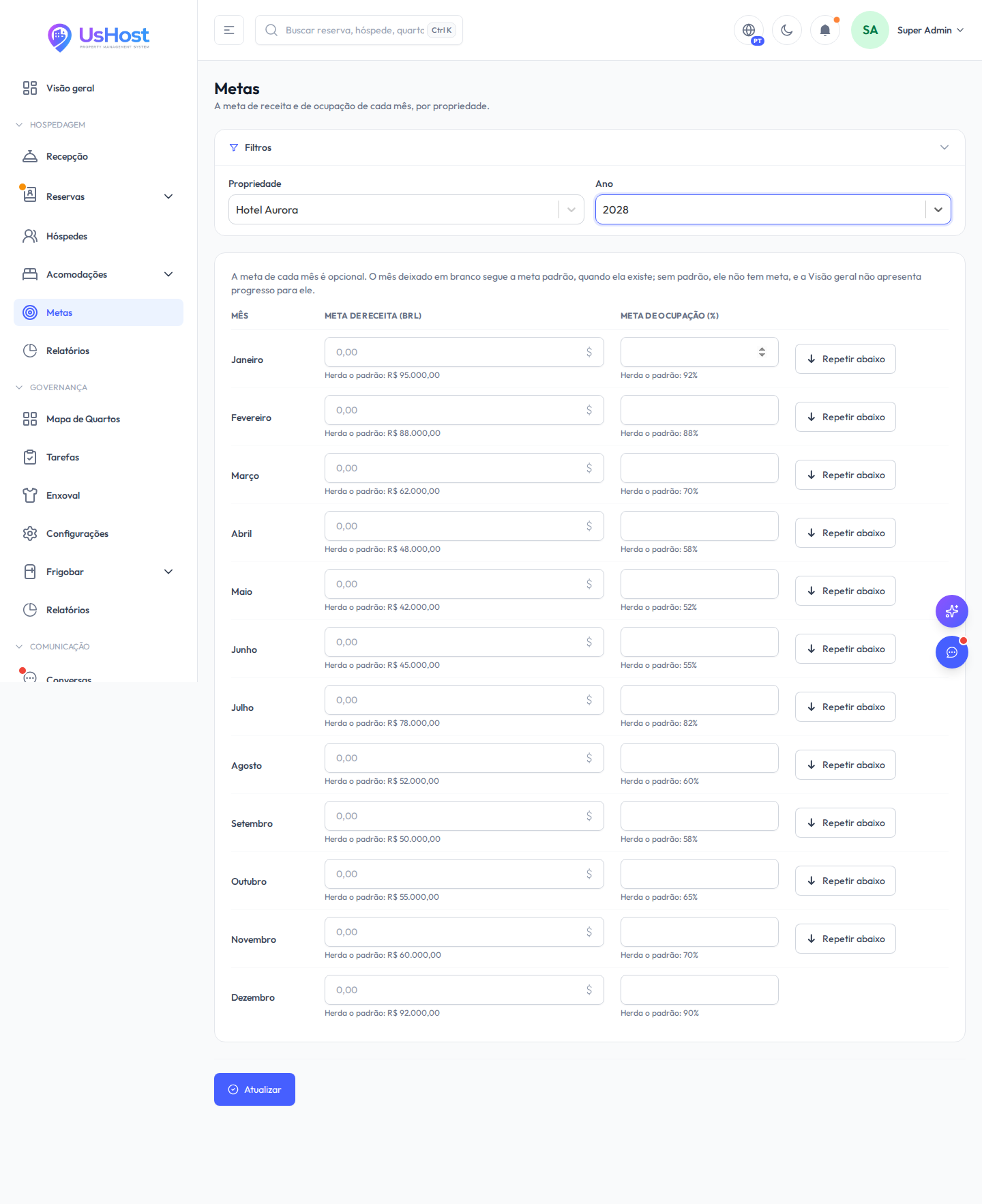
A meta é o objetivo de receita e de ocupação que a propriedade estabelece para cada mês. O sistema informa a receita obtida e a ocupação registrada, e a meta permite responder à questão seguinte: se esse resultado é satisfatório. Uma receita de R$ 55.000 em um mês representa um resultado excelente para uma pousada de doze unidades habitacionais e um resultado insuficiente para um hotel de oitenta.
A meta é sempre cadastrada, nunca calculada pelo sistema. Uma média dos meses anteriores apresentaria como objetivo da propriedade um número que ela nunca estabeleceu, e o painel passaria a indicar sucesso ou insucesso com base em um cálculo que a propriedade não definiu. Enquanto não houver meta cadastrada, a Visão geral não apresenta bloco de progresso.
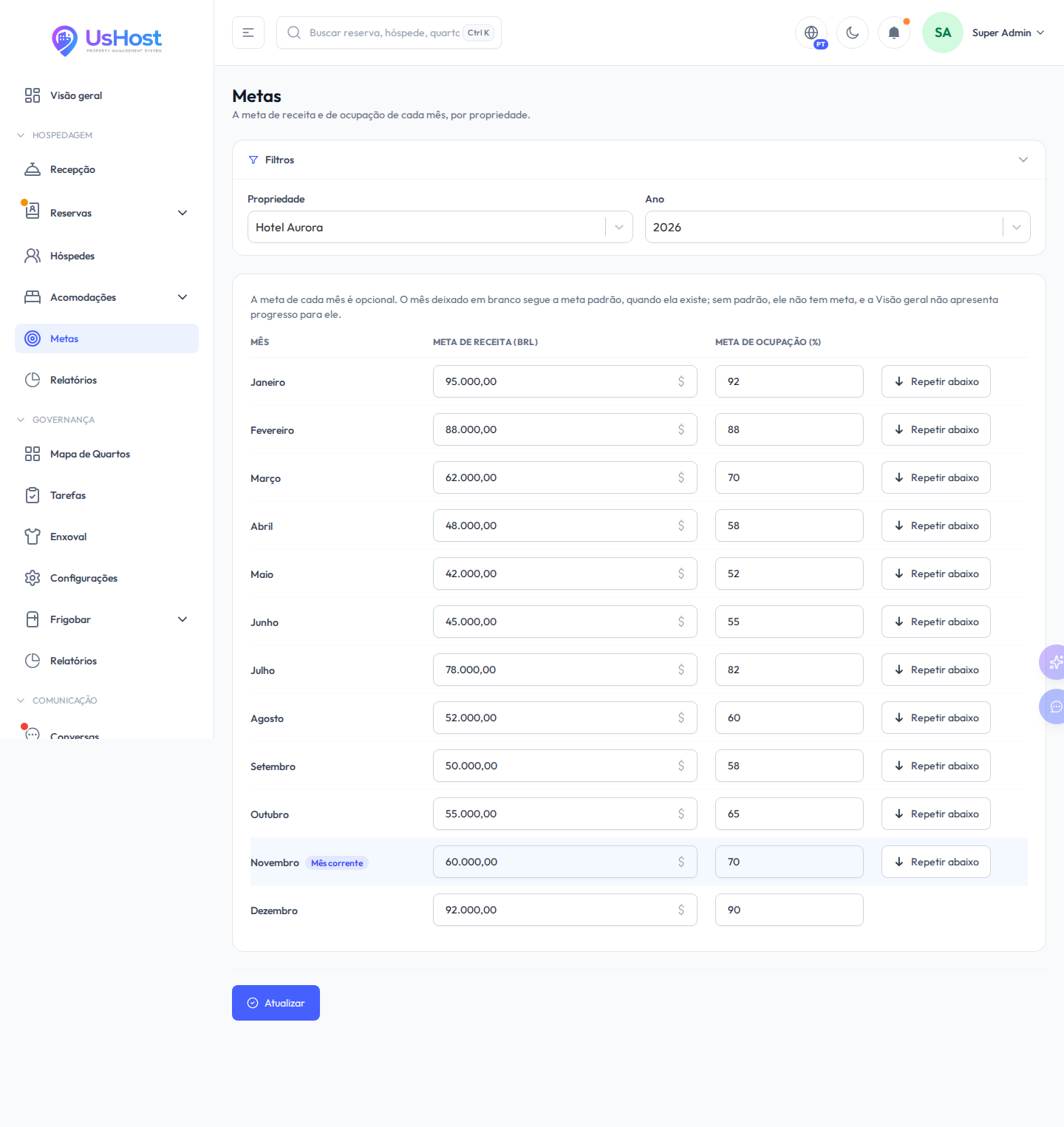
-
Escolha a propriedade e o ano
O seletor de propriedade é apresentado a quem tem acesso a mais de uma. A primeira opção do seletor de ano é Padrão (todo ano), descrita adiante, e em seguida são oferecidos do ano anterior ao terceiro ano seguinte, uma vez que o planejamento costuma ser feito com antecedência.
-
Os doze meses são apresentados sempre
Inclusive os que ainda não têm meta, pois é neles que o valor é digitado. O mês corrente aparece destacado, por ser a linha considerada pelo painel no momento.
-
Meta de receita e meta de ocupação
A meta de receita é informada na moeda da propriedade, indicada no cabeçalho da coluna, e a meta de ocupação é informada em percentual. As duas são opcionais e independentes: a propriedade que acompanha diária média cadastra somente receita, a que acompanha volume cadastra somente ocupação, e ambas podem conviver.
-
Repetir abaixo
O botão copia o valor do mês para todos os meses seguintes. O ano é preenchido em uma única passagem e, em seguida, ajustam-se os meses de alta e de baixa temporada.
-
Atualizar grava o ano inteiro
A gravação considera as doze linhas de uma só vez. O mês cujos dois campos ficam em branco deixa de ter meta própria e volta a seguir a meta padrão, quando ela existe.
O campo vazio indica ausência de meta, situação em que a Visão geral não apresenta progresso para aquele mês. Uma meta de valor zero seria alcançada já no primeiro dia e tornaria o indicador inútil, motivo pelo qual o sistema não a registra.
A meta padrão, aplicável a todos os anos
A primeira opção do seletor de ano é Padrão (todo ano). O que é cadastrado nessa opção aplica-se a qualquer ano em que aquele mês não tenha meta própria, e dispensa a redigitação dos doze valores a cada mudança de ano. Sem ela, em 1º de janeiro o painel deixaria de apresentar o bloco de progresso, sem indicar o motivo.
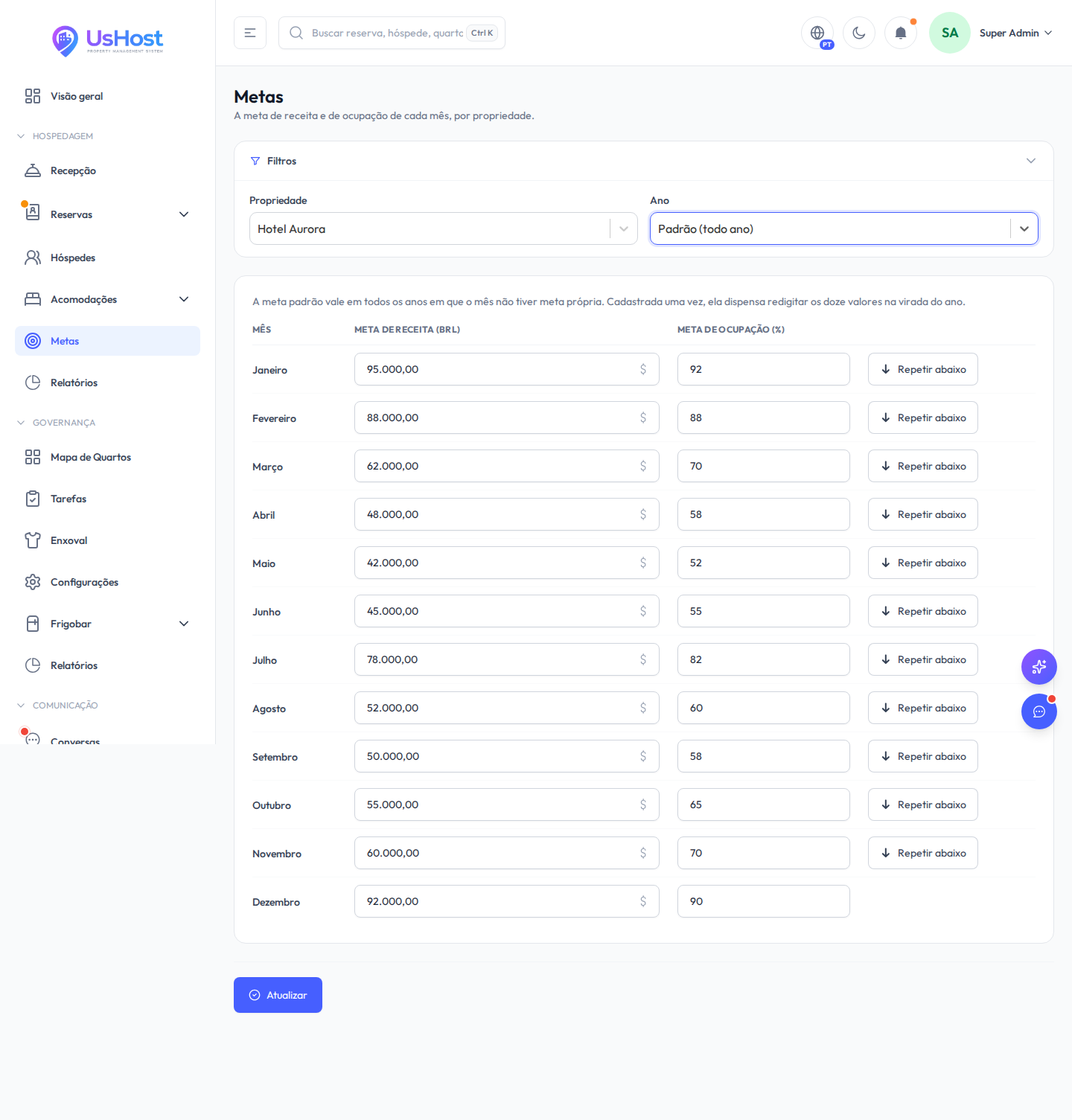
-
O ano específico tem precedência
Ao escolher um ano no seletor, o valor digitado naquele ano substitui o padrão apenas no mês correspondente. A substituição acontece campo a campo, portanto o mês que recebe somente a meta de receita continua seguindo a meta de ocupação do padrão.
-
O campo em branco informa o valor herdado
Quando um campo está em branco e existe padrão para aquele mês, a tela apresenta logo abaixo do campo o valor vigente, no formato Herda o padrão seguido do número. Dessa forma o campo vazio não é confundido com ausência de meta.
-
Para suspender a meta de um mês
Apagar os dois campos de um mês em um ano específico devolve aquele mês ao padrão. Para que o mês fique sem meta alguma, apague também os campos correspondentes na meta padrão.
O sistema não replica automaticamente os valores do ano encerrado. Uma cópia automática apresentaria como objetivo do ano novo um número estabelecido para outro período, que é exatamente o que esta funcionalidade existe para evitar. Para manter as metas na mudança de ano sem redigitação, utilize a meta padrão.
Permissões de consulta e de definição
A permissão de meta é própria e está separada das demais, o que permite acompanhar o resultado sem autorização para alterar o objetivo. Nos perfis fornecidos com o sistema, Gerente, Recepcionista e Financeiro acompanham o progresso, e somente o perfil Gerente altera os valores. Para os perfis Governança e Manutenção a tela e o bloco do painel não são apresentados.
Na Visão geral, na seção Meta do mês, descrita no capítulo 02, e no relatório de Metas, descrito no capítulo 08, que apresenta os meses cumpridos e a comparação com períodos anteriores.
Os relatórios de hospedagem
Hospedagem › Relatórios
Todos os relatórios do sistema estão reunidos em um hub único. O item Relatórios, dentro da seção Hospedagem, abre esse hub já filtrado nos relatórios do módulo. Os relatórios de Financeiro, Governança e PDV são acessados pelos itens equivalentes das respectivas seções, mantendo-se o mesmo hub com filtro distinto.
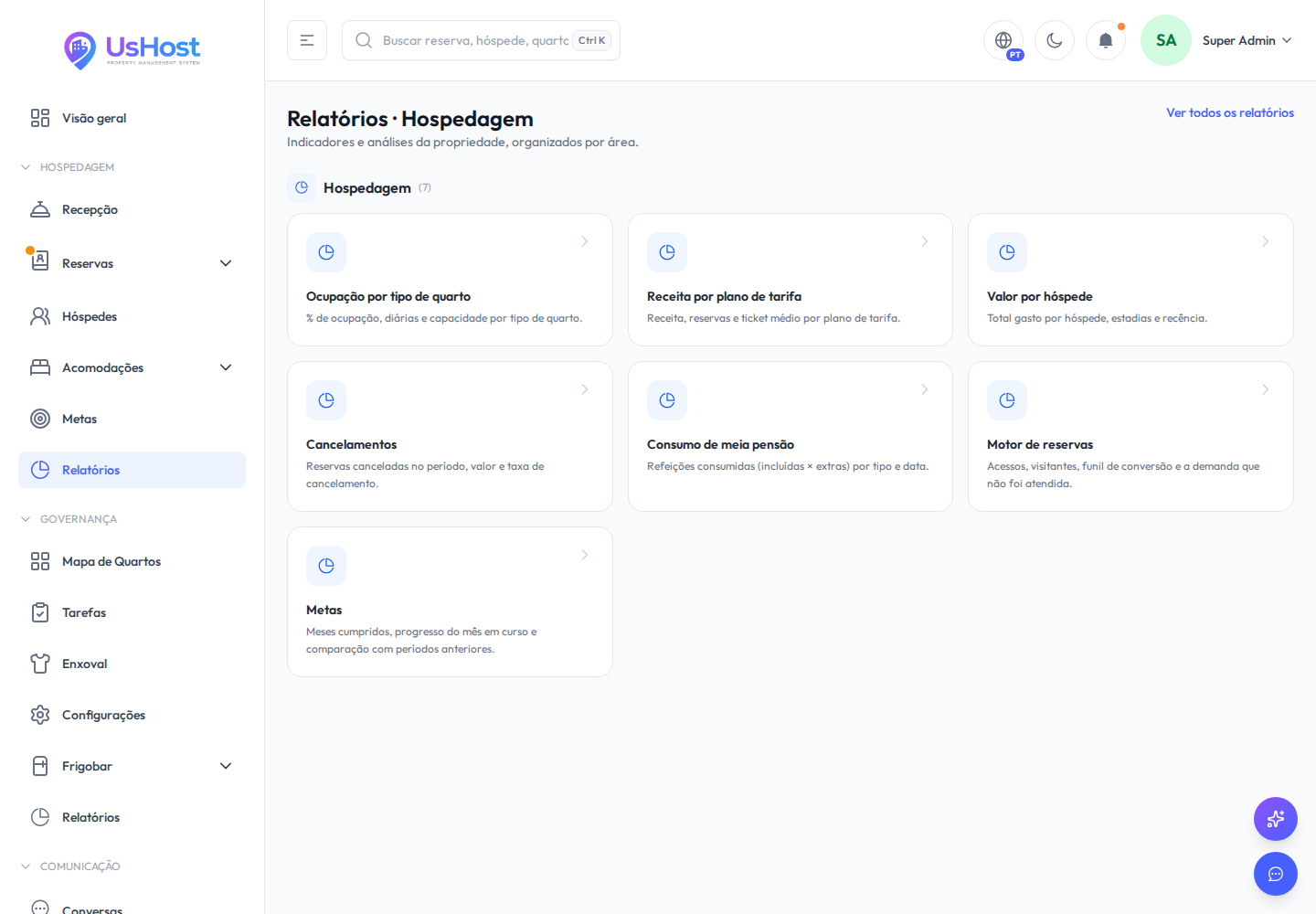
| Relatório | Informação apresentada |
|---|---|
| Ocupação por tipo de quarto | Demonstra quais categorias apresentam maior e menor ocupação. É o relatório que fundamenta as decisões de precificação, uma vez que categoria com baixa ocupação e tarifa elevada costuma indicar preço acima da referência de mercado. |
| Receita por plano de tarifa | Apresenta o faturamento de cada plano, o número de reservas geradas e o ticket médio. Permite identificar se um plano não reembolsável de valor reduzido está absorvendo a demanda do plano flexível. |
| Valor por hóspede | Informa o valor total já despendido por cada hóspede, a quantidade de estadias realizadas e o tempo decorrido desde a última visita. Constitui a base para a definição do público prioritário das ações de marketing. |
| Cancelamentos | Apresenta a quantidade de reservas canceladas no período, o valor envolvido e a taxa de cancelamento. A elevação dessa taxa costuma indicar problema na política aplicada ou em determinado canal de venda. |
| Consumo de meia pensão | Relaciona as refeições servidas, distinguindo as incluídas na tarifa das cobradas como extras. Aplica-se ao dimensionamento da operação de alimentos e bebidas e à conferência dos lançamentos efetuados nas contas. |
| Motor de reservas | Apresenta os acessos e os visitantes da página pública de reservas, a taxa de conversão, o funil completo, da vitrine ao pagamento, e a demanda que não foi atendida, ou seja, os períodos procurados sem nenhuma acomodação disponível. Está descrito no capítulo 08, e o funcionamento da página pública, no capítulo 09. |
| Metas | Compara a meta e o resultado de cada mês, informa quantas metas a propriedade cumpriu, apresenta o progresso do mês em curso e o compara com o mês anterior e com o mesmo mês do ano anterior. Está descrito no capítulo 08. |
Como interpretar um relatório
Todos os relatórios seguem a mesma estrutura, de modo que a compreensão de um deles se aplica aos demais:
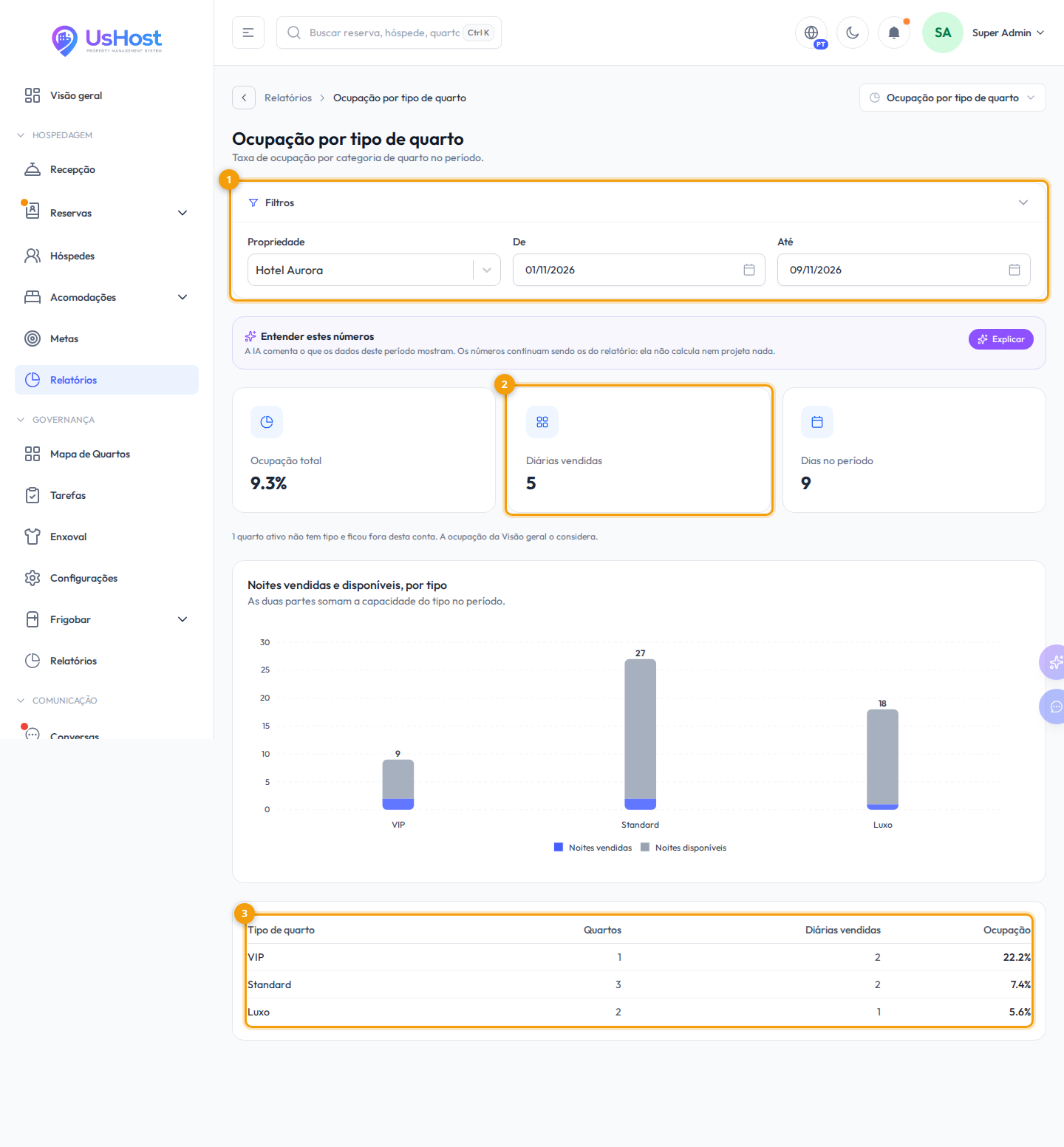
| № | Área | Para quê |
|---|---|---|
| 1 | Filtros | Propriedade e período, com data inicial e final. A alteração de qualquer um deles recalcula todo o conteúdo apresentado abaixo, uma vez que nenhum número do relatório existe dissociado de um período de referência. |
| 2 | Indicadores | Consolidam o período em poucos números. No exemplo apresentado, a ocupação total, as diárias vendidas e a quantidade de dias compreendidos no período. |
| 3 | A tabela | Apresenta o detalhamento linha a linha que dá origem aos indicadores. Neste relatório, cada linha corresponde a um tipo de quarto, com a quantidade de unidades, as diárias vendidas e a ocupação apurada. |
Uma ocupação de 56% não é favorável nem desfavorável quando considerada isoladamente. Recomenda-se executar o mesmo relatório para o mês anterior e para o mesmo mês do ano precedente, pois é a variação apurada que produz informação relevante. O seletor localizado no canto superior direito permite alternar entre relatórios sem retornar ao hub, o que facilita o cruzamento entre ocupação e receita.
O acesso exige a permissão Relatórios de Hospedagem. Os usuários que não a possuem não visualizam o item no menu. A Governança dispõe de relatórios próprios, sujeitos a permissão específica.
Por onde seguir
O check-out encaminha o quarto à fila de limpeza. As atividades subsequentes, que compreendem o mapa de quartos, as sete situações da unidade, as tarefas e o trabalho da equipe que atua sem acesso ao sistema, são tratadas no capítulo seguinte, Governança.