Governança
Todo quarto entregue ao hóspede passa antes pelo trabalho da governança. Este capítulo apresenta o mapa dos quartos e o significado de cada situação, as tarefas de limpeza, manutenção e inspeção desde a criação até a conclusão, a forma de trabalho da equipe que atua sem acesso ao sistema, por meio do QR Code afixado no quarto, e os relatórios que apuram o tempo dedicado a cada atividade.
O que a Governança resolve
Entre a saída de um hóspede e a chegada do próximo existe um conjunto de atividades que a recepção não acompanha diretamente, mas que o sistema precisa registrar: o quarto foi higienizado, por quem foi executado o serviço e se a unidade já pode ser novamente comercializada. O módulo de Governança responde a essas três questões, o que impede a entrega de um quarto que ainda não estava em condições de ocupação.
No menu, a seção Governança reúne cinco itens. O Frigobar também é exibido nessa seção para as propriedades que contrataram o módulo, tratado em capítulo próprio.
| Item do menu | Para que serve |
|---|---|
| Mapa de Quartos | Apresenta a situação atual de cada quarto e concentra as ações do dia a dia. |
| Tarefas | Reúne as atividades pendentes, em execução e concluídas, com o responsável e o tempo despendido. |
| Enxoval | Mostra num quadro o ciclo de cada peça de enxoval, da rouparia à lavanderia, e reúne as remessas, as contagens e as baixas. Ver a seção O enxoval. |
| Configurações | Reúne a dotação de amenidades, o par de enxoval de cada tipo de quarto e o depósito do qual a governança retira os itens. Ver a seção As amenidades que a arrumação consome. |
| Relatórios | Apura o tempo de execução por tipo de tarefa e por integrante da equipe, a movimentação do frigobar e o giro e a perda do enxoval, dentro de um período. |
As camareiras e os profissionais de manutenção, lavanderia e rouparia são cadastrados como usuários do sistema, identificados pela tag Governança, sem cadastro em tela separada. O responsável exclusivamente por essa equipe pode receber um perfil de acesso restrito, hipótese em que a tela de Usuários apresentará apenas esses profissionais. O procedimento está detalhado na seção A equipe e o código de acesso, adiante.
O mapa de quartos
Governança › Mapa de Quartos
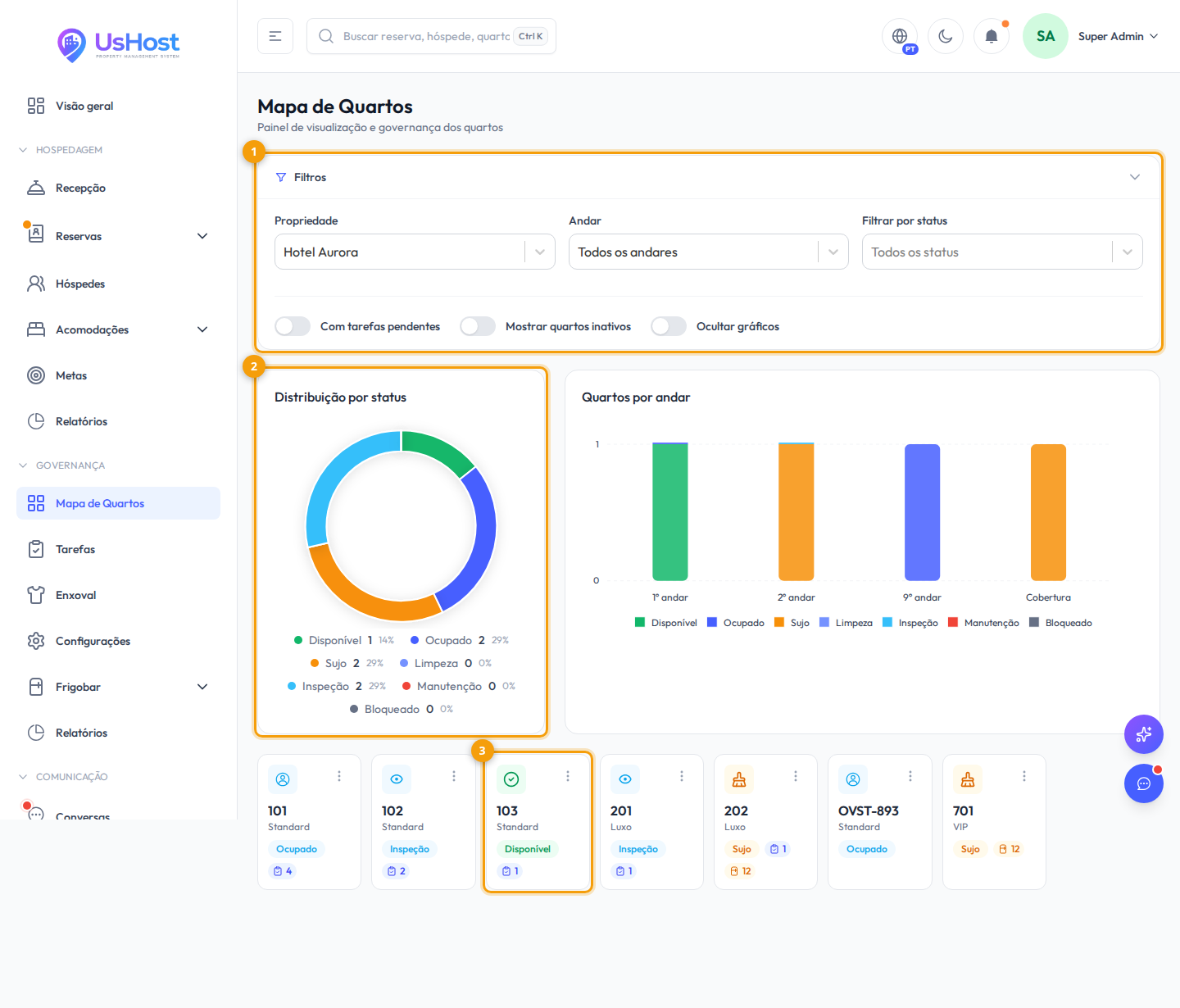
Trata-se da tela de abertura do módulo, na qual são apresentados todos os quartos da propriedade, cada um com a respectiva situação, e, na parte superior, o resumo em dois gráficos. A tela atende tanto à equipe de limpeza, que precisa definir a ordem do trabalho, quanto à recepção, que necessita informar de imediato a existência de quarto disponível.
| № | Área | Finalidade |
|---|---|---|
| 1 | Filtros | Propriedade, andar e situação, esta última com seleção múltipla. Abaixo, três chaves permitem exibir somente quartos com tarefas pendentes, incluir os quartos inativos e ocultar os gráficos quando o objetivo for visualizar a grade completa. |
| 2 | Gráficos | Distribuição por situação, com a quantidade de quartos livres, sujos e em limpeza, entre outras, e quartos por andar, que evidencia a concentração de trabalho em determinado pavimento. |
| 3 | A grade | Um cartão por quarto, apresentado na ordem da numeração. É a partir dele que todas as ações são executadas. |
A relação de andares corresponde sempre à propriedade completa: a seleção do segundo andar não remove os demais da lista, o que permite alternar entre pavimentos sem recarregar a tela. O filtro de situação apresenta, ao lado de cada opção, a quantidade de quartos naquela condição.
O card de um quarto
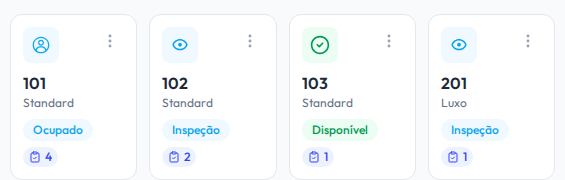
O número em destaque e o tipo logo abaixo identificam a unidade, enquanto a etiqueta colorida indica a situação. O contador representado pelo ícone de prancheta é o elemento de maior uso na rotina, pois informa a quantidade de tarefas ainda em aberto naquele quarto, sejam elas pendentes ou em andamento. As propriedades que contrataram o Frigobar visualizam um segundo contador, com o número de itens a repor.
O quarto inativo, assim definido em Acomodações por motivo de reforma ou por estar fora de operação, substitui a etiqueta de situação pela indicação Inativo e deixa de constar da grade, sendo apresentado somente quando a chave Mostrar quartos inativos estiver ativada.
As sete situações do quarto
A situação do quarto constitui a linguagem comum entre a recepção e a governança. Apenas uma delas, Disponível, autoriza a comercialização da unidade, e as outras seis descrevem a atividade em curso.
| Situação | O que significa | Responsável habitual pela alteração |
|---|---|---|
| Disponível | Quarto limpo e em condições de receber hóspede. É a única situação considerada vendável. | A governança, ao concluir a limpeza ou a inspeção. |
| Ocupado | Há hóspede hospedado na unidade. | Exclusivamente o check-in. A marcação manual não é permitida. |
| Sujo | O hóspede deixou a unidade e o serviço ainda não foi executado. Corresponde à fila de trabalho da equipe de limpeza. | O check-out, de forma automática. |
| Limpeza | A arrumação está sendo executada neste momento. | A tarefa de limpeza, no momento em que é iniciada. |
| Inspeção | Quarto higienizado, aguardando a conferência da governanta. | A governança, nas propriedades que adotam dupla checagem. |
| Manutenção | Há defeito a ser reparado, o que desaconselha a comercialização da unidade. | O responsável pela abertura da tarefa de manutenção. |
| Bloqueado | Unidade fora de operação por decisão da propriedade, como reforma, uso interno ou cortesia. | A gerência. |
Alteração manual da situação e suas restrições
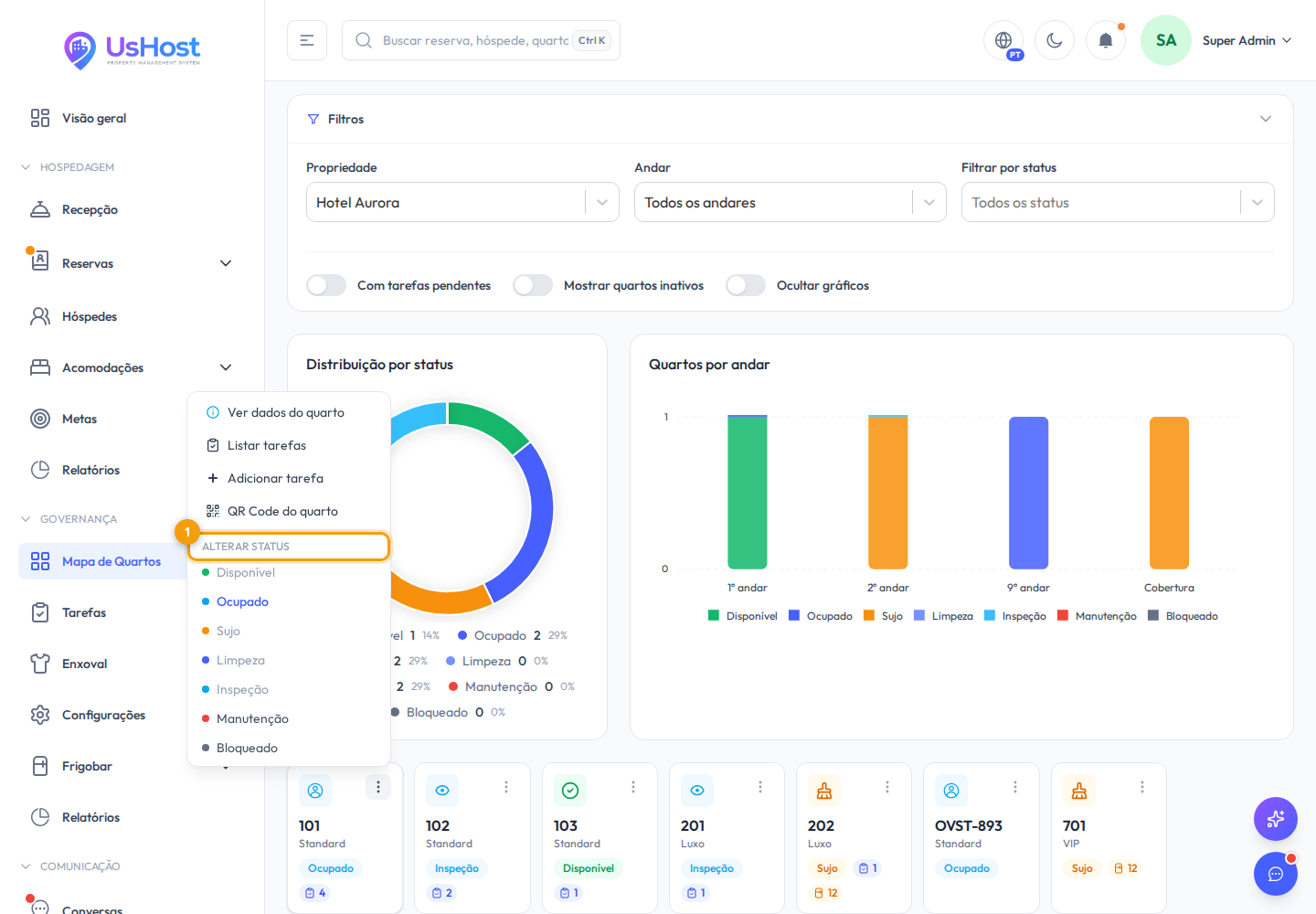
Na maior parte das vezes a situação é alterada automaticamente: o check-out marca o quarto como sujo e o início da tarefa o coloca em limpeza. A governança pode, ainda assim, alterá-la manualmente pelo menu do cartão. Nem todas as mudanças são permitidas, e as opções indisponíveis são apresentadas em cinza, e ao posicionar o cursor sobre elas o sistema informa o motivo da restrição.
| Quando | O que o sistema faz |
|---|---|
| A situação pretendida é Ocupado | A marcação manual não é aceita, pois a ocupação decorre exclusivamente do check-in da reserva. |
| O quarto possui tarefa em andamento | A alteração é bloqueada. É necessário concluir ou cancelar a tarefa antes, para que a situação exibida na tela não contrarie o registro da tarefa. |
| Há hóspede hospedado | São aceitas apenas as situações Manutenção e Bloqueado, uma vez que o quarto não pode retornar à fila de limpeza com o hóspede em ocupação. |
| Há reserva com chegada prevista para hoje | A alteração é permitida, porém acompanhada de aviso, já que marcar como sujo ou em limpeza um quarto que receberá hóspede no mesmo dia costuma decorrer de engano. |
| O quarto está inativo | Nenhuma alteração é aplicada enquanto a unidade não for reativada em Acomodações. |
Selecionada uma situação permitida, o sistema solicita confirmação antes de aplicar, indicando o quarto e a situação de destino. A alteração é imediatamente visível para toda a operação, inclusive para a recepção que estiver em atendimento de venda naquele momento.
As ações do quarto, no menu do card
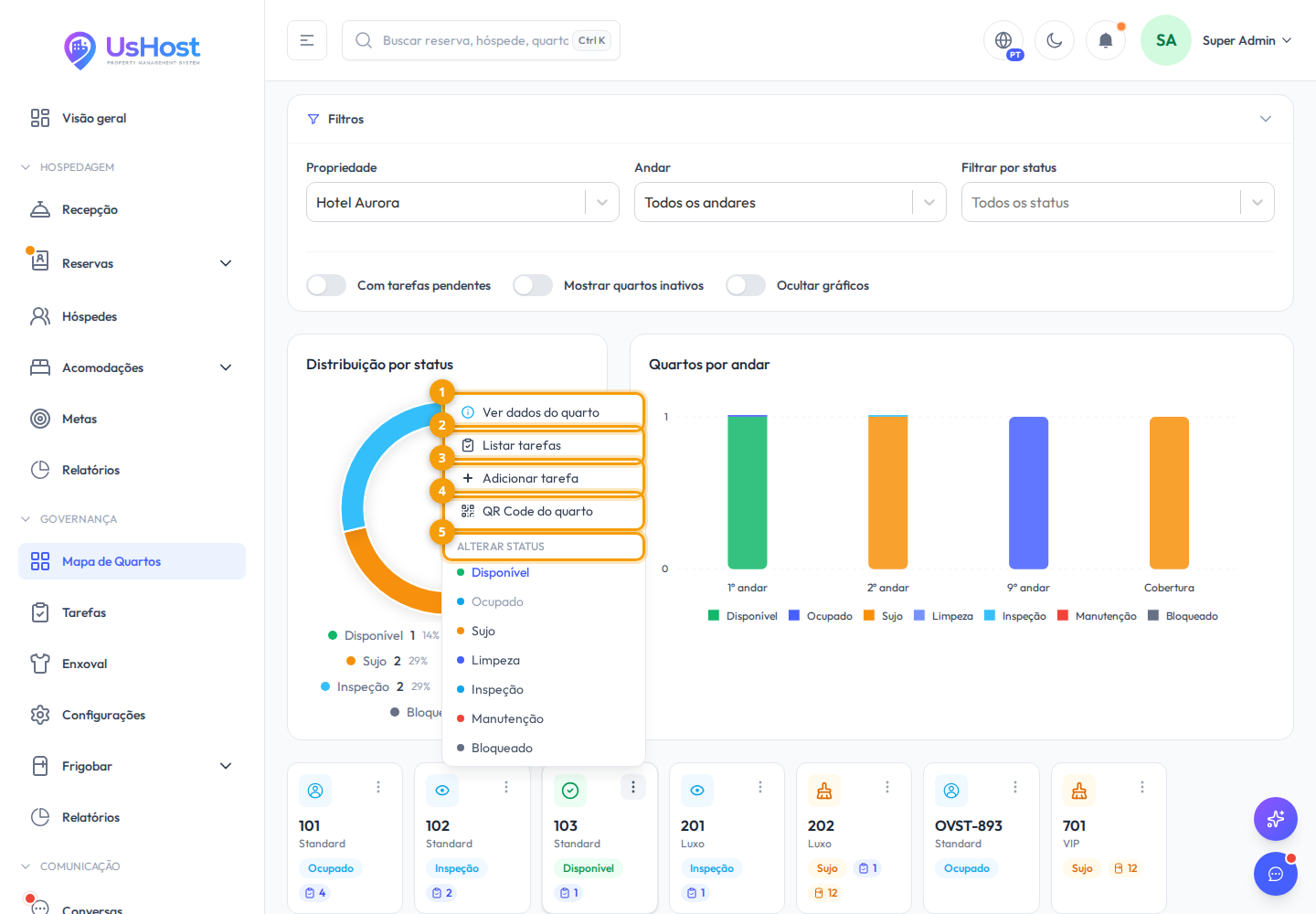
Todas as operações relativas a um quarto são acessadas pelo menu ⋯, localizado no canto do cartão. São quatro ações, além da lista de situações.
| № | Ação | O que faz |
|---|---|---|
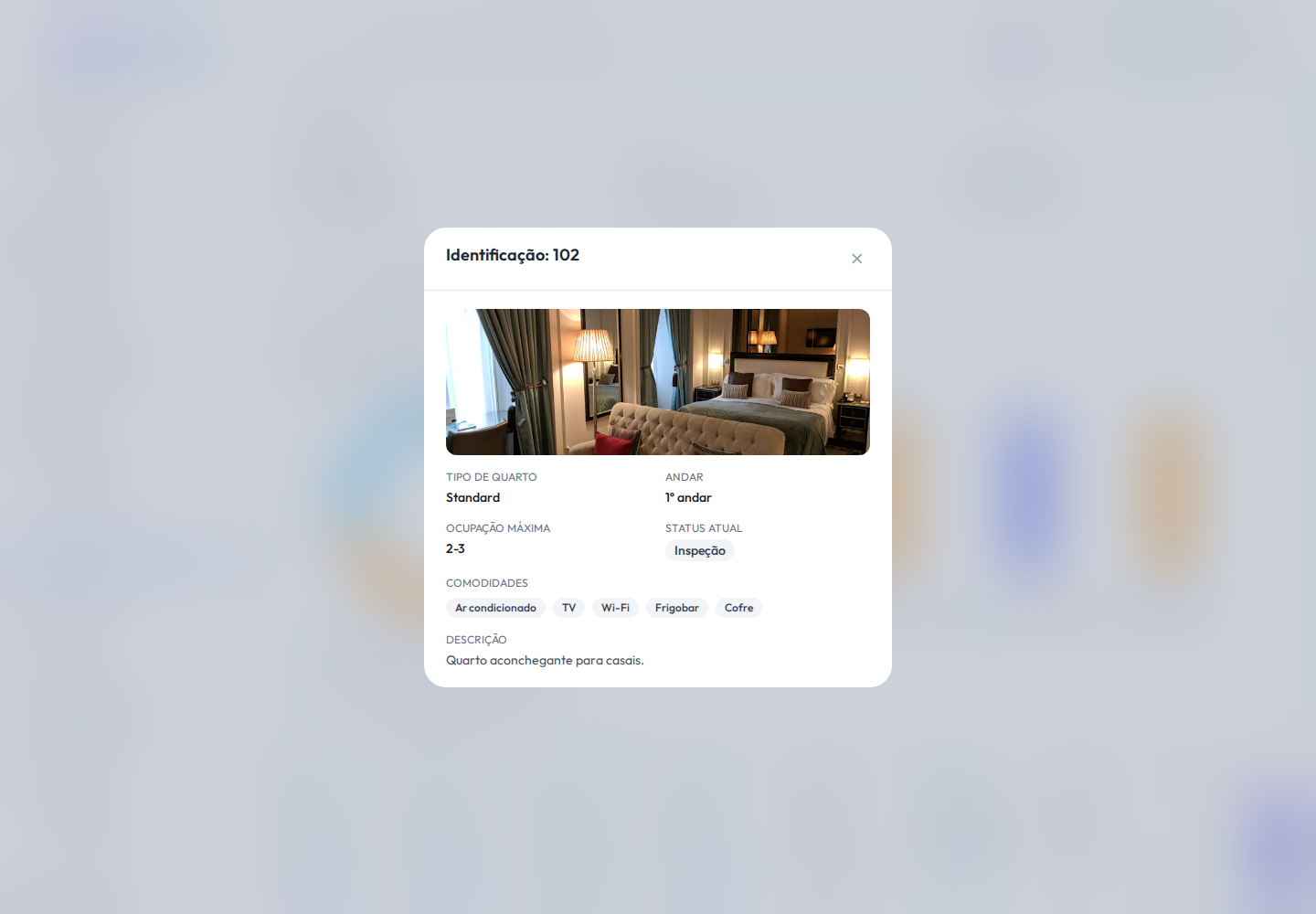
| 1 | Ver dados do quarto | Apresenta a ficha da unidade, com foto, tipo, andar, ocupação máxima, comodidades e descrição. |
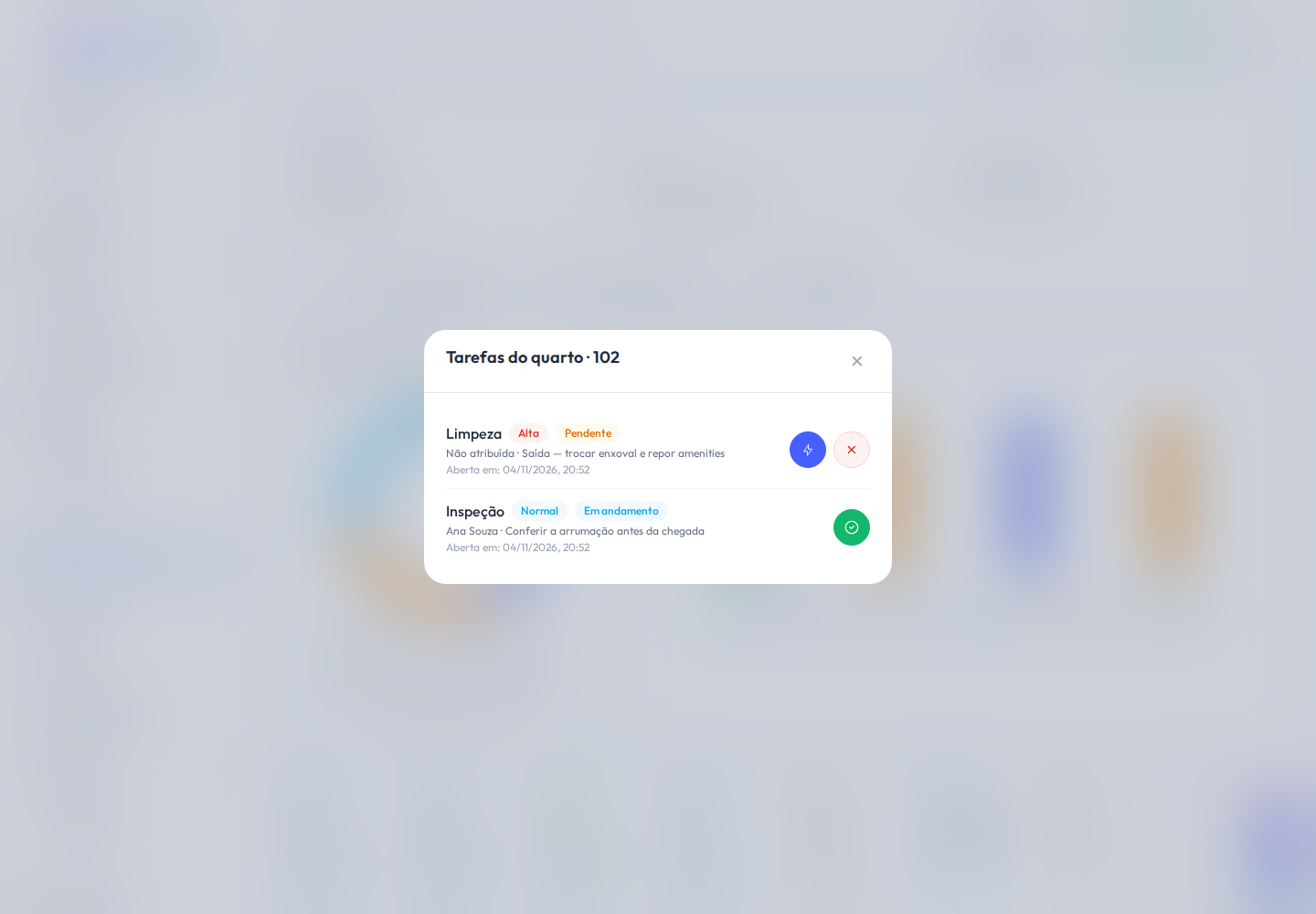
| 2 | Listar tarefas | Relaciona as tarefas em aberto do quarto, com os comandos de iniciar, concluir e cancelar disponíveis na própria janela. |
| 3 | Adicionar tarefa | Abre a tela de criação de tarefa com o quarto já preenchido. |
| 4 | QR Code do quarto | Apresenta o código utilizado pela equipe, no celular, para registrar o trabalho sem acesso ao sistema. |
| 5 | Alterar situação | Exibe a lista descrita na seção anterior, com as opções restritas apresentadas em cinza. |
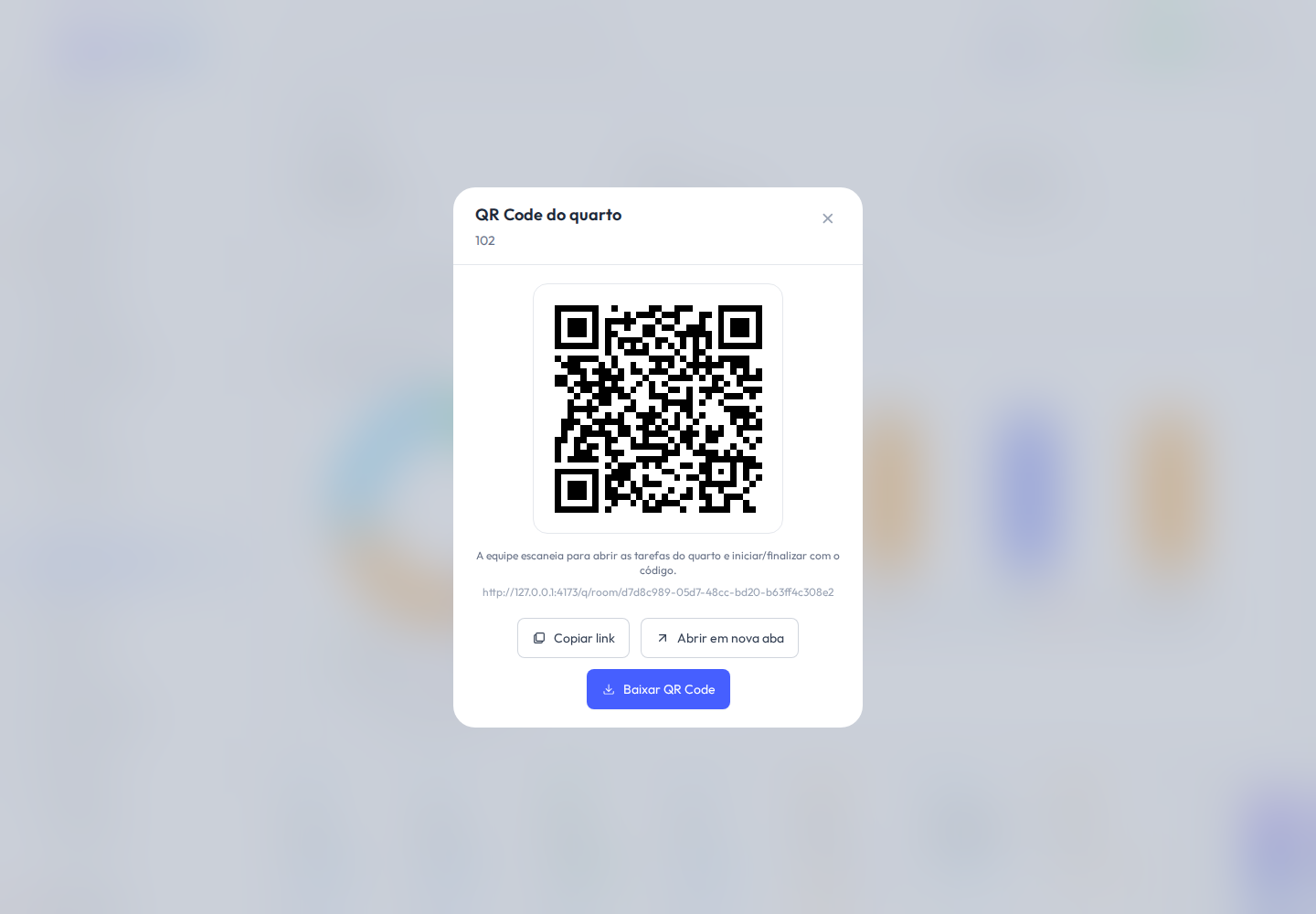
O código de cada quarto é gerado uma única vez e reutilizado nos demais acessos: abri-lo por Governança, por Acomodações ou pela reserva conduz sempre ao mesmo endereço. Uma vez impresso e afixado atrás da porta ou no interior do armário, ele permanece válido, pois não se altera na troca de hóspede nem na conclusão da tarefa.
A lista de tarefas
Governança › Tarefas
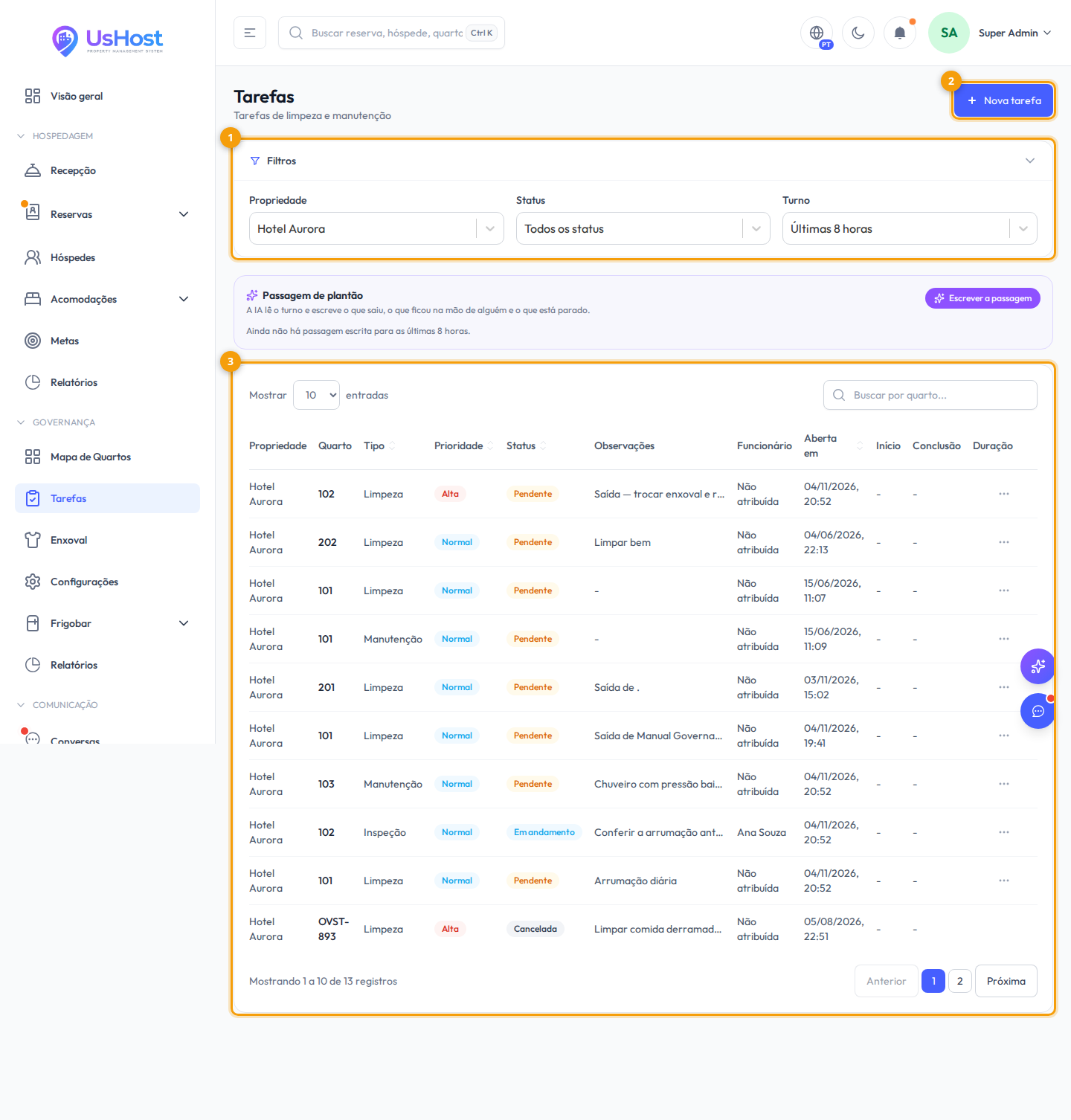
Enquanto o mapa informa a situação de cada quarto, a lista de Tarefas relaciona as atividades a executar. Ela preserva todos os registros, inclusive os já concluídos ou cancelados, uma vez que é dessa base que são extraídos os relatórios de tempo.
| № | Área | Finalidade |
|---|---|---|
| 1 | Filtros | Propriedade e situação da tarefa. Além das quatro situações, há o atalho Em aberto, que reúne as situações pendente e em andamento e corresponde ao recorte do dia de trabalho. |
| 2 | Nova tarefa | Permite criar uma tarefa para qualquer quarto da propriedade. |
| 3 | A tabela | Reúne a busca por quarto, a quantidade de linhas por página, a ordenação por tipo, prioridade, situação e data de abertura, e a paginação no rodapé. |
| Coluna | Conteúdo |
|---|---|
| Quarto e Tipo | Identificam o local do serviço e sua natureza: limpeza, manutenção ou inspeção. |
| Prioridade | Baixa, normal ou alta. É o critério de ordenação da fila quando o volume de trabalho excede a equipe disponível. |
| Situação | Pendente, em andamento, concluída ou cancelada. |
| Observações | Descrição do serviço, elemento que diferencia duas tarefas do mesmo quarto e do mesmo tipo. Textos longos são apresentados de forma abreviada, com o conteúdo completo exibido ao posicionar o cursor sobre a célula. |
| Funcionário | Responsável pela execução. Enquanto a tarefa não é iniciada, consta a indicação "Não atribuída". |
| Aberta em | Momento em que a tarefa foi incluída na fila. A coluna informa há quanto tempo ela aguarda e serve de critério de ordenação entre duas tarefas de mesma prioridade. |
| Início, Conclusão e Duração | Registrados automaticamente no início e na conclusão da tarefa. A duração corresponde à diferença entre esses dois momentos e serve de base para os relatórios. |
A passagem de plantão
As propriedades com o módulo de inteligência artificial contratado encontram, no painel de Filtros, o campo Turno, e logo abaixo dele o bloco Passagem de plantão. O bloco apresenta, em poucas linhas, o que ocorreu no turno: quantas tarefas foram concluídas, quantas continuam em aberto, o que está em execução neste momento e com quem, o que está pendente há mais tempo, o quarto que precisou de retrabalho e a situação atual dos quartos.
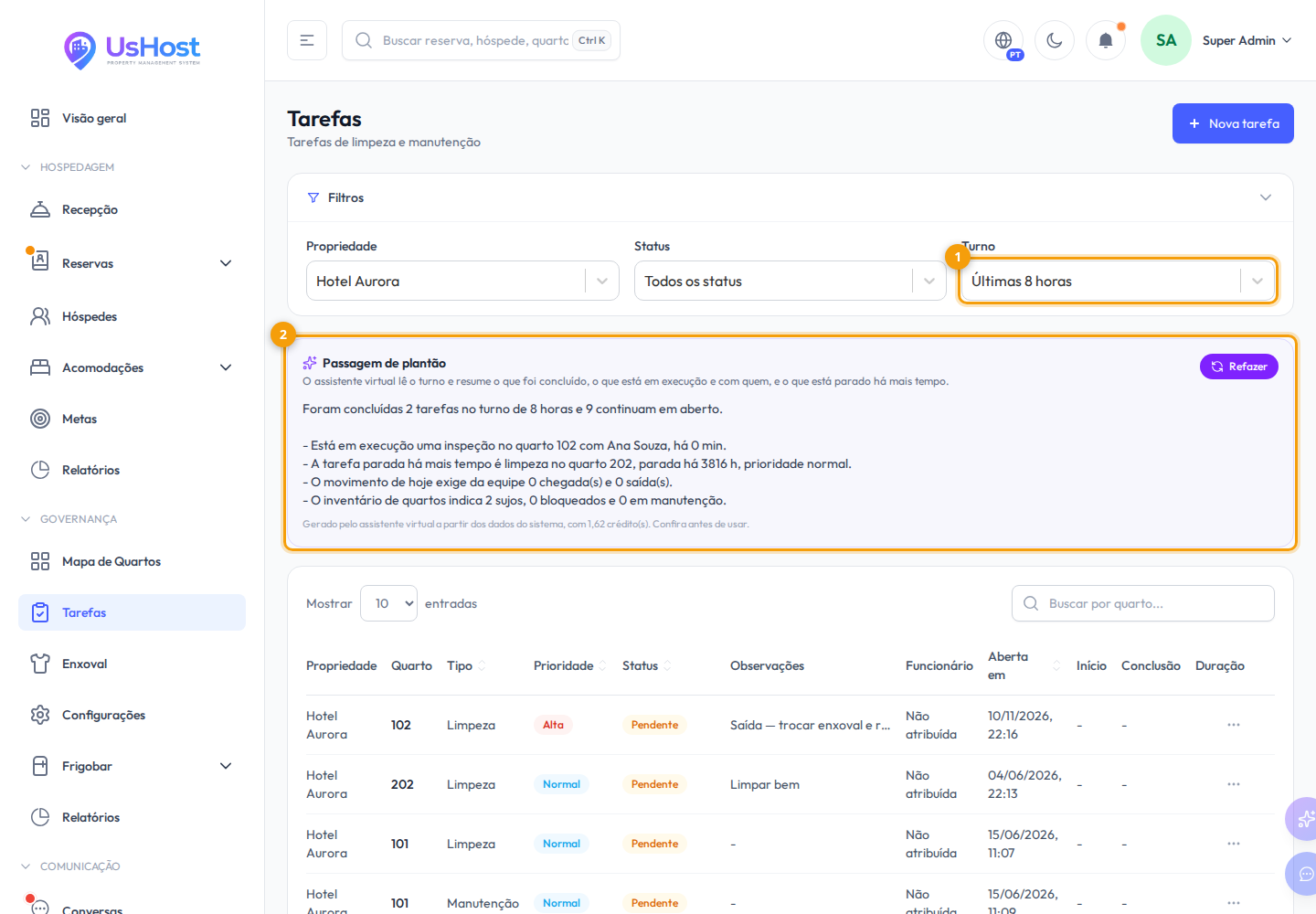
| № | Elemento | Finalidade |
|---|---|---|
| 1 | Turno | No painel de filtros, define o período considerado: últimas 6, 8 ou 12 horas. Cada estabelecimento tem a sua escala, e por isso o recorte é escolhido por quem assume o plantão. |
| 2 | Passagem | O texto do turno selecionado. O comando Escrever a passagem o produz, e o rodapé informa a origem e o consumo em créditos. |
Todos os números apresentados são apurados pelo sistema, a partir das mesmas informações do relatório de governança e do painel da recepção. À inteligência artificial cabe organizar esse conteúdo em texto de leitura corrida, sem calcular nem acrescentar informação.
O conceito de turno no sistema
O UsHost não possui cadastro de escala de trabalho, e a razão é prática: cada estabelecimento organiza a governança de uma forma. Há propriedades com jornada de seis horas, outras com oito e outras em regime de doze por trinta e seis, e em muitas delas a escala muda conforme a ocupação da semana. Em vez de exigir esse cadastro, o campo Turno adota uma janela de tempo retroativa, contada a partir do momento em que a passagem é solicitada.
A escolha de 8 horas, feita às 15h, corresponde ao período das 7h às 15h. A mesma escolha, feita às 16h, corresponde ao período das 8h às 16h. Quem assume o plantão seleciona a duração da própria jornada e obtém o relato do intervalo que o colega anterior cobriu.
| Duração da jornada | Opção a selecionar | Exemplo de leitura às 15h |
|---|---|---|
| Seis horas (regime 6x1) | Últimas 6 horas | O que ocorreu entre 9h e 15h |
| Oito horas (jornada comum) | Últimas 8 horas | O que ocorreu entre 7h e 15h |
| Doze horas (regime 12x36) | Últimas 12 horas | O que ocorreu entre 3h e 15h |
A janela selecionada determina o que é considerado concluído no turno: incluem-se as tarefas finalizadas dentro do intervalo, com os tempos apurados, e os quartos que precisaram de mais de um atendimento do mesmo tipo no período. As demais informações da passagem descrevem a situação presente e não dependem da janela escolhida.
| Informação | Período considerado |
|---|---|
| Tarefas concluídas, tempo por tipo e por profissional | A janela selecionada |
| Quarto com atendimento repetido | A janela selecionada |
| Tarefas em execução e a fila de pendentes | O momento presente, independentemente de quando começaram |
| Situação dos quartos | O momento presente |
| Chegadas e saídas | O dia corrente |
Essa distinção explica um comportamento que costuma gerar dúvida: ao alternar entre 8 e 12 horas, a quantidade de tarefas concluídas muda, enquanto a relação do que está em aberto permanece a mesma. A fila pendente é o estado atual da operação, e não o histórico do período.
Como o intervalo é contado a partir do momento da consulta, a passagem produzida às 15h descreve um período diferente daquele consultado às 16h, ainda que a duração selecionada seja a mesma. Por esse motivo, no início de cada nova hora, o bloco informa que ainda não há passagem escrita para aquele período e aguarda o comando Escrever a passagem. Dentro da mesma hora, todos os profissionais que abrirem a tela encontram o mesmo texto, sem novo consumo de créditos.
O texto permanece disponível para o estabelecimento: quem entra no turno encontra a passagem que a pessoa anterior produziu, com a data e o nome de quem a gerou, sem novo consumo de créditos. Ao trocar o turno, o bloco apresenta a passagem correspondente àquele período ou informa que ainda não existe nenhuma escrita para ele. A troca por si só não produz texto novo, porque a geração consome créditos e depende de um comando. Alterada qualquer tarefa depois disso, o sistema informa que a passagem está desatualizada e oferece produzi-la novamente. Na visão de todas as propriedades o bloco não é apresentado, pois a passagem se refere a uma propriedade específica.
Criar uma tarefa
A criação pode ser feita pelo botão Nova tarefa, na listagem, ou pela ação Adicionar tarefa, no cartão do quarto. A única diferença entre os dois caminhos é que, pelo cartão, o quarto já aparece selecionado.
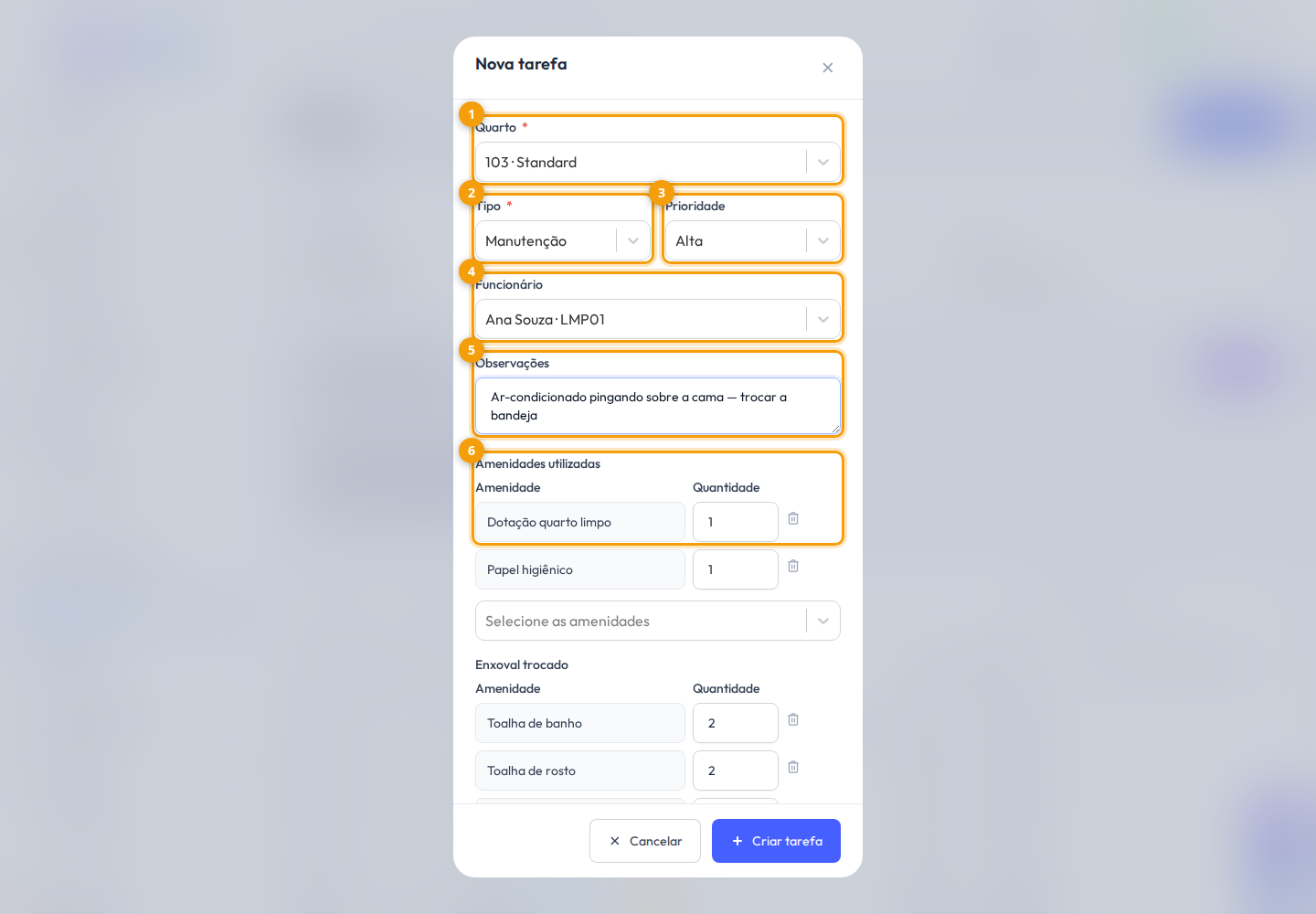
| № | Campo | Como se preenche |
|---|---|---|
| 1 | Quarto (obrigatório) | Qualquer unidade da propriedade, apresentada com o tipo ao lado do número. |
| 2 | Tipo (obrigatório) | Limpeza, manutenção ou inspeção. É por esse campo que o relatório separa os tempos apurados. |
| 3 | Prioridade | Assume o valor normal quando não informada. Utilize alta para as demandas que não podem aguardar a ordem natural da fila. |
| 4 | Funcionário | De preenchimento opcional nesta etapa: é possível designar o responsável desde a criação ou deixar a tarefa disponível para quem a assumir. No momento de iniciar, a indicação do nome passa a ser obrigatória. |
| 5 | Observações | Descrição objetiva do que deve ser executado. O preenchimento é recomendado, pois esse é o texto lido pela equipe no celular e o elemento que diferencia a tarefa das demais do mesmo quarto. |
| 6 | Amenidades utilizadas | A lista é apresentada preenchida com a dotação prevista para o quarto escolhido, com a quantidade já multiplicada pela ocupação. Ela pode ser ajustada nesta mesma janela, e os itens que permanecerem na tela são registrados na tarefa. O campo é exibido às propriedades com a dotação configurada, conforme As amenidades que a arrumação consome. |
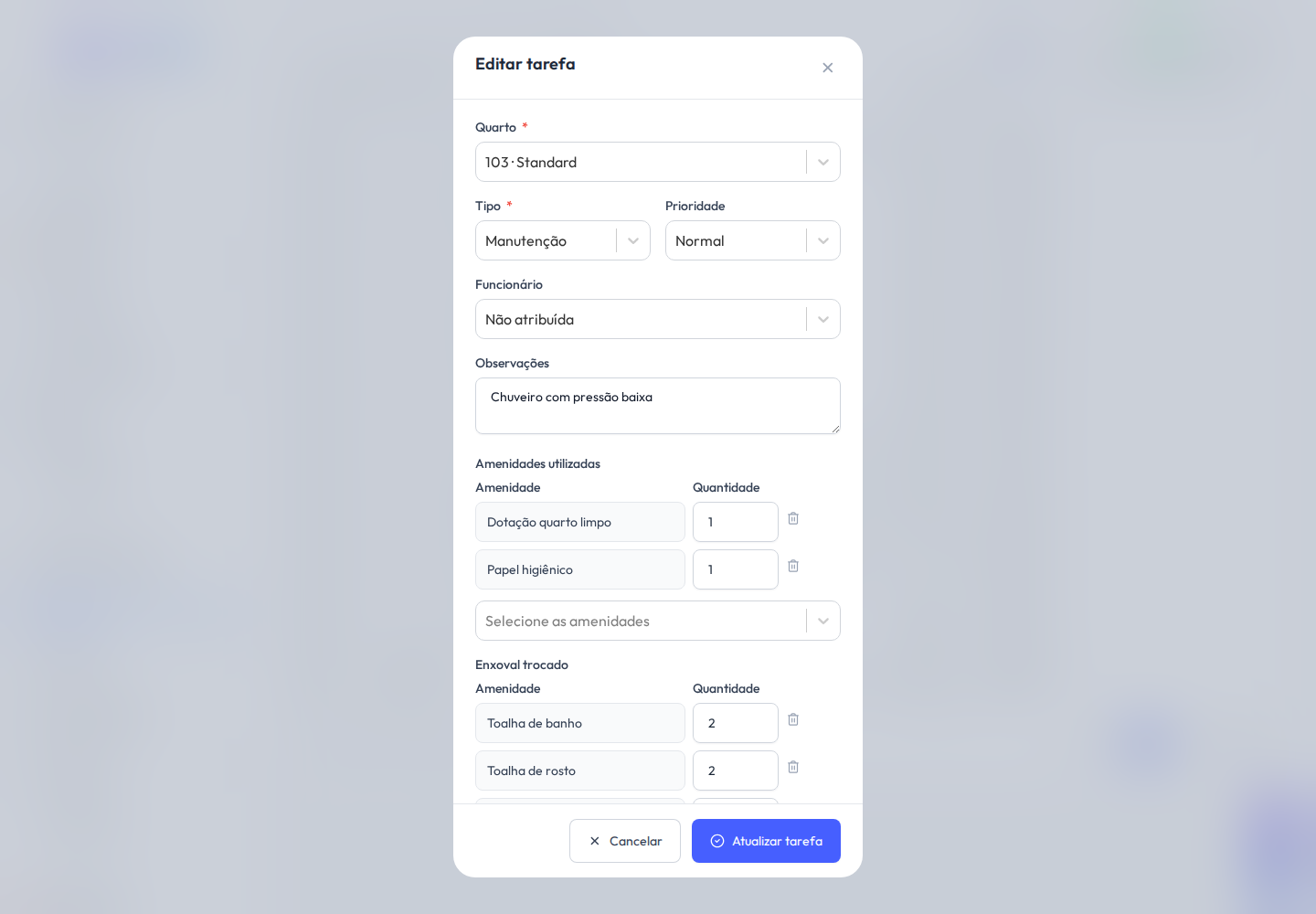
A alteração é admitida somente para tarefas em aberto, isto é, pendentes ou em andamento. Uma vez concluída ou cancelada, a tarefa passa a compor o histórico e não admite modificação. O novo quarto informado deve pertencer à mesma propriedade, pois a transferência entre propriedades exige uma tarefa nova, e não a correção da existente.
O ciclo da tarefa: iniciar, concluir, cancelar
As ações de cada tarefa estão reunidas no menu ⋯ da respectiva linha e variam conforme a situação do registro, razão pela qual uma mesma listagem apresenta comandos distintos em linhas diferentes.
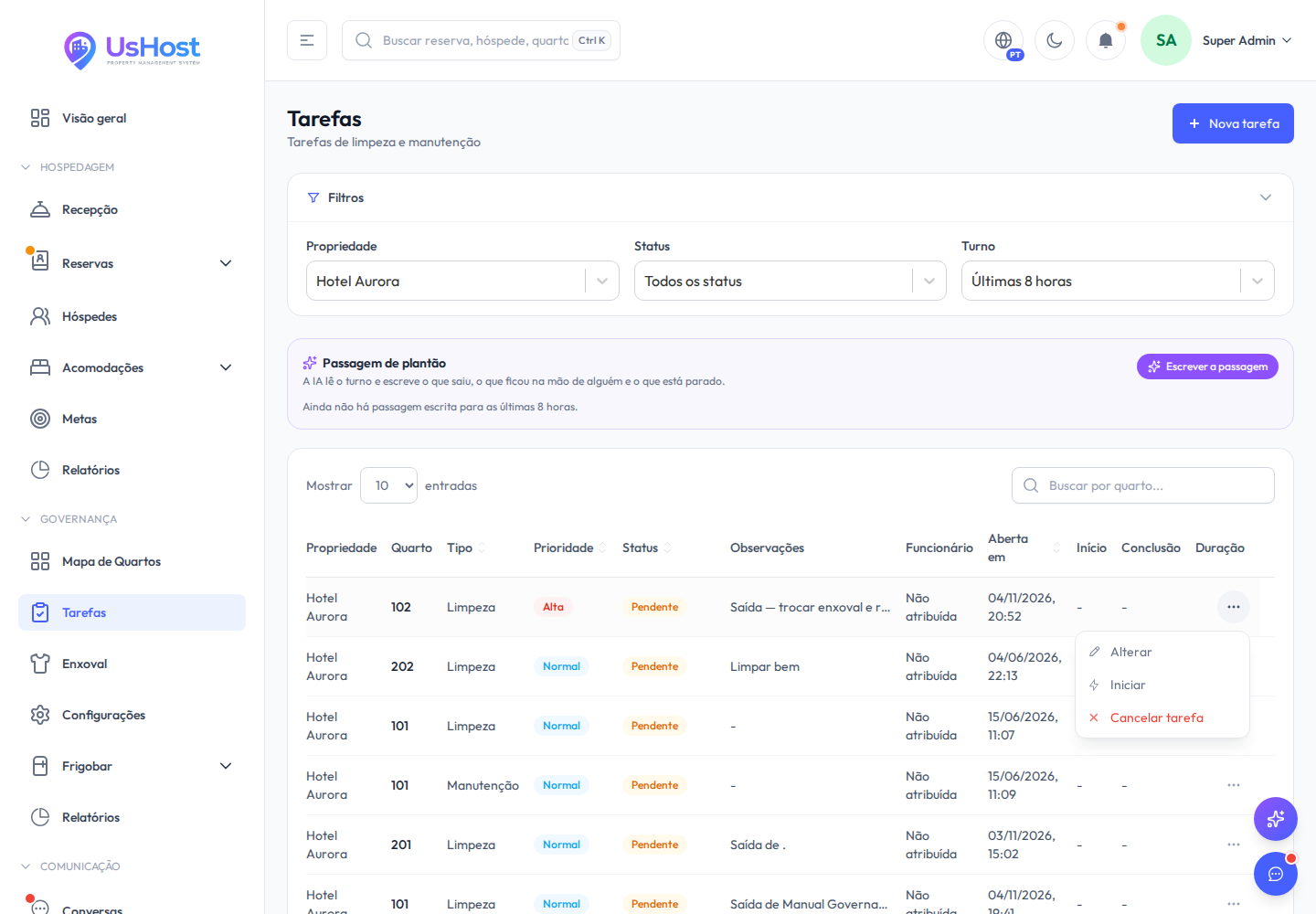
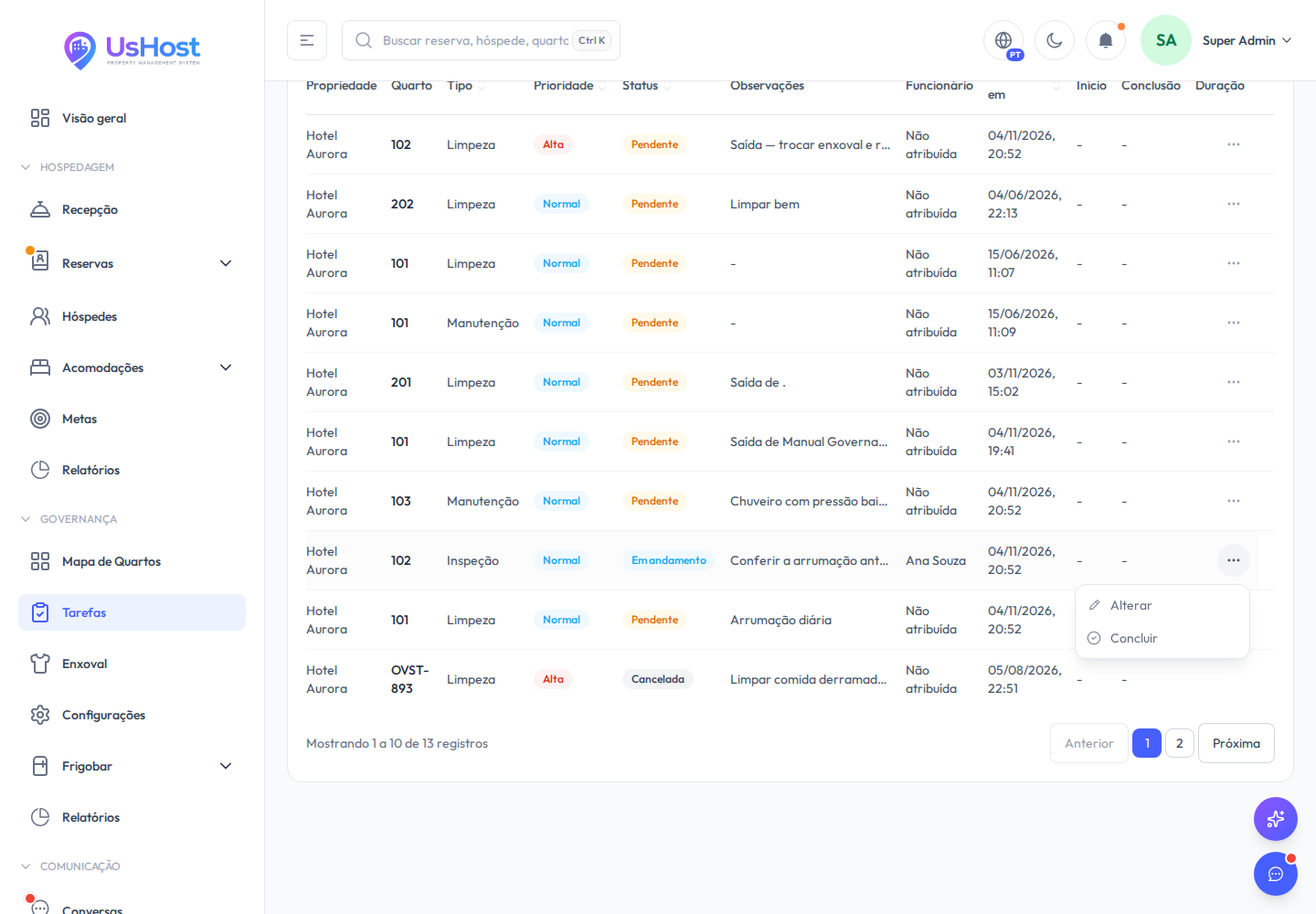
| Situação | Ações disponíveis |
|---|---|
| Pendente | Alterar · Iniciar · Cancelar tarefa |
| Em andamento | Alterar · Concluir |
| Concluída ou Cancelada | Nenhuma ação disponível, pois o registro passa a compor o histórico que sustenta os relatórios. |
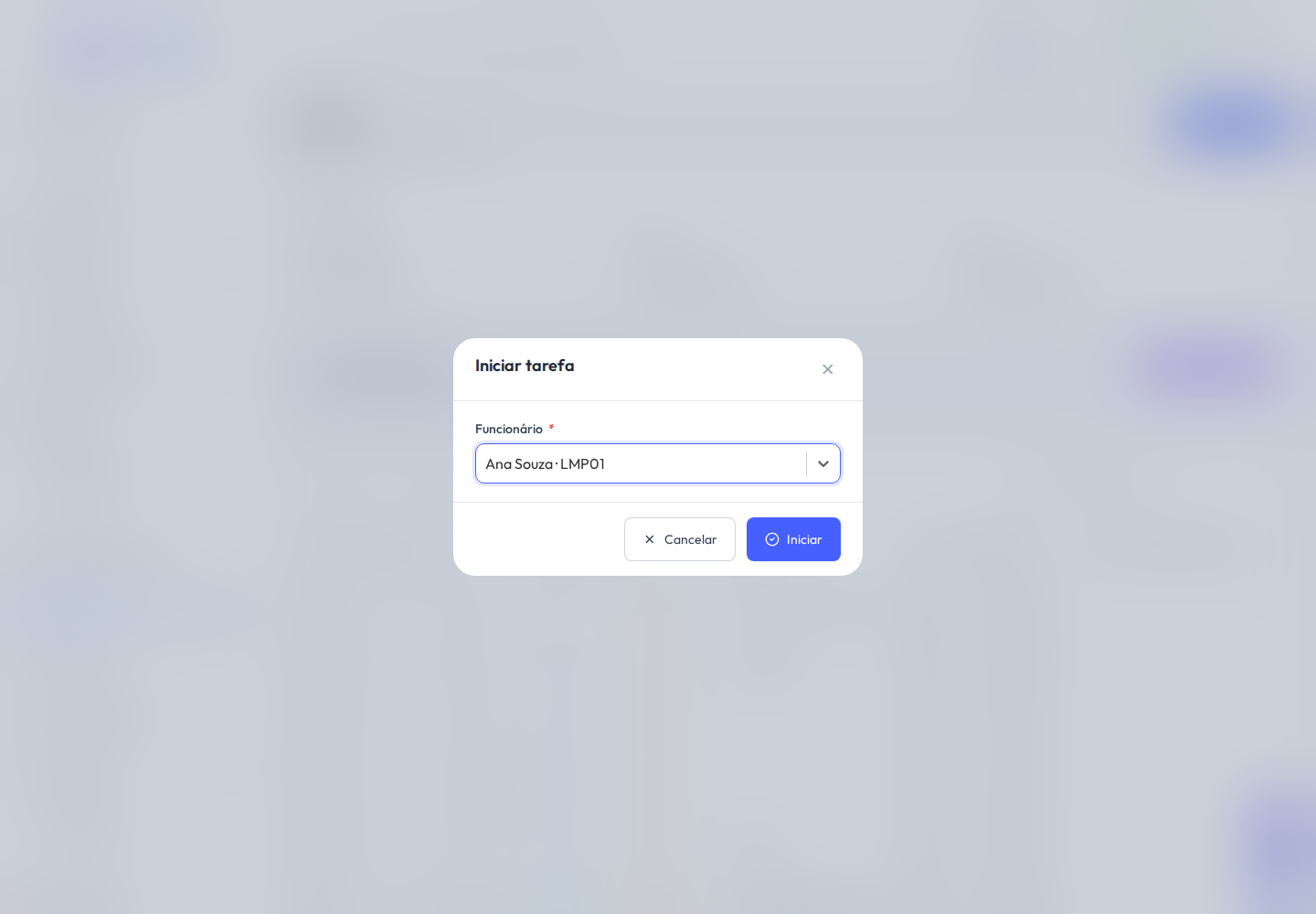
A identificação do responsável tem finalidade operacional: é ela que permite consultar posteriormente quem executou determinado serviço e é também a base do indicador de produtividade por pessoa nos relatórios. Quando o trabalho é iniciado pelo celular, por meio do QR Code do quarto, a identificação ocorre pelo código de acesso, e o nome é registrado da mesma forma.
Concluída a tarefa, o sistema atualiza a situação da unidade conforme o estado real dela: Ocupado, quando há hóspede hospedado, e Disponível, quando não há. Em duas circunstâncias, a situação considera informações que não constam da tarefa. A primeira é a unidade Bloqueada: a interdição decorre de decisão da propriedade e permanece até que seja levantada manualmente, de modo que a conclusão de uma limpeza em quarto interditado não o devolve à comercialização. A segunda é a limpeza ainda pendente: concluída a manutenção em quarto que continua sujo, ele permanece em Sujo e aguarda a limpeza, em vez de ser apresentado à recepção como pronto.
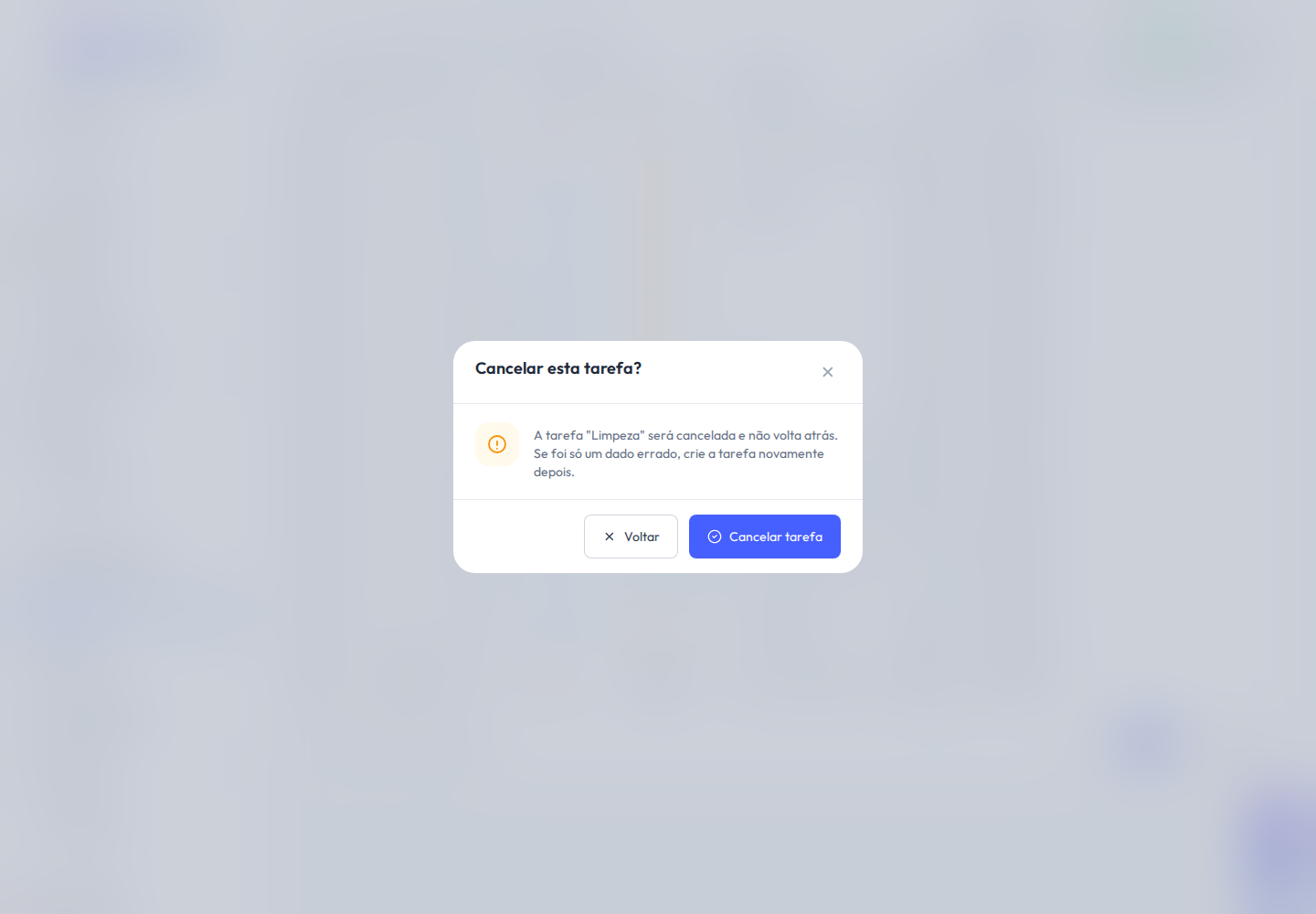
O sistema não dispõe de exclusão de tarefa: aquilo que não será executado deve ser cancelado. A exclusão eliminaria o histórico do quarto e o tempo registrado pela equipe, justamente o conteúdo apurado pelos relatórios. Quando a tarefa tiver sido criada com informação incorreta, utilize a opção alterar. Quando ela deixar de ser necessária, faça o cancelamento e crie um novo registro.
As amenidades que a arrumação consome
Governança › Configurações › Amenidades
A tarefa de arrumação registra o que foi gasto no quarto: sabonete, shampoo, touca, kit dental. Com isso a propriedade passa a conhecer o custo por quarto arrumado e a receber aviso quando o item está prestes a se esgotar, em vez de constatar a falta no momento do uso. Como o estoque faz parte do sistema, a conclusão da tarefa também dá baixa automática no saldo, desde que a chave Baixar o estoque ao concluir a tarefa, apresentada adiante, esteja ativada.
A dotação: os itens repostos em cada quarto
A dotação define os itens repostos em determinado tipo de quarto, para determinado tipo de tarefa. Trata-se de uma configuração da própria governança, porque cabe à governanta decidir o que cada quarto recebe.
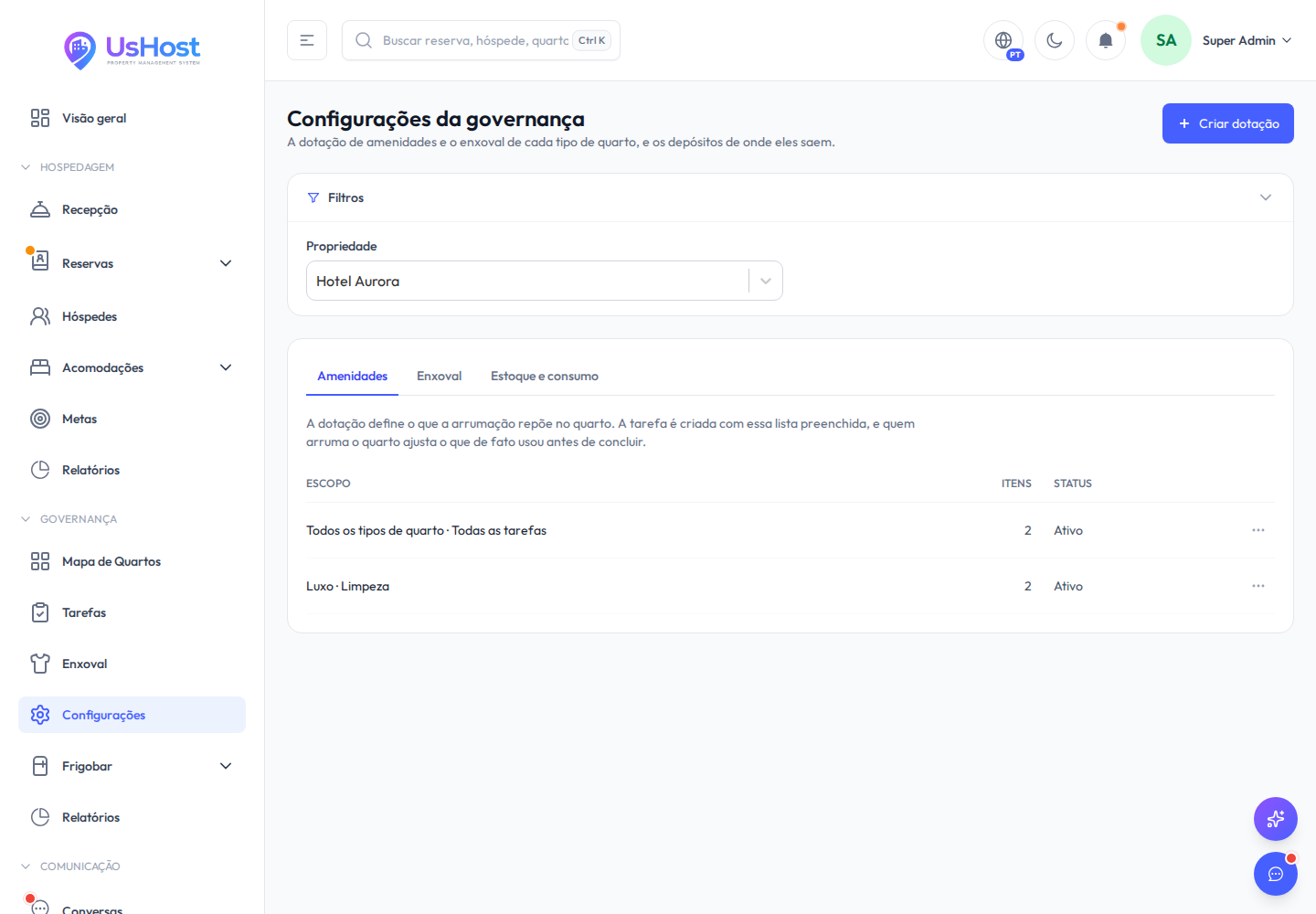
| Campo | O que informa |
|---|---|
| Tipo de quarto | Sem escolha, a dotação se aplica a todos. A suíte pode receber uma dotação maior que a standard. |
| Tipo de tarefa | Sem escolha, a dotação se aplica a todas. A arrumação de saída pode consumir mais que a diária. |
| Amenidades | As linhas do que se repõe. Cada uma aponta para um insumo, que se desdobra em vários produtos, ou para um produto do estoque. Desde outubro de 2026 toda linha tem uma dessas duas origens. |
| Por hóspede | Marcado linha a linha. O sabonete acompanha a ocupação, enquanto o papel higiênico é atribuído ao quarto. |
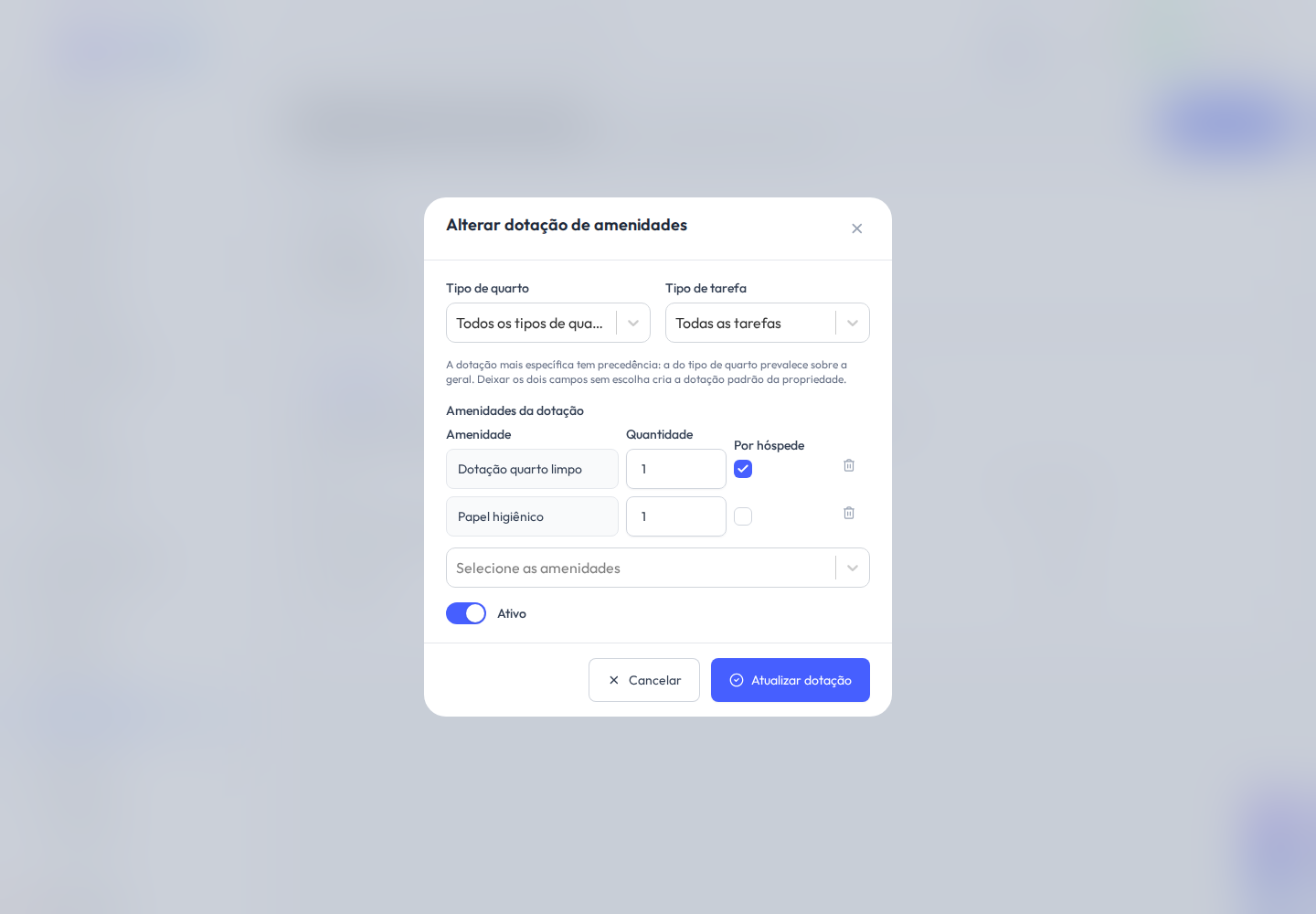
A dotação mais específica prevalece. A busca parte do mais restrito para o mais geral: tipo de quarto com tipo de tarefa, depois tipo de quarto, depois tipo de tarefa e, por fim, a dotação padrão da propriedade.
O agrupamento de vários produtos sob um único nome, como Dotação quarto limpo, é um insumo, o mesmo cadastro que o restaurante utiliza para a ficha técnica de um prato. Ele está disponível em Estoque › Mercadorias › Insumos.
A dotação apresenta apenas os itens do quarto. Tanto o produto quanto o insumo têm, no cadastro de estoque, o campo Módulos, com as marcações PDV e frigobar e Governança (item do quarto). O produto tem ainda uma terceira, Enxoval (rouparia). A dotação oferece somente o que está marcado como item do quarto e não está marcado como enxoval, e o cardápio e o frigobar deixam de oferecer o item que tem apenas a marcação de governança. Um mesmo item pode ter as duas marcações, como a água mineral, que é vendida no frigobar e oferecida como cortesia na chegada do hóspede. O detalhamento consta do capítulo Estoque.
A tarefa: o consumo efetivo
A dotação serve de ponto de partida. A tarefa é criada com a lista já preenchida, de modo a dispensar a digitação repetida dos mesmos itens ao longo do dia, e quem arrumou o quarto ajusta a lista antes de concluir. O hóspede que solicitou a não troca da toalha e o quarto que precisou de dois rolos de papel são situações que nenhuma regra é capaz de prever.
A lista já é apresentada na criação da tarefa, no campo Amenidades utilizadas, assim que o quarto é escolhido. Quem realiza o cadastro visualiza os itens da tarefa antes de salvá-la, em vez de conhecer a dotação somente ao reabrir o registro.
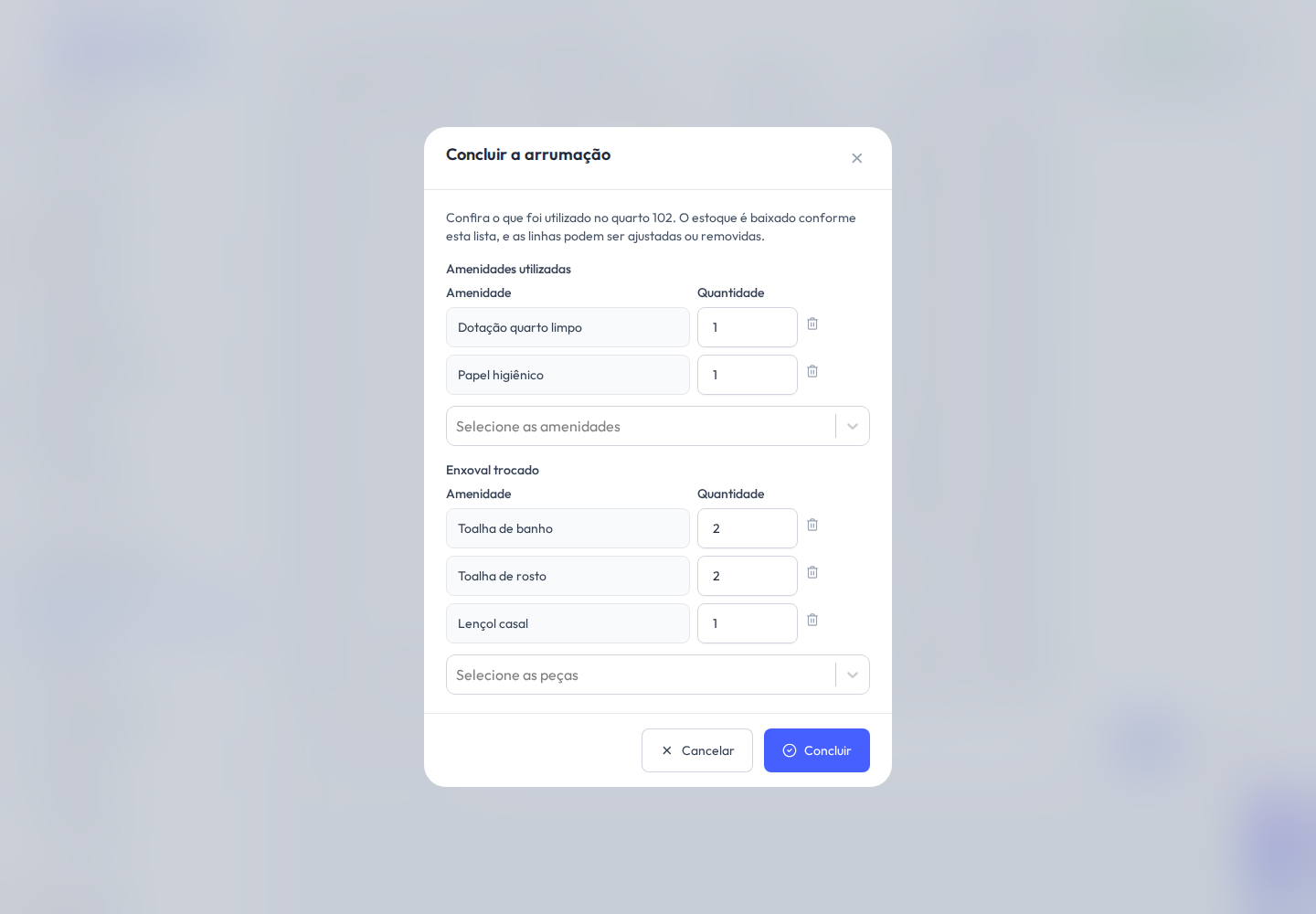
A arrumação de um quarto vago também consome a dotação, pois repõe os itens básicos para o próximo hóspede. Além disso, a conferência é exibida somente quando há itens a conferir, de modo que a tarefa sem amenidade continua sendo concluída com um único clique.
A origem das amenidades
Governança › Configurações › Estoque e consumo
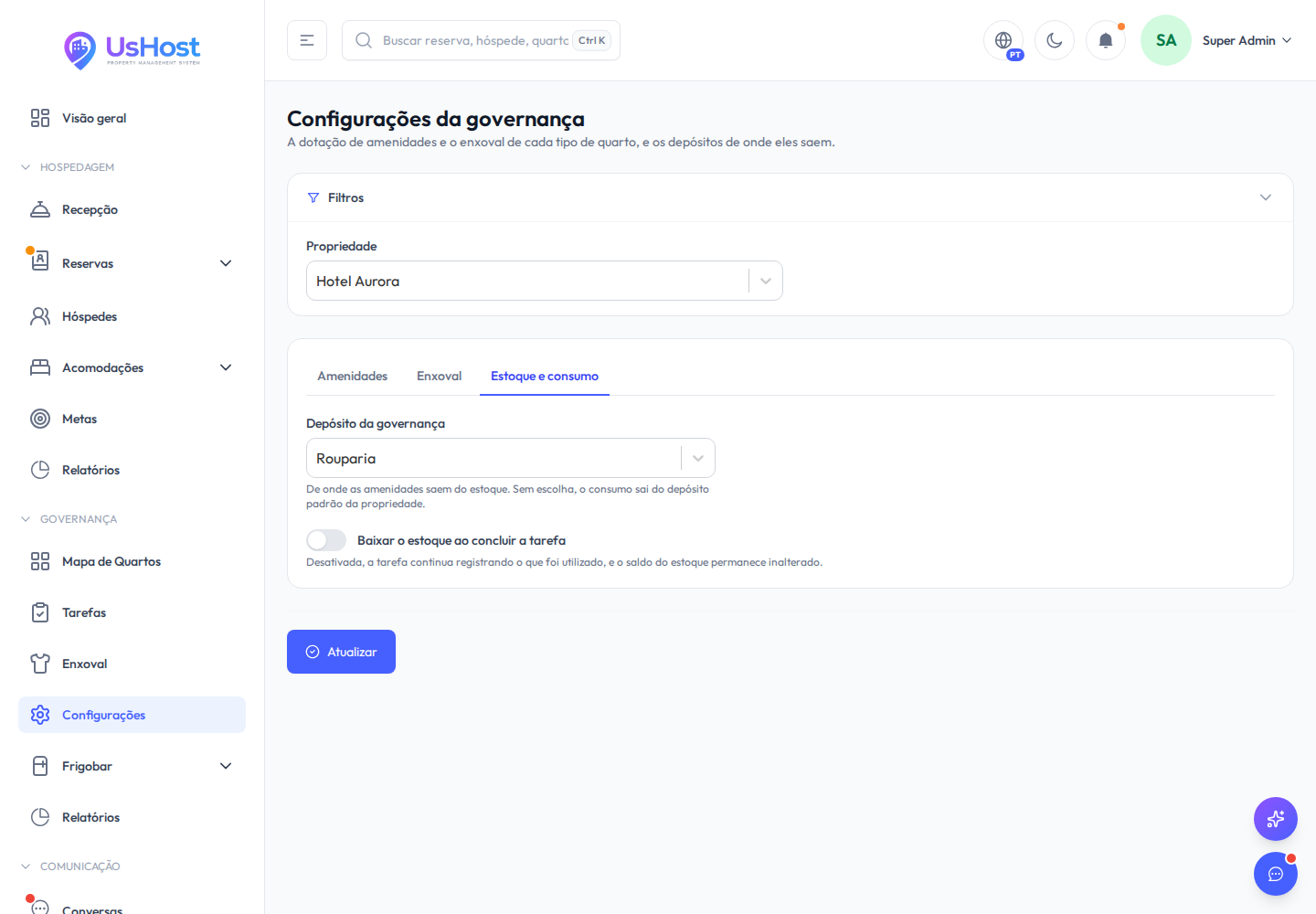
A chave Baixar o estoque ao concluir a tarefa atende à propriedade que controla o almoxarifado fora do sistema. Desativada, a tarefa continua registrando o que foi utilizado, e o saldo permanece inalterado.
No relatório de consumo do estoque, a governança aparece separada do PDV. Ambos consomem o mesmo estoque, com significados opostos no resultado: a venda constitui receita, e a amenidade, custo operacional.
A tarefa é concluída mesmo quando o saldo da amenidade está esgotado. O que não pôde ser baixado fica registrado, e o saldo é acertado por um movimento de ajuste. Recusar a conclusão de um trabalho já executado contrariaria a realidade da operação. A reabertura e a nova conclusão da mesma tarefa também não geram baixa em duplicidade, e, após a baixa, a lista passa a constituir o histórico do movimento.
O enxoval circula entre o quarto, a lavanderia e a rouparia, e retorna. Registrá-lo como consumo esvaziaria o estoque em poucos dias, e o saldo perderia o significado. O controle dessas peças é o assunto da próxima seção, O enxoval.
O enxoval
Governança › Enxoval
Esta parte do módulo se organiza a partir de uma distinção: a amenidade é consumida e não retorna, enquanto a peça de enxoval circula. O sabonete é consumido pelo hóspede e baixado do estoque. A toalha não é consumida: ela é encaminhada à roupa suja, segue para a lavanderia, retorna limpa à rouparia e é novamente levada ao quarto. Ela somente deixa a propriedade quando é perdida ou descartada.
Esse princípio fundamenta todas as telas descritas a seguir. Lançar a troca de toalha como consumo zeraria o saldo em uma semana, e o número perderia o significado. Por isso cada peça tem um saldo por depósito, e a circulação é uma transferência entre eles: o total da propriedade somente se altera quando há perda ou baixa.
O ciclo da peça
O percurso abaixo é o que cada toalha e cada lençol repetem todos os dias. A tela de Enxoval reproduz esse percurso num quadro: cada coluna é um lugar por onde a peça passa, e a movimentação de uma peça entre colunas registra a passagem.
As remessas acompanham a peça enquanto ela está em algum lugar conhecido. A contagem se destina aos demais casos: a toalha levada pelo hóspede, a que ficou esquecida num carrinho, a que foi descartada sem registro. Sem a contagem, essa perda não aparece em nenhum registro, porque não houve movimento para registrá-la.
O cadastro das peças e dos depósitos fica em Governança › Configurações › Enxoval, e é por ele que a configuração deve começar.
O par e os depósitos
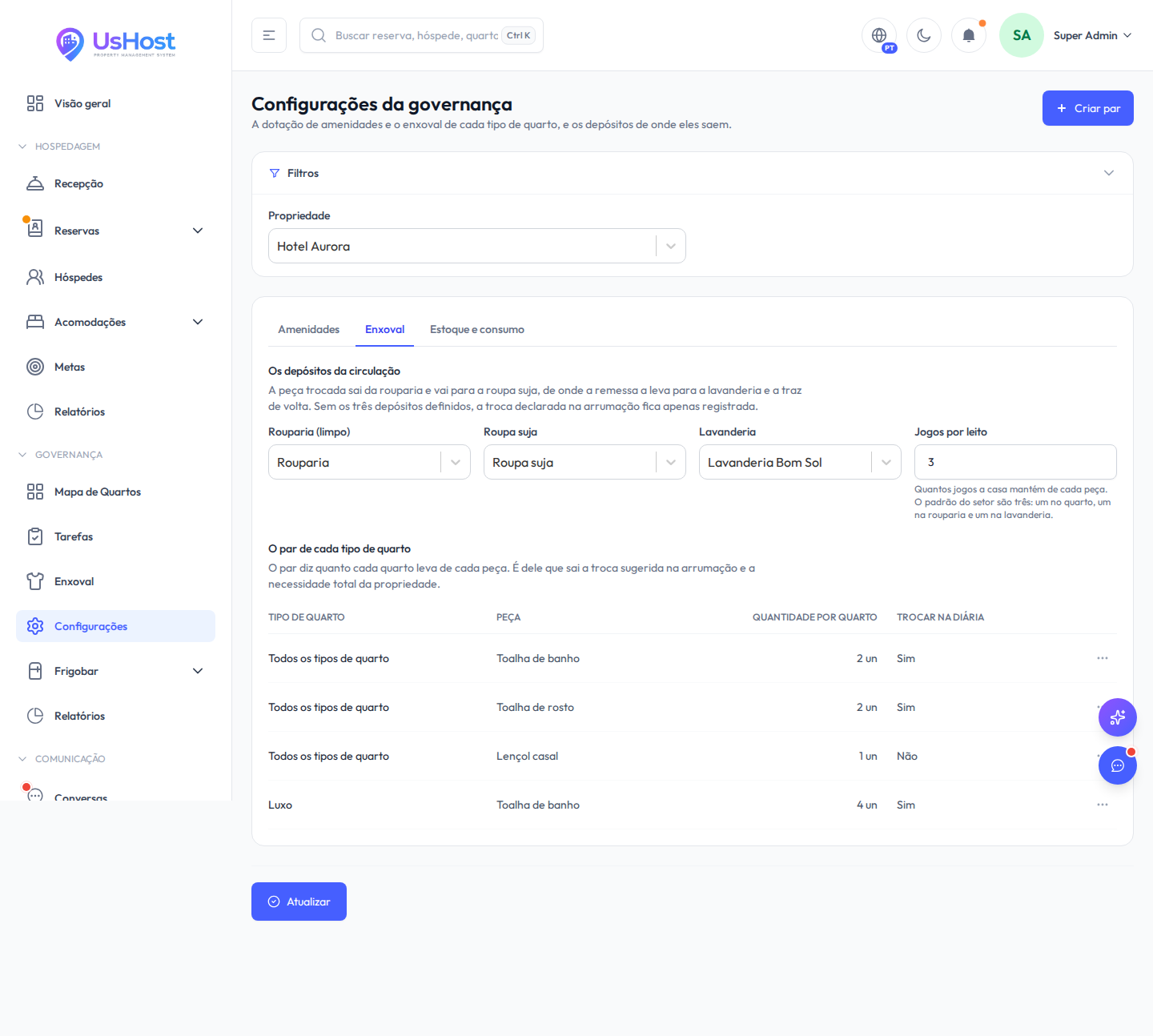
Governança › Configurações › Enxoval
| Campo | O que informa |
|---|---|
| Rouparia (limpo) | Local do enxoval pronto para ser levado ao quarto. É dele que saem as peças da troca. |
| Roupa suja | Onde a peça trocada aguarda a remessa para a lavanderia. |
| Lavanderia | O destino da remessa. Cada lavanderia contratada é um depósito. |
| Jogos por leito | Quantidade de vezes que o par está disponível na propriedade. O padrão do setor é de três jogos: um no quarto, um na rouparia e um na lavanderia. |
| Par | Quantas peças de cada tipo o quarto recebe. O par do tipo de quarto tem precedência sobre o geral, e os dois não se somam. |
| Trocar na diária | Quando marcado, a peça é incluída na troca sugerida também na arrumação diária. Quando desmarcado, apenas na arrumação de saída, como no caso do lençol. |
No cadastro de Estoque › Mercadorias › Produtos, o campo Módulos tem a marcação Enxoval (rouparia). É essa marcação que inclui a peça nesta tela e que a mantém fora da dotação de amenidades, onde ela seria tratada como consumo. O controle de enxoval usa os depósitos do módulo de Estoque, que faz parte do sistema e não exige contratação à parte.
O quadro do enxoval
Governança › Enxoval
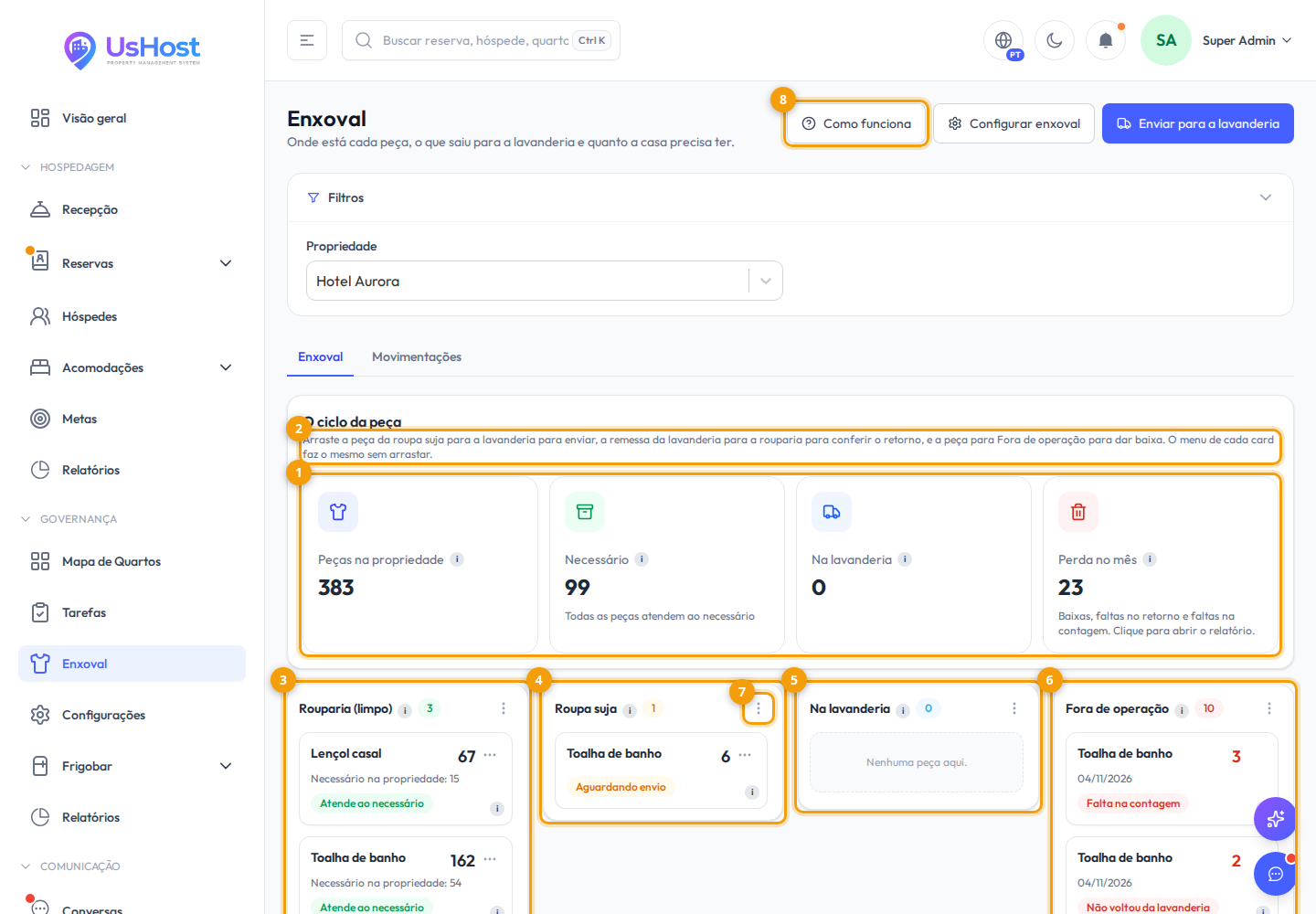
A tela de Enxoval tem duas abas. A aba Enxoval mostra o que está em andamento: o resumo da propriedade, a instrução dos gestos e o quadro com as quatro colunas do ciclo. A aba Movimentações reúne o que já foi encerrado. Cada card apresenta uma peça e a quantidade dela naquele lugar, ou uma remessa que está na lavanderia.
| № | Área | Finalidade |
|---|---|---|
| 1 | Resumo | Peças na propriedade soma todos os depósitos. Necessário é o par multiplicado pelos quartos e pelos jogos por leito, com a falta somada peça a peça. Na lavanderia corresponde às peças enviadas para lavagem que ainda não retornaram. Perda no mês reúne baixas, faltas no retorno e faltas na contagem, e um clique no número abre o relatório de enxoval. |
| 2 | Instrução dos gestos | Resume o efeito de arrastar um card para cada coluna. A tabela a seguir detalha os três gestos. |
| 3 | Rouparia (limpo) | O enxoval pronto para ser levado ao quarto. Cada card traz o necessário da propriedade e um chip que informa se a peça atende ao necessário ou quantas faltam. |
| 4 | Roupa suja | A peça trocada na arrumação, com o chip Aguardando envio. É desta coluna que parte a remessa. |
| 5 | Na lavanderia | Um card por remessa aberta, com o número, o destino, as peças e o chip com o número de dias desde o envio. O chip passa a amarelo a partir do terceiro dia. |
| 6 | Fora de operação | O que saiu do ciclo nos últimos 30 dias: a baixa, com o motivo no chip, a peça que não retornou da lavanderia e a falta apurada na contagem. |
| 7 | Menu da coluna | As ações daquele depósito: abrir ou continuar a contagem, dar baixa em peça e, na roupa suja, enviar para a lavanderia. Quando há contagem aberta no depósito, o cabeçalho da coluna exibe o chip Em contagem. |
| 8 | Como funciona | Abre a janela com o fluxograma do ciclo da peça, descrita a seguir. |
A própria tela explica cada parte do quadro. Ao posicionar o cursor sobre o i ao lado do título de uma coluna, de um cartão do resumo ou no canto de um card, são exibidos o significado do elemento e a origem do número. O i do card tem função apenas informativa: tocá-lo não inicia o arraste.
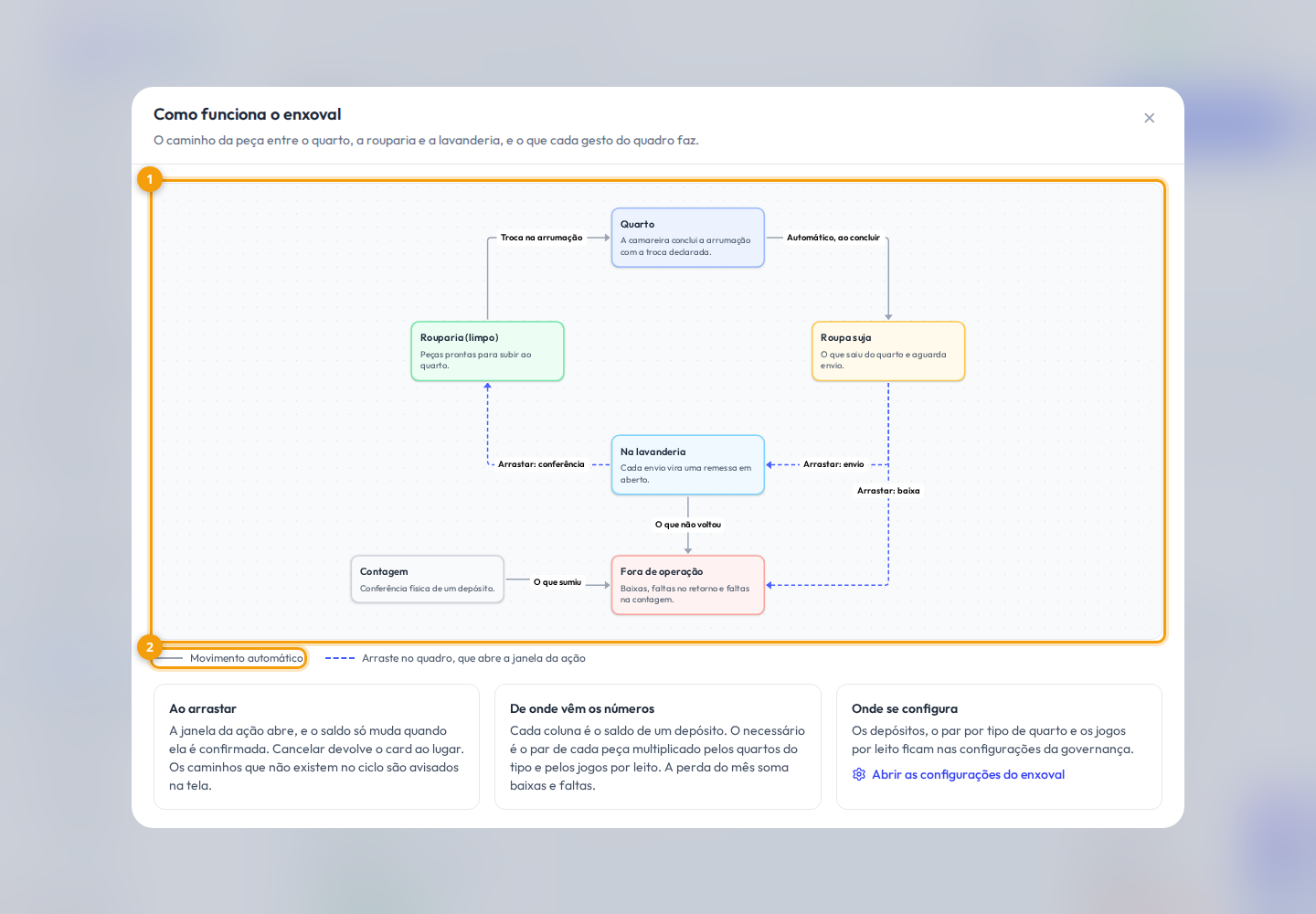
| № | Área | Finalidade |
|---|---|---|
| 1 | Fluxograma | Cada caixa é um lugar por onde a peça passa, na cor da coluna correspondente do quadro. A troca na arrumação leva a peça da rouparia ao quarto e dele à roupa suja, sem gesto no quadro. O envio e a conferência levam a peça à lavanderia e de volta à rouparia. A baixa, a falta no retorno e a falta na contagem retiram a peça de operação. |
| 2 | Legenda | A linha contínua é movimento automático. A linha tracejada é um arraste no quadro, que abre a janela da ação. |
Abaixo do fluxograma, a janela resume o efeito de cada arraste, a origem dos números do resumo e onde se configuram os depósitos, o par e os jogos por leito, com o atalho para as configurações do enxoval. No celular, o mesmo ciclo aparece em sequência vertical.
Arrastar um card até outra coluna abre a janela da ação correspondente, e nenhuma alteração é aplicada enquanto a janela não for confirmada. Se ela for cancelada, o card retorna ao lugar de origem.
| Arraste | Abre | Alternativa sem arraste |
|---|---|---|
| Peça da Roupa suja para Na lavanderia | O envio para a lavanderia, com a peça arrastada em destaque. | Enviar para a lavanderia no menu do card, no menu da coluna ou no cabeçalho da página. |
| Remessa de Na lavanderia para Rouparia | A conferência do retorno daquela remessa. | Conferir o retorno no menu do card da remessa. |
| Peça de qualquer depósito para Fora de operação | A baixa da peça, com a peça e o depósito de origem já escolhidos. | Dar baixa no menu do card, ou Dar baixa em peça no menu da coluna. |
Os demais movimentos não fazem parte do ciclo: nesses casos, o quadro informa o procedimento correto em vez de mover a peça. A passagem da rouparia para a roupa suja, por exemplo, acontece quando a arrumação do quarto é concluída com a troca declarada. A peça somente retorna à rouparia pela conferência de uma remessa, e a peça fora de operação somente retorna por uma entrada de estoque.
Quando outra pessoa envia uma remessa, confere um retorno ou conclui uma arrumação com troca de enxoval, o quadro aberto nesta tela é atualizado sem necessidade de recarregar a página.
A troca na arrumação
A tarefa de arrumação tem duas listas: as amenidades utilizadas, que baixam do estoque, e o enxoval trocado, que é transferido da rouparia para a roupa suja. As duas são apresentadas preenchidas a partir do que está configurado, e quem arrumou o quarto ajusta ambas antes de concluir. A reabertura e a nova conclusão da mesma tarefa não transferem as mesmas peças duas vezes.
A remessa para a lavanderia
A remessa é o registro do lote que sai para lavar. Ela é criada pelo arraste de uma peça da roupa suja para a coluna Na lavanderia, ou pelo botão Enviar para a lavanderia. A janela é aberta com todas as peças da roupa suja, nas quantidades existentes, e basta ajustar a coluna Enviar quando a remessa for menor. O envio de quantidade superior ao saldo da roupa suja é recusado na própria janela.
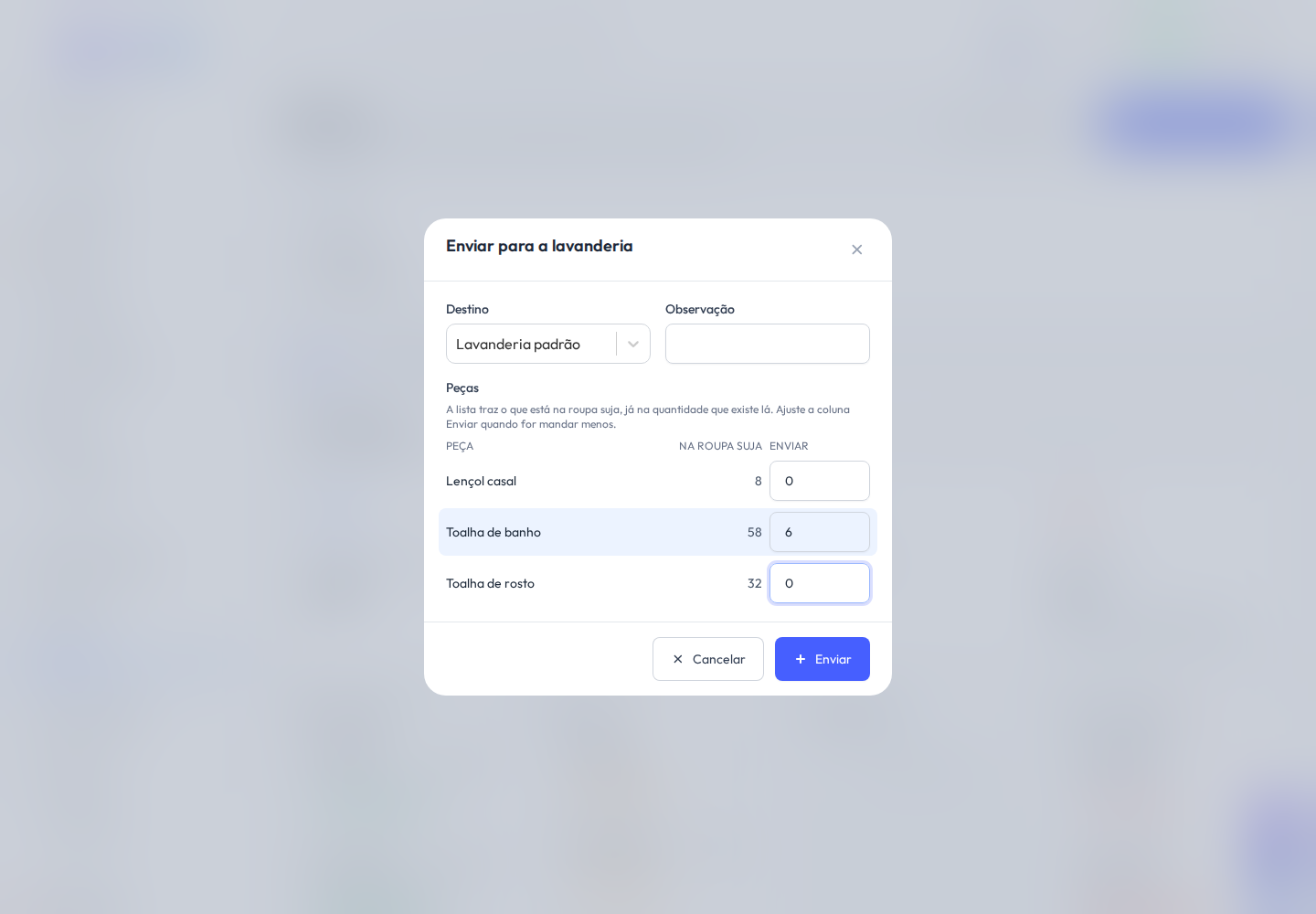
Ao confirmar, as peças passam da roupa suja para o depósito da lavanderia, e a remessa aparece como card na coluna Na lavanderia.
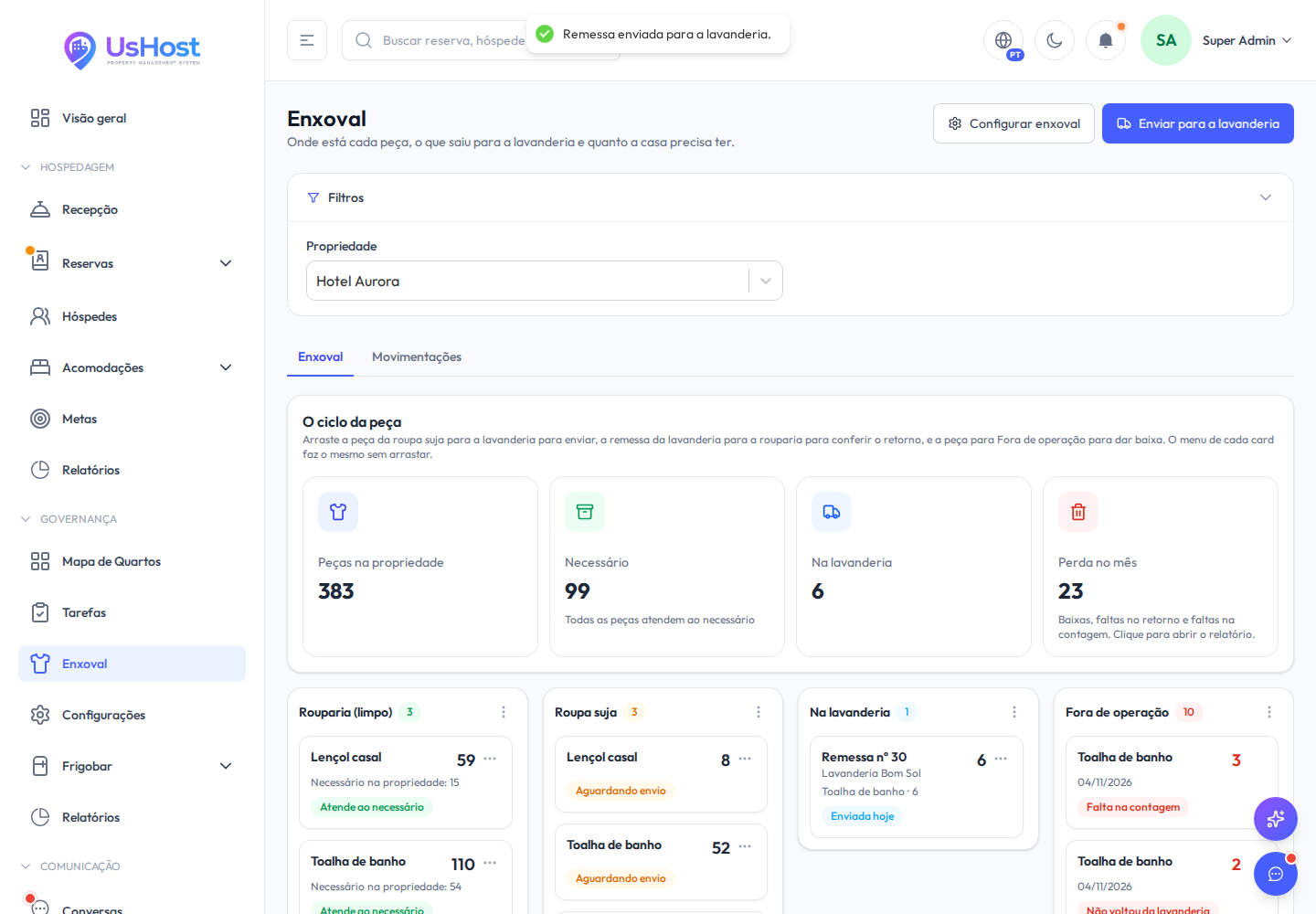
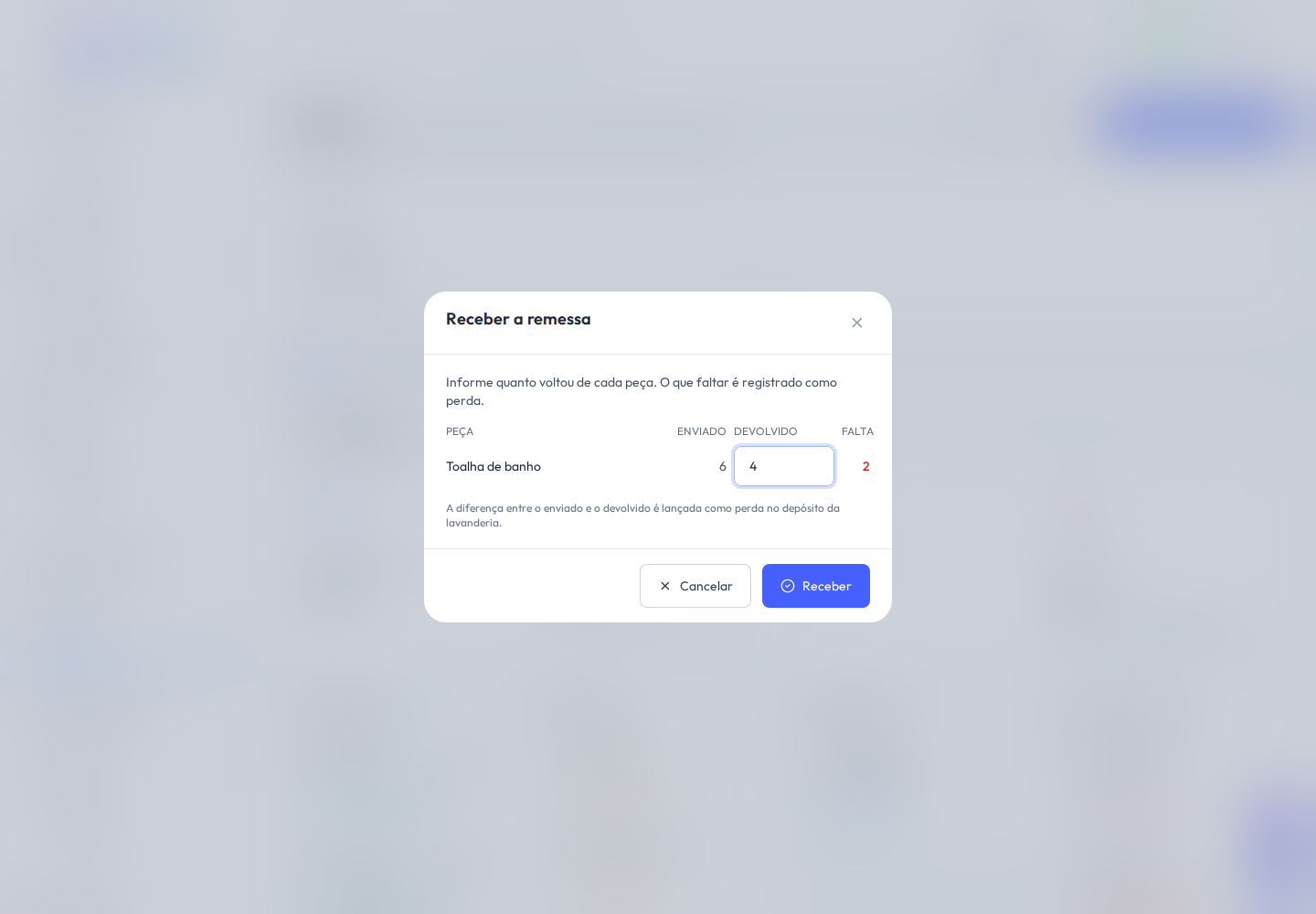
No retorno, arraste o card da remessa para a Rouparia, ou use Conferir o retorno no menu dele. A conferência é aberta com a quantidade enviada em cada linha, e basta corrigir as linhas em que houver diferença. O que faltar é lançado como perda no depósito da lavanderia, porque a peça não chegou a retornar, e aparece na coluna Fora de operação com o chip Não voltou da lavanderia. Uma remessa já conferida não é conferida novamente.
A contagem
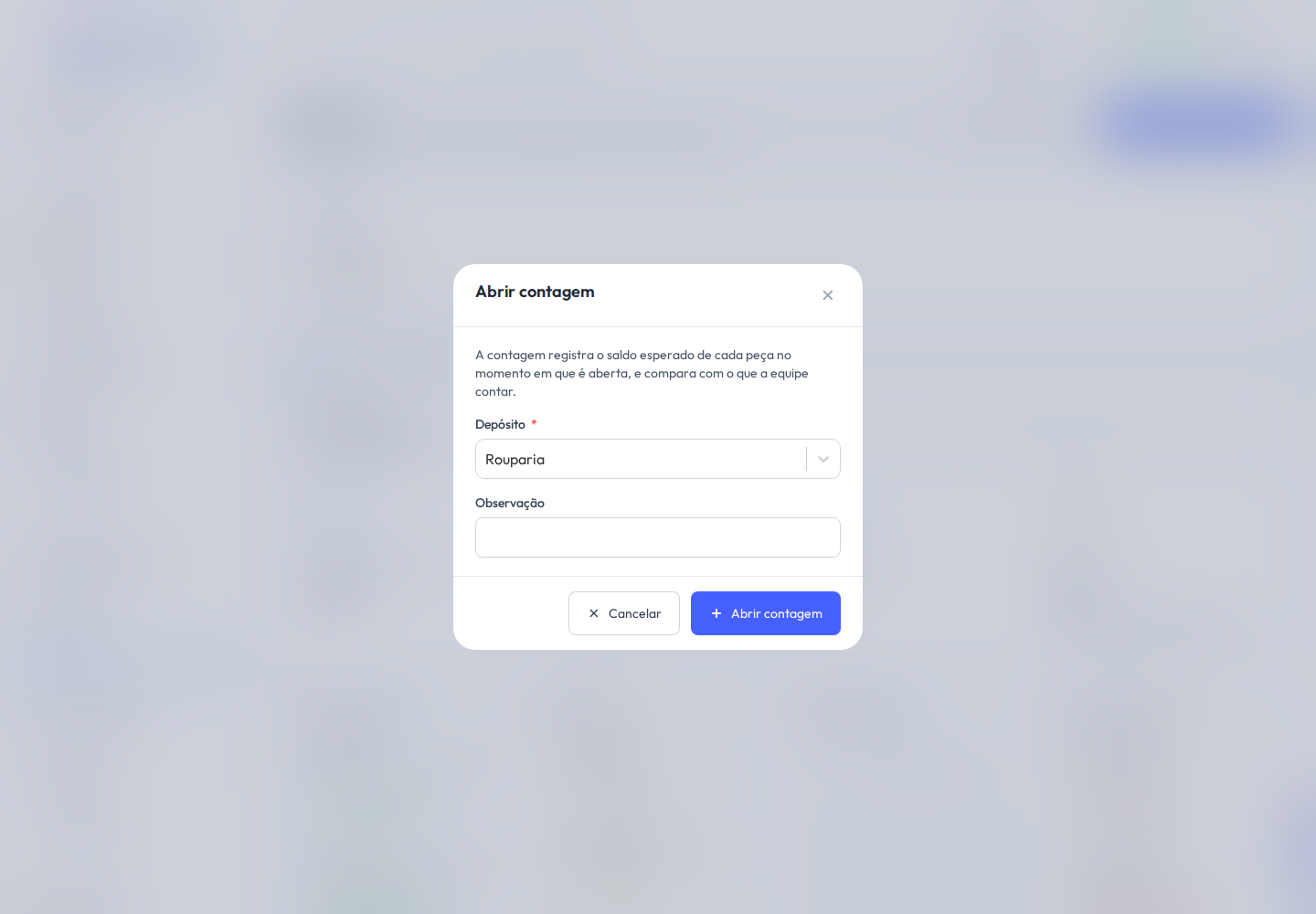
A contagem é solicitada pelo menu da coluna do depósito a ser contado, em Abrir contagem. A janela é aberta com o depósito da coluna já selecionado.
Após a abertura, a janela de contagem é exibida em seguida, com o esperado de cada peça já preenchido no campo Contado. A contagem consiste em confirmar ou corrigir esses valores: basta alterar as linhas em que o número encontrado for diferente.
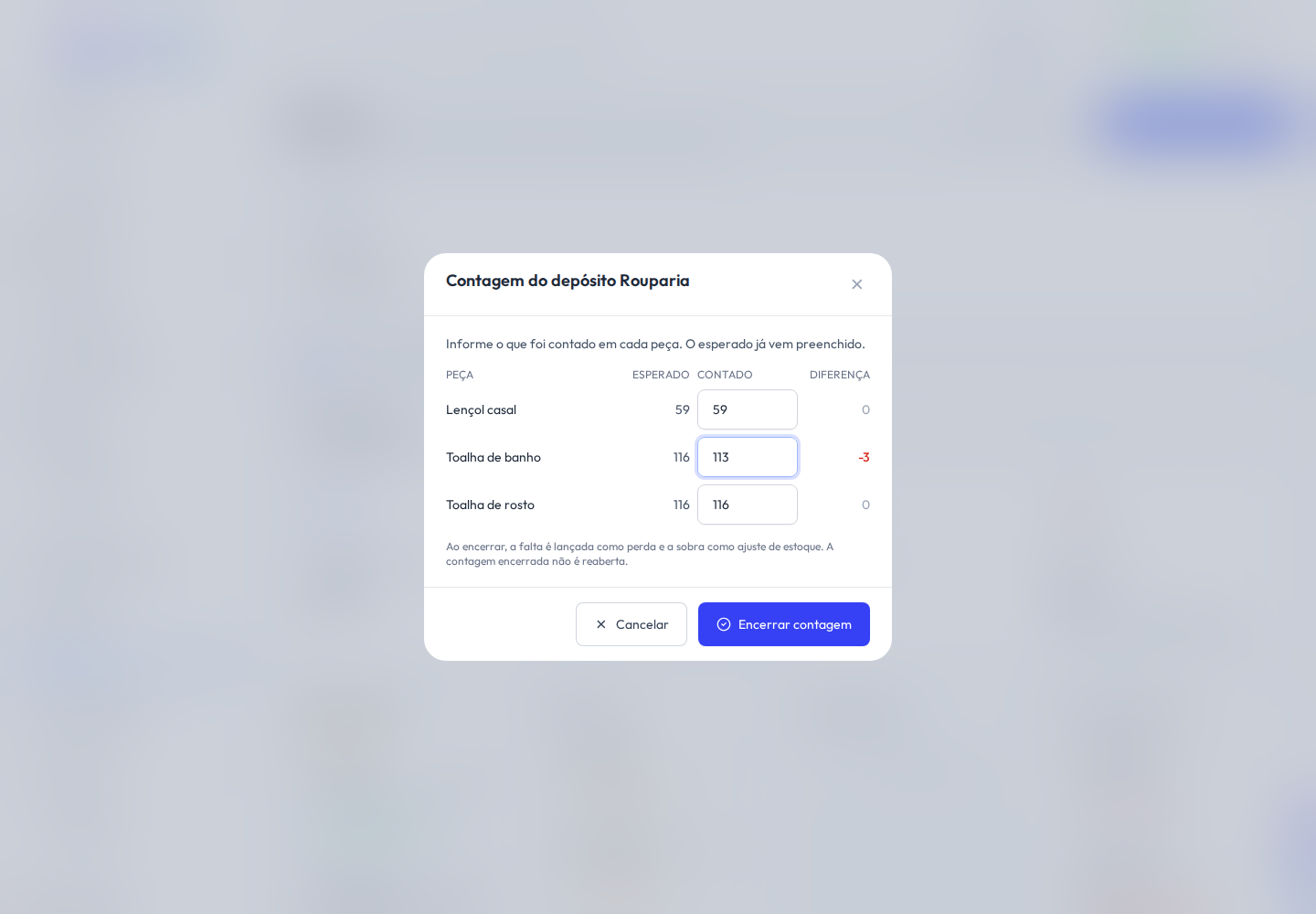
Enquanto a contagem estiver aberta, a coluna do depósito exibe o chip Em contagem, e o menu dela passa a oferecer Continuar contagem.
A circulação informa para onde a peça foi, e a contagem informa quantas deixaram de existir. Na abertura, o sistema registra o saldo esperado de cada peça naquele depósito. Ao encerrar, a falta é lançada como perda e a sobra como ajuste de estoque. O valor esperado é fixado na abertura porque a rouparia continua em operação durante a contagem, e a comparação com o saldo do encerramento registraria como perda o que foi movimentado nesse intervalo.
Duas contagens abertas no mesmo depósito produziriam dois valores esperados para o mesmo saldo, e a segunda a ser encerrada desfaria o acerto da primeira. Encerre a contagem em andamento antes de abrir outra.
A baixa da peça
A toalha rasgada, manchada em definitivo ou no fim da vida útil deixa de circular, e esse caso não constitui perda da lavanderia nem falta de contagem: trata-se da decisão de retirá-la de operação. Para registrar essa decisão, arraste o card da peça para a coluna Fora de operação. A janela abre com a peça e o depósito de origem já escolhidos. A mesma ação está disponível em Dar baixa, no menu de cada card, e em Dar baixa em peça, no menu de cada coluna.
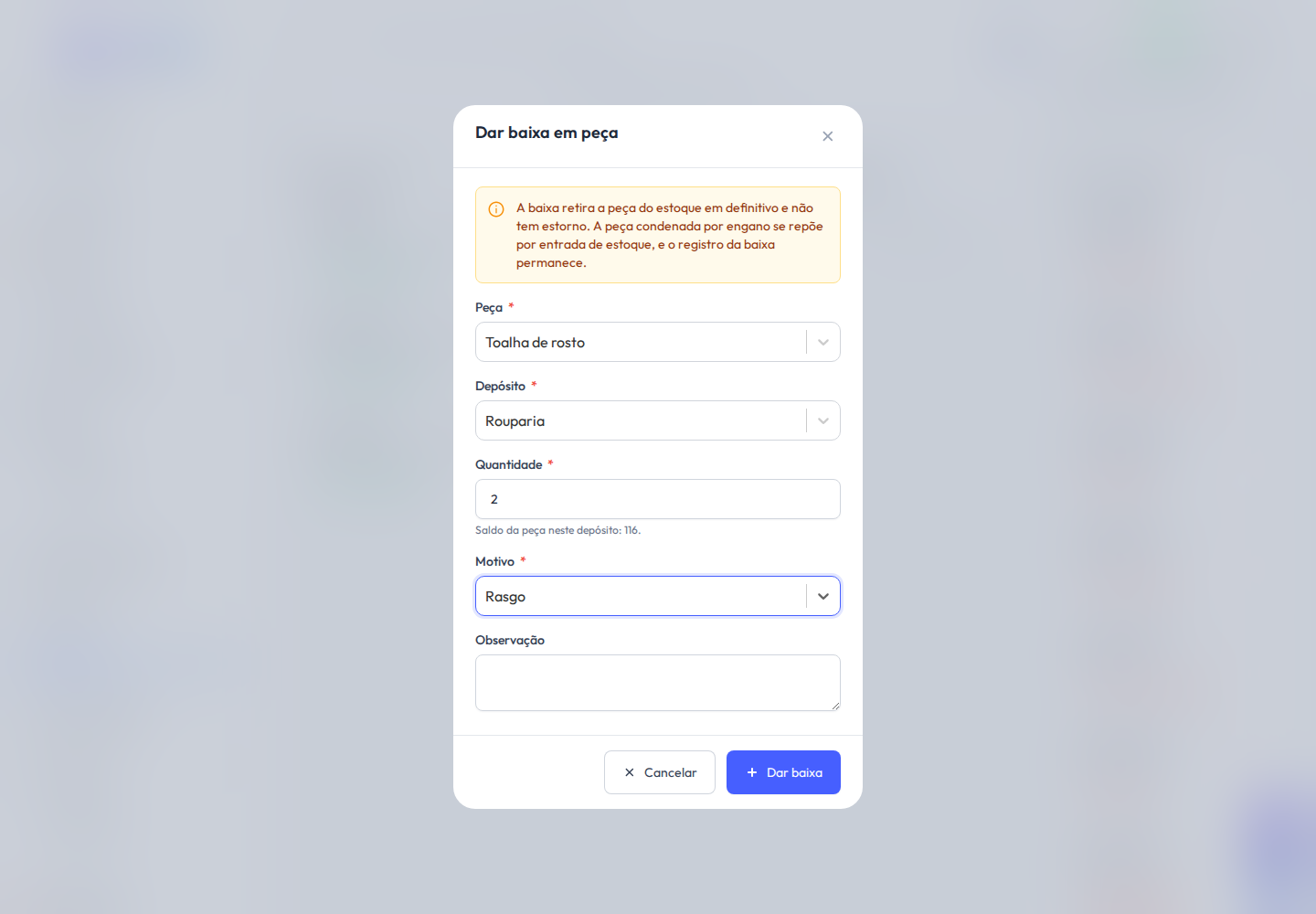
O depósito é escolhido, e não assumido como a rouparia, porque a peça pode ser condenada em qualquer ponto do ciclo: ela pode rasgar na rouparia, retornar manchada da lavanderia ou ser condenada ainda suja. A baixa feita sempre na rouparia manteria no depósito de origem uma peça que já não existe.
O motivo é escolhido numa relação fixa, com cinco opções: desgaste, mancha, rasgo, extravio e outro. A observação é opcional. É essa relação que permite apurar a perda por desgaste, que é o número utilizado para justificar a reposição no orçamento.
O registro não admite estorno. A peça retirada por engano retorna ao saldo por uma entrada de estoque, e o registro da baixa permanece, porque é ele que mantém o histórico do que foi assinado. A quantidade também não pode ultrapassar o saldo do depósito escolhido.
A ação exige a permissão de exclusão em governança. A baixa de um bem não é atribuição da camareira, e essa permissão separa a governanta de quem apenas executa as tarefas.
As movimentações
A aba Movimentações reúne o que já foi encerrado: as remessas conferidas, as contagens encerradas e as baixas, em uma única lista, da mais recente para a mais antiga. A aba Enxoval apresenta o que está em andamento, e esta reúne o histórico.
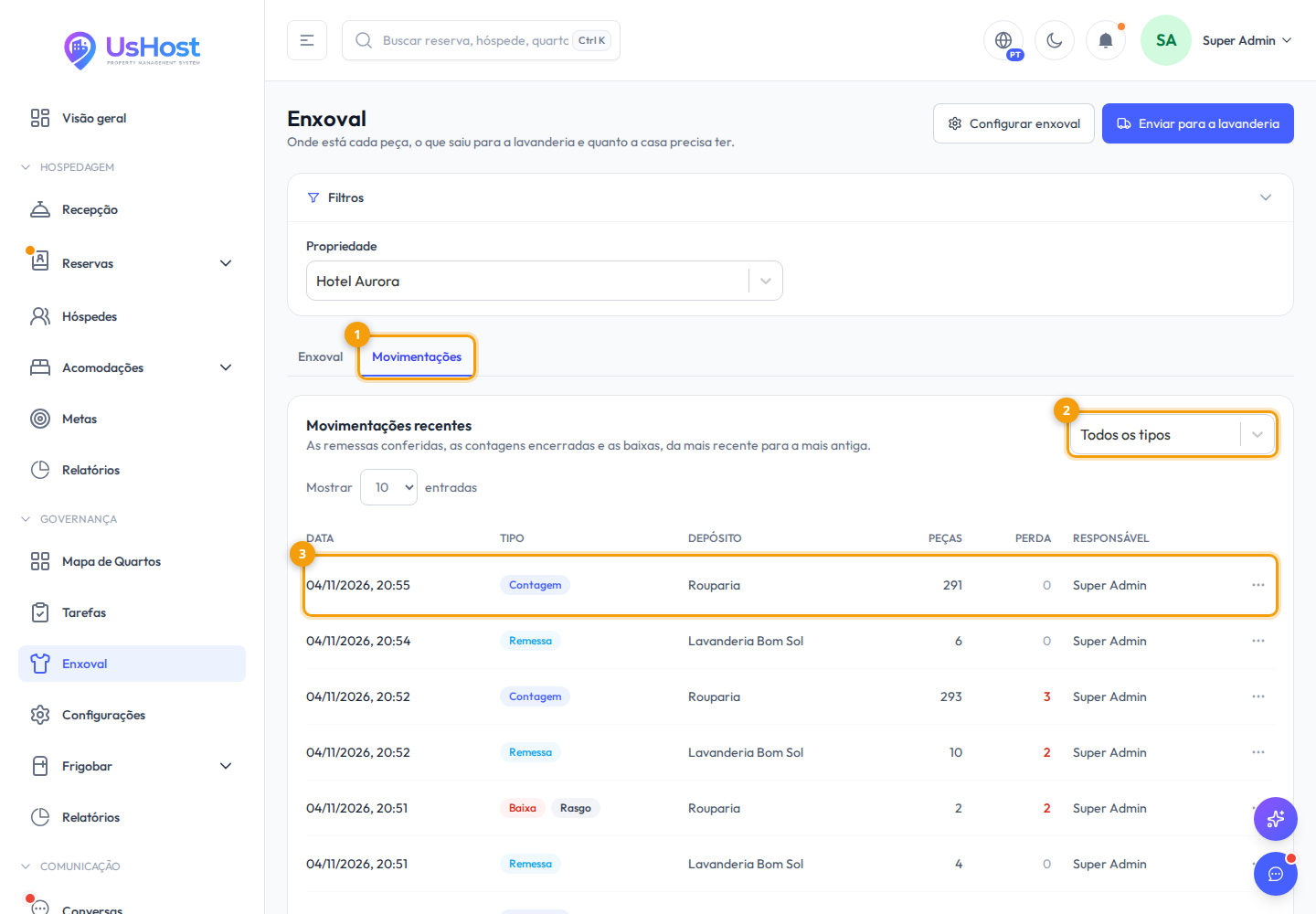
| № | Área | Finalidade |
|---|---|---|
| 1 | Aba Movimentações | Substitui o quadro pelo histórico. A aba Enxoval, ao lado, retorna ao quadro. |
| 2 | Filtro por tipo | Restringe a lista a remessas, contagens ou baixas. |
| 3 | Uma movimentação | Clicar na linha abre o detalhe, peça a peça. |
Clicar numa linha abre o detalhe, com cada peça: o enviado e o devolvido na remessa, o esperado e o contado na contagem.
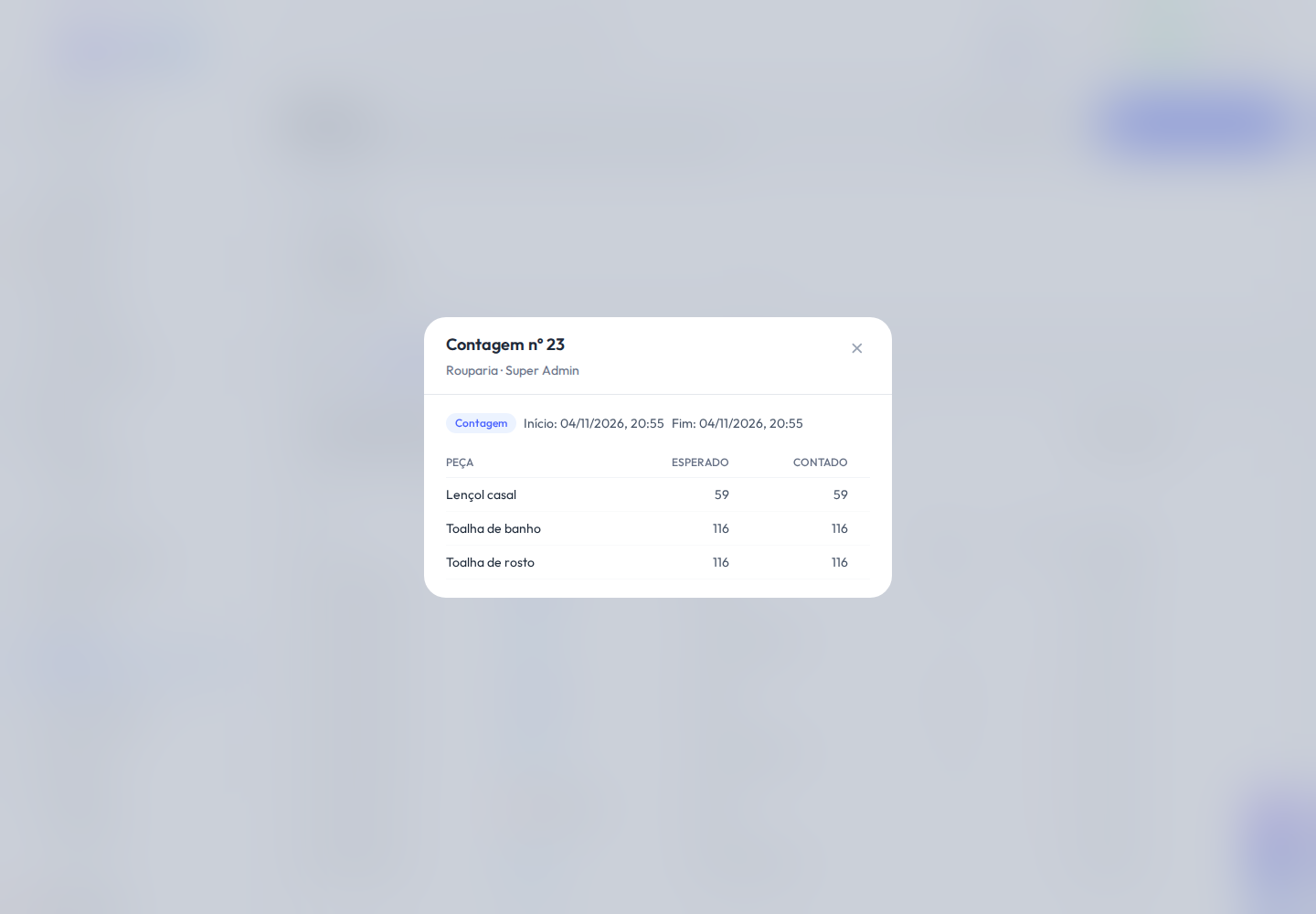
No estoque, a baixa aparece como movimento do tipo Perda, no depósito escolhido. O relatório Enxoval, em Governança › Relatórios, consolida o período: o giro de cada peça nas arrumações, as quantidades enviadas à lavanderia e devolvidas por ela, e a perda apurada em três colunas. Ele está descrito em O relatório de enxoval.
A equipe e o código de acesso
Os profissionais responsáveis pela execução das tarefas são usuários do sistema, cadastrados em Sistema › Gestão de acessos › Usuários com a tag Governança. Não existe uma relação separada de camareiras: trata-se do mesmo cadastro, com o mesmo histórico e no mesmo local.
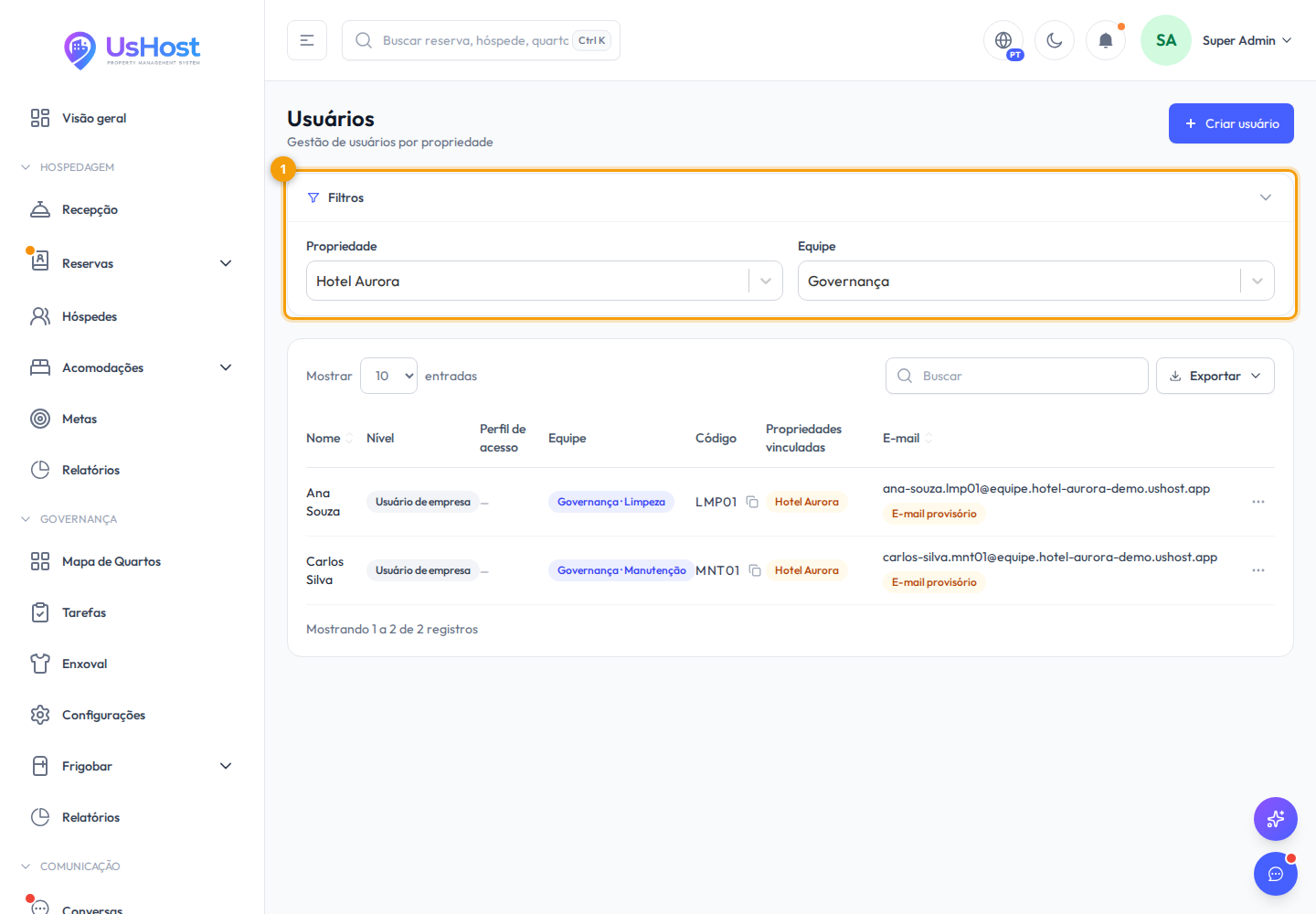
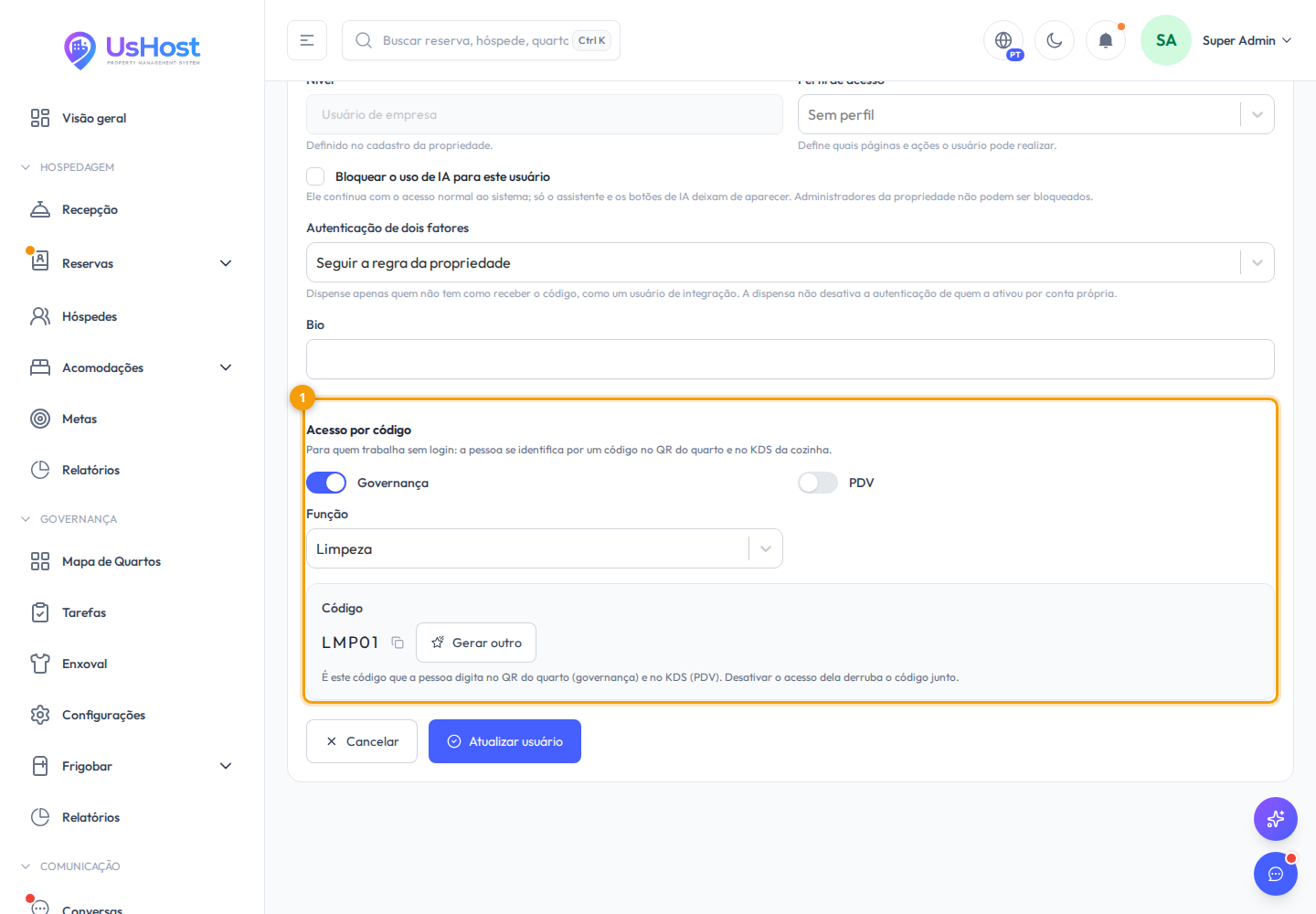
O código é gerado no momento em que o cadastro é salvo e pode ser substituído a qualquer tempo pela opção Gerar outro. É esse código, e somente ele, que o profissional informa na página do QR Code do quarto para iniciar e concluir tarefas. Dessa forma, não é necessário realizar login, não há senha a ser memorizada e o trabalho não depende de um computador da recepção.
A desativação do acesso do usuário também invalida o código, de modo que o afastamento de um profissional interrompe imediatamente o registro de tarefas, sem necessidade de alteração em duas telas distintas. A remoção da tag encerra o acesso apenas naquele estabelecimento, mantendo o cadastro nas demais propriedades. Por fim, como a equipe é composta por usuários do sistema, ela é considerada no limite de usuários do plano contratado.
O celular da camareira: trabalhar pelo QR Code
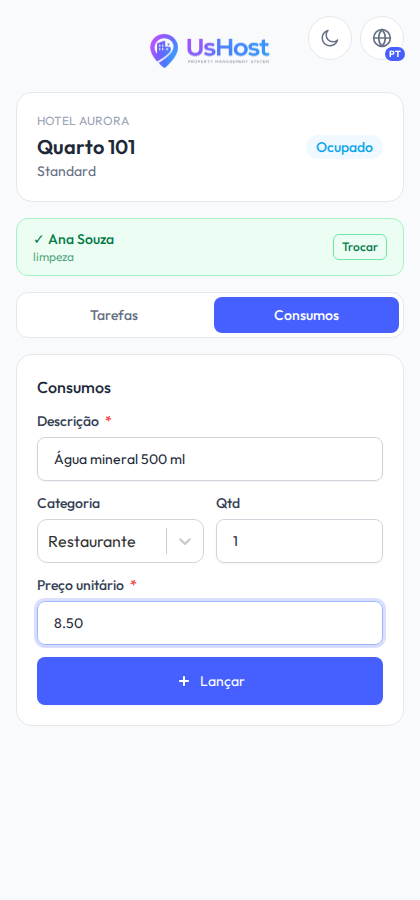
Esta é a parte do módulo que não é operada pelo computador. O profissional lê o QR Code afixado no quarto e acessa uma página sem necessidade de login, desenvolvida para o celular, na qual executa duas atividades: iniciar e finalizar as tarefas daquele quarto e lançar consumos na conta do hóspede no momento em que são identificados.
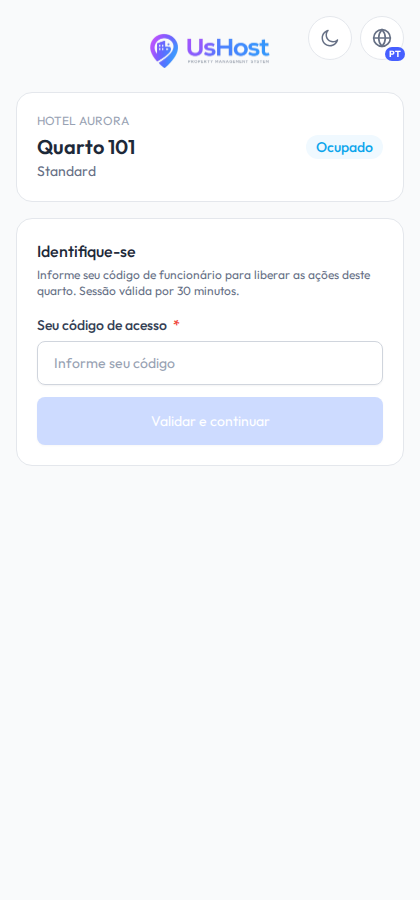
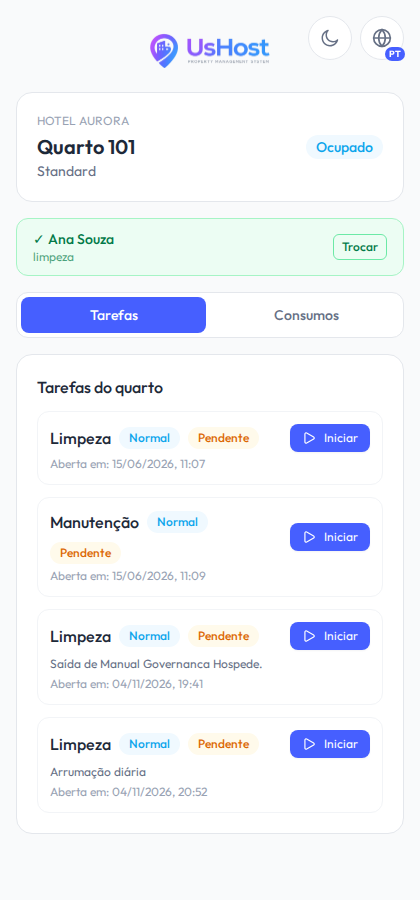
Na parte superior, a página apresenta a propriedade, o quarto e a respectiva situação, informação que permite conferir a unidade antes do registro e evita o lançamento em quarto diverso. Após a identificação, o nome do profissional permanece visível, e a opção Trocar transfere o atendimento a outro integrante da equipe sem encerrar a página.
Todos os registros efetuados são atribuídos ao profissional que informou o código: a tarefa iniciada recebe o horário de início, a finalizada recebe o horário de conclusão e a duração apurada, e o consumo é lançado imediatamente na conta da reserva, com o registro de quem o lançou, disponível à recepção quando o hóspede questiona um item da conta. A recepção visualiza a alteração no mapa de quartos sem necessidade de recarregar a tela.
O valor unitário informado na aba de Consumos observa um limite, de modo que o acréscimo involuntário de um dígito é recusado no momento do lançamento, e não descoberto no fechamento da conta.
A aba de Consumos depende da existência de hospedagem ativa no quarto, pois é a conta dessa hospedagem que recebe o valor lançado. Em unidade desocupada, a página informa a ausência de hospedagem, permanecendo as tarefas em pleno funcionamento. As propriedades que contrataram o Frigobar dispõem ainda de uma terceira aba, com a ficha do frigobar daquele quarto. O consumo de frigobar é lançado somente nessa aba: a aba de Consumos oferece as categorias restaurante, serviço e outro, e não aceita frigobar digitado, porque o item do frigobar precisa ser selecionado no catálogo para que o saldo do quarto e o estoque sejam baixados.
Os relatórios de governança
Governança › Relatórios
Os relatórios do módulo destinam-se a apurar o tempo dedicado às tarefas e a sua distribuição entre os integrantes da equipe, informação normalmente utilizada no fechamento do mês, e também o giro e a perda do enxoval. Eles estão disponíveis em Governança › Relatórios, já filtrados pelo domínio correspondente.
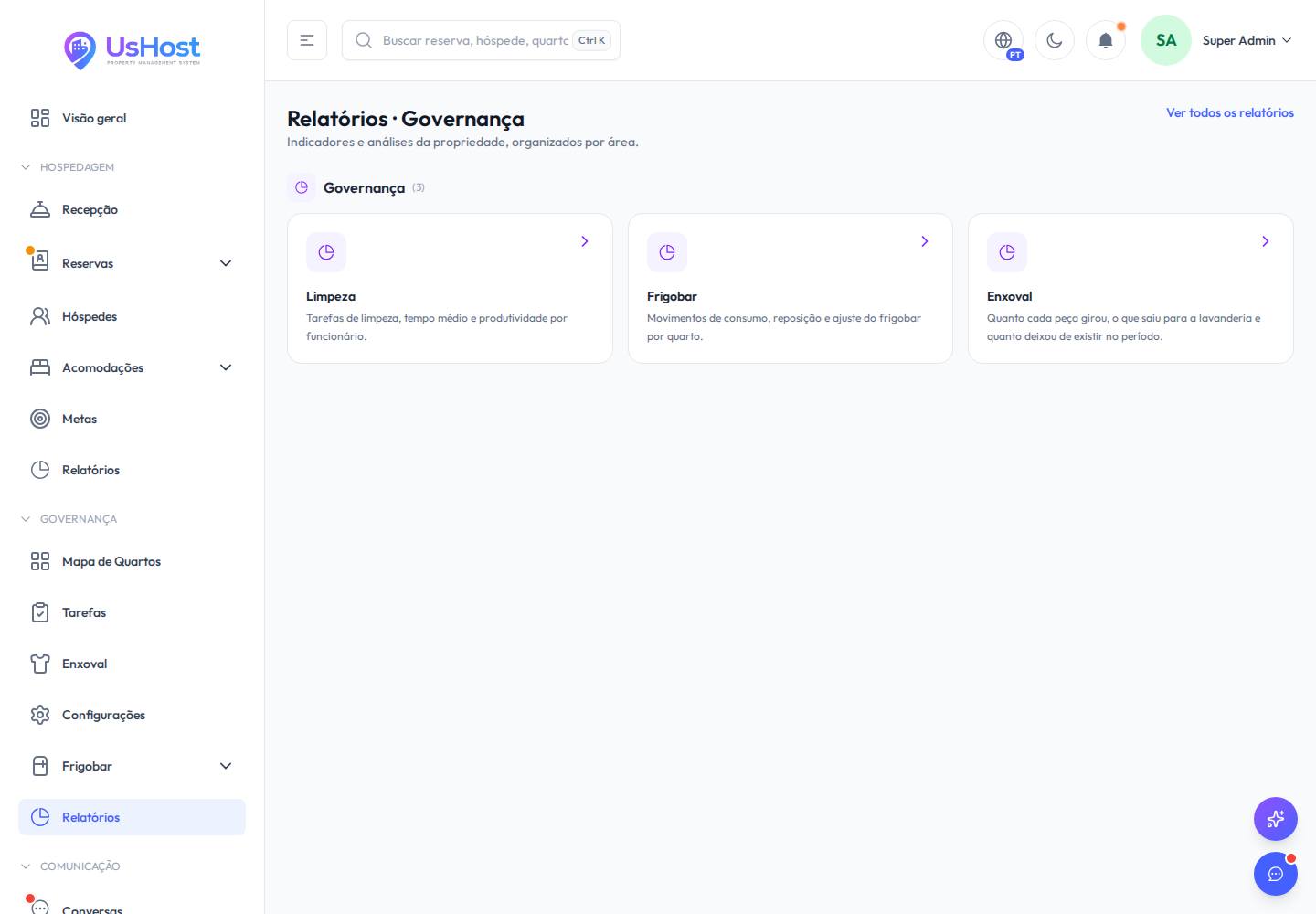
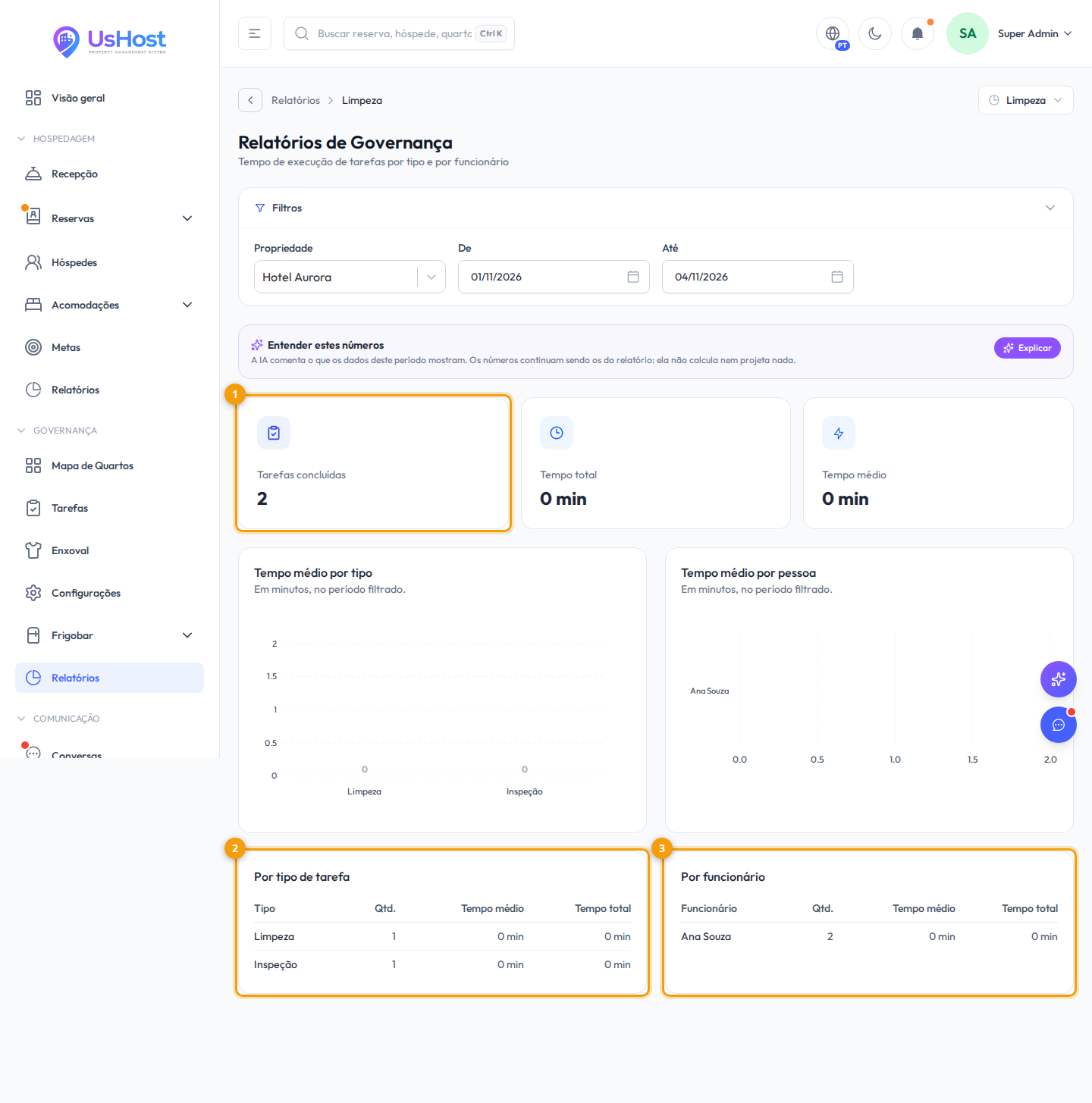
| № | Bloco | O que responde |
|---|---|---|
| 1 | Os três indicadores | Quantidade de tarefas concluídas, tempo total apurado e tempo médio por tarefa. |
| 2 | Por tipo de tarefa | Demonstra a distribuição do tempo entre as naturezas de serviço: a inspeção costuma ser breve, a manutenção mais extensa e a limpeza responde pelo maior volume. |
| 3 | Por funcionário | Quantidade de tarefas, tempo médio e tempo total de cada profissional. A finalidade é o dimensionamento da equipe, e não o controle individual de minutos. |
Entre os indicadores e as duas quebras há ainda o gráfico Tarefas concluídas por dia, com a quantidade em colunas e o tempo médio em linha, dia a dia do período. É a leitura que evidencia o acúmulo do fim de semana e o dia em que a equipe esteve reduzida, informação que as quebras por tipo e por funcionário não revelam. Ele é apresentado quando o período compreende mais de um dia com tarefas concluídas.
O relatório considera apenas as tarefas concluídas que possuem início e conclusão registrados, pois sem esses dois marcos não há duração a ser apurada. Na prática, a tarefa executada pela equipe sem o devido registro no sistema não é contabilizada em nenhum relatório. Recomenda-se esclarecer esse ponto à equipe antes de utilizar os números como referência de desempenho.
O relatório de enxoval
O terceiro relatório da área apura o giro de cada peça de enxoval no período e a quantidade que deixou de existir. O período padrão é o mês corrente.
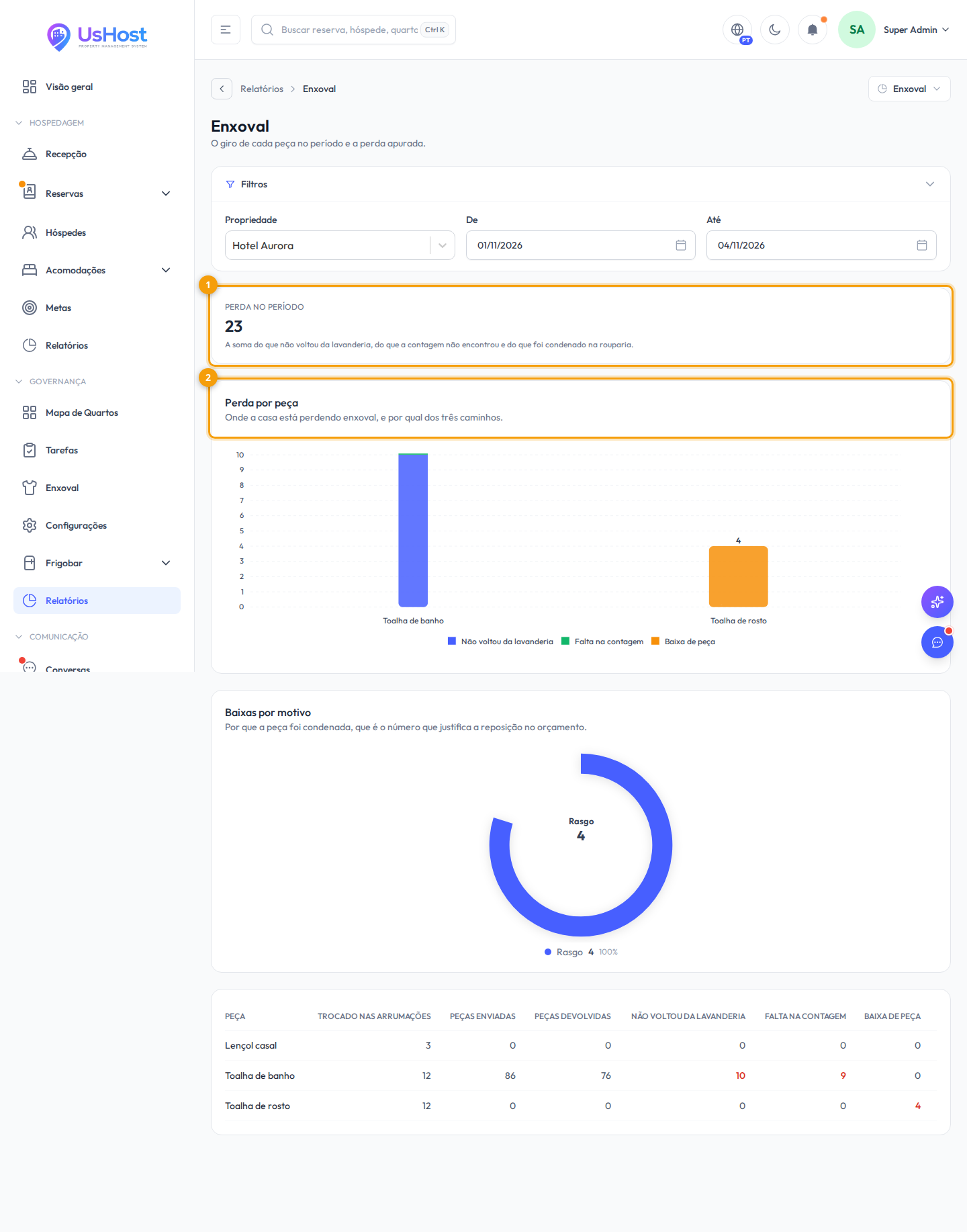
| № | Bloco | O que responde |
|---|---|---|
| 1 | Perda no período | A soma do que não retornou da lavanderia, do que a contagem não encontrou e do que foi condenado na baixa de peça. |
| 2 | A tabela por peça | Para cada peça, o que foi trocado nas arrumações, as peças enviadas e devolvidas pela lavanderia e a perda nas três colunas: Não voltou da lavanderia, Falta na contagem e Baixa de peça. As colunas de perda aparecem em vermelho quando têm valor. |
Quando o período tem perda, o relatório apresenta também dois gráficos entre esses blocos. O de Perda por peça indica as peças em que se concentra a perda de enxoval, com a perda de cada uma dividida pelas três origens. O de Baixas por motivo apresenta os motivos da condenação das peças (desgaste, mancha, rasgo, extravio ou outro) e fornece o número que justifica a reposição no orçamento. No período da imagem não houve perda, e por isso eles não são exibidos.
As três colunas de perda têm causas distintas e exigem providências distintas: a falta atribuída à lavanderia é cobrada conforme o contrato, a falta na contagem indica peça que deixou a propriedade sem registro, e a baixa de peça corresponde à decisão da governanta de retirar de operação o que se desgastou.
Os mesmos números na Visão geral
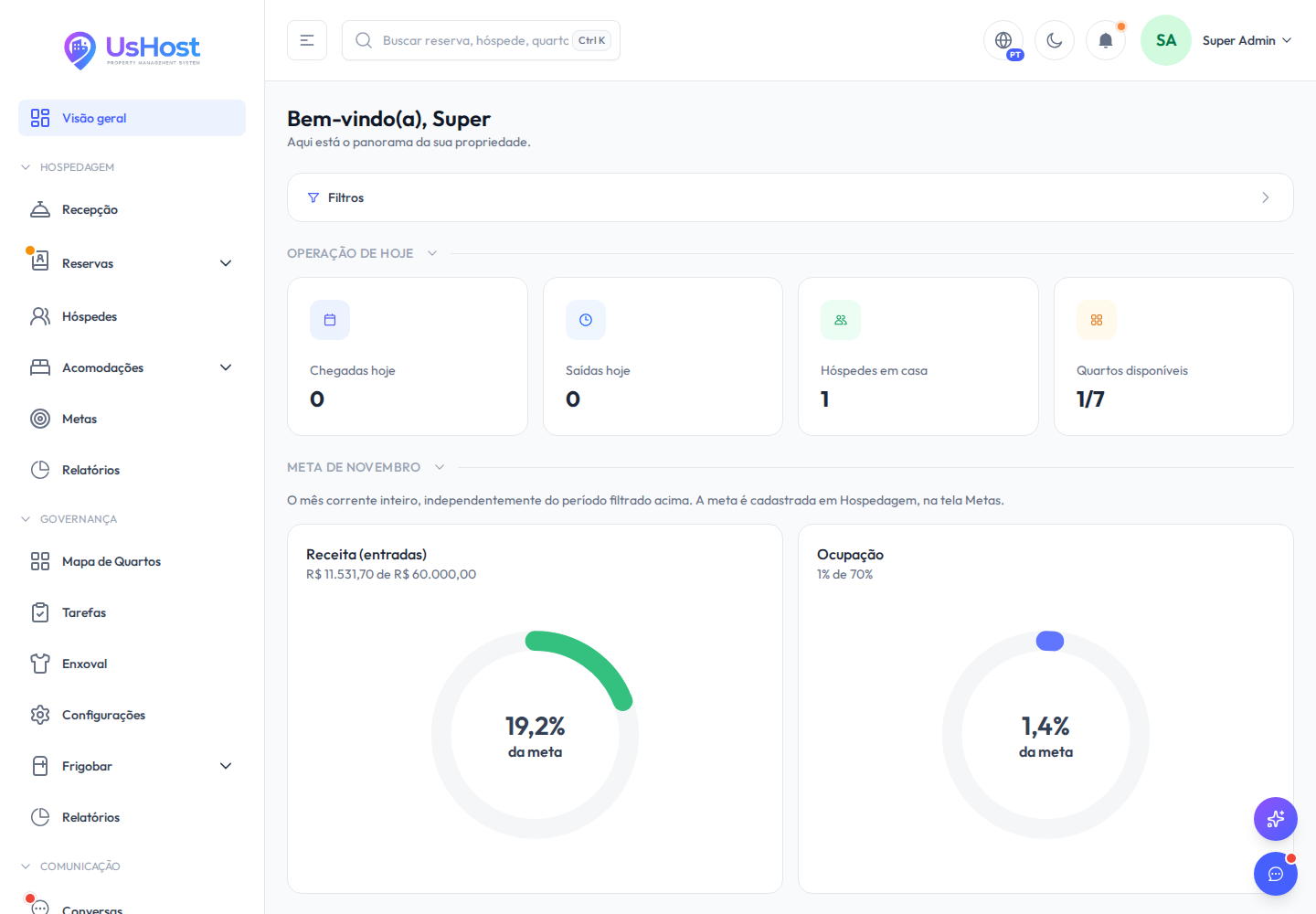
O bloco reproduz o cálculo do relatório e acrescenta três leituras voltadas ao acompanhamento do turno, e não ao fechamento do período:
| Leitura | Finalidade |
|---|---|
| Concluídas hoje | Considera sempre a data atual, ainda que o filtro de período esteja configurado para outro intervalo, por se tratar de acompanhamento do turno em andamento. |
| Tarefas abertas por andar | Indica o que ainda falta executar e em qual pavimento, o que permite distribuir a equipe sem percorrer a propriedade. |
| Quartos que voltaram à fila | Relaciona os quartos com mais de uma tarefa do mesmo tipo no período, situação que sinaliza que o serviço não foi resolvido na primeira execução. |
O capítulo seguinte trata de Comunicação e aborda as conversas com o hóspede, o WhatsApp, o chatbot, os e-mails e os avisos automáticos.