Seu plano e os add-ons
Este capítulo trata do relacionamento comercial entre a propriedade e o UsHost: o que a assinatura inclui, quanto dela já foi consumida no mês, o que acontece quando a franquia acaba, quais módulos se contratam à parte e como se paga. A tela é de quem responde pela assinatura, e um perfil operacional não a encontra.
O que se decide nesta tela
A tela Meu plano reúne quatro assuntos, um por aba: o plano contratado e o consumo do período, a cobrança da assinatura, os add-ons disponíveis e o histórico de pagamentos. Chega-se a ela pelo menu do próprio usuário, no alto da tela.
Antes de percorrer as abas, vale separar dois conceitos que costumam ser confundidos, porque um deles custa dinheiro e o outro não.
| Conceito | O que é |
|---|---|
| Franquia | A quantidade de uso já paga pela mensalidade: reservas do mês, chamadas de integração, notas fiscais, créditos de inteligência artificial. Enquanto a franquia dura, nada é cobrado além da mensalidade. |
| Excedente | O que passa da franquia. Cada tipo de uso tem um preço por unidade, informado na própria tela, e o valor entra na fatura seguinte. É possível bloquear o excedente, e aí o uso para em vez de gerar cobrança. |
| Add-on | Módulo contratado à parte, com preço mensal próprio. Alguns já vêm inclusos no plano, e os demais são ativados aqui. Depois de ativado, o módulo passa a funcionar para quem tem permissão para ele. |
O caminho do uso até a fatura é o mesmo para todos os tipos de consumo:
O plano e o consumo do período
Menu do seu usuário, no alto à direita › Meu plano
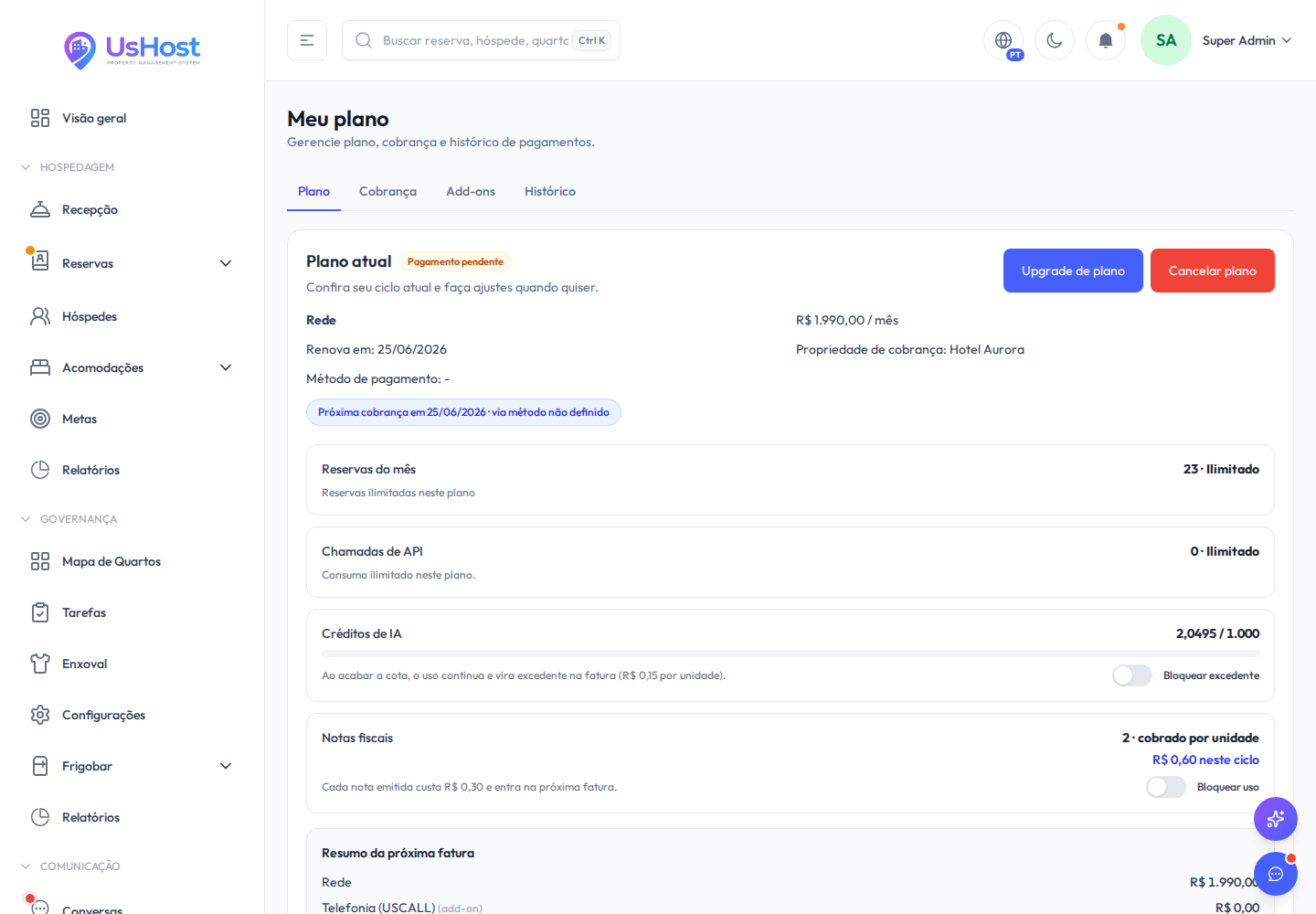
A aba Plano mostra o que está contratado e quanto do período já foi consumido.
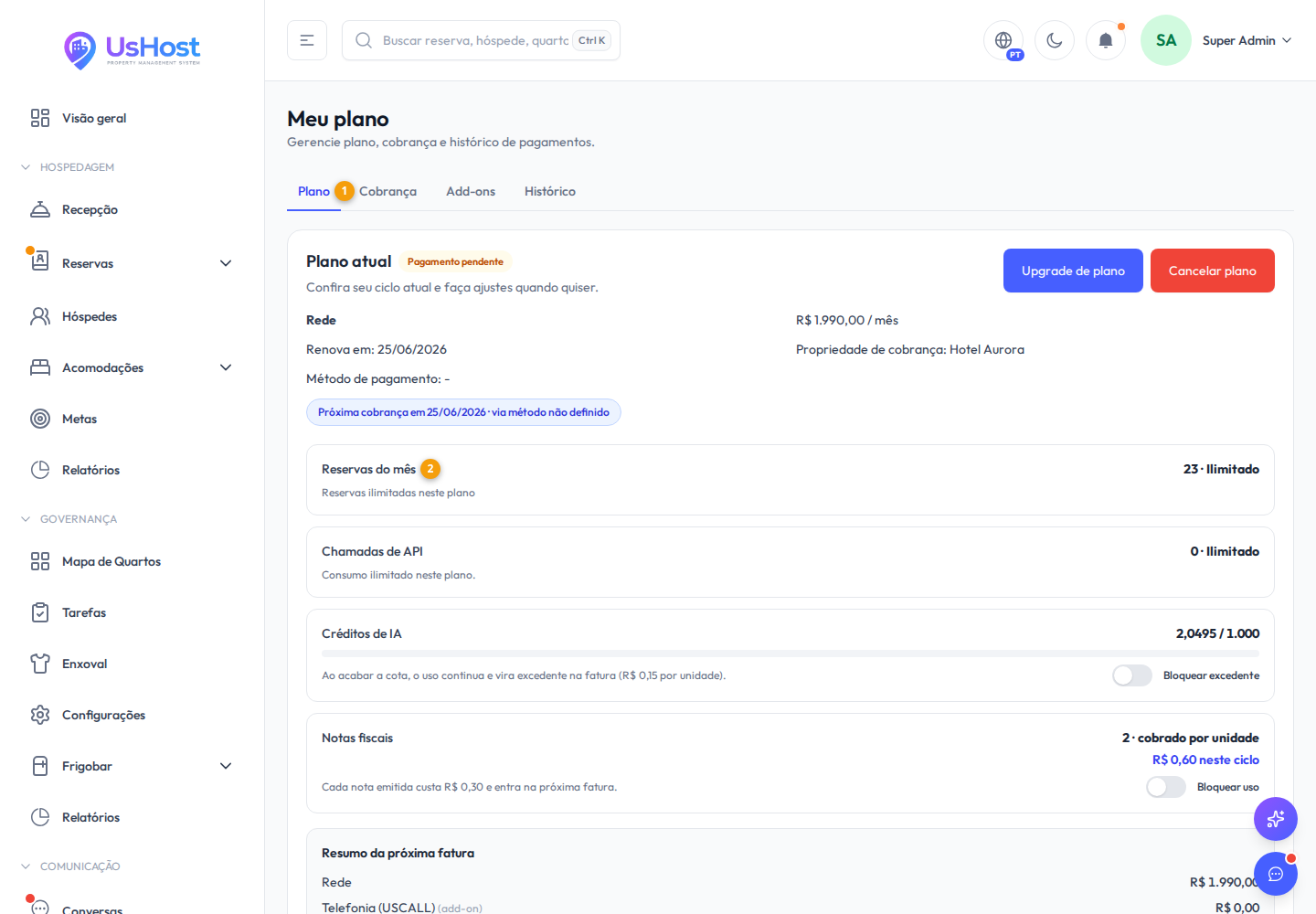
| № | Elemento | O que informa |
|---|---|---|
| 1 | Plano atual | Nome do plano, valor mensal, propriedade responsável pela cobrança e a situação da assinatura. Uma assinatura em período de teste traz a etiqueta correspondente e a data em que o teste termina. |
| 2 | Consumo | Uma barra por franquia, com o consumido e o total incluso. Abaixo de cada uma, o preço da unidade excedente e a chave que interrompe o uso em vez de gerar cobrança. |
Com a opção ativada, o recurso para de funcionar ao acabar a franquia em vez de continuar gerando cobrança. É a escolha de quem prefere previsibilidade na fatura, e o efeito prático é que a emissão de nota, a chamada de integração ou o crédito de inteligência artificial deixam de acontecer até o próximo período. Com a opção desativada, o uso continua e a diferença entra na fatura seguinte.
Os planos
A plataforma oferece quatro planos, organizados pelo porte da operação. Além dos limites, cada plano traz add-ons inclusos, que ficam liberados sem cobrança à parte. Telefonia e hotspot não vêm em nenhum plano, porque dependem de equipamento instalado na propriedade.
| Essencial | Profissional | Avançado | Rede | |
|---|---|---|---|---|
| Indicado para | Pousadas, hostels e hotéis pequenos | Hotel independente | Hotel com restaurante e bar, ou até três propriedades | Redes e grupos hoteleiros |
| Propriedades | 1 | 1 | 3 | Sem limite |
| Usuários por propriedade | 8 | 20 | 50 | Sem limite |
| Reservas por mês | 120 | 450 | 1.500 | Sem limite |
| Reserva excedente | R$ 1,90 | R$ 1,50 | R$ 1,10 | Não há |
| Add-ons inclusos | Nenhum | Marketing | Marketing, PDV, Frigobar e WhatsApp Multi-número | Os do Avançado e IA e Automações |
| Teste grátis | 14 dias | 14 dias | 14 dias | Não há, a contratação é feita com a equipe UsHost |
Os créditos de IA não dependem do plano: eles vêm com o add-on IA e Automações, contratado à parte ou incluso, como no Rede, e a franquia é a mesma nos dois casos.
Os valores são os do catálogo padrão e podem mudar. O que vale para a sua conta é o que aparece nesta tela e na janela de upgrade. Quem assina um plano que deixou de ser oferecido continua nele, com os mesmos limites, até decidir trocar.
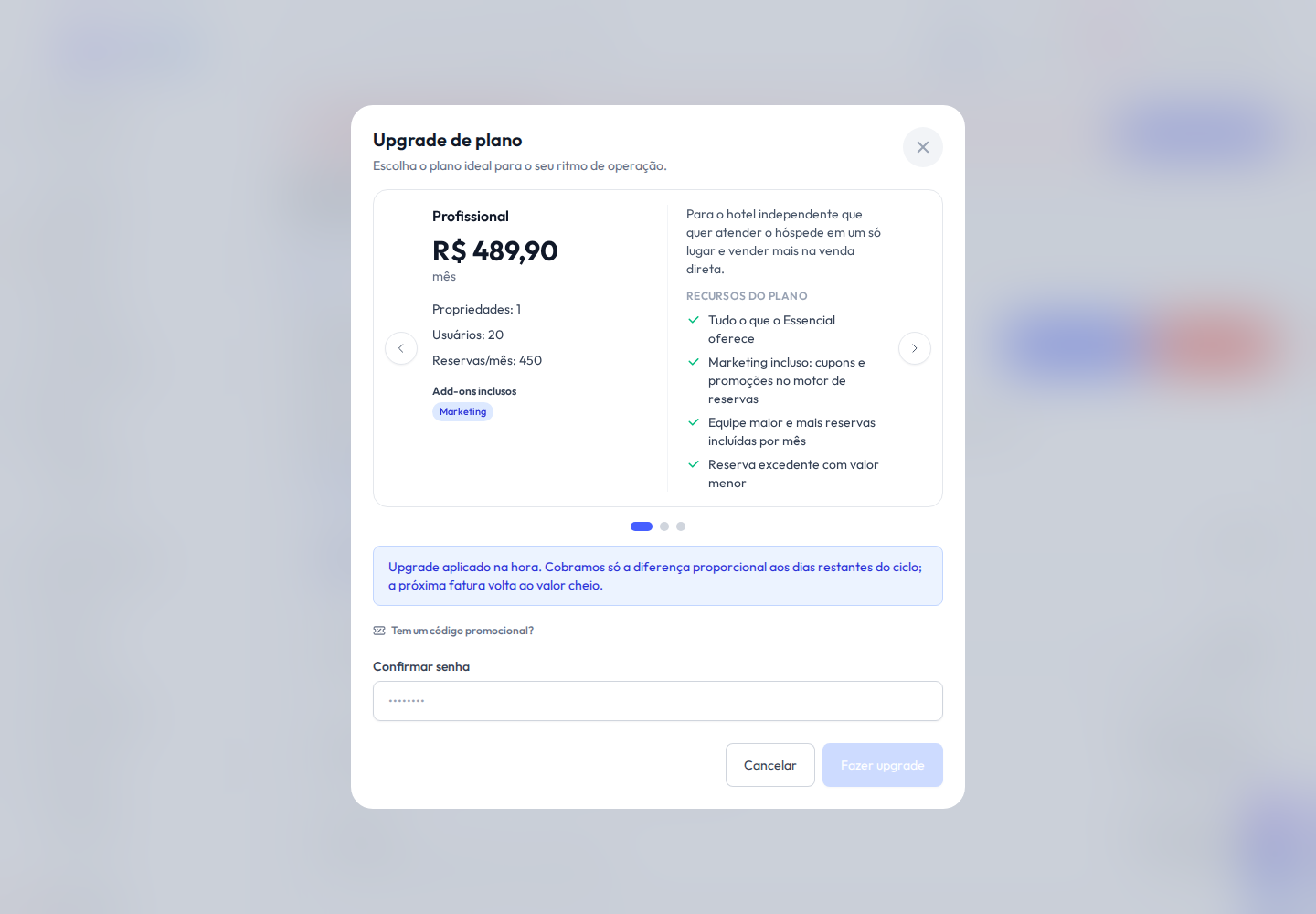
A troca de plano é feita pelo comando de upgrade, que apresenta os planos de valor maior que o atual, com o que muda em cada um, antes de qualquer confirmação. O upgrade é aplicado na hora, e a cobrança se limita à diferença proporcional aos dias restantes do ciclo.
A troca para um plano de valor menor não é feita por esta tela. Ela é solicitada à equipe UsHost, pelo suporte, e entra em vigor numa renovação, como descrito a seguir.
O plano menor agendado pela equipe
Quando a equipe UsHost agenda a troca para um plano de valor menor, o titular da assinatura recebe um e-mail com a data da troca e o que passa do limite do plano novo: propriedades que ficarão suspensas, usuários que serão desativados e módulos que deixam de estar incluídos. A troca sempre coincide com uma renovação e acontece com pelo menos sete dias de prazo. Se a renovação estiver mais próxima do que isso, a troca passa para a renovação seguinte.
Enquanto houver usuários acima do limite, a tela Usuários mostra um aviso com a data e a quantidade, e o botão Abrir Meu plano leva à escolha.

Na aba Plano do Meu plano, o bloco Plano menor agendado apresenta a troca e a prévia do que passa do limite. Até a data, o titular marca quais propriedades seguem ativas e quais usuários serão desativados, e confirma com Salvar escolha. As caixas já chegam marcadas com a sugestão da regra automática, e cada propriedade aceita tantas marcações quanto os usuários a mais. O que estiver marcado ao salvar é a escolha registrada, com o nome de quem salvou e a data.
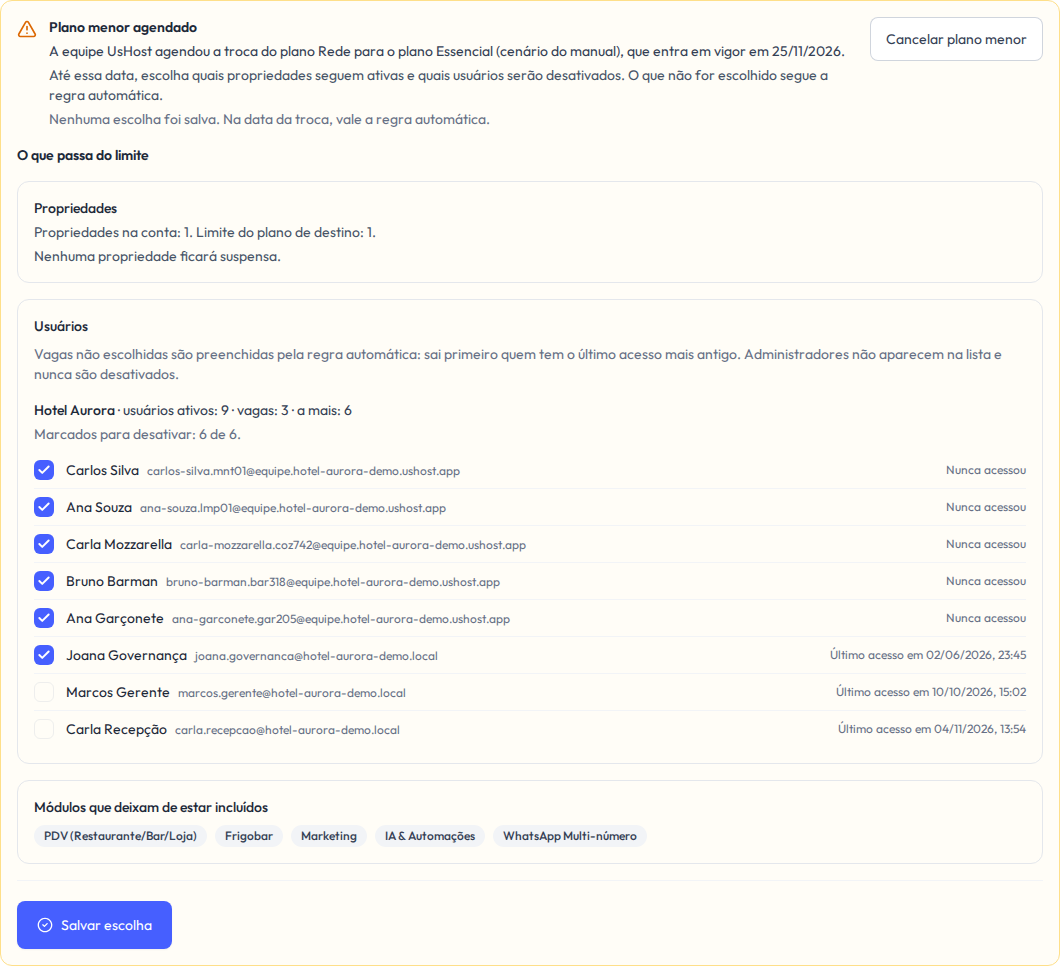
Na data da troca, as vagas sem escolha são preenchidas pela regra automática. Seguem ativas as propriedades mais antigas, e são desativados primeiro os usuários que nunca acessaram o sistema e, depois, os de último acesso mais antigo. Administradores nunca são desativados. O comando Cancelar plano menor mantém a conta no plano atual.
A escolha e o aviso aparecem para todos os administradores da conta, e somente o titular salva a escolha, como explicado em Quem altera a assinatura.
A propriedade suspensa
Na data da troca, as propriedades acima do limite do plano novo ficam suspensas, e todas as telas passam a exibir um aviso no topo com o nome delas e a data da suspensão. As reservas que já existem seguem normalmente: entrada, saída, pagamentos, consumo e governança continuam. O que fica bloqueado é o novo. A propriedade não recebe reserva nova pelo balcão, pelo motor de reservas nem pela API, e quartos, tipos de quarto, tarifas e usuários não podem ser criados nem alterados.

Nos canais de venda conectados, a disponibilidade da propriedade suspensa vai a zero. Uma reserva que o canal já tenha vendido e que chegue depois entra normalmente, para que o hóspede que pagou não fique sem quarto. A suspensão termina com um upgrade para um plano que comporte a propriedade. Nesse momento, a venda nos canais é reaberta, a começar pelas propriedades mais antigas quando o plano não comporta todas.
Quem altera a assinatura
A assinatura é da conta, e não de cada administrador. Todos os administradores da propriedade abrem a mesma assinatura no Meu plano, com o mesmo plano, a mesma cobrança, os mesmos add-ons e o mesmo histórico. Somente o titular da conta, a pessoa que responde por ela, altera alguma coisa: o plano, os add-ons, o meio de pagamento, os bloqueios de excedente, o cancelamento e a escolha do plano menor.
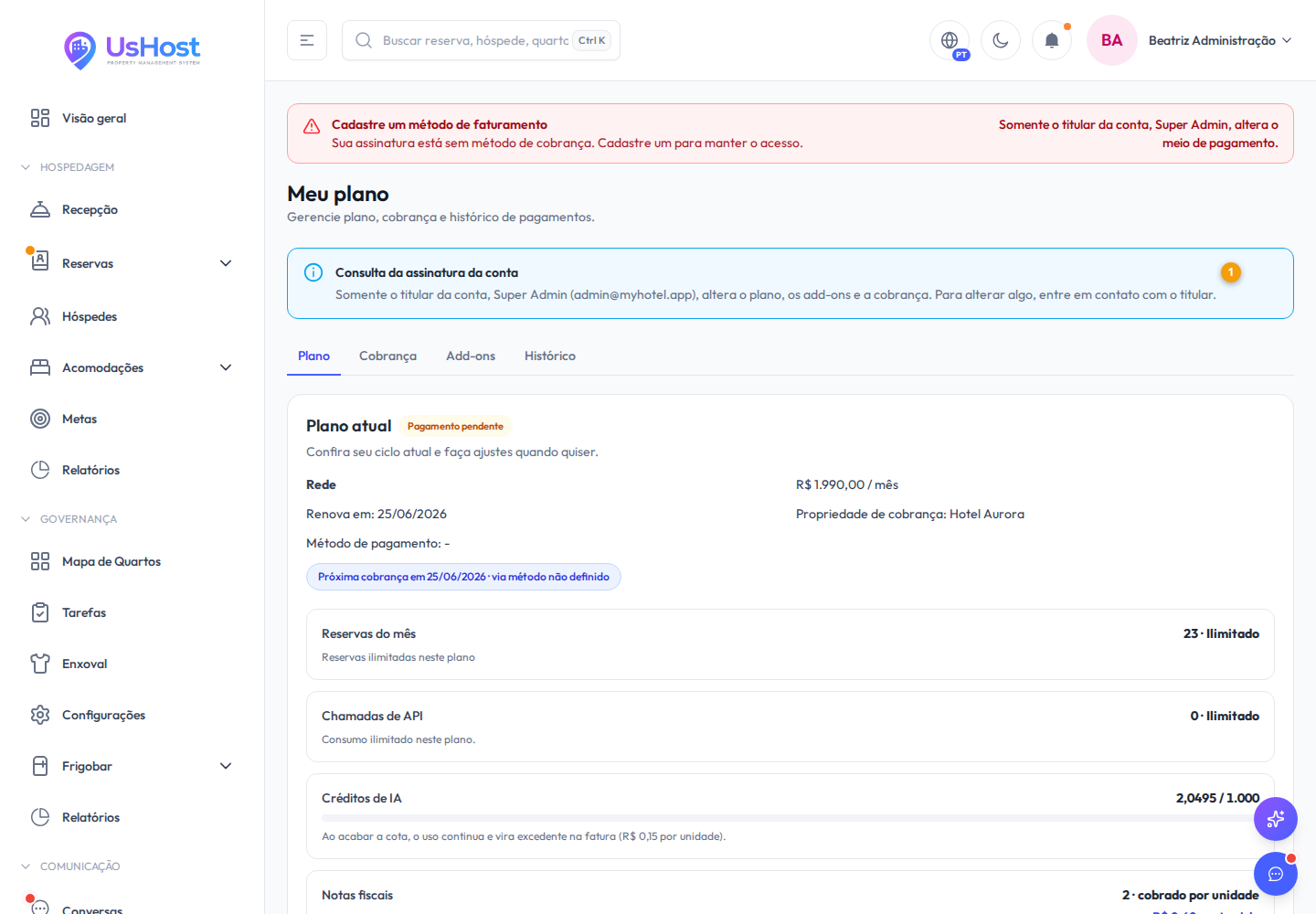
| № | Elemento | O que informa |
|---|---|---|
| 1 | Consulta da assinatura da conta | O nome e o e-mail do titular, que é a quem se pede uma alteração. Os botões de upgrade e de cancelamento, os bloqueios de excedente e a atualização da cobrança não aparecem. |
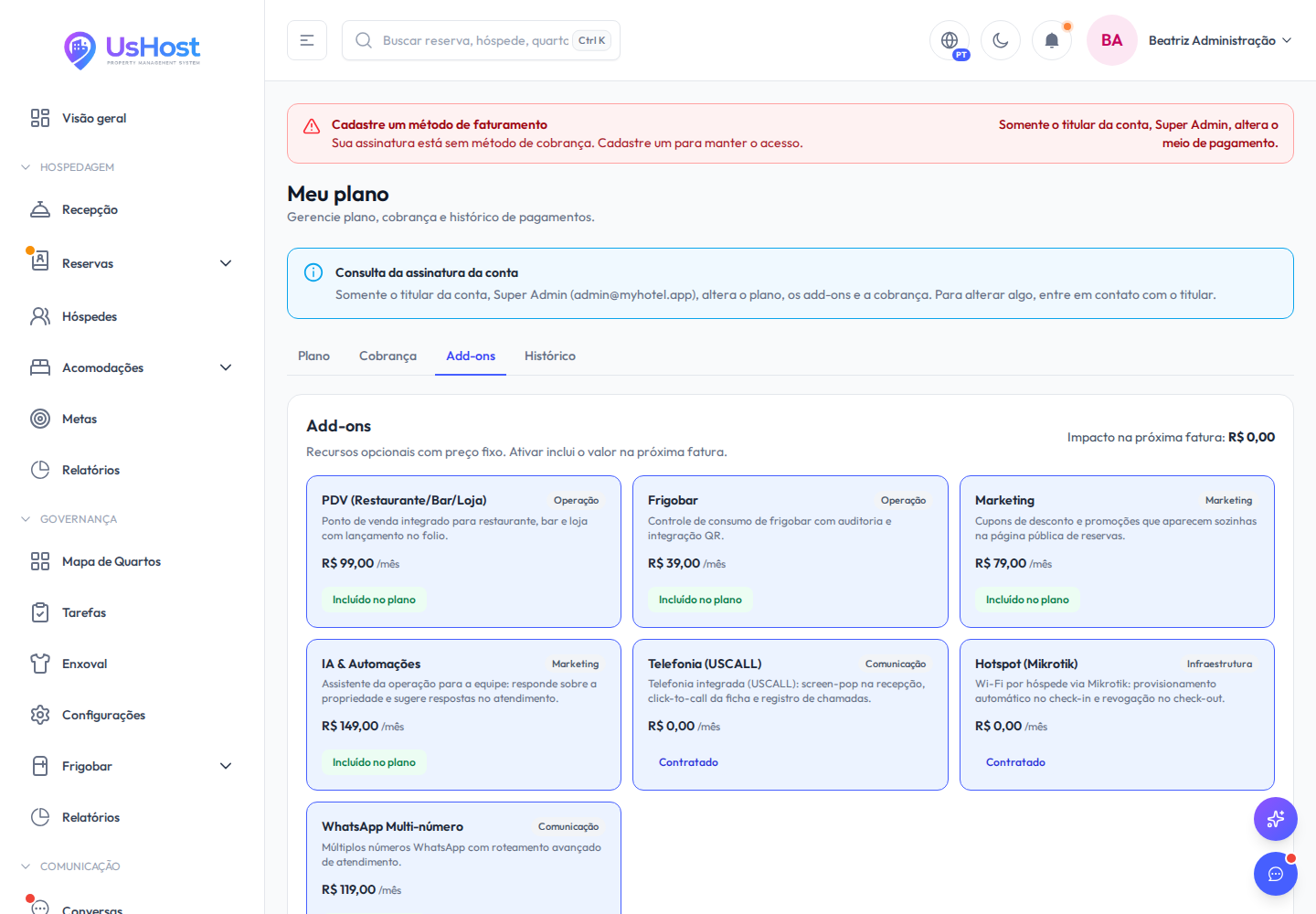
Na aba Add-ons, o administrador que não é o titular vê cada módulo com a situação dele, Incluído no plano, Contratado ou Não contratado, sem os comandos de ativar e desativar. O aviso de cobrança pendente no topo das telas também muda: em vez do botão de alterar o faturamento, ele informa que somente o titular altera o meio de pagamento.
A cobrança da assinatura
A aba Cobrança define duas coisas: qual propriedade responde pelo pagamento, o que importa a quem tem mais de uma, e por qual meio a mensalidade é cobrada.
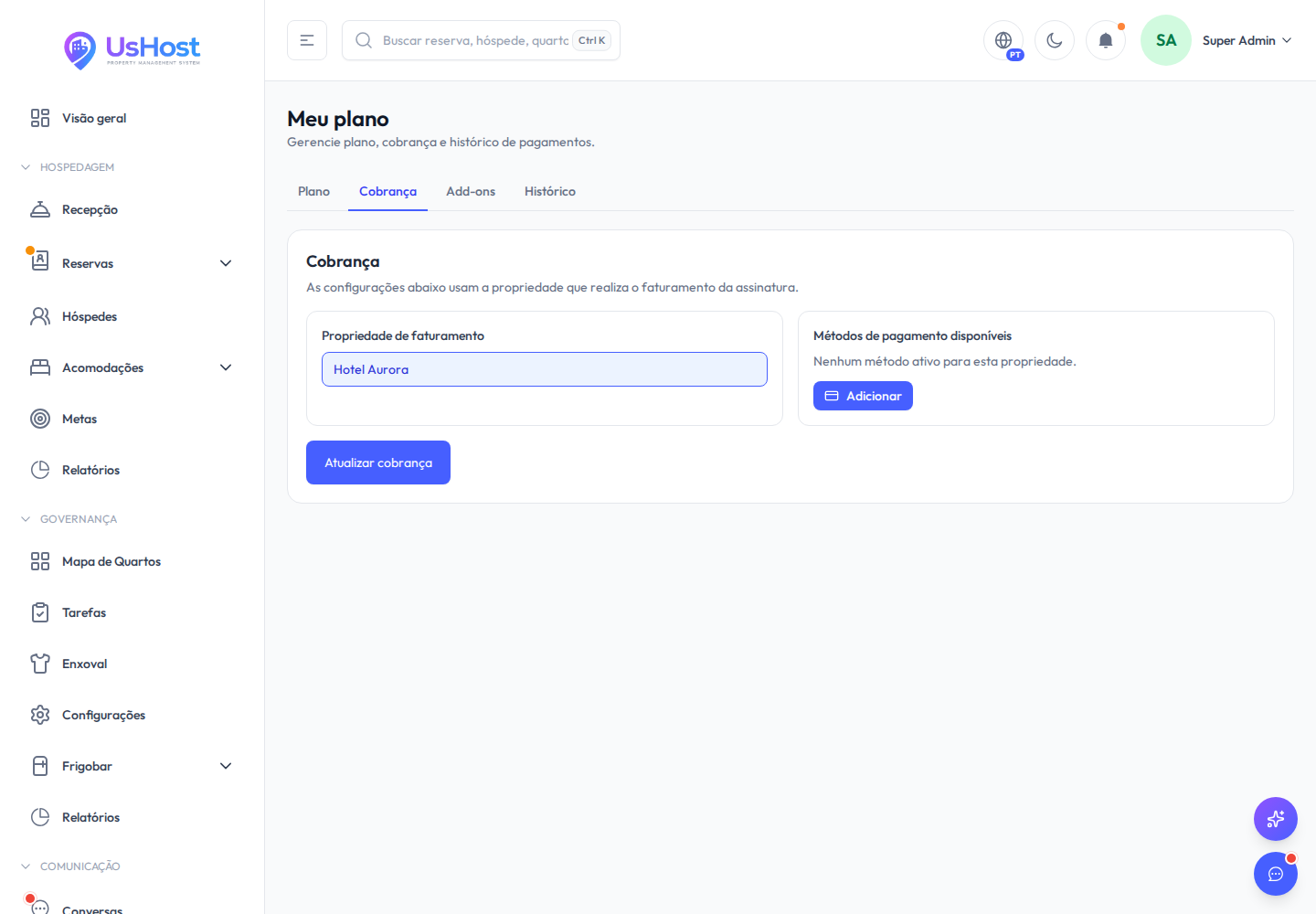
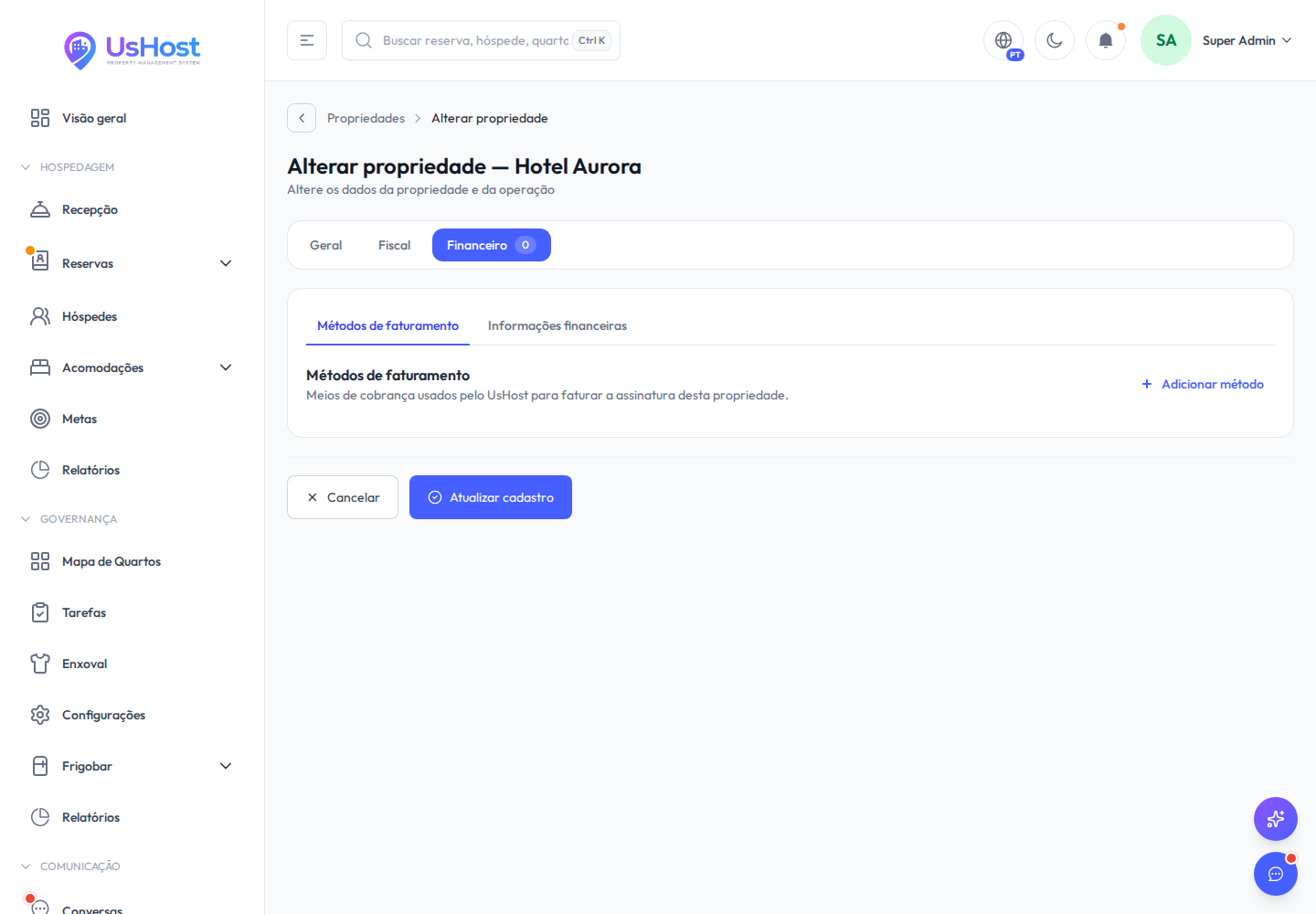
Os meios de pagamento não são cadastrados aqui: o comando leva ao cadastro da propriedade, na aba Financeiro, que é onde eles vivem. A tela do plano apenas escolhe qual deles será usado.
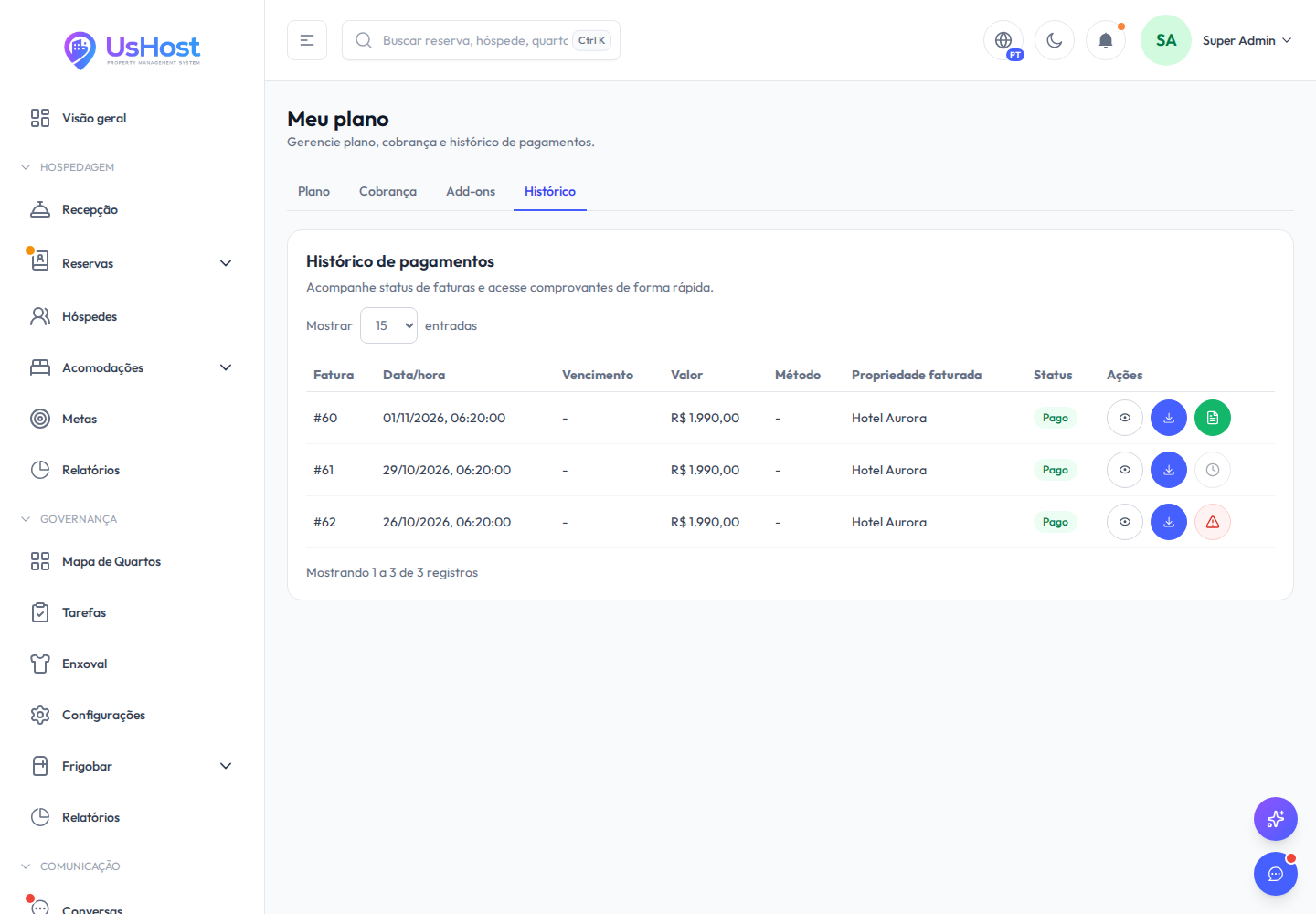
A aba Histórico reúne as cobranças já emitidas, com data, valor e situação de cada uma. É onde se confere um pagamento que o financeiro não localizou.
A nota fiscal da mensalidade
Cada mensalidade paga gera a nota fiscal de serviço da UsHost contra a propriedade, e ela aparece na coluna Ações da própria linha. O ícone informa em que situação a nota está, porque a prefeitura leva algum tempo para autorizar e pode recusar.
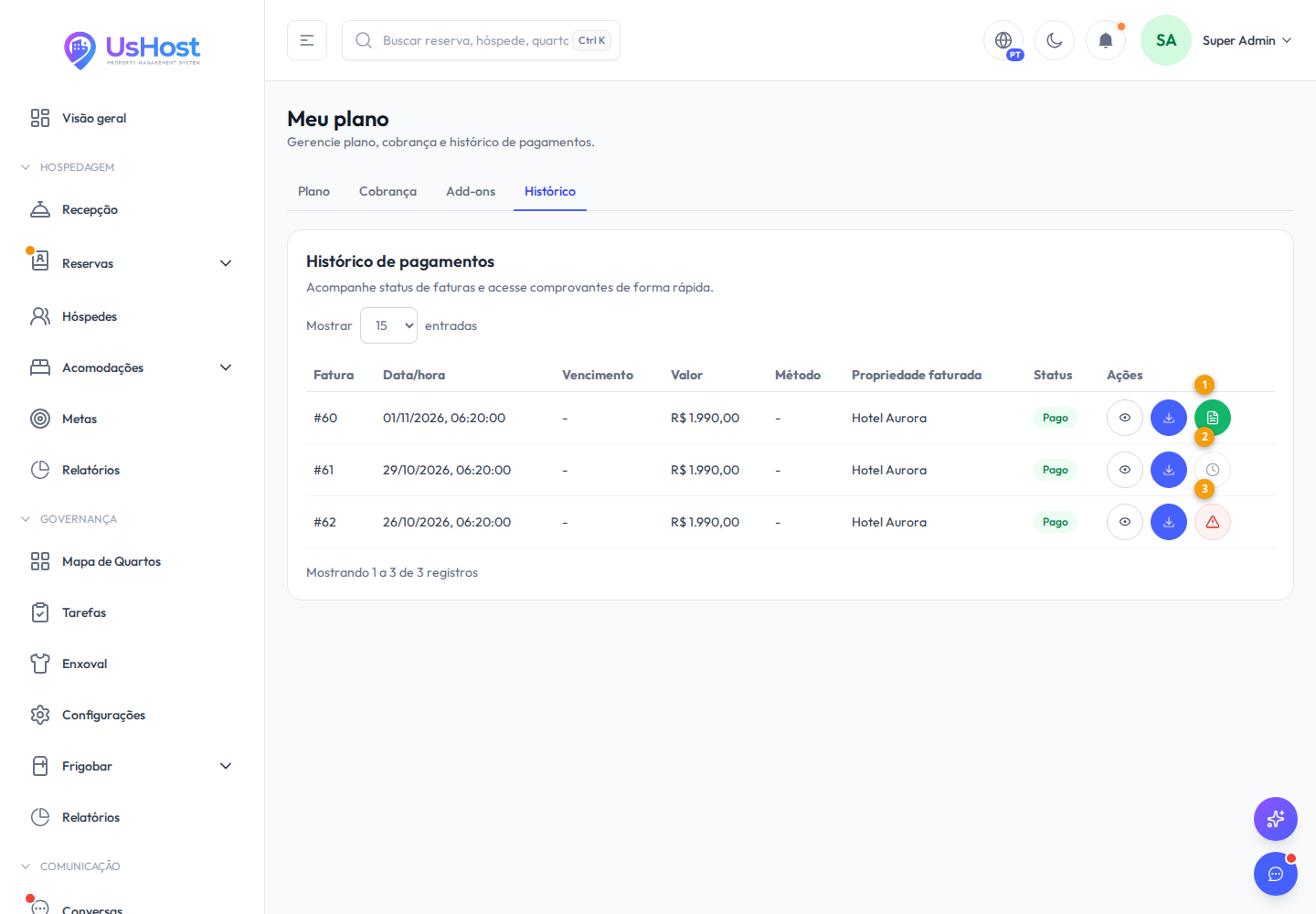
| № | Situação | O que fazer |
|---|---|---|
| 1 | Nota autorizada | O ícone de documento abre a nota numa janela, com os botões para baixar o PDF e o XML. São os arquivos que a contabilidade da propriedade recebe. |
| 2 | Nota em processamento | O relógio informa que a prefeitura ainda não respondeu. A nota pode ser aberta assim que ela autorizar. |
| 3 | Nota recusada | O triângulo traz o motivo devolvido pela prefeitura. A emissão é refeita pela equipe da UsHost, que corrige o que a recusa apontou. |
Os add-ons
A aba Add-ons reúne os módulos que não fazem parte do plano básico. Eles existem porque propriedades diferentes precisam de coisas diferentes: uma pousada de oito quartos sem restaurante não deve pagar por um ponto de venda, e um hotel com bar na piscina não deveria ficar sem ele. Cada módulo é contratado à parte, some no valor da mensalidade e pode ser cancelado depois.
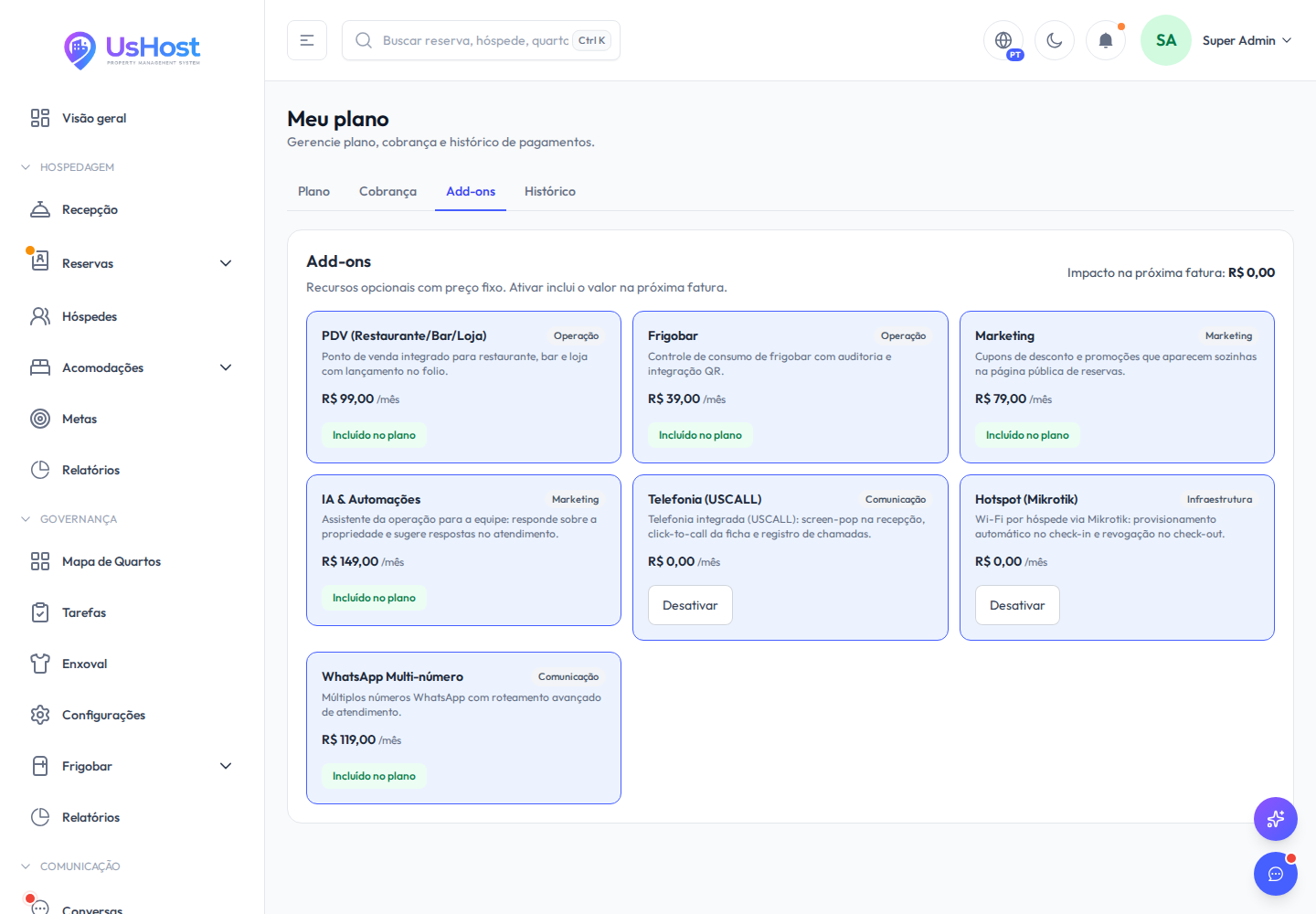
O impacto na próxima fatura, no alto da aba, soma o que já foi contratado além do plano. É o número que responde por que a fatura do mês seguinte difere da mensalidade.
As seções seguintes explicam o que cada módulo entrega, o que ele muda na rotina de quem trabalha na propriedade e em que situação vale a pena contratá-lo. Cada um tem um capítulo próprio neste manual, com o passo a passo completo, com exceção do WhatsApp Multi-número, que amplia o atendimento descrito no capítulo 05.
O estoque deixou de ser um módulo contratado à parte em outubro de 2026, na Etapa 73. Ele passou a integrar todos os planos, sem custo adicional, porque o ponto de venda, o frigobar e a governança dependem dele para saber o que existe em cada depósito. Por esse motivo, ele não aparece na aba Add-ons.
As propriedades que o contratavam deixaram de pagar por ele, e o valor do plano permaneceu o mesmo. O acesso é definido apenas pelo perfil de usuário, por meio da permissão de estoque. O funcionamento do módulo está descrito no capítulo 13.
PDV, o ponto de venda
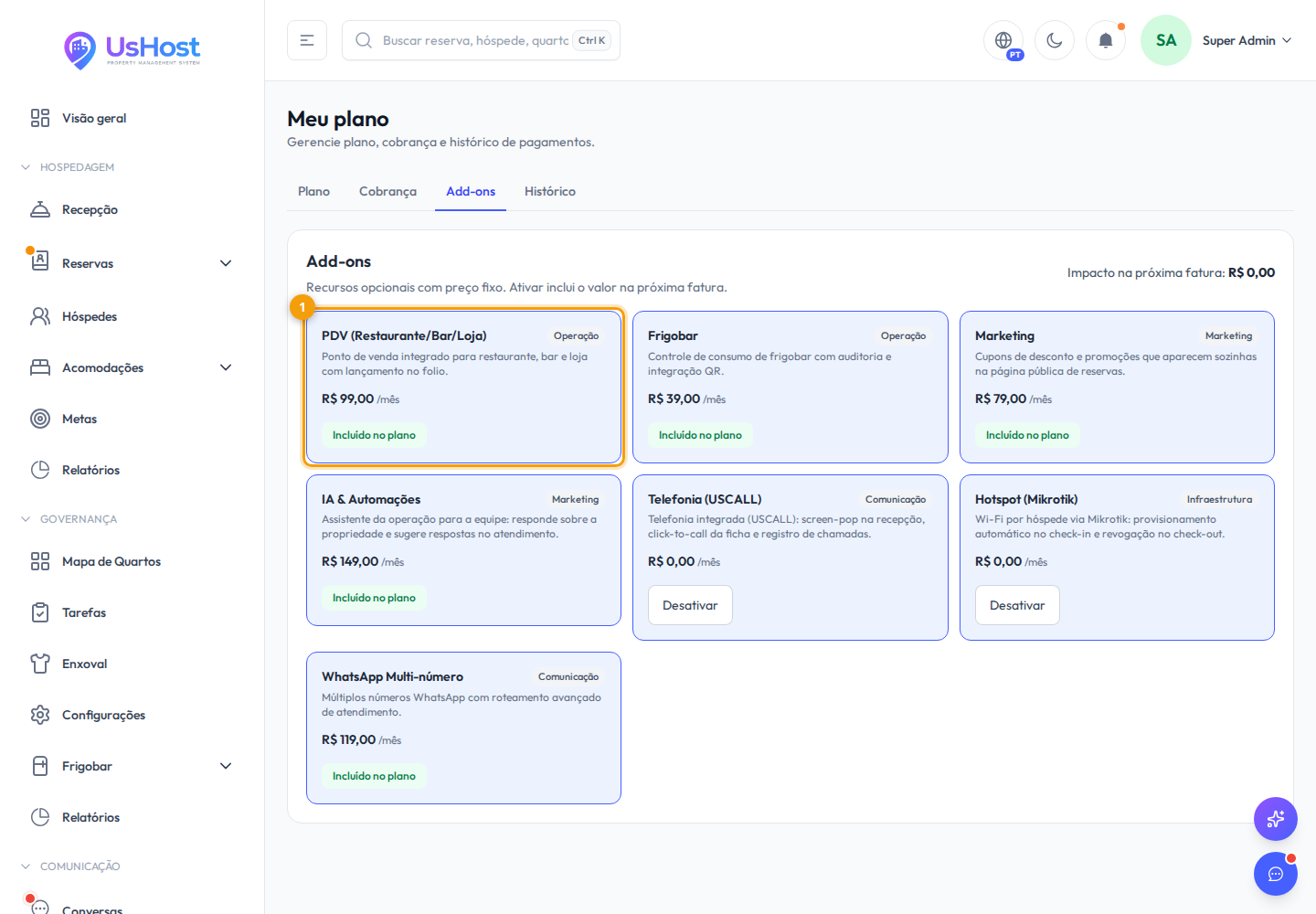
O PDV é o sistema de vendas do restaurante, do bar e da loja de conveniência da propriedade. Ele cobre o ciclo inteiro de um pedido: o garçom abre a comanda na mesa, lança os itens do cardápio, a cozinha recebe o pedido numa tela própria e, no fim, o valor vai para a conta do quarto ou é pago no caixa.
O problema que ele resolve é conhecido de qualquer hotel com restaurante. Sem um ponto de venda integrado, o consumo do salão é anotado num sistema separado, ou em papel, e alguém precisa levá-lo à conta da hospedagem antes do check-out. Essa passagem é onde o consumo se perde, o valor sai errado e o hóspede contesta a conta no momento do check-out.
| O que muda | Por quê |
|---|---|
| O pedido chega à cozinha sem papel | Cada item vai para a praça que o prepara, e a cozinha acompanha numa tela própria, aberta por um código, sem login. O bar vê o que é do bar e a cozinha vê o que é da cozinha. |
| O consumo cai na conta do quarto | Ao fechar a comanda de um hóspede hospedado, o valor vira consumo da hospedagem e é cobrado no check-out junto das diárias. Ninguém digita nada duas vezes. |
| A comanda tem sempre um dono | A comanda é aberta na reserva do hóspede e fechada na conta dele. Isso evita o consumo que ninguém reconhece no fim do dia, e faz o valor chegar ao check-out sem conferência manual. |
| A comissão sai do próprio sistema | A taxa de serviço é calculada por comanda e o garçom responsável fica registrado, o que dispensa a planilha de fim de mês. |
| O estoque baixa sozinho | Toda venda desconta o insumo correspondente no depósito, sem lançamento manual. O estoque faz parte de todos os planos e não precisa ser contratado. |
Quando vale a pena. Sempre que a propriedade vende comida, bebida ou produtos fora da diária, e o volume já é grande o bastante para que anotar em papel produza erro. Um hotel com café da manhã incluso e nada mais não precisa dele. Um com restaurante, bar ou serviço de quarto precisa, e o retorno aparece já no primeiro mês, na diferença entre o que foi consumido e o que chegou a ser cobrado.
Garçons, cozinha e bar são cadastrados como usuários da propriedade, e por isso contam no limite de usuários do plano. Uma equipe de salão numerosa pode exigir um plano maior, e vale conferir esse número antes de contratar.
Frigobar
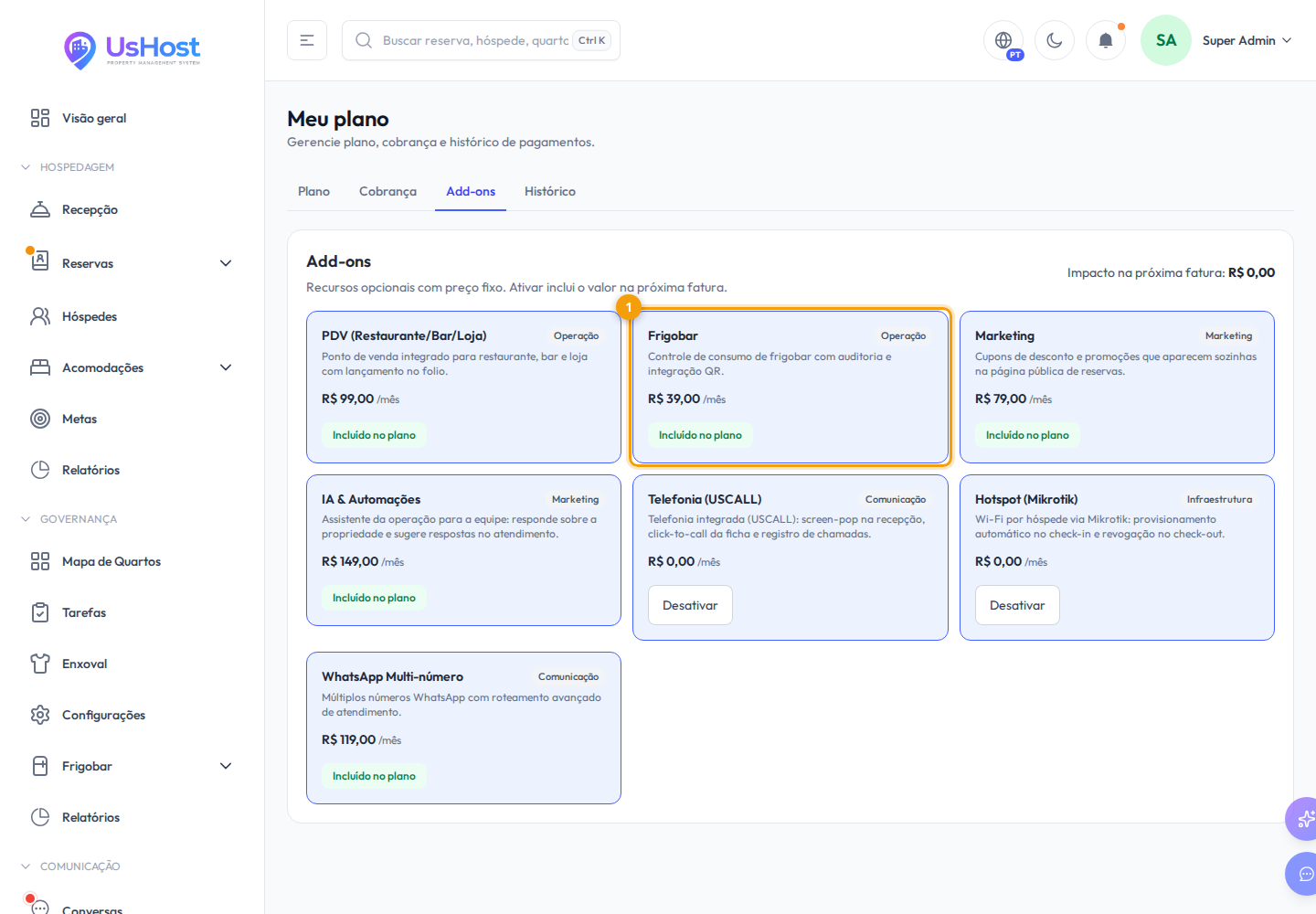
O frigobar controla o consumo que ninguém pede na recepção. O hóspede se serve, e a propriedade precisa saber o que saiu antes que ele vá embora. O módulo define o que vai em cada quarto, o que falta repor e lança o consumo na conta.
| O que muda | Por quê |
|---|---|
| Um modelo serve a vários quartos | A composição padrão do frigobar é definida uma vez e aplicada ao conjunto de quartos que a usa. Trocar um item da linha inteira deixa de ser um trabalho quarto a quarto. |
| A camareira lança pelo celular | Um código de acesso na porta do quarto abre a tela de lançamento, sem login. O consumo entra na conta no mesmo instante em que é encontrado. |
| O saldo impede o lançamento impossível | O sistema não deixa lançar mais do que existe no frigobar daquele quarto, o que corta pela raiz o erro de digitação que vira discussão no check-out. |
Quando vale a pena. Quando os quartos têm frigobar abastecido e o consumo é cobrado. Se o frigobar existe apenas com água de cortesia, o módulo não se paga.
Marketing
O marketing reúne as ferramentas de venda direta, aquelas que aumentam a receita sem depender dos portais e da comissão que eles cobram. São duas, e a diferença entre elas é quem toma a iniciativa.
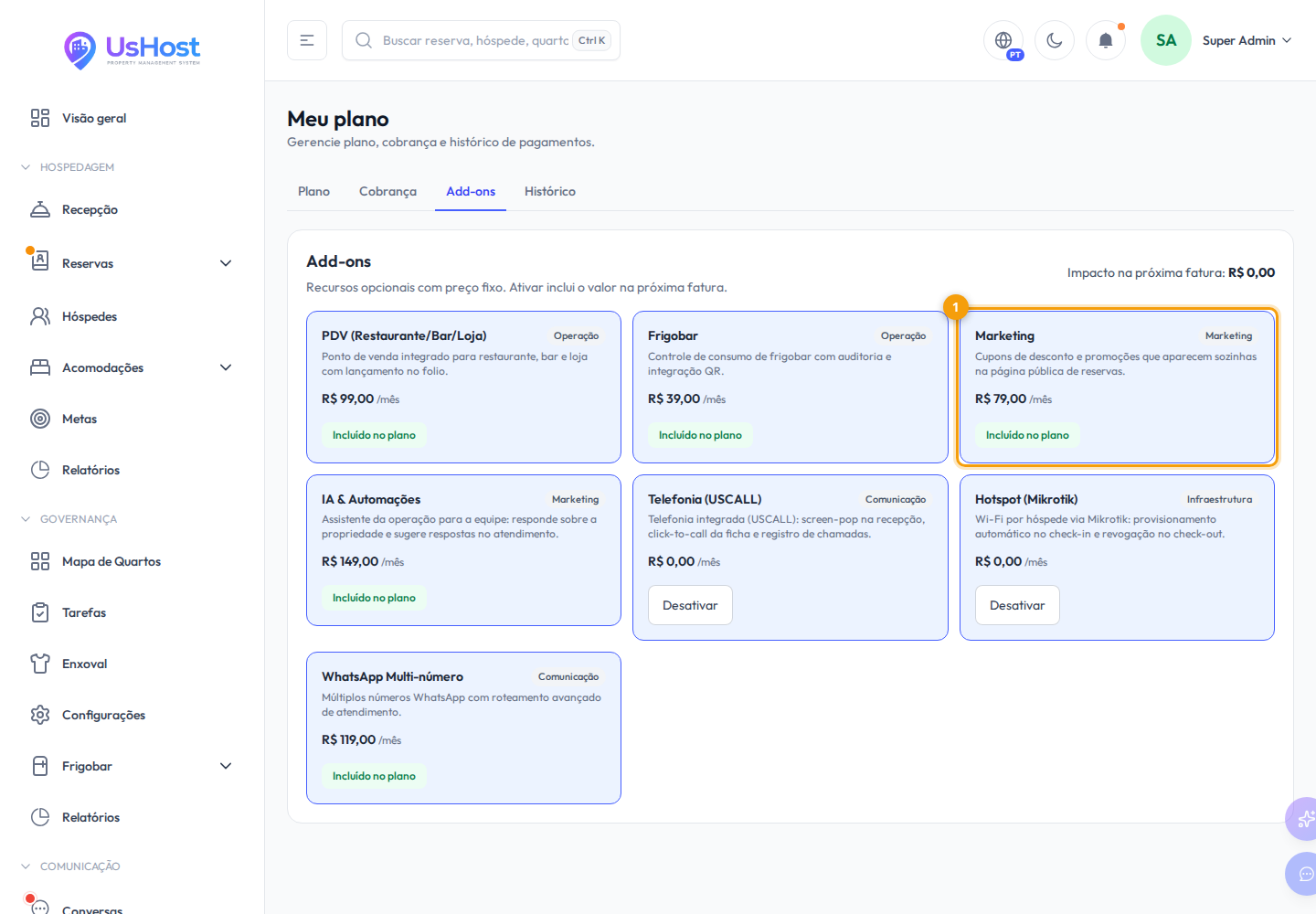
Quando vale a pena. Quando a propriedade já vende pelo próprio site e quer ferramentas para preencher data fraca, premiar quem reserva direto ou fechar parceria com desconto. Sem motor de reservas em uso, o módulo tem pouco onde atuar.
IA e Automações
O add-on IA e Automações, apresentado na grade como IA & Automações, reúne duas ferramentas que trabalham para quem opera a propriedade, e não para o hóspede.
- O assistente de inteligência artificial responde perguntas sobre a operação, como a ocupação do dia, a situação do caixa ou os frigobares por repor, e sugere respostas no atendimento, que o atendente lê e corrige antes de enviar.
- O motor de automações, em Sistema › Automações, executa regras escritas pela propriedade no formato "quando acontecer X, faça Y", como avisar a governança no check-out ou enviar um lembrete ao hóspede três dias antes da entrada.
Convém não confundir o assistente com o atendimento automatizado ao hóspede, que é feito pelos chatbots e já vem no plano. O chatbot conversa com o hóspede seguindo um roteiro montado pela propriedade, enquanto o assistente ajuda a equipe dentro do painel. As duas ferramentas do add-on estão descritas no capítulo 17.
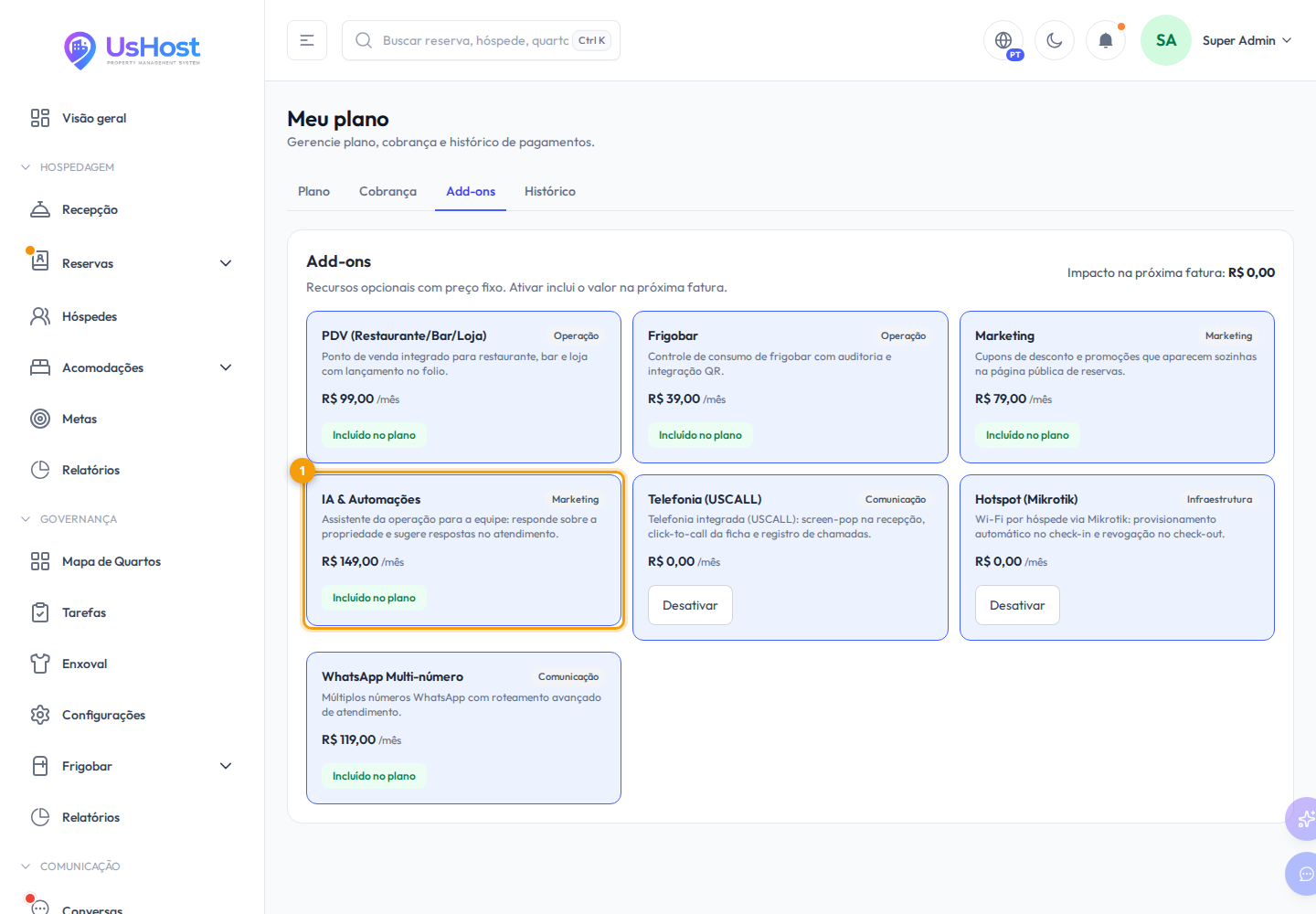
Contratar libera o módulo, mas cada consulta ao assistente gasta créditos, com franquia mensal definida pelo plano. O acompanhamento fica na primeira aba desta mesma tela, junto das demais franquias.
Telefonia
A telefonia integra a central telefônica da propriedade ao sistema. Ela mostra quem está ligando antes de a recepção atender, disca para o hóspede a partir da ficha, cobra na conta as ligações feitas do quarto e toca o despertador agendado.
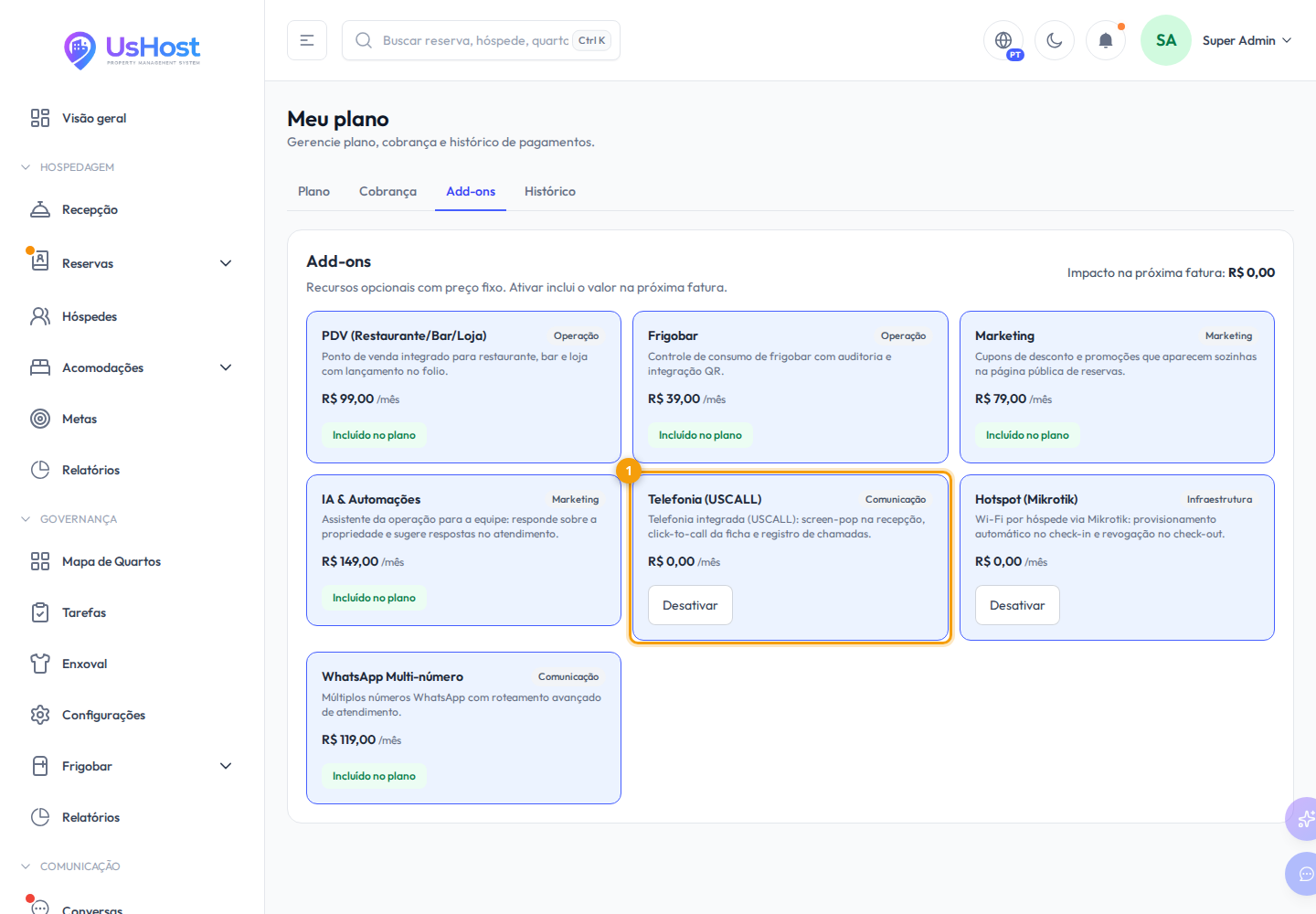
Quando vale a pena. Quando existe central telefônica com ramais nos quartos e a recepção atende ligação com frequência. É um dos dois módulos que dependem de equipamento no local, além da contratação.
Wi-Fi do hóspede
O módulo de Wi-Fi entrega a internet do hóspede sem que a recepção precise administrar senha de rede. Cada hóspede recebe o próprio acesso no check-in, com validade igual à da estadia, e ele deixa de funcionar no check-out.
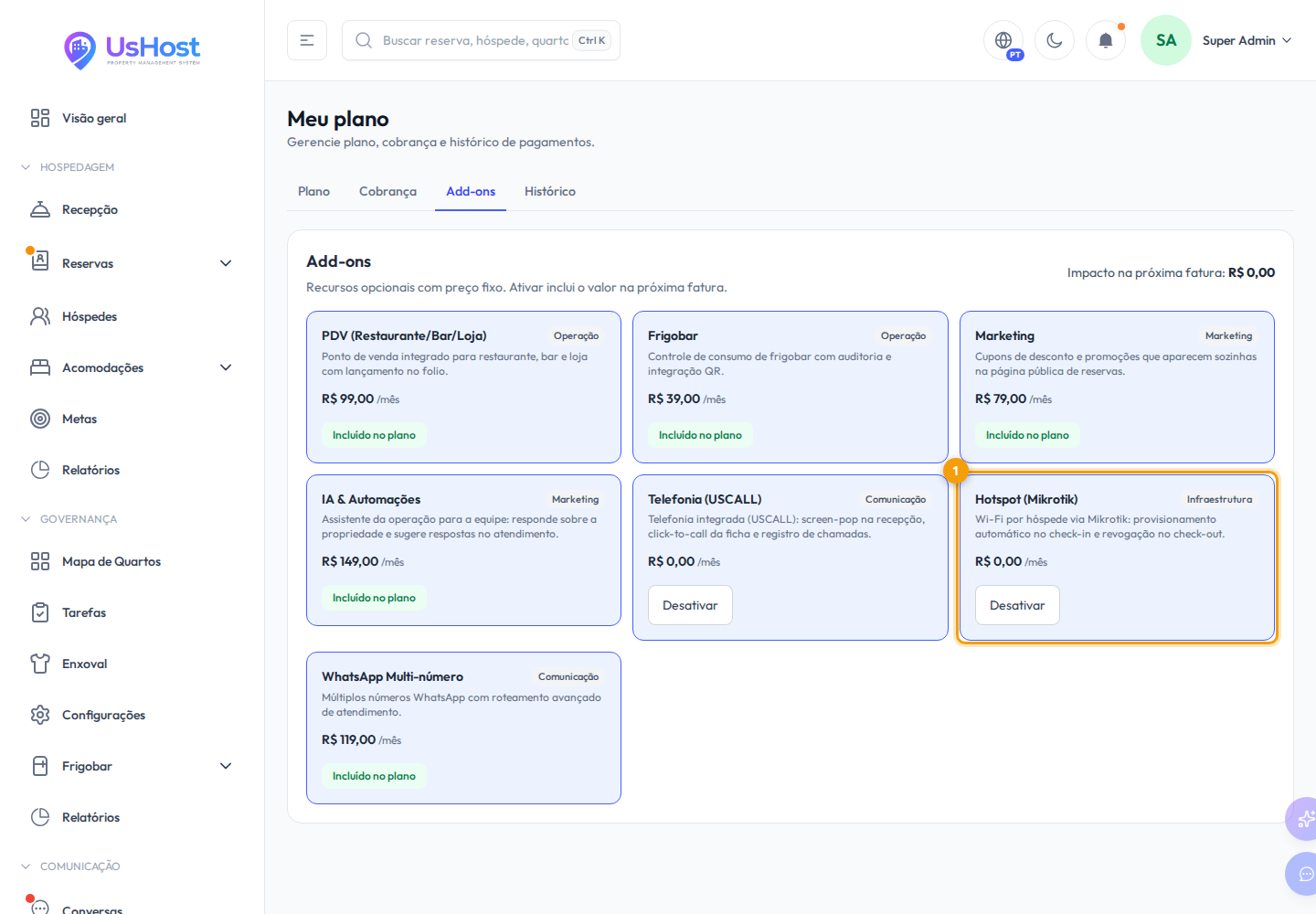
Quando vale a pena. Quando a senha única do Wi-Fi já deu problema, seja porque circula fora da propriedade, seja porque não permite saber quem está na rede, seja porque trocá-la obriga a avisar todos os hóspedes de uma vez.
WhatsApp Multi-número
Este módulo é diferente dos anteriores, e a diferença importa. Os outros liberam um módulo que sem eles não existe. Este amplia um limite: o plano básico já permite atender por um número de WhatsApp, e o módulo libera vários na mesma propriedade, cada um com o próprio roteamento.
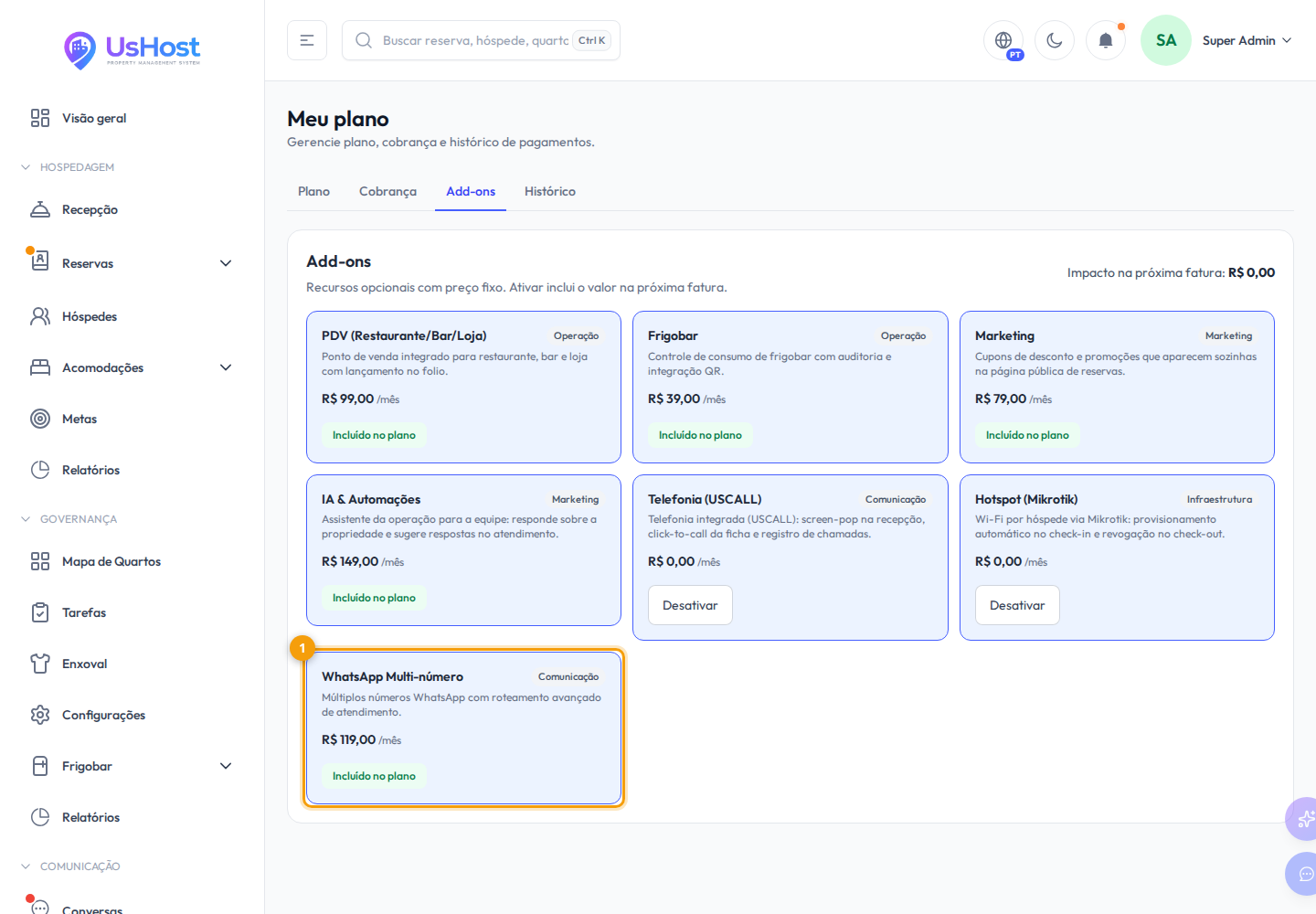
Quando vale a pena. Quando a propriedade quer separar reservas de atendimento ao hóspede, ou manter um número por unidade. Ele não tem capítulo próprio: o atendimento continua sendo o do capítulo 05, com mais de um número na mesma tela.
Contratação e cancelamento
A contratação é confirmada em uma janela que informa o valor e a natureza recorrente da cobrança, e exige a senha de quem está contratando.
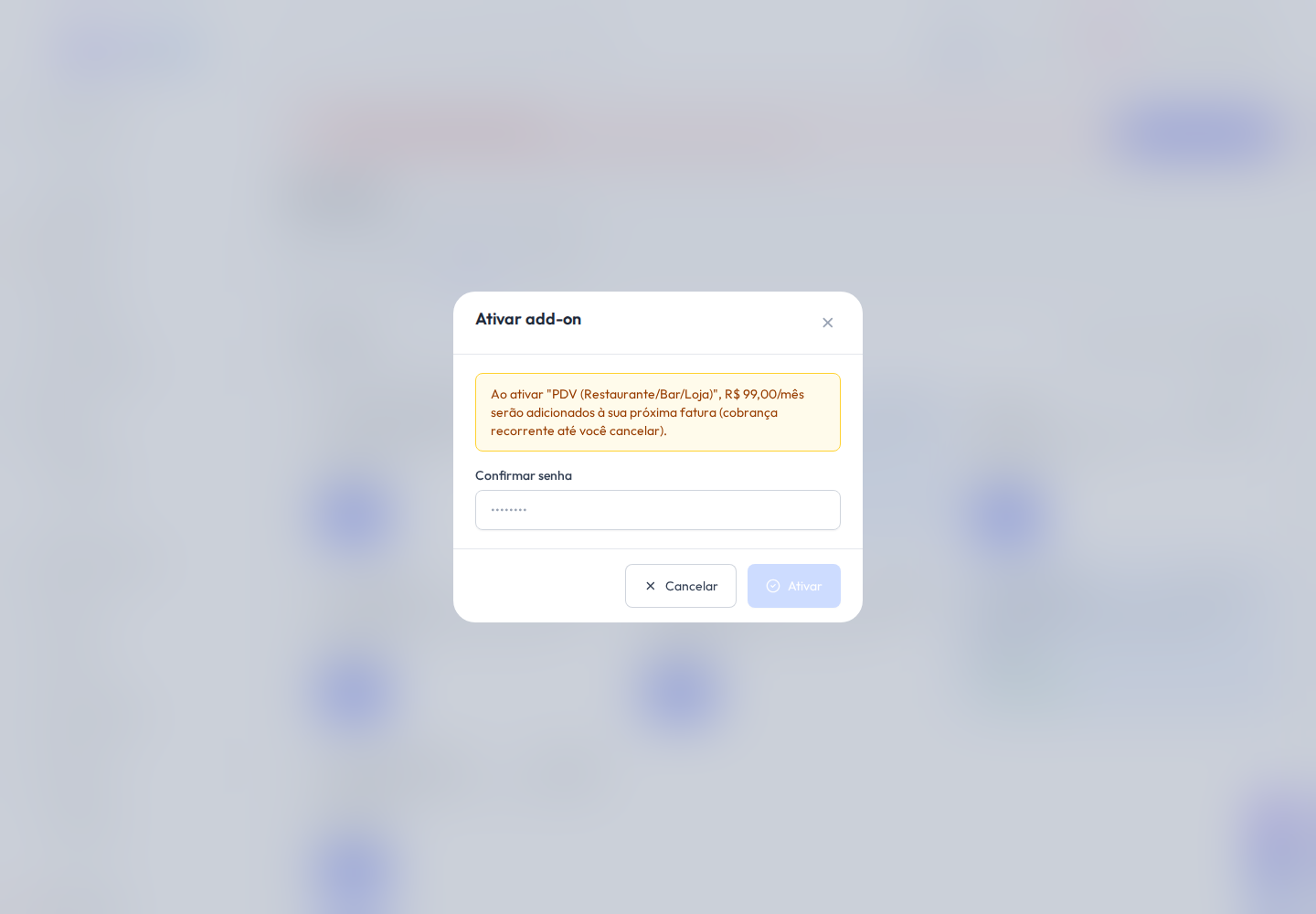
A senha é exigida porque a ação altera o valor que a propriedade paga todo mês. O cancelamento segue o mesmo caminho, no cartão do módulo já contratado, e vale a partir do período seguinte. Módulos que já vêm inclusos no plano trazem a etiqueta correspondente e não podem ser cancelados à parte, porque já estão pagos no preço do plano.
Contratado o add-on, o módulo passa a funcionar para a propriedade, mas cada pessoa só o vê se o perfil de acesso dela liberar o recurso correspondente, como descrito no capítulo 07. É por isso que, logo após uma contratação, é comum a administração ver o módulo e a equipe não: falta o ajuste no perfil.
O módulo não contratado no menu
O menu lateral é montado pelas permissões do perfil, e não pela contratação. Um módulo que a propriedade não contratou continua no menu de quem tem permissão para ele, e o sistema informa a situação de três formas.
| Módulo | No menu | Ao abrir a tela |
|---|---|---|
| PDV e Marketing | A seção traz, ao lado do nome, o selo Adquirir para o administrador da propriedade, que leva à aba Add-ons desta tela com o módulo em destaque. Os demais usuários veem o selo Não contratado, que não é clicável. | Um aviso no alto da tela informa que o módulo faz parte de um add-on, com o botão Adquirir add-on. |
| Automações, em Sistema | O selo aparece no próprio item, e não na seção, porque Sistema reúne módulos que todas as propriedades têm. | O mesmo aviso de contratação, com o botão Adquirir add-on. |
| Frigobar | O item aparece sem selo, dentro de Governança. | O mesmo aviso de contratação, com o botão Adquirir add-on. |
| Telefonia e Wi-Fi do hóspede | Os itens aparecem sem selo, dentro de Comunicação. | As telas de operação, como Despertadores, Conexões ativas e Acessos, exibem o mesmo aviso de contratação, com o botão Adquirir add-on. O cartão da integração, em Sistema › Integrações, informa que o módulo requer o add-on e oferece o botão de aquisição. |
| WhatsApp Multi-número | Não há item próprio no menu, porque o módulo amplia o atendimento que todas as propriedades têm. | Na janela de números do WhatsApp, em Sistema › Integrações, o botão Adicionar número dá lugar ao aviso "Vários números requerem o add-on WhatsApp Multi." e ao botão Adquirir WhatsApp Multi. |
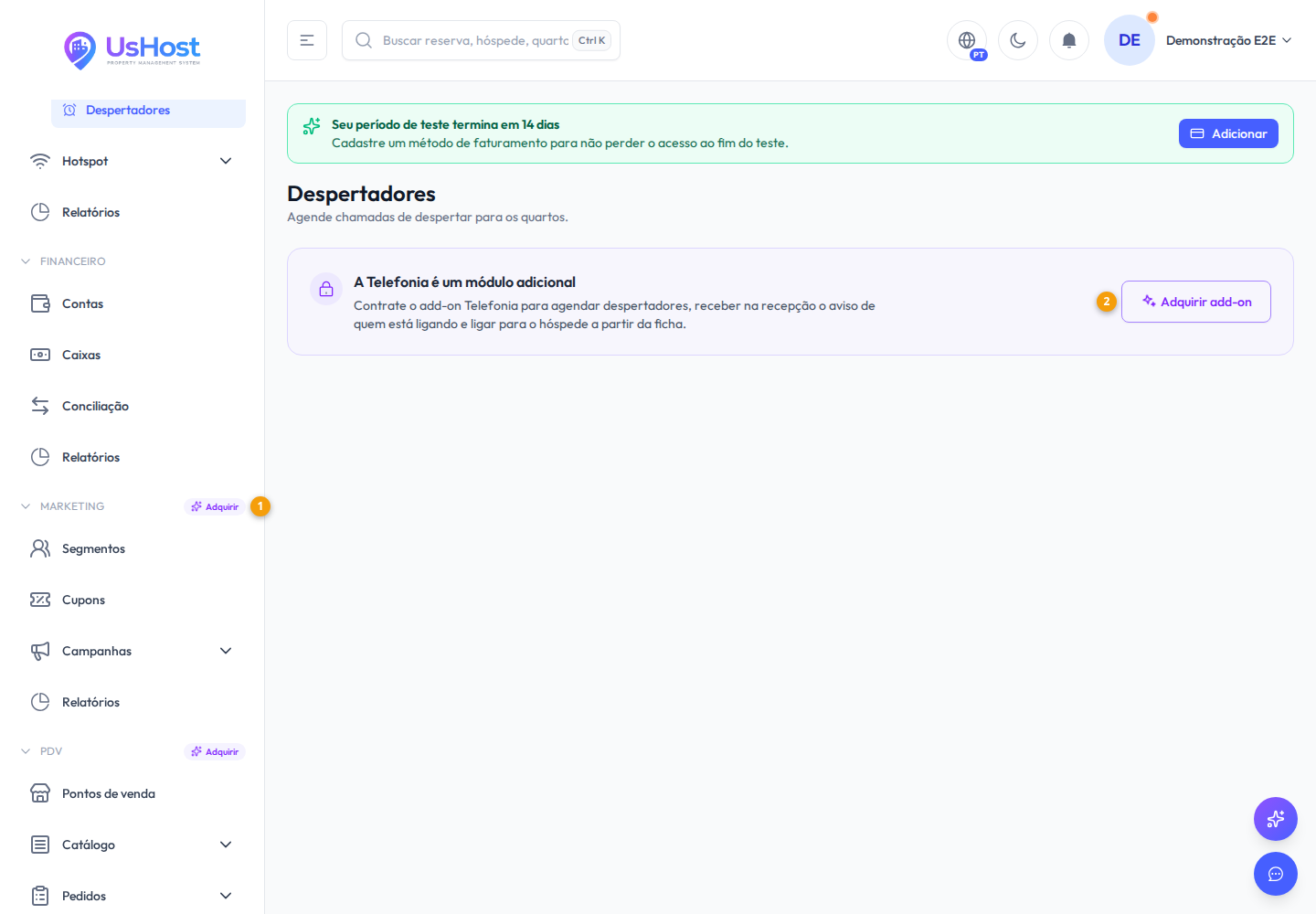
| № | Elemento | O que informa |
|---|---|---|
| 1 | Selo Adquirir | Aparece ao lado da seção do módulo não contratado, para o administrador da propriedade, e leva à aba Add-ons. |
| 2 | Adquirir add-on | Fica no aviso que ocupa o lugar da tela do módulo e leva ao mesmo destino. |
Por onde seguir
Os capítulos de 11 a 20 tratam dos módulos de operação específicos, um a um, começando pelo 11 · PDV. Parte deles é contratada à parte e traz o selo Add-on: PDV, Frigobar, Marketing, Telefonia, Wi-Fi do hóspede e IA e Automações. Os demais fazem parte de todos os planos: 13 · Estoque, 18 · Notas fiscais e 20 · Gestor de canal.
Se um módulo contratado não aparecer no menu, a causa é o perfil de acesso, que não liberou o recurso correspondente. Se ele aparecer com o selo Adquirir ou Não contratado, ou se a tela abrir com o aviso de contratação, o módulo ainda não foi contratado pela propriedade.