PDV · Ponto de venda Add-on
O PDV atende restaurante, bar, loja de conveniência e serviço de quarto: o pedido é lançado numa comanda, segue para a praça de preparo, é acompanhado na tela da cozinha e termina como consumo na conta do hóspede ou como venda no caixa. Este capítulo percorre o cadastro do módulo, a operação do salão e as duas telas públicas, a da cozinha e o cardápio do hóspede.
O PDV é um add-on: ele só aparece no menu das propriedades que o contrataram. Se a seção não aparece no seu menu, a causa está na contratação (capítulo 10) ou no perfil de acesso (capítulo 07), e não em defeito da tela.
A seção PDV do menu lateral segue a ordem em que o módulo é usado, e este capítulo a acompanha: primeiro os Pontos de venda, depois o Catálogo do que cada um vende, então os Pedidos do dia, as Configurações e os Relatórios. Cada etapa depende da anterior: não é possível lançar itens numa comanda sem catálogo, nem montar o catálogo sem o ponto a que ele pertence.
O ciclo de um pedido
Quatro conceitos sustentam o módulo, e conhecê-los evita a maior parte das dúvidas de operação. O ponto de venda é o lugar que vende: restaurante, bar, loja. A comanda é a conta aberta de um hóspede, numa mesa do salão ou fora dela. A praça é onde o item é preparado, seja cozinha, bar ou copa, e é ela que determina em qual tela da cozinha o pedido aparece. O encerramento lança o valor na conta da hospedagem, que é cobrada no check-out.
Os pontos de venda
PDV › Pontos de venda
Cada lugar que vende é um ponto. A separação tem efeito prático: ela define o cardápio oferecido, o destino do pedido na tela da cozinha e a forma como a venda aparece nos relatórios.
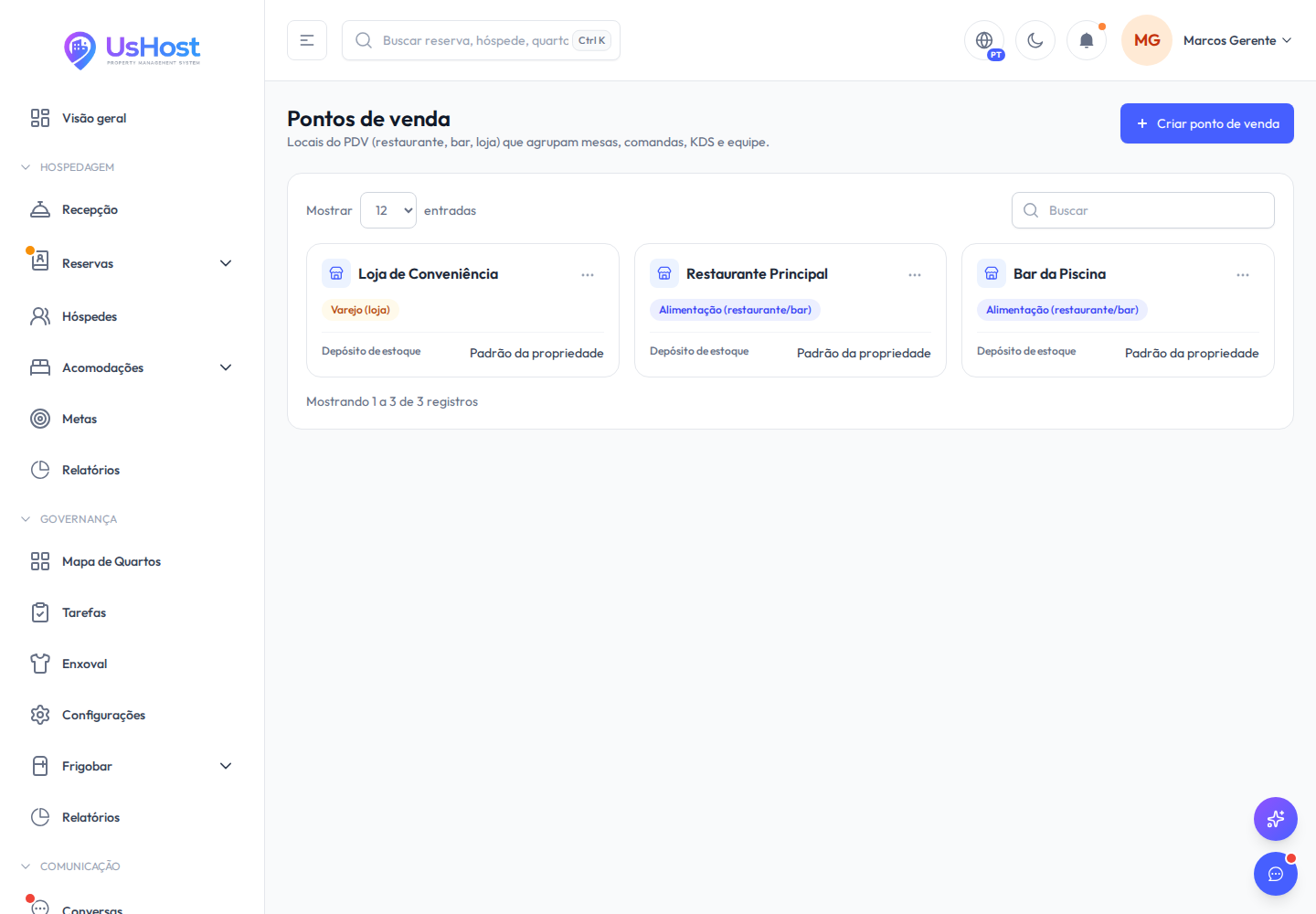
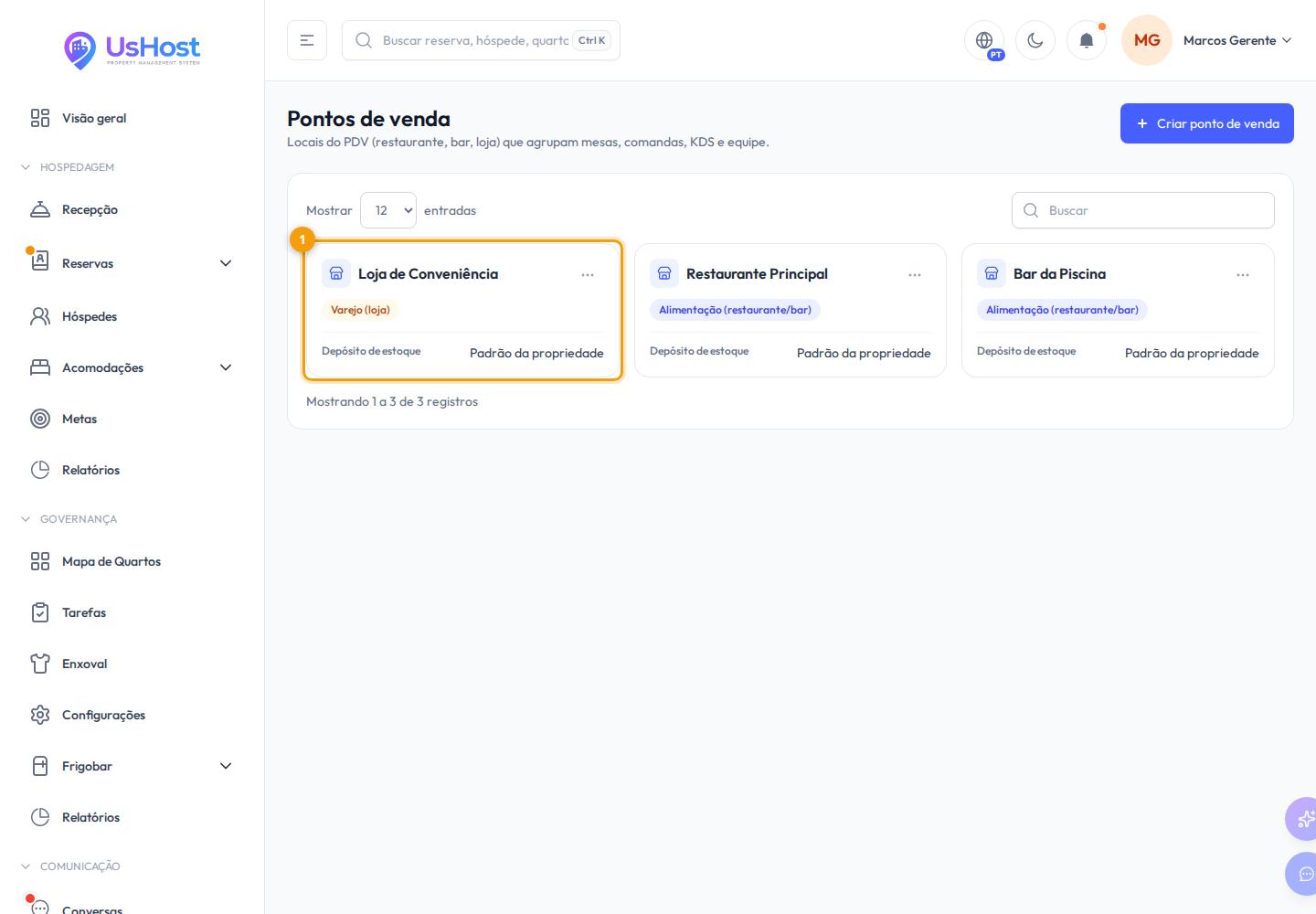
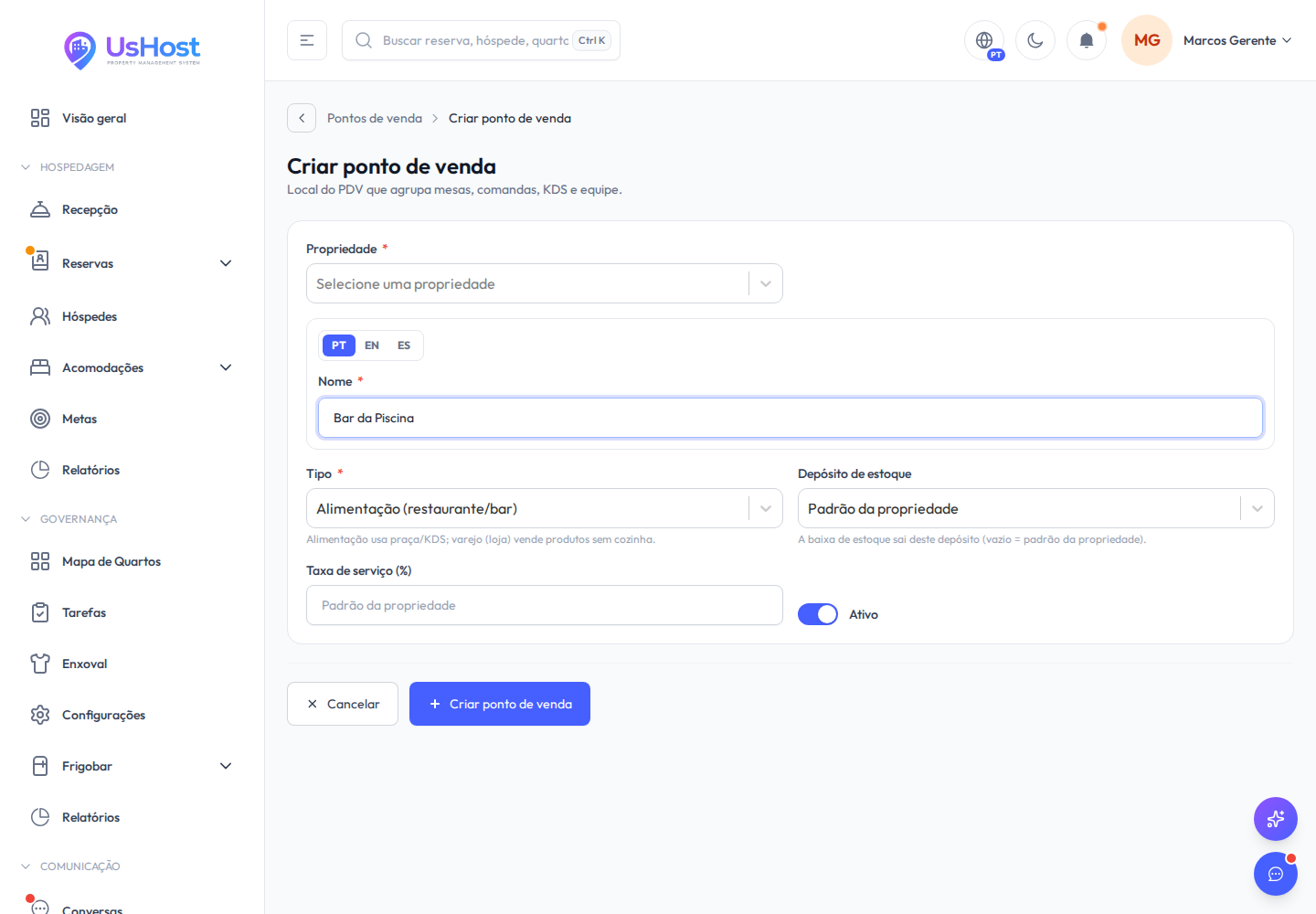
O nome tem as abas PT, EN e ES, como o nome do item do cardápio: ele aparece no cardápio digital, que o hóspede abre pelo QR, e o que ficar em branco é mostrado em português. O tipo separa alimentação, que usa praça e tela de cozinha, de loja, que vende no balcão sem preparo. O depósito de estoque e a taxa de serviço em branco seguem o padrão da propriedade.
O cardápio
PDV › Catálogo › Itens
O catálogo reúne o que se vende, com preço, categoria e a praça de preparo. É a partir dele que a comanda é montada e que o cardápio online é publicado.
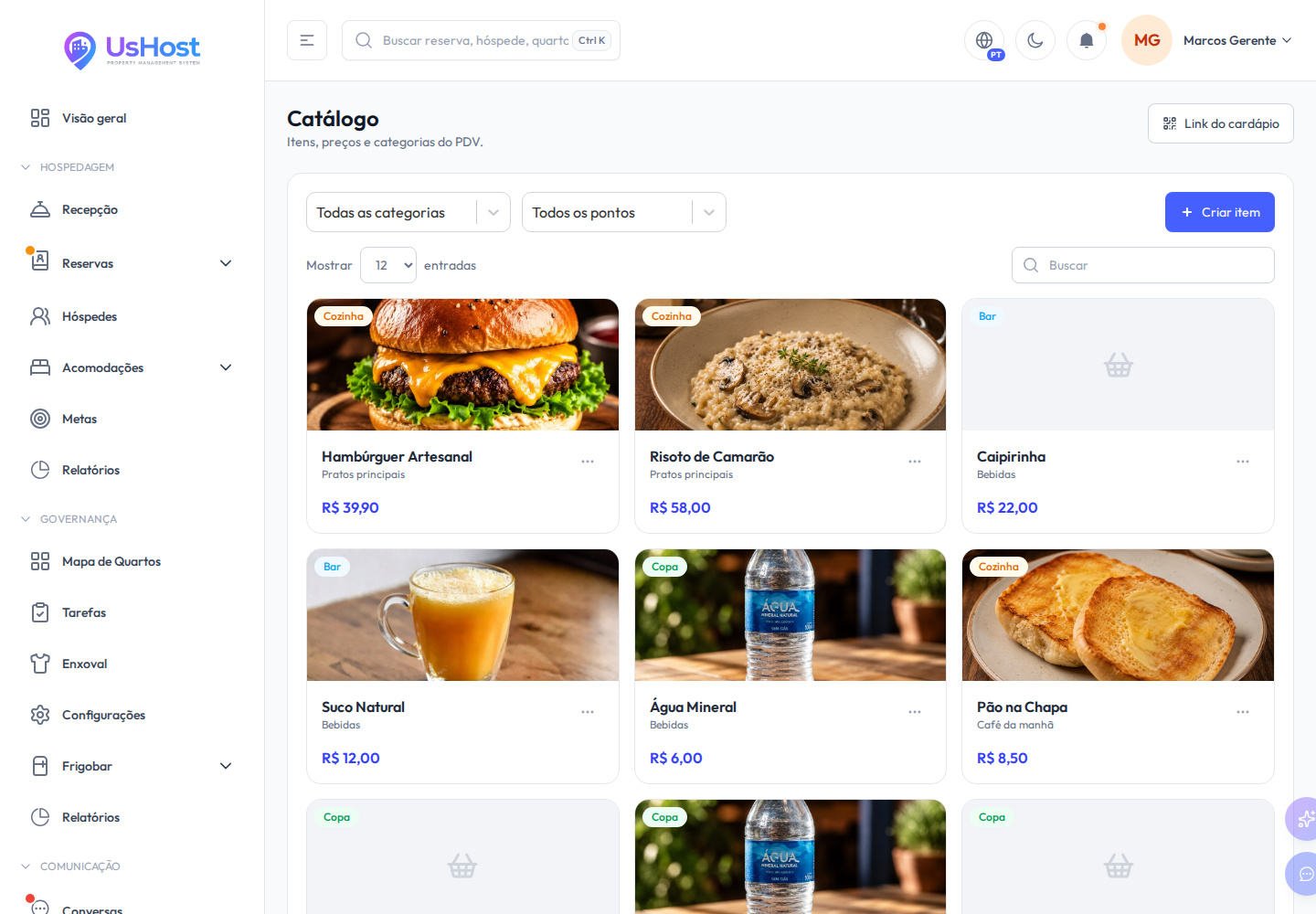
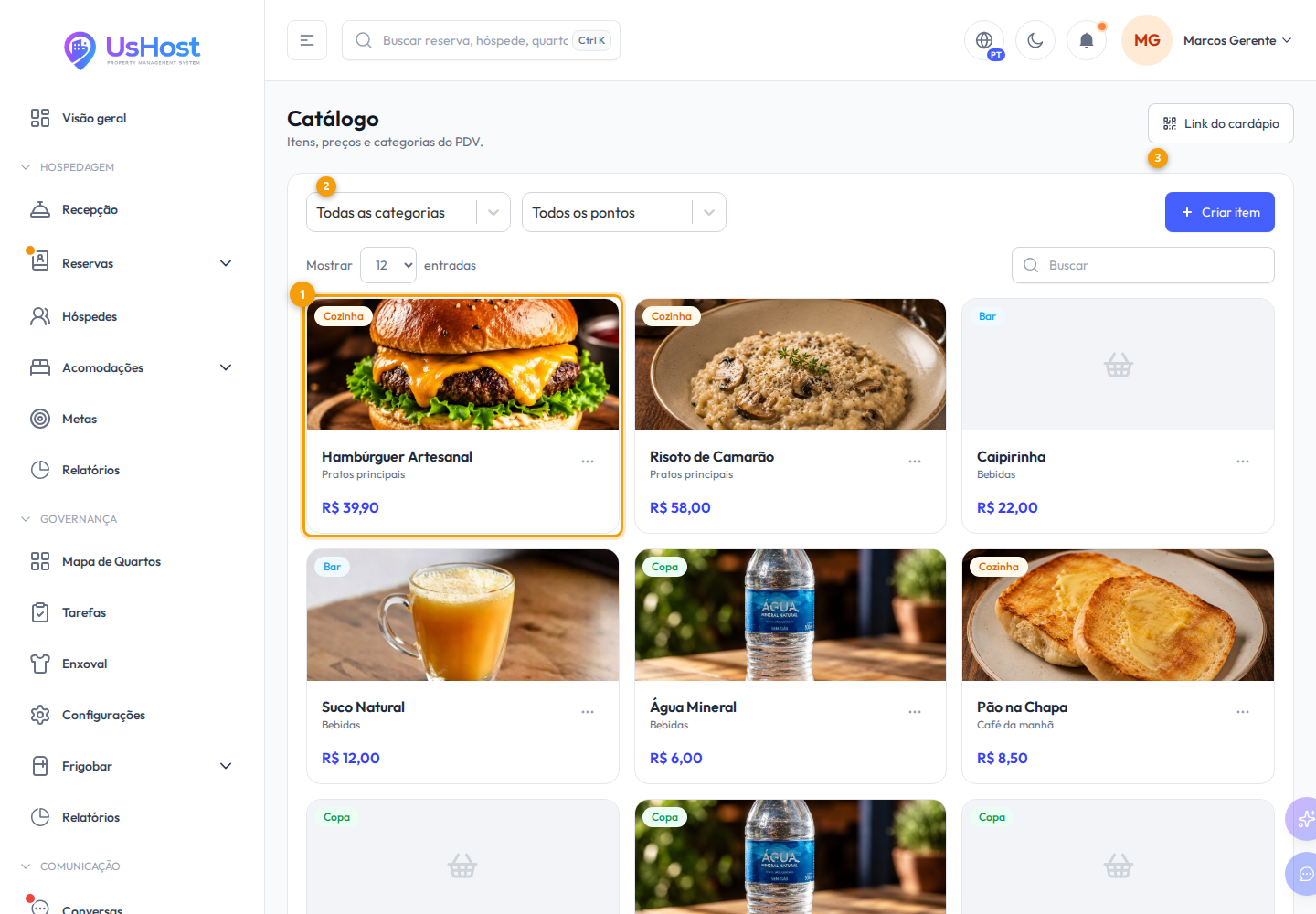
| № | Elemento | Para quê |
|---|---|---|
| 1 | Item | Nome, categoria, praça de preparo e preço. A etiqueta colorida no alto da imagem é a praça, e é ela que determina em qual tela da cozinha o pedido aparece. |
| 2 | Filtros | Restringem por categoria e por ponto de venda, o que ajuda quando o mesmo catálogo atende bar e restaurante. |
| 3 | Link do cardápio | Endereço público do cardápio, tratado adiante. |
O cadastro de um item
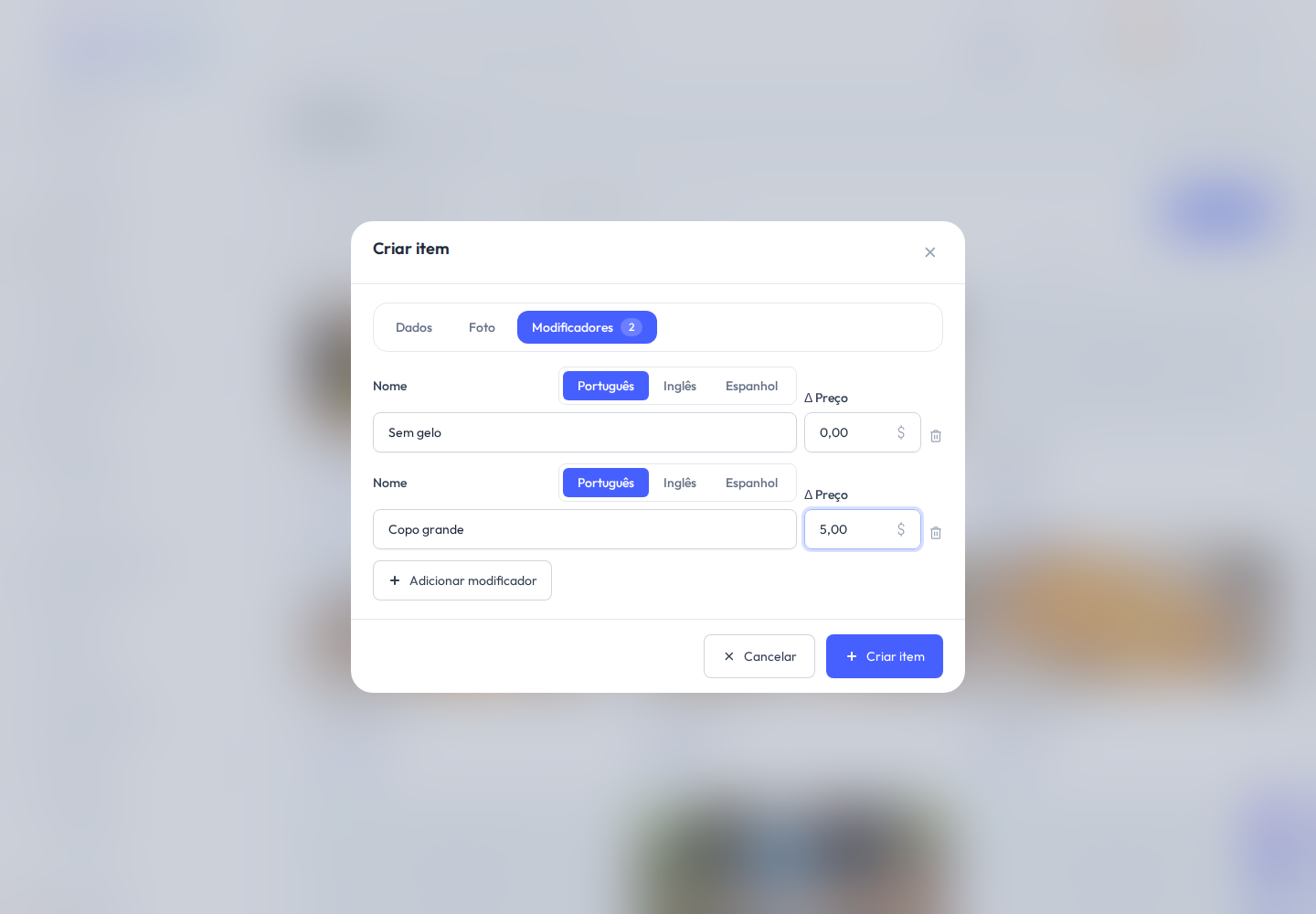
O comando Criar item abre uma janela dividida em três abas, e cada uma responde a uma pergunta diferente. A aba Dados define o que o item é e quanto custa, a aba Foto define como ele aparece para quem pede, e a aba Modificadores define as variações que mudam o preço na comanda. Só a primeira é obrigatória, e é nela que fica a baixa de estoque, exigida de todo item que seja mercadoria.
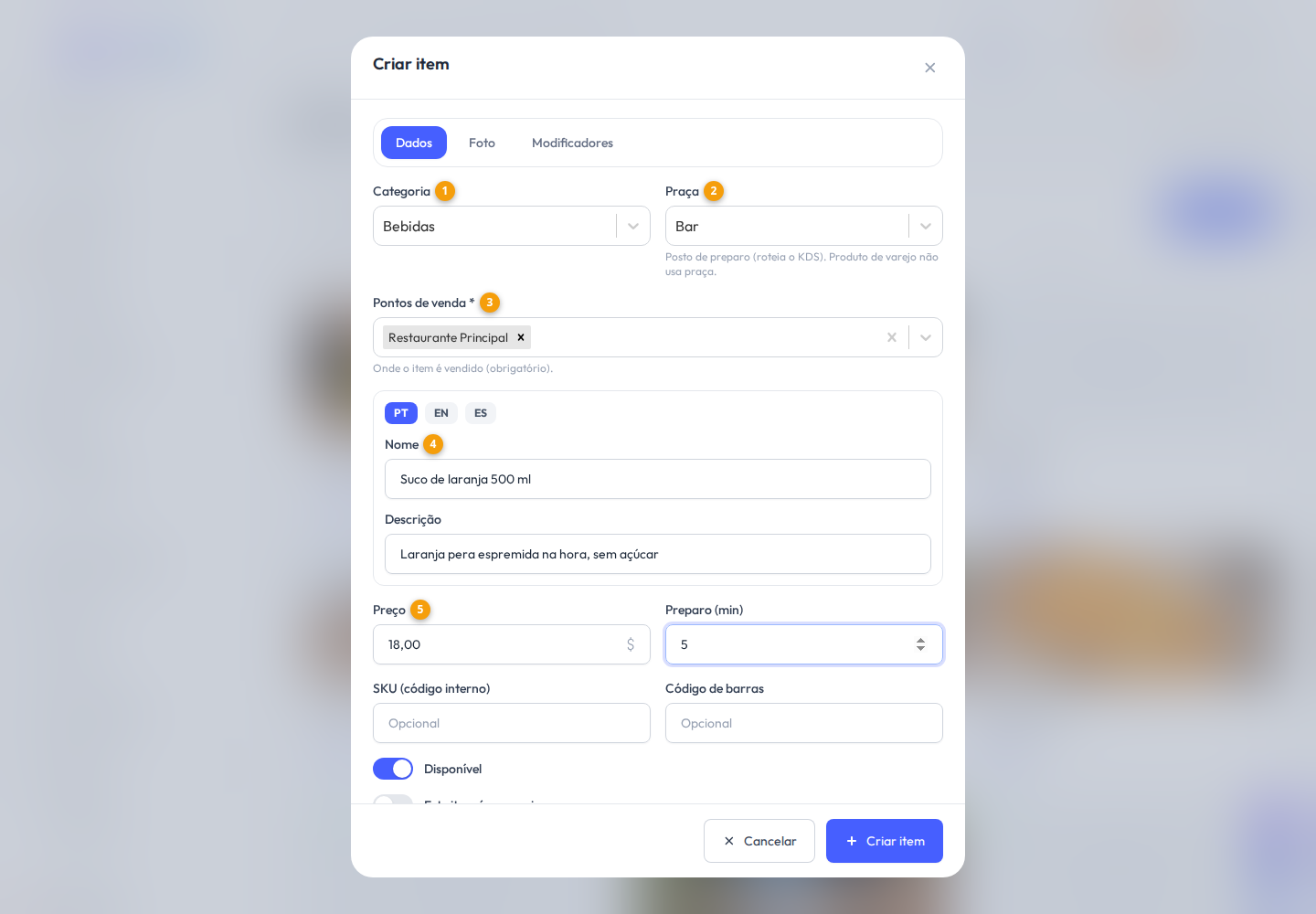
| № | Campo | Para quê |
|---|---|---|
| 1 | Categoria | Agrupa o item no cardápio online, no filtro da comanda e no relatório de vendas por categoria. |
| 2 | Praça | Posto de preparo. Cozinha, bar e copa têm cada um a sua tela, e o pedido aparece só na do posto que prepara. Produto de prateleira, vendido na loja de conveniência, não usa praça. |
| 3 | Pontos de venda | Onde o item é vendido. Obrigatório, e aceita mais de um. |
| 4 | Nome e descrição | O que o hóspede lê no cardápio online, com tradução opcional para inglês e espanhol. |
| 5 | Preço e preparo | Valor unitário e o tempo estimado em minutos, que alimenta a espera média do quadro de comandas. |
Abaixo do preço, a aba Dados continua com os campos que identificam o item no varejo e com a declaração de onde a venda baixa o estoque.
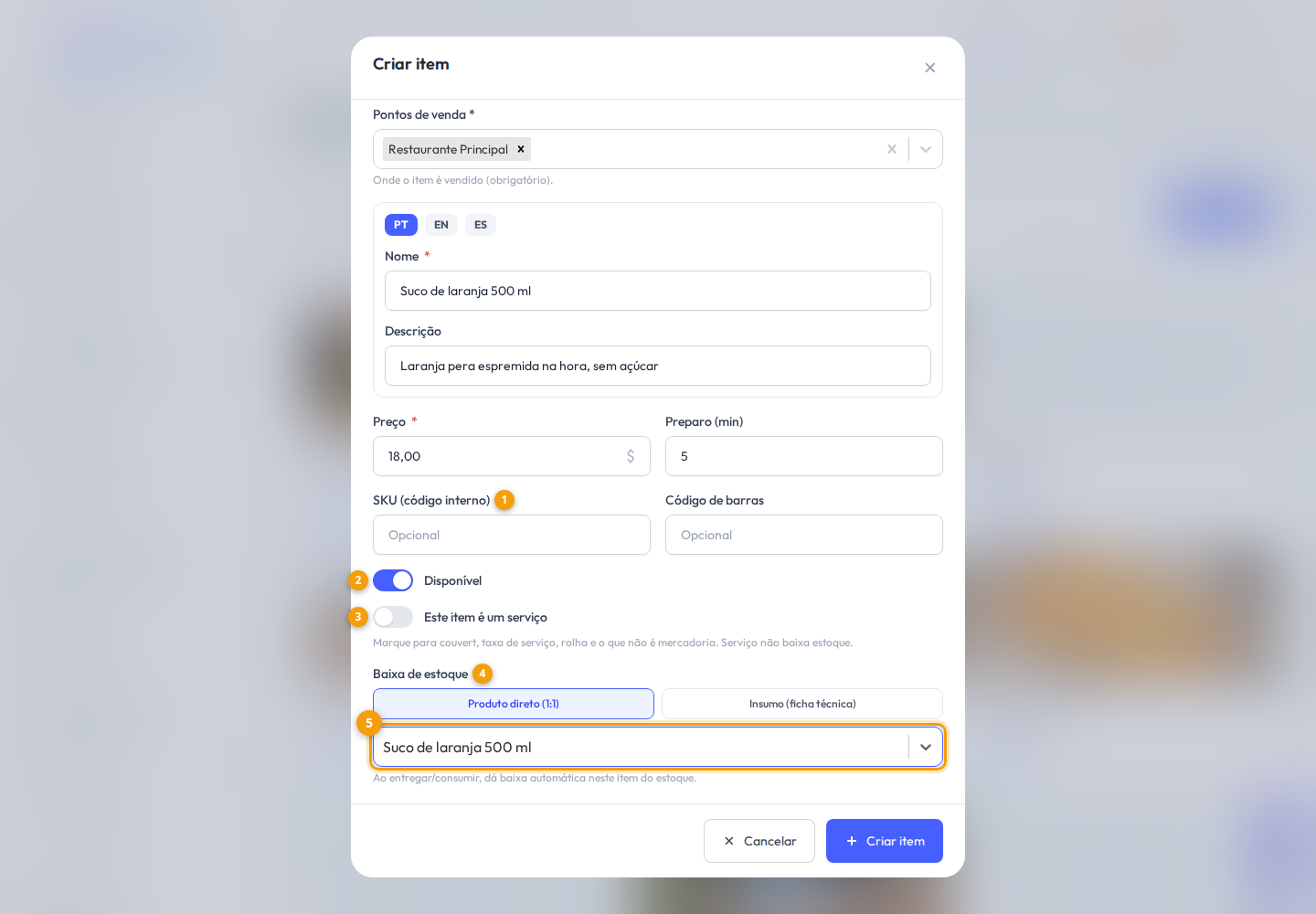
| № | Campo | Para quê |
|---|---|---|
| 1 | SKU e código de barras | Opcionais. São o código interno e o código de barras do produto de prateleira, vendido na loja de conveniência. |
| 2 | Disponível | Desativada, a chave retira o item da comanda e do cardápio online sem apagar o cadastro, como no caso do prato esgotado no dia. |
| 3 | Este item é um serviço | Ativada para o que não é mercadoria: couvert, taxa de serviço, rolha. O serviço não baixa estoque, e o campo de baixa desaparece da janela. |
| 4 | Baixa de estoque | Obrigatória para a mercadoria. Os dois botões escolhem a forma da baixa: Produto direto, que desconta uma unidade do produto por unidade vendida, ou Insumo, que desconta todos os componentes da ficha técnica. |
| 5 | Produto ou insumo | O que a venda consome. A lista apresenta apenas os produtos e insumos marcados com PDV e frigobar no cadastro de estoque, de modo que o sabonete do quarto não é oferecido ao lado do hambúrguer. |
Desde outubro de 2026 todo item que não seja serviço precisa apontar para um produto ou um insumo. O item salvo sem essa escolha é recusado, porque a venda apareceria na comanda sem a baixa correspondente no estoque, e o relatório de consumo deixaria de corresponder ao que foi vendido. Quando o estoque ainda não tem nenhum produto cadastrado, o campo apresenta o atalho Cadastrar no estoque, que leva ao cadastro de produtos descrito no capítulo Estoque.
A foto do item
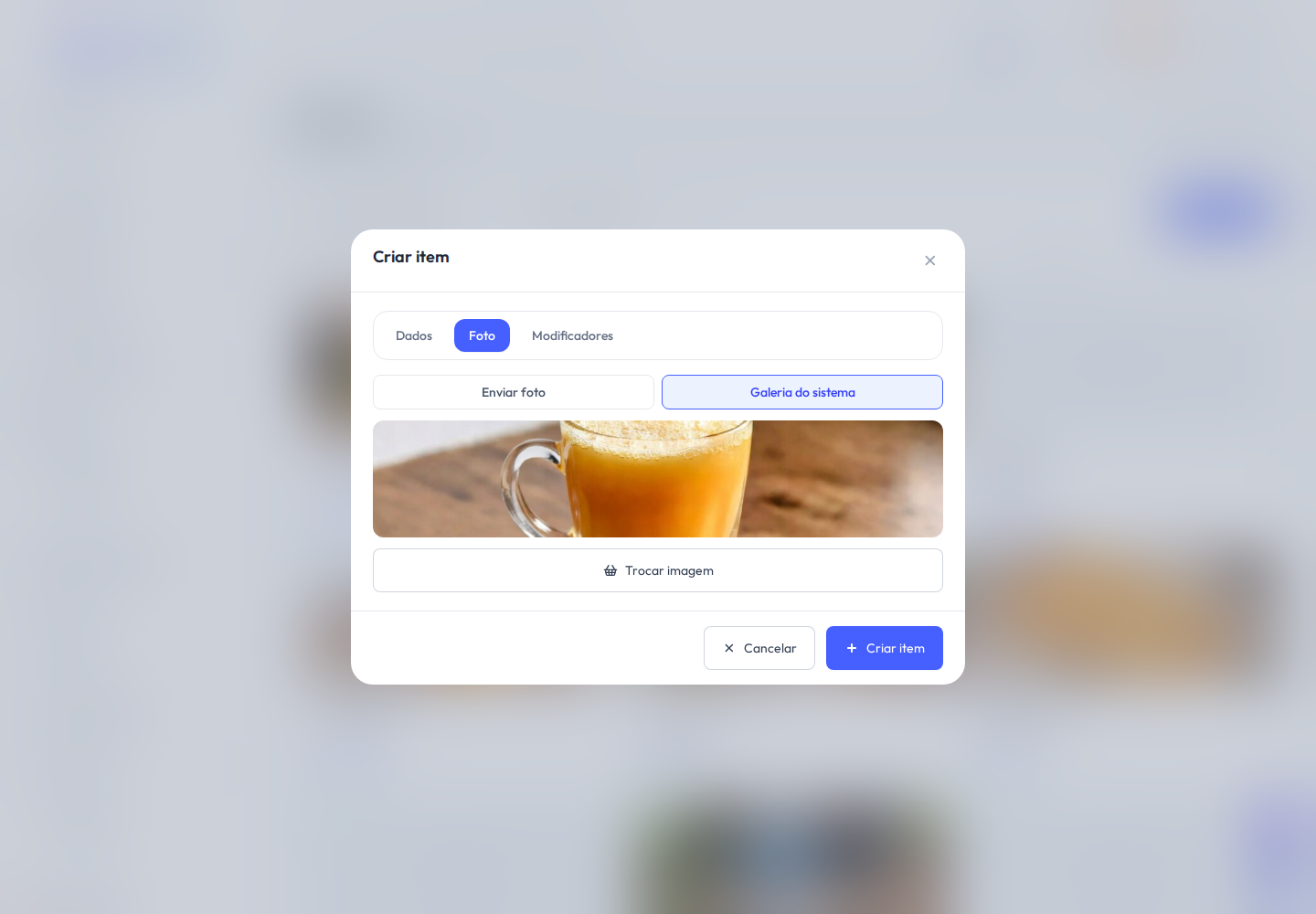
A aba Foto oferece dois caminhos. O primeiro é enviar uma foto própria, opção indicada para a propriedade que dispõe de fotografias do cardápio. O segundo é usar a galeria do sistema, um banco de imagens que a UsHost mantém e que atende os casos comuns de bar e restaurante, sem nenhum custo de produção.
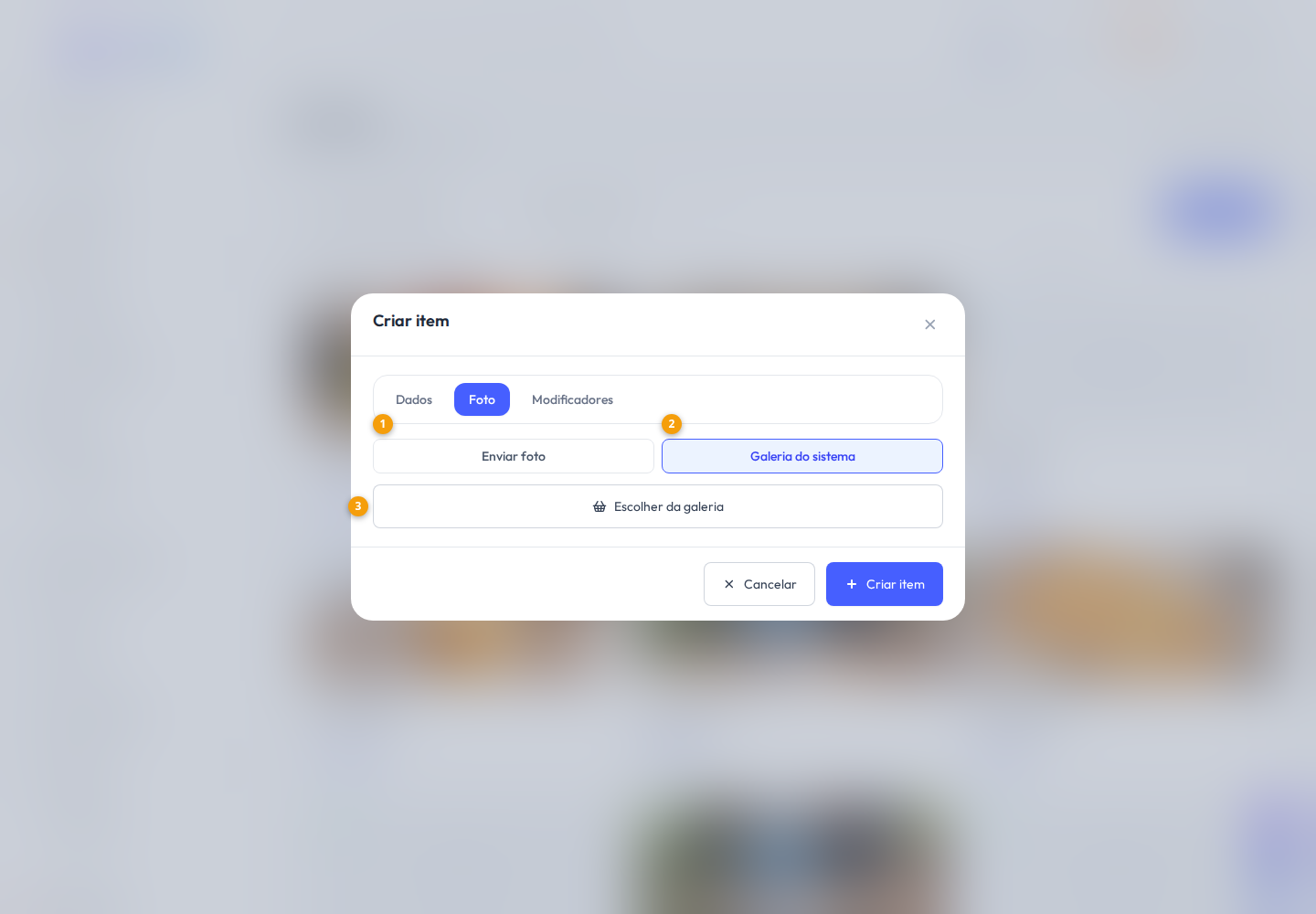
| № | Comando | Quando usar |
|---|---|---|
| 1 | Enviar foto | Envia uma imagem do computador, de até 5 MB, nos formatos JPG, PNG, GIF ou WEBP. É o caminho de quem fotografou os próprios pratos. |
| 2 | Galeria do sistema | Usa uma imagem já pronta, mantida pela UsHost. A propriedade não precisa armazenar nenhum arquivo, e a mesma imagem serve ao cardápio, ao frigobar e ao estoque. |
| 3 | Escolher da galeria | Abre a galeria. Com uma imagem já escolhida, o comando passa a se chamar Trocar imagem. |
A galeria abre agrupada por categoria, com a busca por nome no alto. Ao escolher uma imagem, a janela é fechada e a prévia é exibida no cadastro.
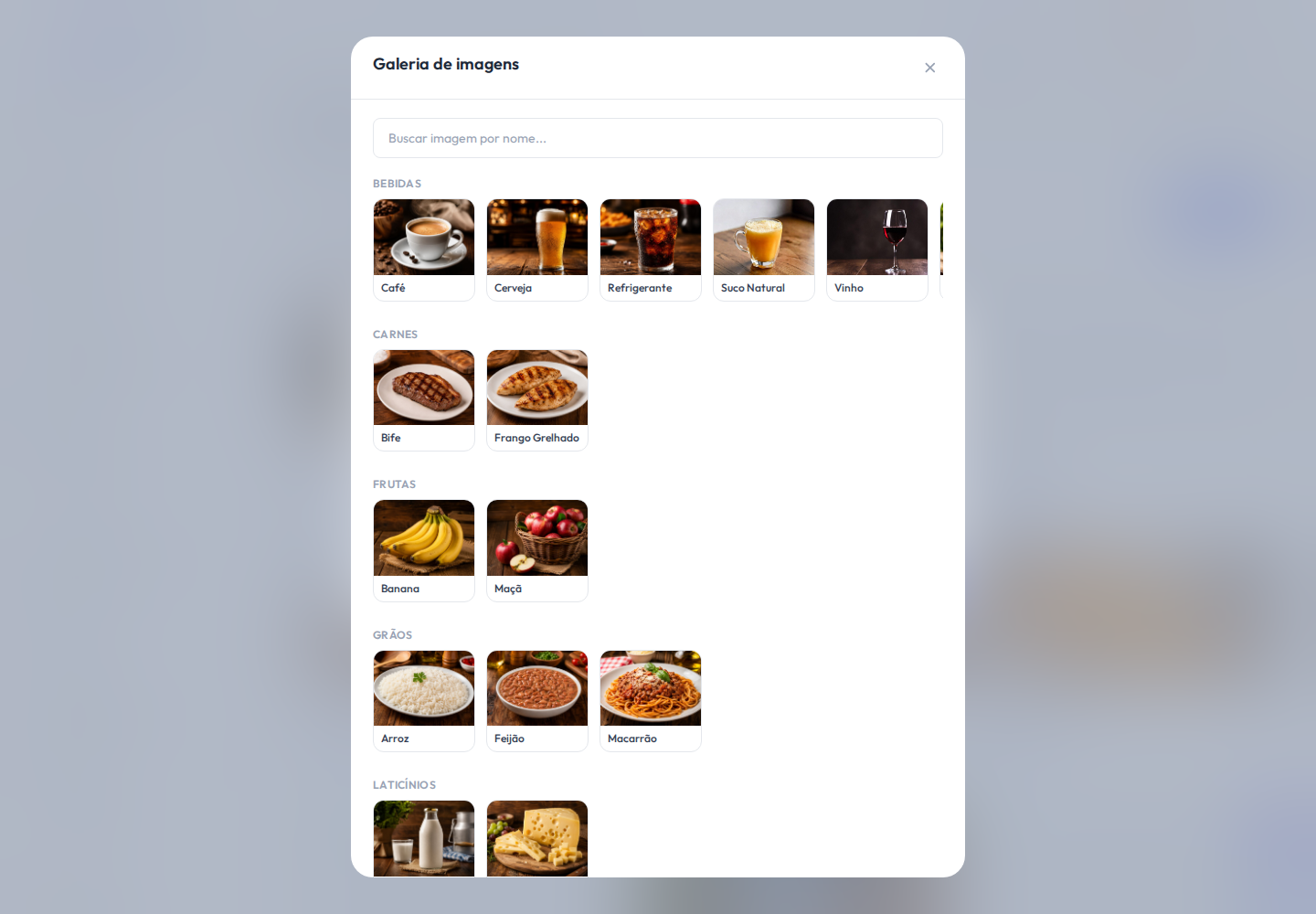
Quando o endereço da imagem fica indisponível, o cartão mostra a mesma capa cinza com o ícone do módulo que aparece nos itens sem foto. É o comportamento correto para uma tela que a equipe usa em pé, no salão, e evita que uma falha de rede pareça um cadastro errado.
Os modificadores
Modificador é a variação que o hóspede pede junto do item e que pode alterar o preço, como uma bebida sem gelo ou um copo maior. Cada linha tem o nome que aparece na comanda e o valor que entra na conta, positivo para acréscimo e zero para a variação sem custo.
A descrição escrita pela inteligência artificial
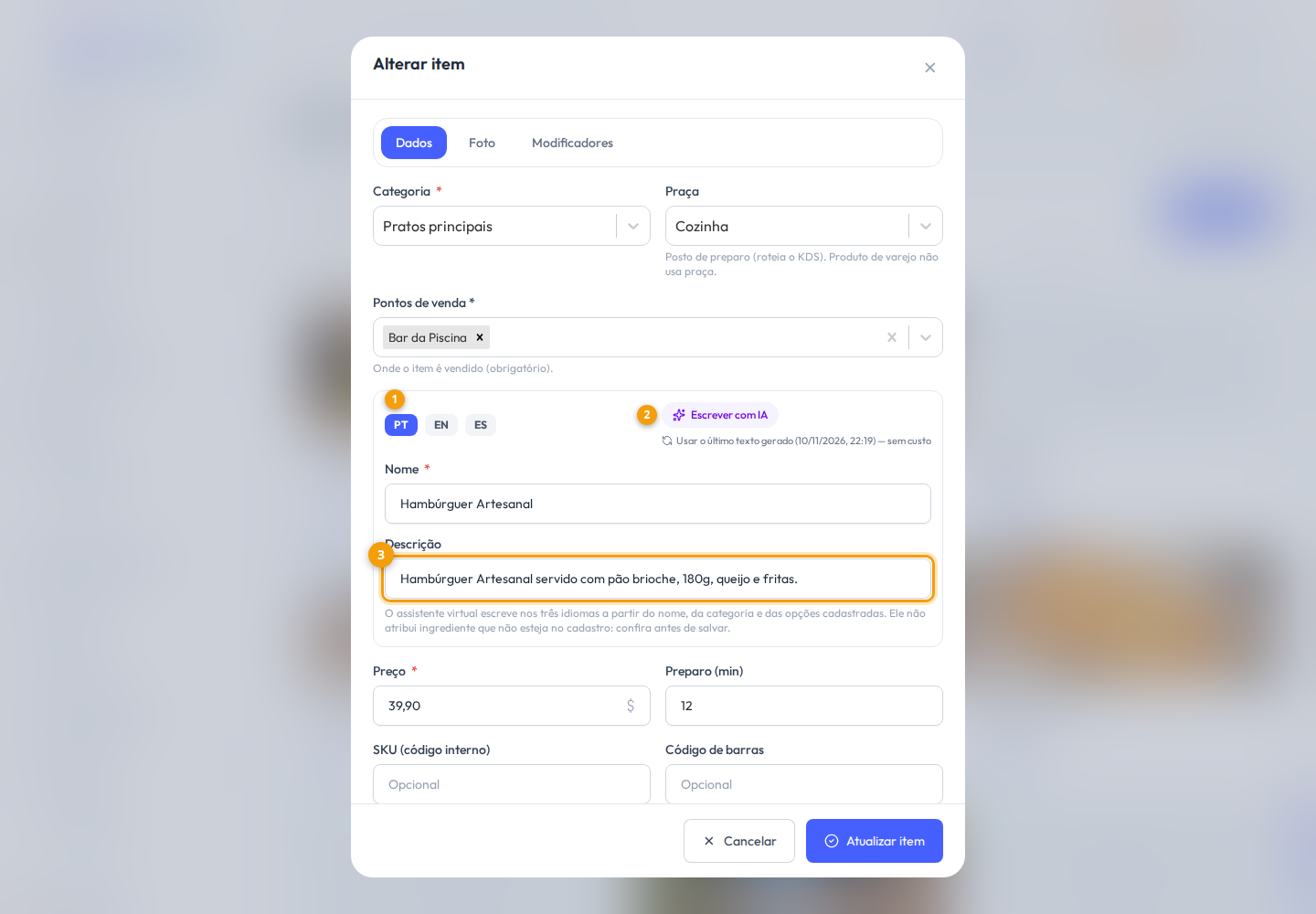
As propriedades com o módulo de inteligência artificial contratado encontram, na janela de alteração do item, o comando Escrever com IA, ao lado das abas de idioma. Ele redige a descrição do item e preenche os três idiomas de uma vez, porque o cardápio online é apresentado no idioma do aparelho de quem lê o QR Code.
| № | Elemento | Para quê |
|---|---|---|
| 1 | Abas de idioma | Português, inglês e espanhol. O comando preenche os três, e cada um pode ser revisto separadamente. |
| 2 | Escrever com IA | Produz o texto a partir do nome, da categoria, da praça e das opções cadastradas. Abaixo dele, o atalho recupera a última redação daquela pessoa, sem novo consumo de créditos. |
| 3 | Descrição | Recebe o texto para conferência. O cardápio só é alterado quando o item é salvo. |
A inteligência artificial recebe apenas o que consta do item e está instruída a não supor ingrediente, acompanhamento, porção, origem ou modo de preparo. A razão é a segurança de quem consome: um texto que mencione castanha, camarão ou glúten em um prato que não os contém chega a quem tem restrição alimentar. Quando o cadastro traz somente o nome, o texto resultante é curto, e esse é o resultado correto. A conferência antes de salvar permanece a cargo do estabelecimento, a quem cabe a informação publicada.
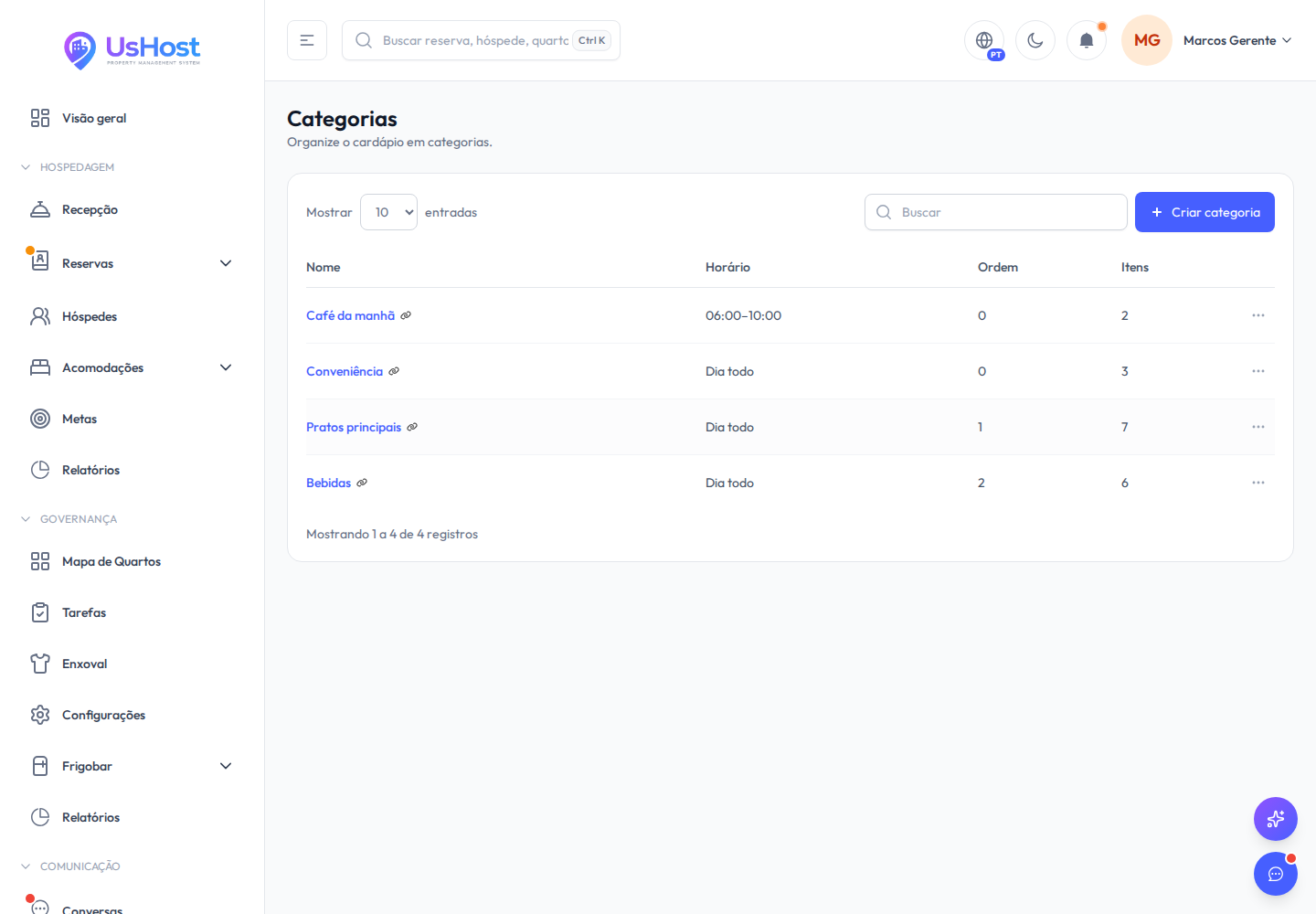
As categorias organizam o cardápio para quem pede e para quem prepara. Elas aparecem como filtro na comanda, agrupam o cardápio online e alimentam o relatório de vendas por categoria.
As comandas
PDV › Pedidos › Comandas
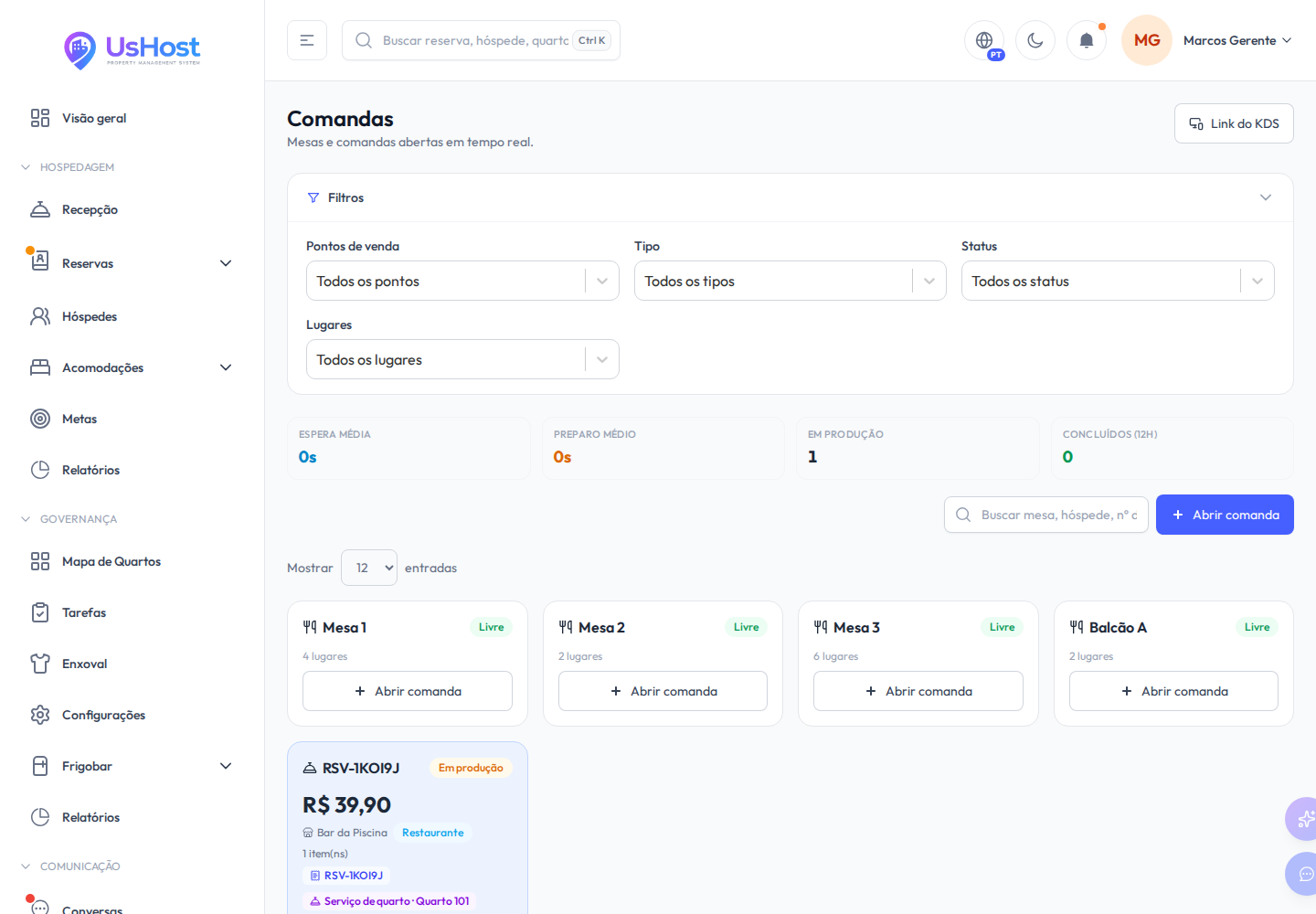
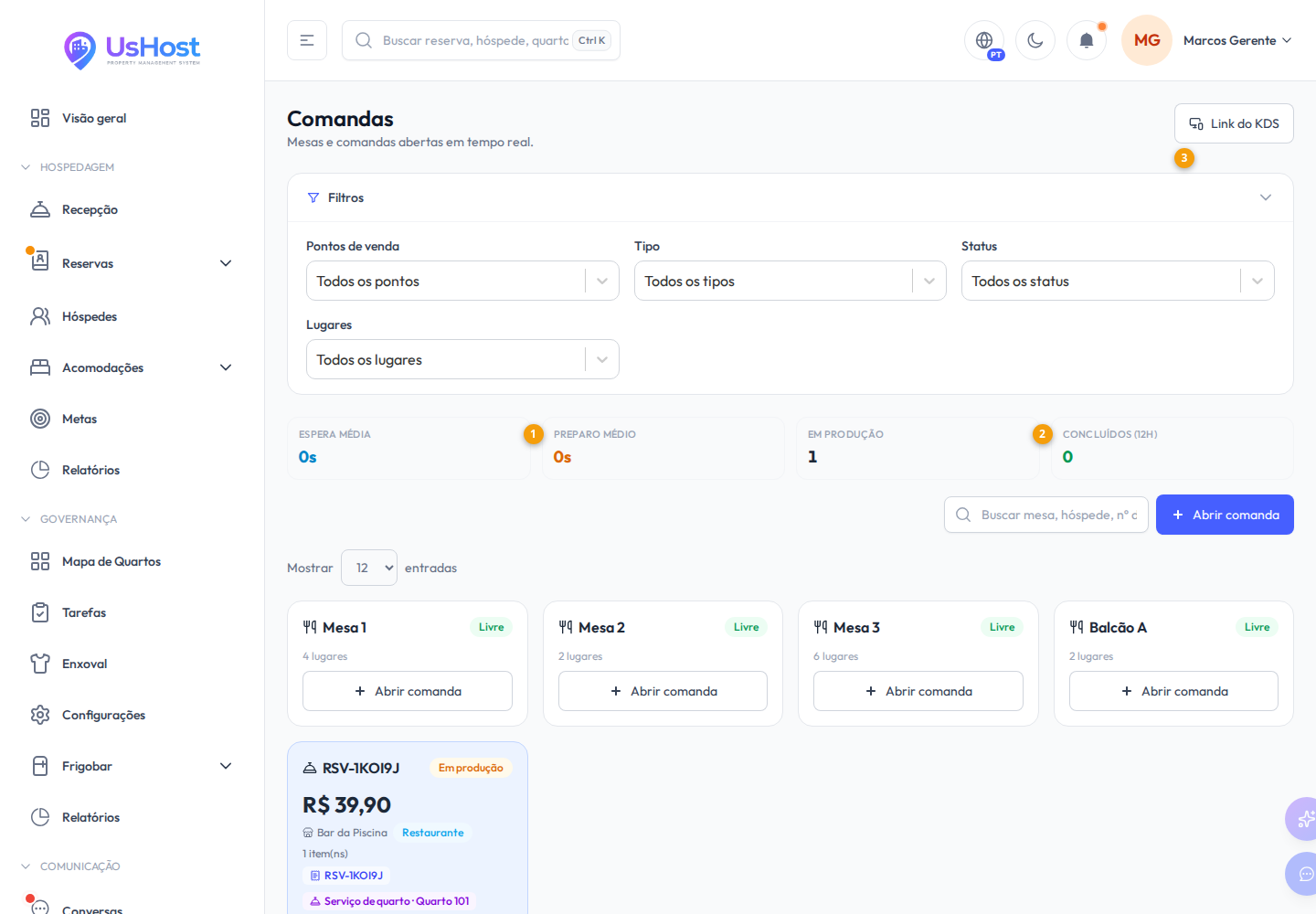
O quadro de comandas é a tela de operação do salão. Ele mostra as mesas e as comandas abertas em tempo real, com o que cada uma já consumiu.
| № | Elemento | O que informa |
|---|---|---|
| 1 | Espera média | Tempo médio entre o lançamento e o início do preparo. É o indicador que revela a formação de fila na cozinha antes que o hóspede reclame. |
| 2 | Em produção | Quantos itens estão sendo preparados neste momento, somando todas as praças. |
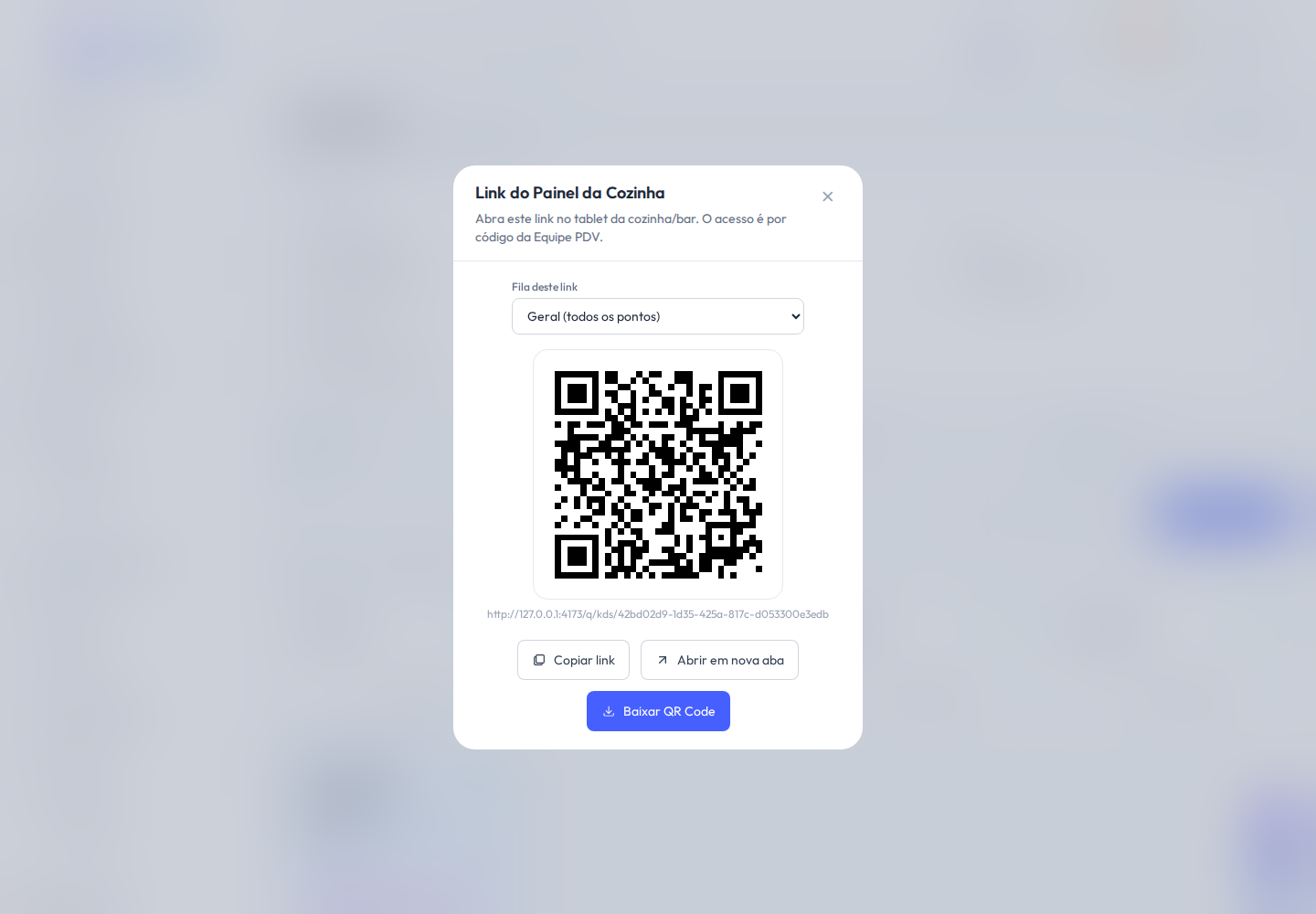
| 3 | Link do KDS | Endereço da tela da cozinha, tratado adiante. |
Toda comanda pertence a um hóspede em estadia, e a reserva é o primeiro campo da janela de abertura. Ela pode ser aberta para uma mesa do salão, para um quarto (serviço de quarto) ou sem mesa, na retirada. O consumo é lançado na conta da hospedagem em qualquer um dos três casos.
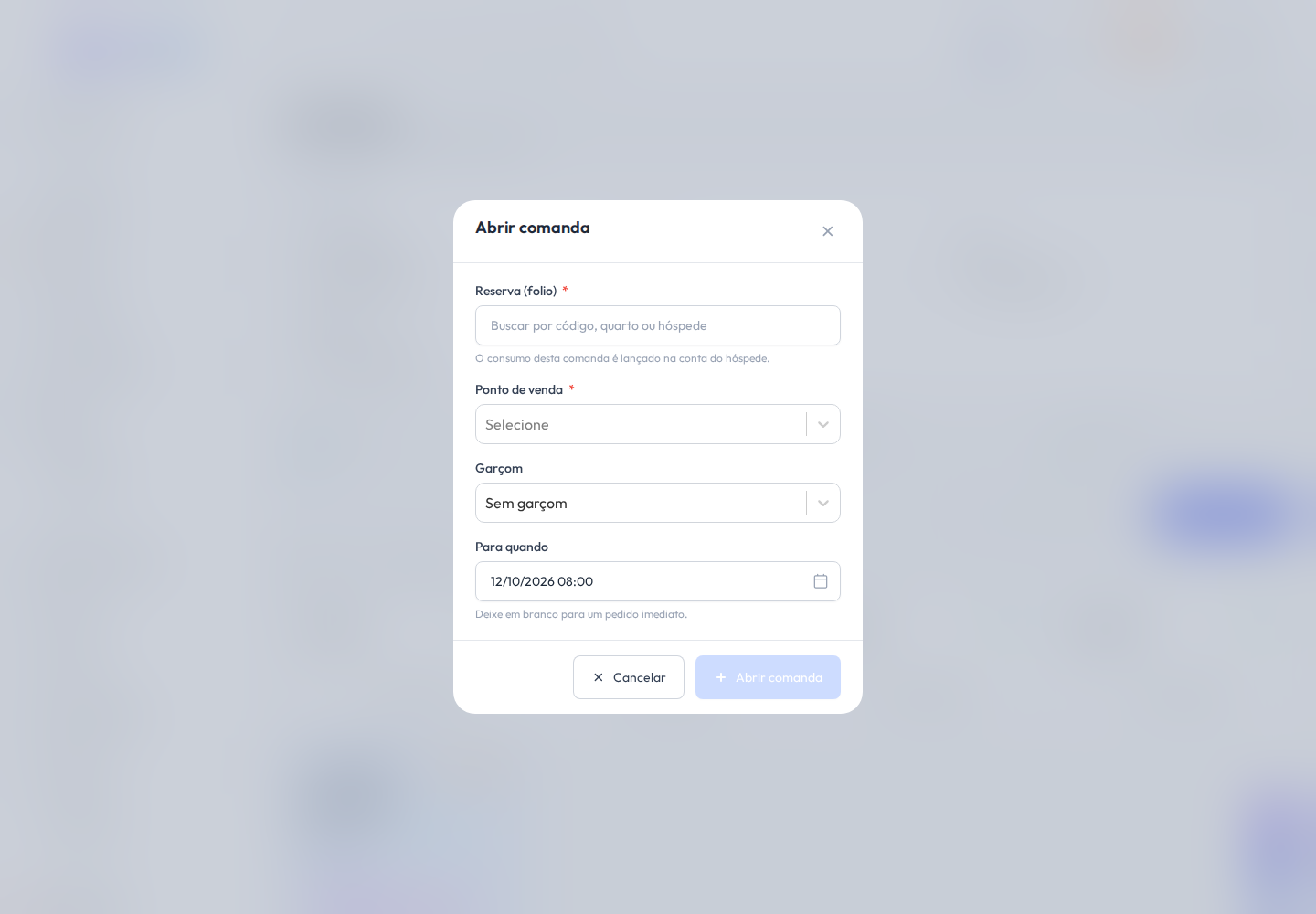
O último campo da janela é Para quando, e ele é opcional. Preenchido, registra o horário que o hóspede pediu, como o café da manhã encomendado na véspera ou o almoço marcado para a hora da saída. Deixado em branco, a comanda se refere a um pedido imediato, que é o caso da maioria dos pedidos. O mesmo horário pode chegar pelo chatbot, quando o hóspede responde com as palavras dele à pergunta do pedido.
O horário pedido aparece no alto da comanda e no painel da cozinha, com marca própria. Ele não retém o pedido: o que foi enviado entra na fila da cozinha no momento do envio, e a decisão de quando iniciar o preparo permanece com a equipe.
A comanda apresenta dois horários, e eles têm finalidades diferentes. A previsão é calculada pelo sistema a partir do tempo de preparo dos itens no momento do envio, e é recalculada quando a comanda é alterada. O horário pedido é a declaração de quem pediu, informado uma vez e alterado apenas a pedido da pessoa.
O cardápio online pelo QR Code da mesa atende também quem não está hospedado, e nesse caso a comanda é aberta sem reserva vinculada. Ela aparece no quadro com a marca Sem reserva, e há um filtro de situação com o mesmo nome para reuni-las. Ao abrir uma dessas comandas, o aviso no alto do painel oferece os dois caminhos: vincular a reserva do hóspede ou cancelar a comanda. Enquanto nenhuma das duas providências for tomada, a comanda não pode ser encerrada.
O conteúdo da comanda
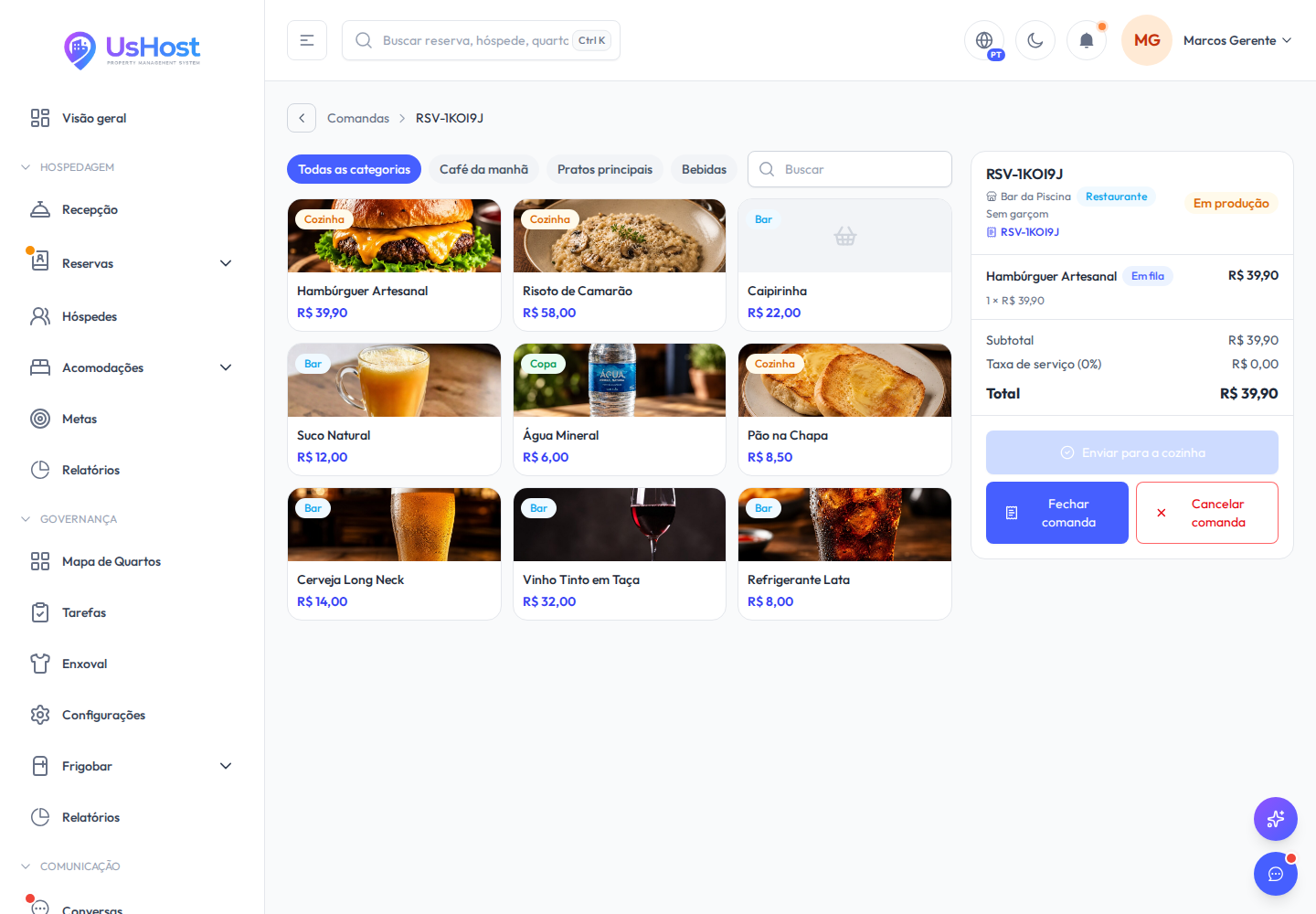
Cada item lançado exibe a própria situação, que pode ser Em fila ou Pronto, atualizada pela cozinha. O rodapé soma o subtotal, aplica a taxa de serviço quando a propriedade a cobra e apresenta o total. Os três comandos ao final correspondem a três momentos: enviar para a cozinha o que ainda não foi enviado, fechar a comanda ou cancelá-la.
O encerramento depende do envio à cozinha
Um item recém lançado aparece como Não enviado e já entra no total da comanda, embora a cozinha ainda não o tenha recebido. Por isso o comando de encerrar permanece desabilitado enquanto houver itens nessa situação, e uma linha abaixo dele informa o que falta. Encerrar a comanda nesse estado cobraria do hóspede um prato que não foi preparado, e a diferença só apareceria no check-out.
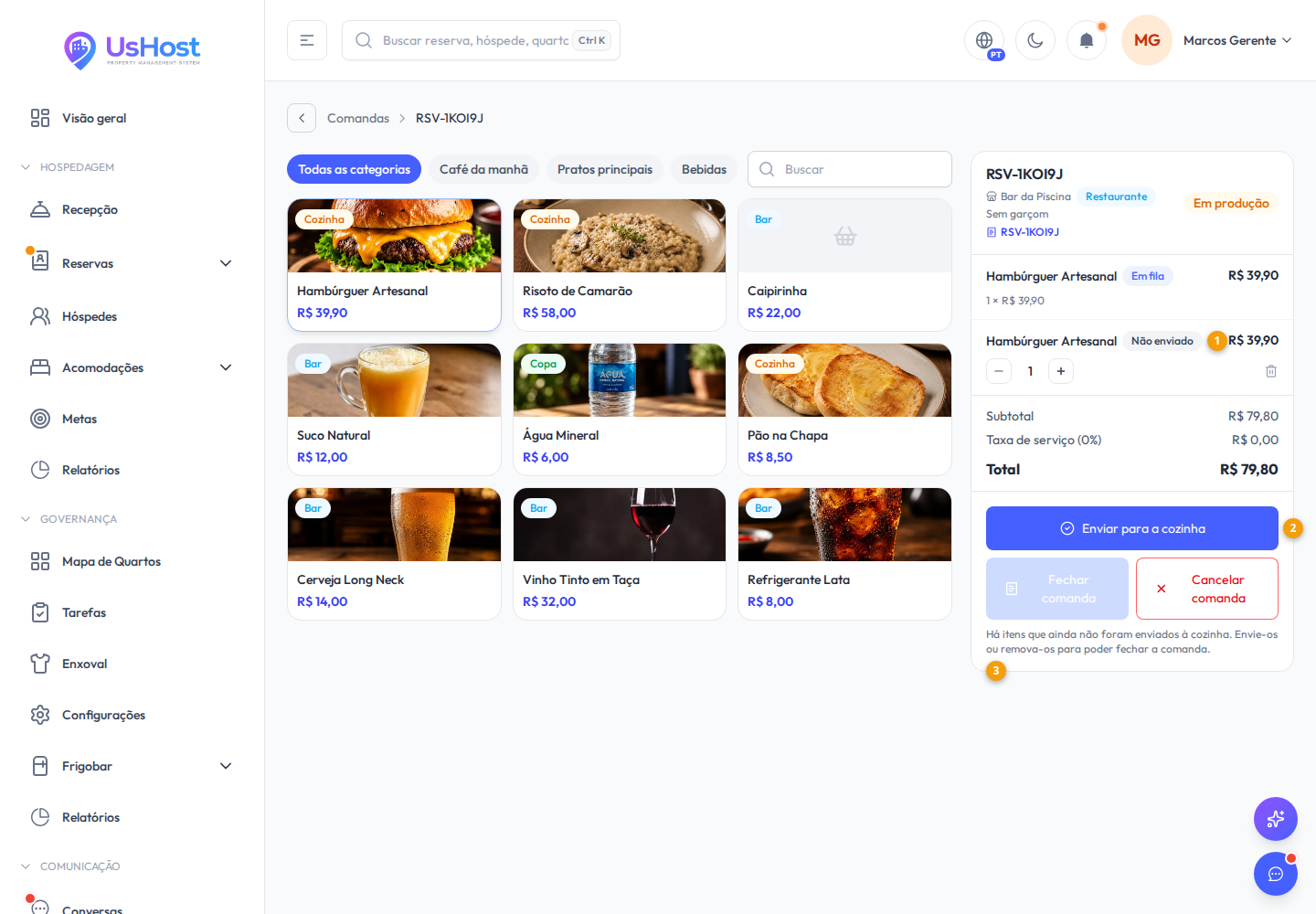
| № | Elemento | O que faz |
|---|---|---|
| 1 | Não enviado | Situação do item que ainda não foi enviado à cozinha. Enquanto está assim, a quantidade pode ser alterada e o item pode ser removido. |
| 2 | Enviar para a cozinha | Envia ao painel da cozinha todos os itens não enviados de uma vez. Feito isso, o encerramento fica disponível. |
| 3 | Orientação | Informa por que o encerramento está indisponível e quais são as duas alternativas: enviar os itens ou removê-los. |
A regra se aplica aos pontos de alimentação, que têm cozinha. No ponto de varejo não existe essa etapa, porque a loja vende sem preparo e o próprio encerramento marca os itens como entregues.
A baixa no estoque ocorre na entrega do item. Quando essa entrega deixa de existir, seja pelo cancelamento da comanda, pela exclusão da linha ou pela redução da quantidade, o insumo retorna ao depósito, com o tipo Devolução de venda no histórico de movimentações, conforme o capítulo 13.
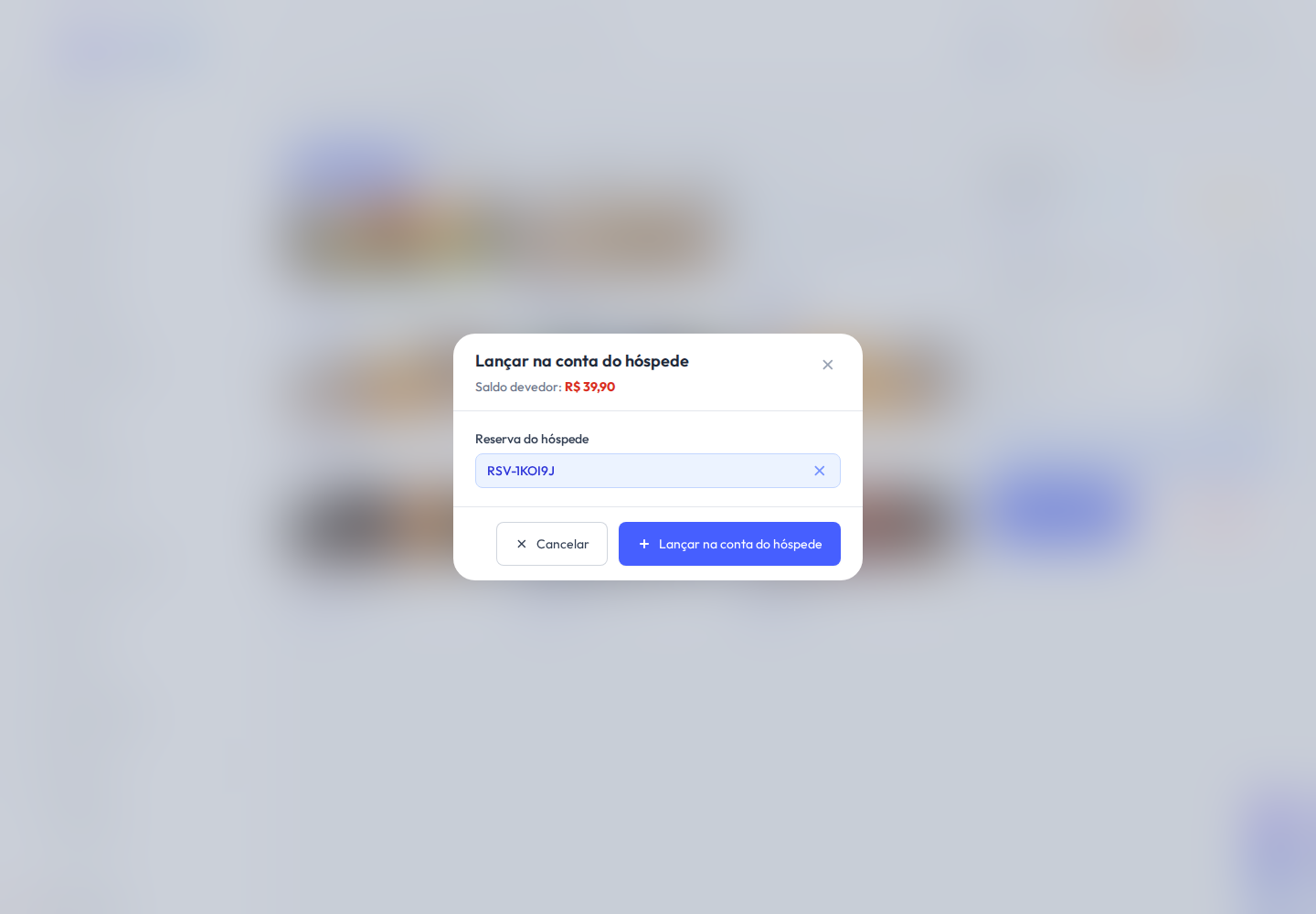
O encerramento lança o consumo na reserva, e o hóspede paga o total no check-out. O procedimento é o mesmo para a mesa do salão, o serviço de quarto e a retirada. A conta da hospedagem está no capítulo 03. Quando a comanda ainda não tem reserva, a janela pede que ela seja escolhida antes de encerrar.
Quando a comanda tem uma cobrança emitida pelo sistema e o cliente não conclui o pagamento, ela permanece em aberto, porque encerrá-la com uma cobrança pendente deixaria o valor sem destino. Essa cobrança tem prazo de duas horas, justamente para que a comanda possa ser encerrada dentro do turno: vencido o prazo sem pagamento, a cobrança passa a constar como Expirada e a comanda fica livre para ser encerrada ou cancelada.
Para resolver a situação imediatamente, não é preciso aguardar o prazo: na própria comanda, a seção Pagamentos online permite cancelar a cobrança. O prazo de cada tipo de cobrança está no capítulo 03, em Receber o pagamento.
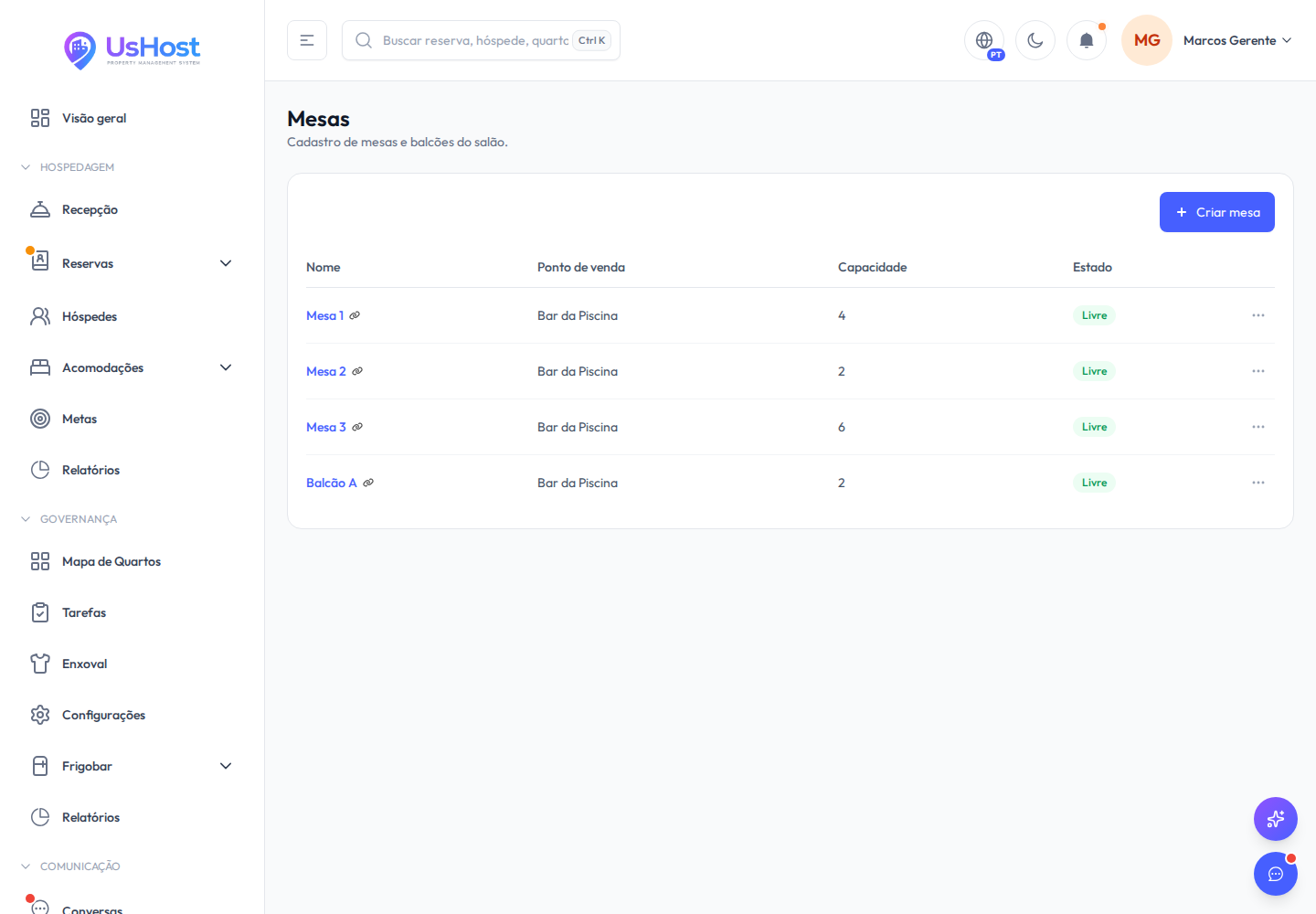
A tela da cozinha
A cozinha e o bar não usam o painel do sistema: eles abrem uma tela própria, num tablet ou computador da praça, que mostra apenas os pedidos a preparar. O acesso é por código da equipe, sem login e sem senha, pelo mesmo mecanismo descrito no capítulo 07.
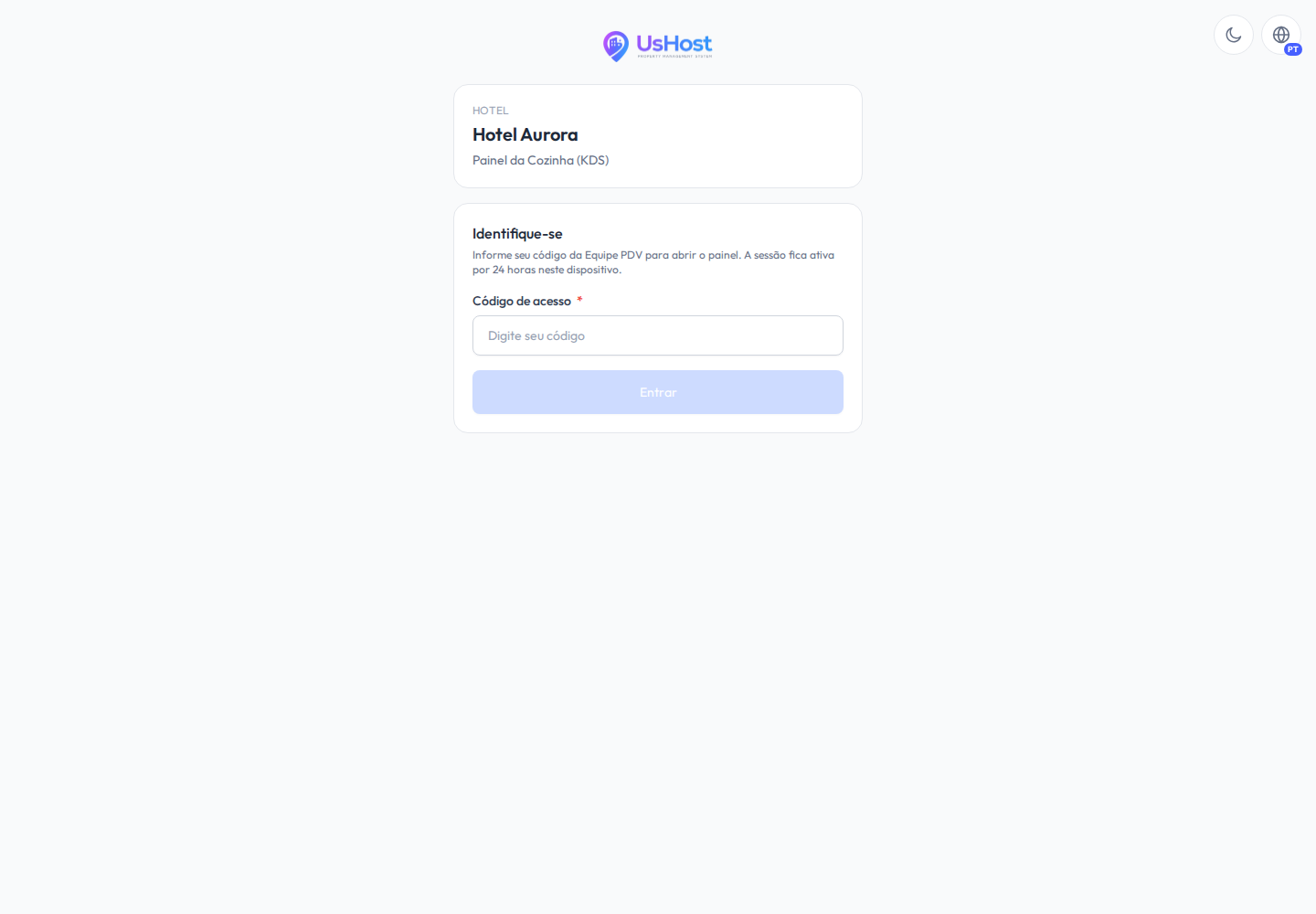
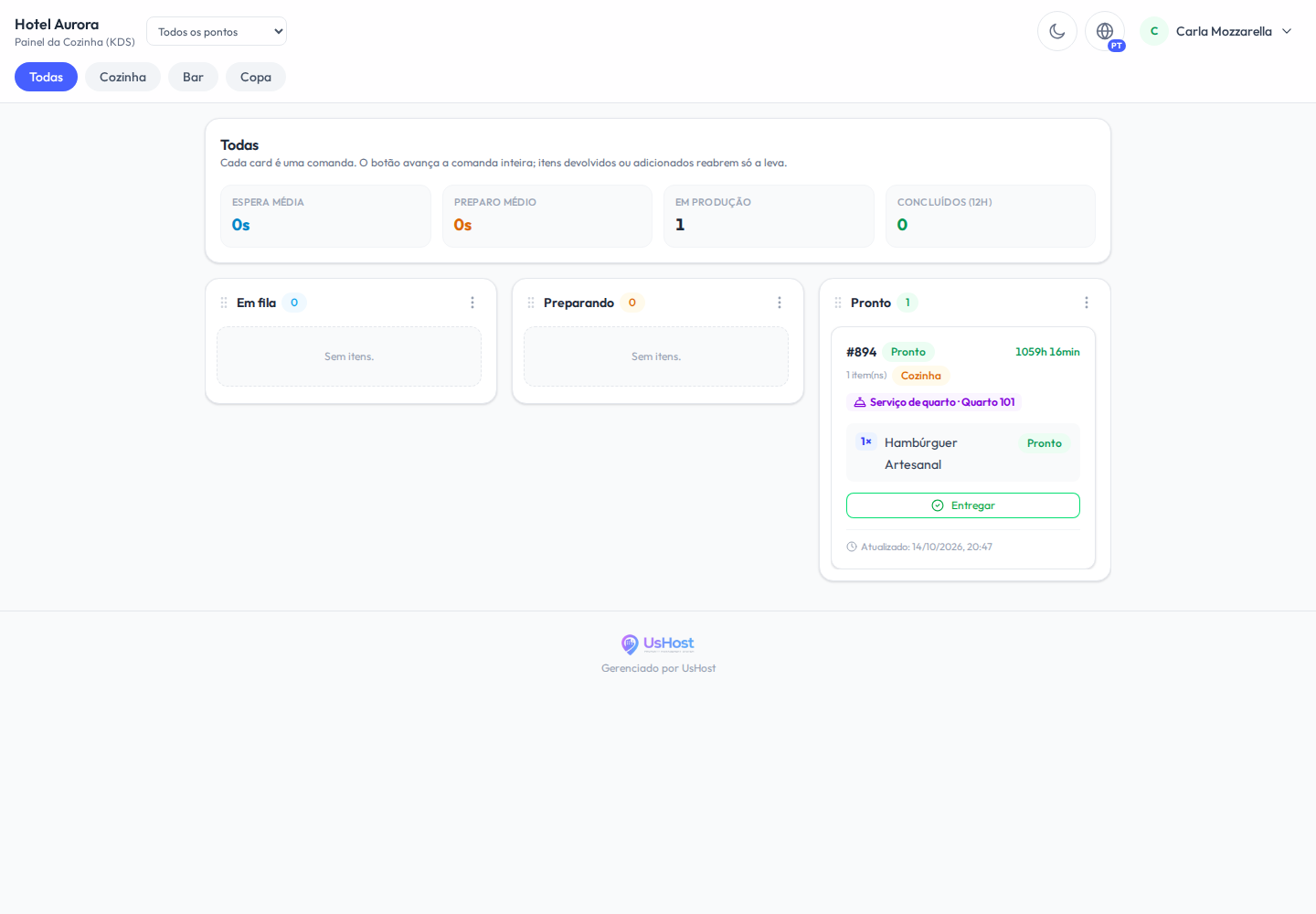
Cada cartão é uma comanda, com os itens daquela praça e a origem, que é a mesa ou o quarto. O comando do cartão avança a comanda inteira de etapa: da fila para o preparo, do preparo para pronto, e de pronto para entregue. Item devolvido ou acrescentado depois reabre apenas o lote correspondente, sem desfazer o que já foi preparado. As abas do alto filtram por praça, de modo que a cozinha não veja o que é do bar.
O cardápio online
O cardápio também é publicado num endereço próprio, que o hóspede abre pelo QR Code da mesa ou do quarto. Por ele, o pedido de serviço de quarto é recebido sem necessidade de ligação telefônica.
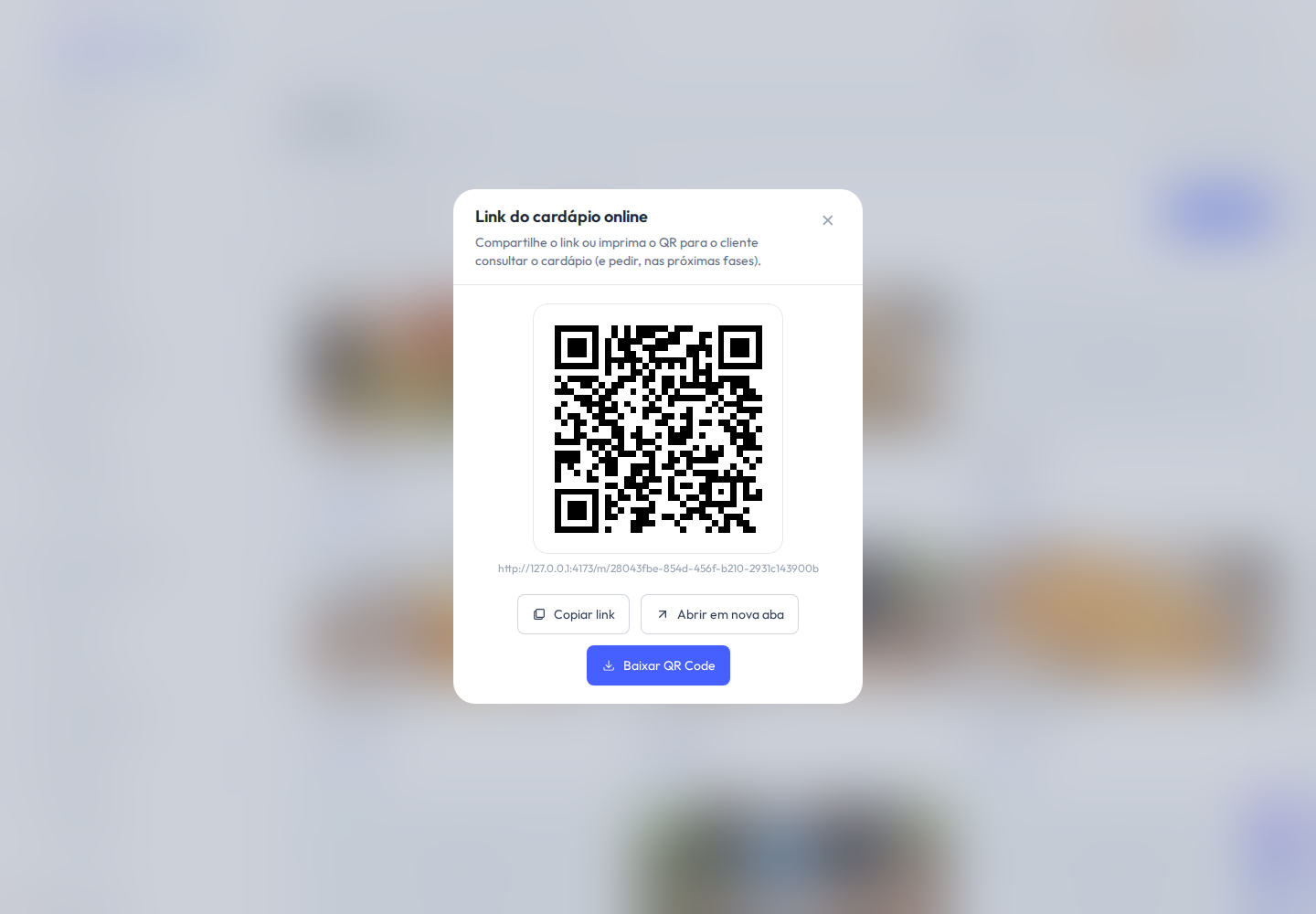
O pedido feito por esse endereço é registrado no mesmo quadro de comandas e na mesma tela da cozinha: para a operação, não há diferença entre o que foi anotado pelo garçom e o que o hóspede pediu pelo próprio celular.
Para o serviço de quarto, o hóspede se identifica no fechamento do pedido. O código da reserva e o CPF são suficientes por si sós. Pelo número do quarto, o sistema pede também o sobrenome do titular, porque o número da porta é conhecido por qualquer pessoa que passe pelo corredor.
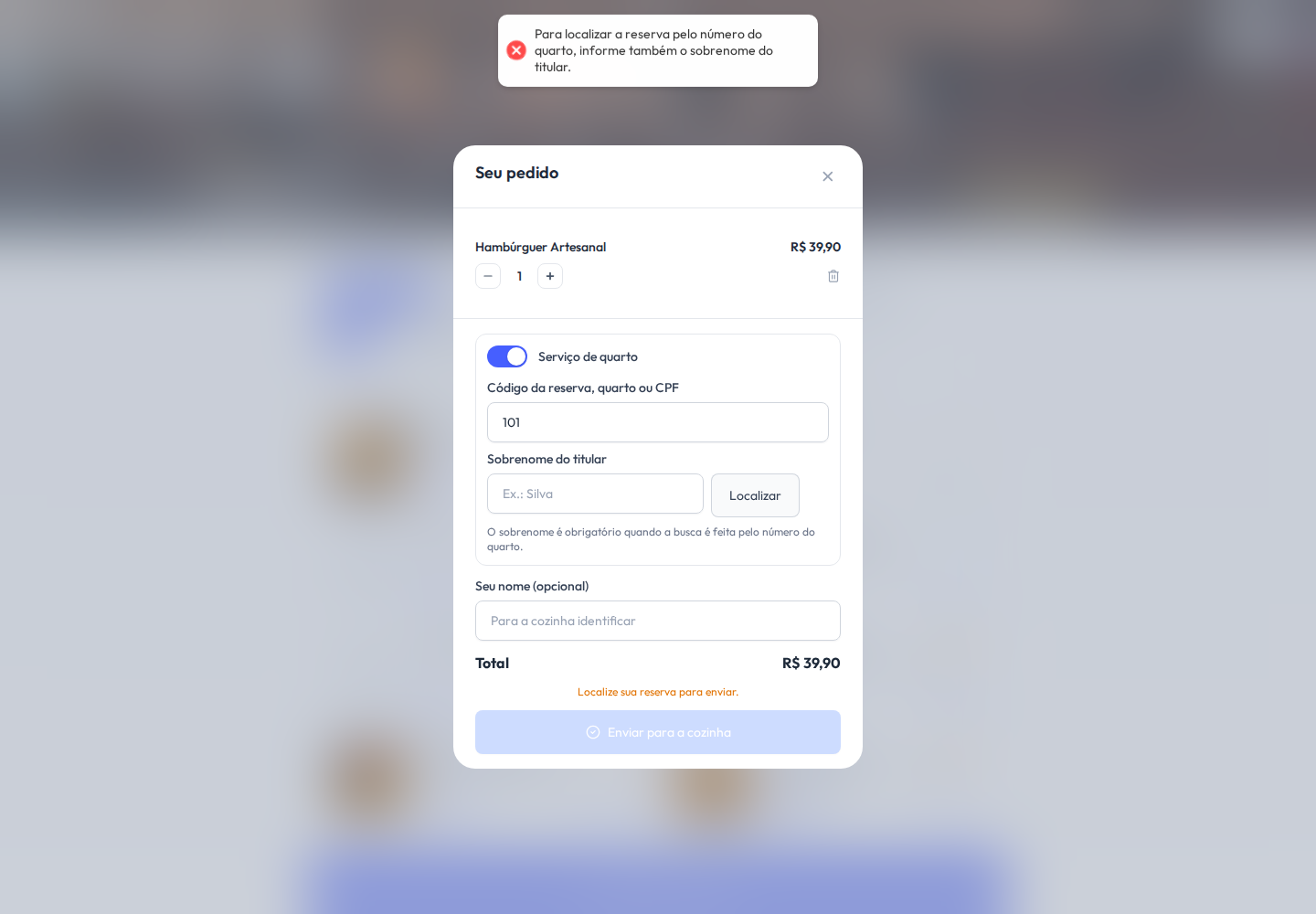
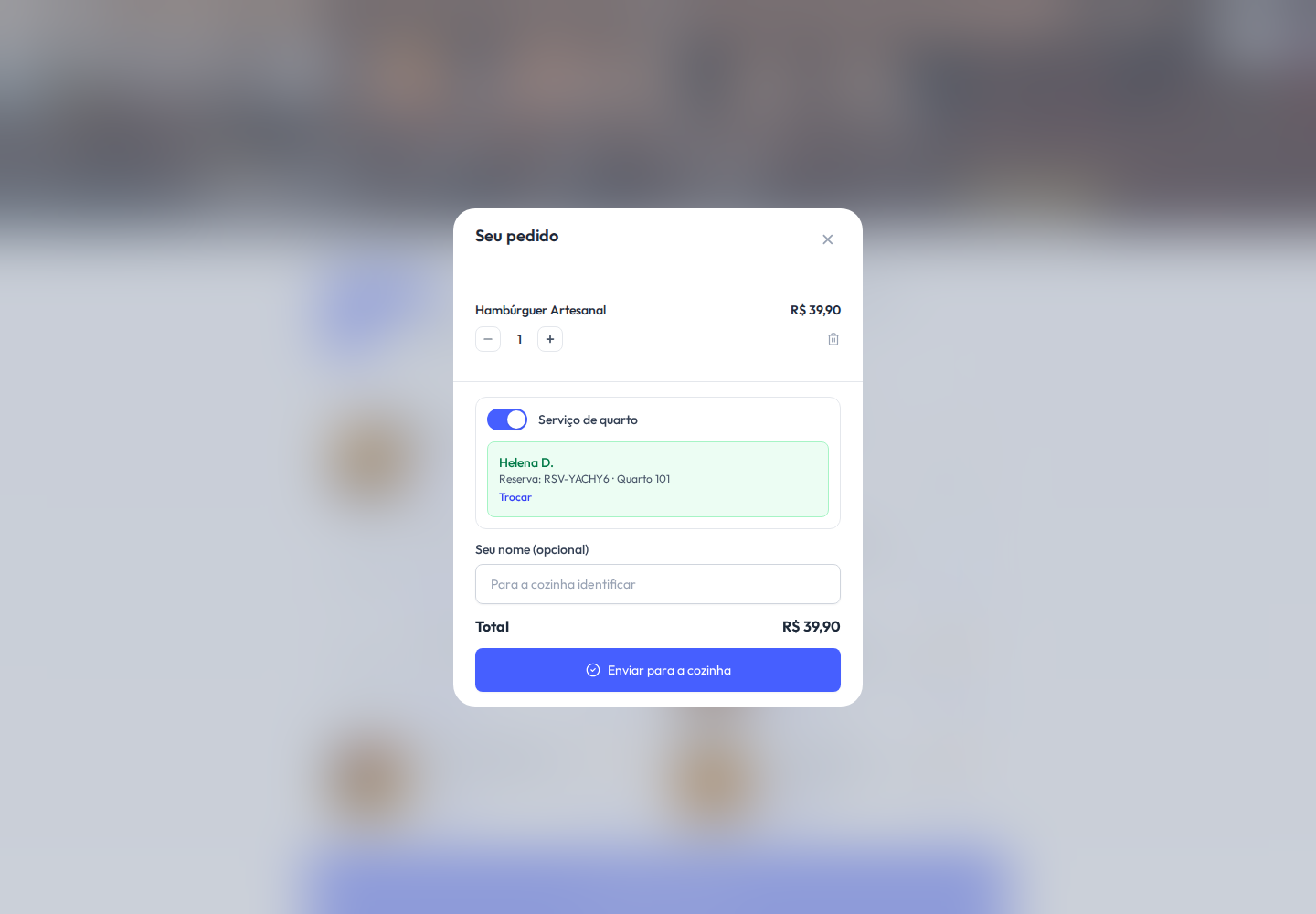
O nome do hóspede aparece abreviado, com o primeiro nome e a inicial do sobrenome. É o suficiente para quem está hospedado reconhecer a própria reserva, sem revelar o nome a quem não está. Depois de algumas tentativas sem resultado, a busca fica bloqueada por alguns minutos, e o hóspede é orientado a procurar a recepção.
Os adicionais escolhidos no cardápio são cobrados pelo preço cadastrado no item. O valor enviado pela página do hóspede não é considerado.
A configuração do módulo
PDV › Configurações
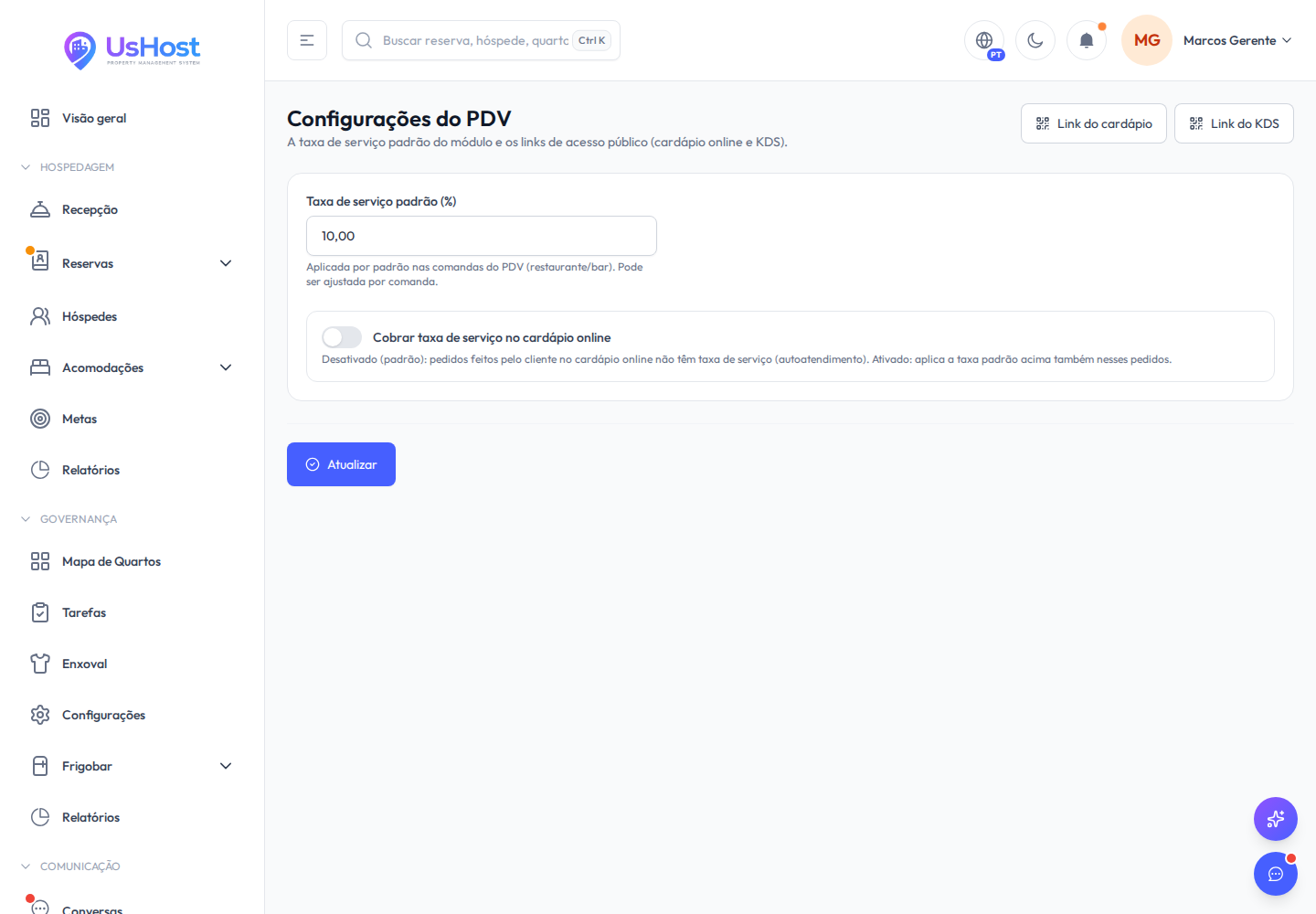
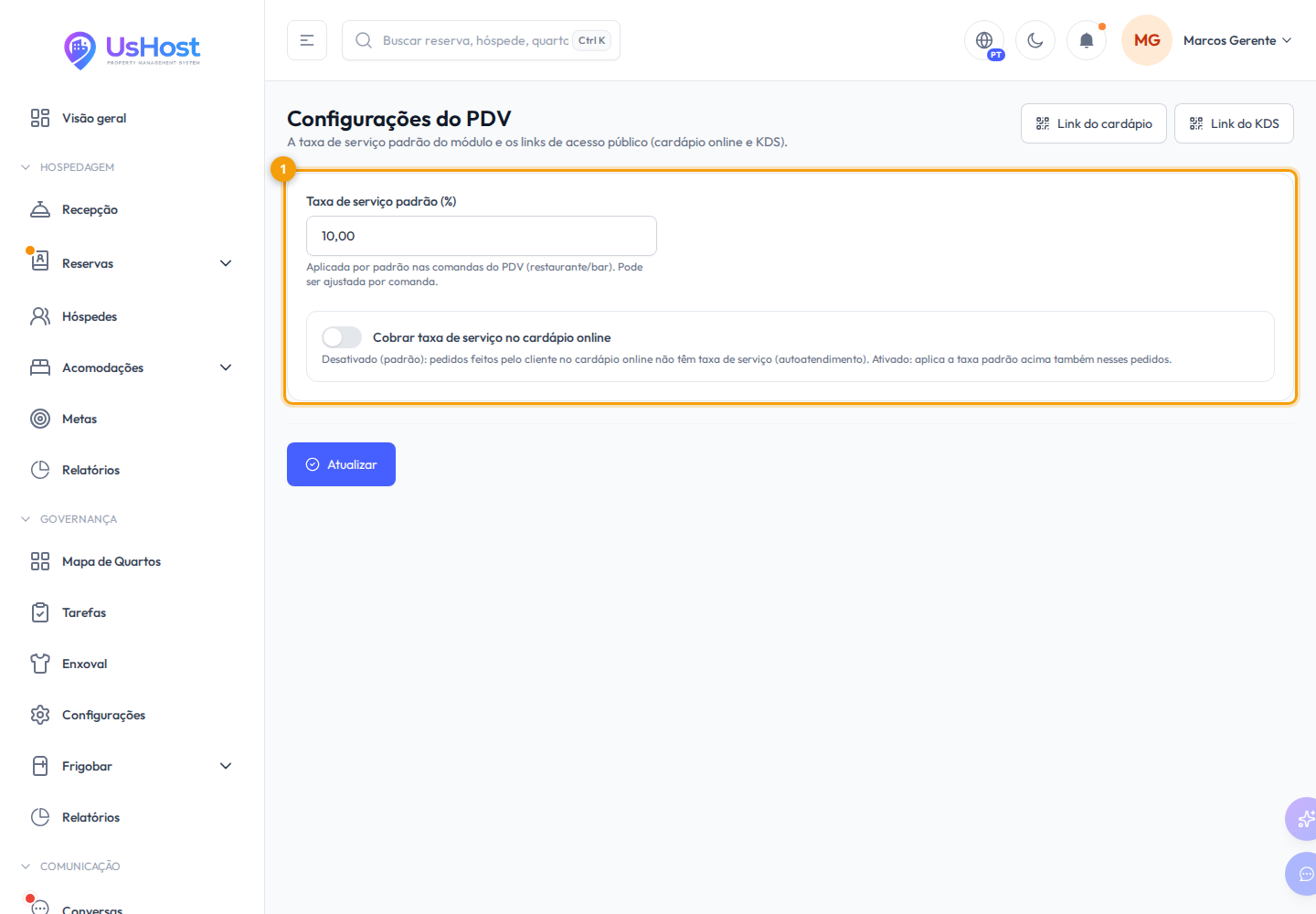
A taxa de serviço configurada aqui é a que aparece no rodapé de cada comanda. Ela pode ser retirada caso a caso no encerramento, quando o hóspede não a aceita, sem alterar a configuração da propriedade.
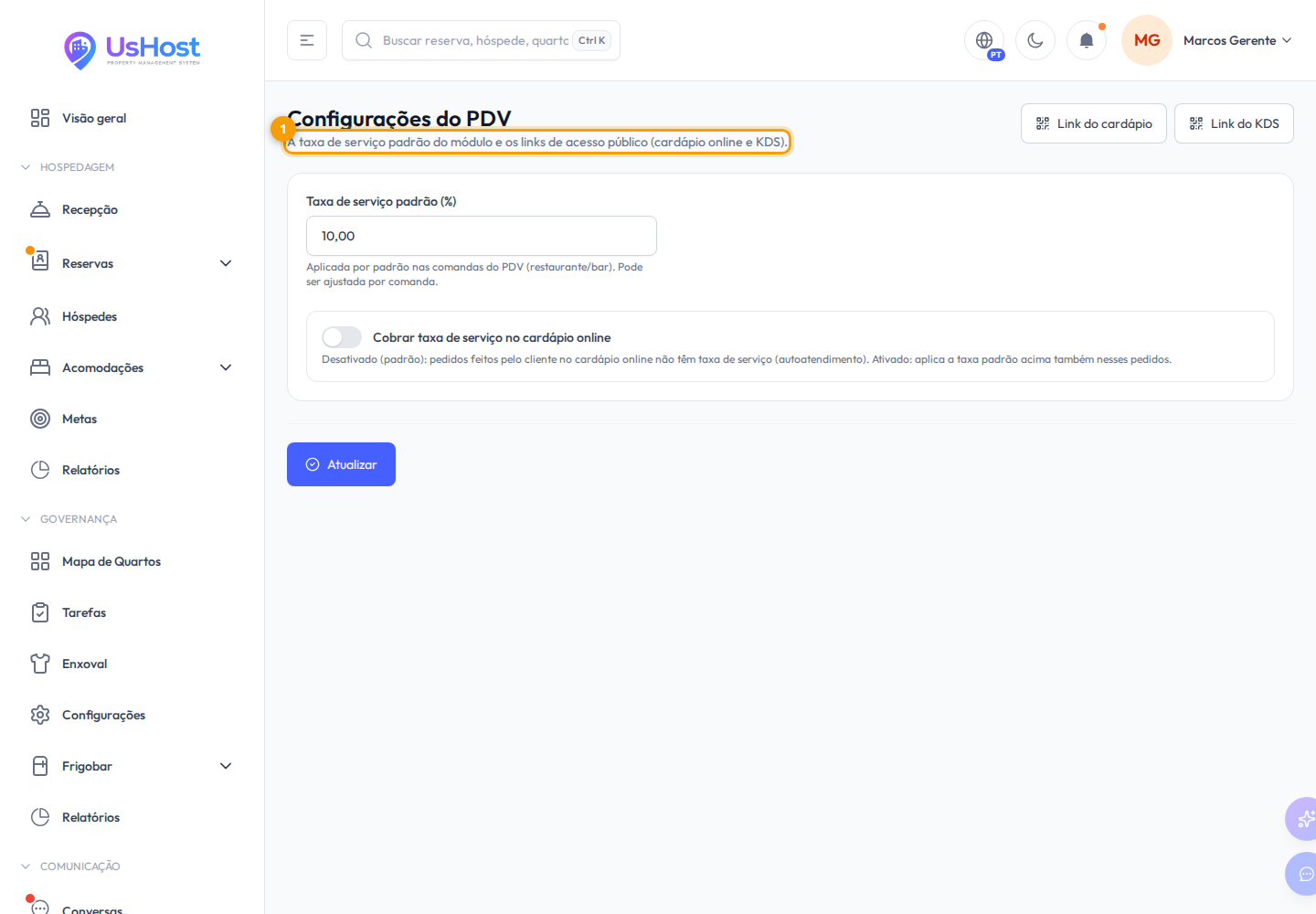
Quem tem o endereço abre a tela, sem senha. No caso do cardápio, isso é o desejado. No caso da tela da cozinha, o código da equipe ainda é exigido, mas o endereço deve circular apenas entre os aparelhos da propriedade. Se ele for divulgado indevidamente, gere um novo nesta mesma tela: o anterior deixa de funcionar.
Por onde seguir
Os relatórios do módulo, que reúnem resumo e detalhamento de vendas, distribuição por praça e categoria, itens mais vendidos e comissão por garçom, estão no hub tratado no capítulo 08. O consumo de frigobar, que segue lógica própria, está no capítulo 12. A baixa automática do estoque a partir das vendas do PDV está no capítulo 13.