Hotspot · Wi-Fi do hóspede Add-on
Com o hotspot, o acesso à internet deixa de ser uma senha única escrita num papel do balcão. Cada hóspede recebe o próprio acesso no check-in, com validade igual à da estadia, e ele deixa de funcionar no check-out. Este capítulo trata dos acessos, das conexões ativas e do que a propriedade configura.
A contratação do módulo inclui o Wi-Fi do hóspede no menu, com as telas deste capítulo. A configuração da integração faz com que o roteador da propriedade consulte o sistema sobre quem pode acessar a rede, e exige dados que estão em poder de quem administra o equipamento. Enquanto o segundo passo não é concluído, as telas existem e nenhum acesso funciona. A primeira seção trata dessa conexão.
A conexão com o equipamento
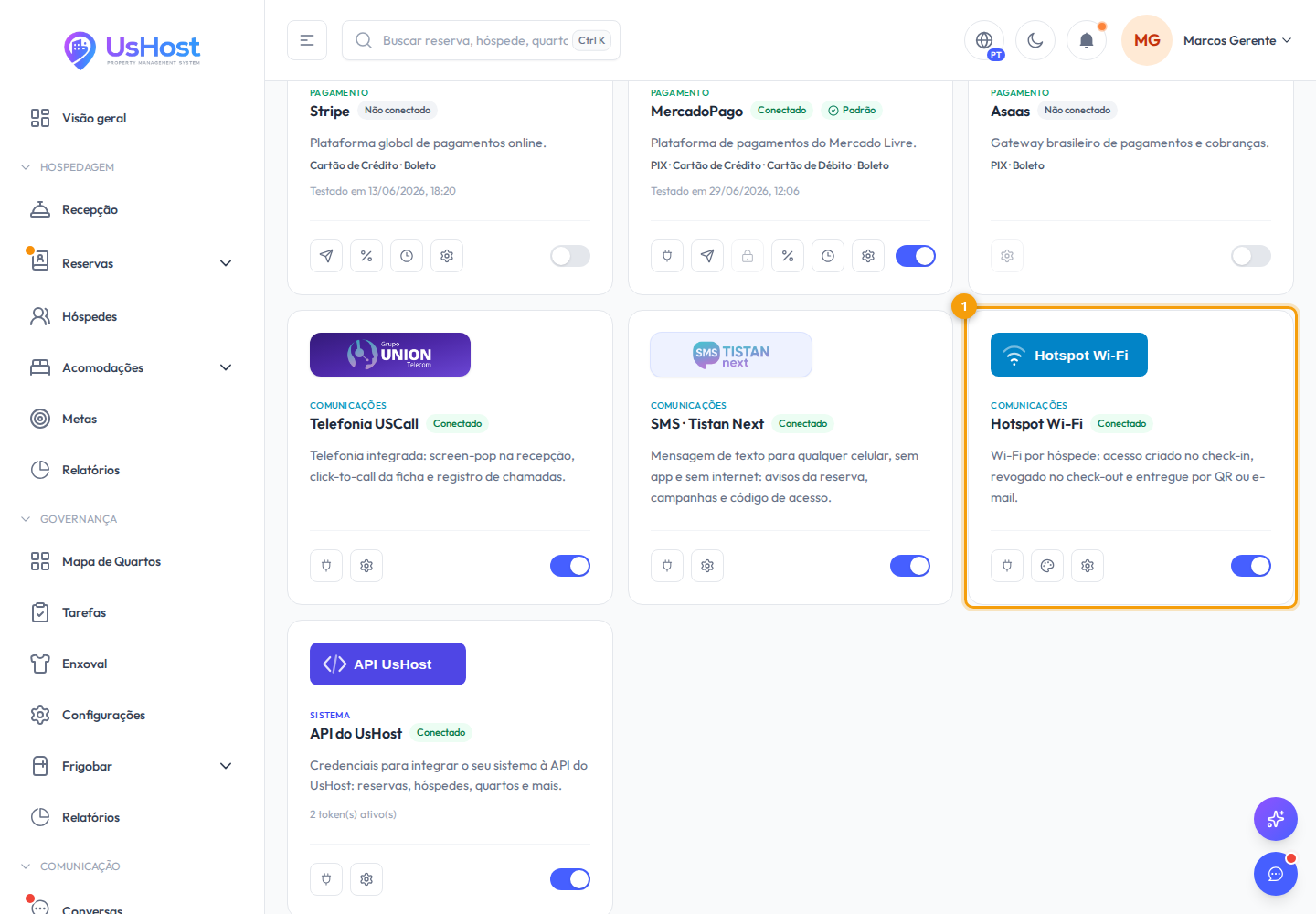
Sistema › Integrações › cartão Hotspot Wi-Fi
A integração é o que faz o roteador da propriedade consultar o sistema a cada tentativa de entrada na rede. Sem ela, os acessos continuam sendo criados no check-in e nenhum deles funciona, porque o equipamento não tem a quem consultar. Por isso a conexão é tratada em primeiro lugar neste capítulo.
O módulo contratado, um roteador compatível na propriedade e um responsável com acesso de administração ao equipamento.
O servidor de acesso precisa identificar a origem de cada solicitação, e há dois caminhos para isso. O primeiro é a propriedade dispor de endereço de internet fixo, ou um serviço de nome que acompanhe o endereço quando ele muda. O segundo é o RadSec, em que o reconhecimento é feito por um certificado e o endereço deixa de importar. A seção Propriedade sem endereço fixo descreve o segundo caminho.
As três abas da configuração
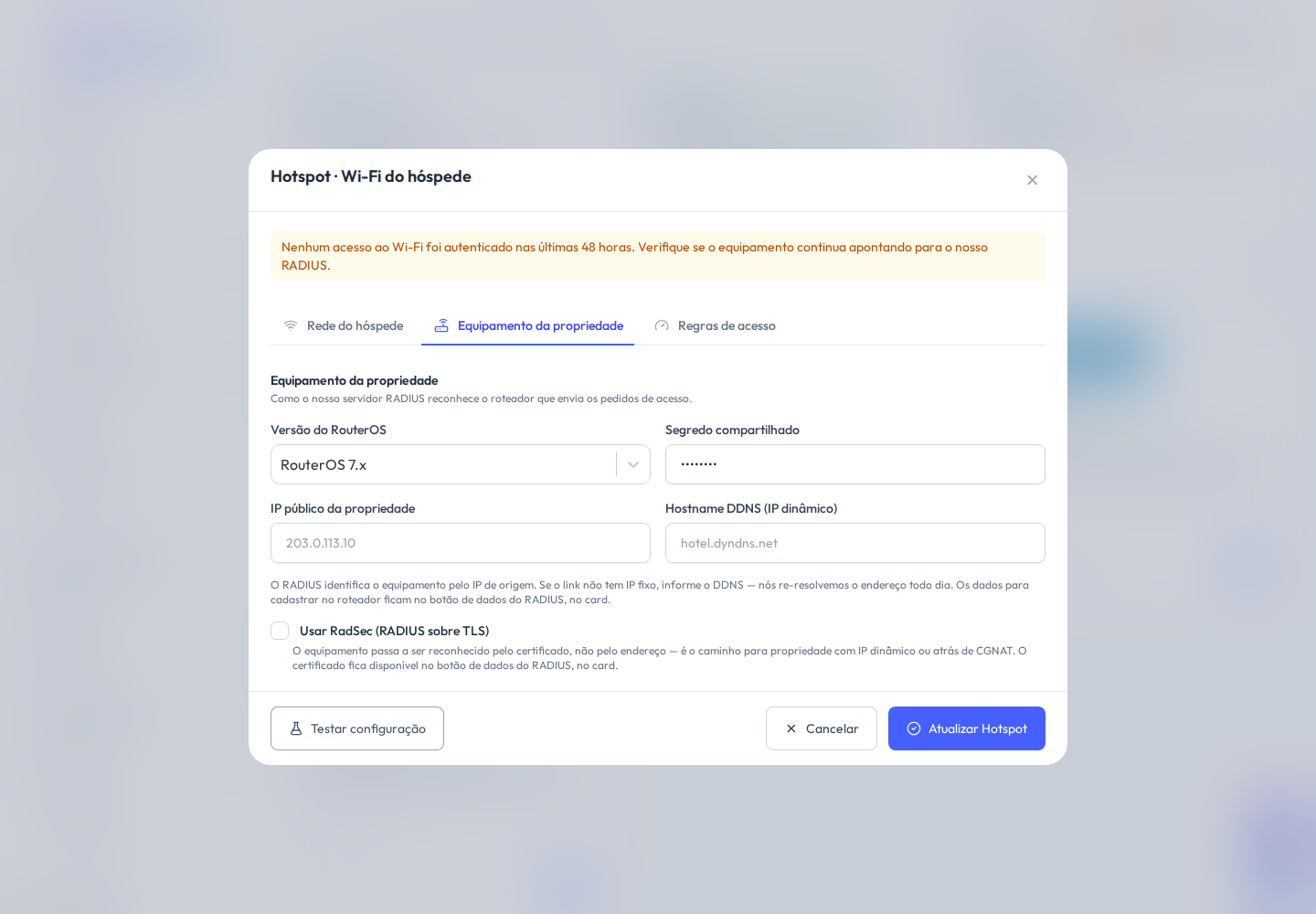
A janela está dividida em três abas, e cada uma cabe a um responsável diferente. A primeira cabe à recepção, a segunda a quem administra a rede e a terceira à gerência.
| Aba | O que se define nela |
|---|---|
| Rede do hóspede | O nome da rede, o tipo de segurança e, quando houver, a senha comum. É o que o hóspede lê na ficha, no QR Code e no e-mail de boas-vindas. |
| Equipamento da propriedade | A versão do sistema do roteador, o segredo compartilhado entre ele e o servidor de acesso, e o endereço de internet da propriedade. São os dados que o técnico configura nas duas pontas da conexão. |
| Regras de acesso | Duração da sessão, tempo de inatividade, quantos aparelhos cada hóspede pode conectar e a velocidade máxima por pessoa. |
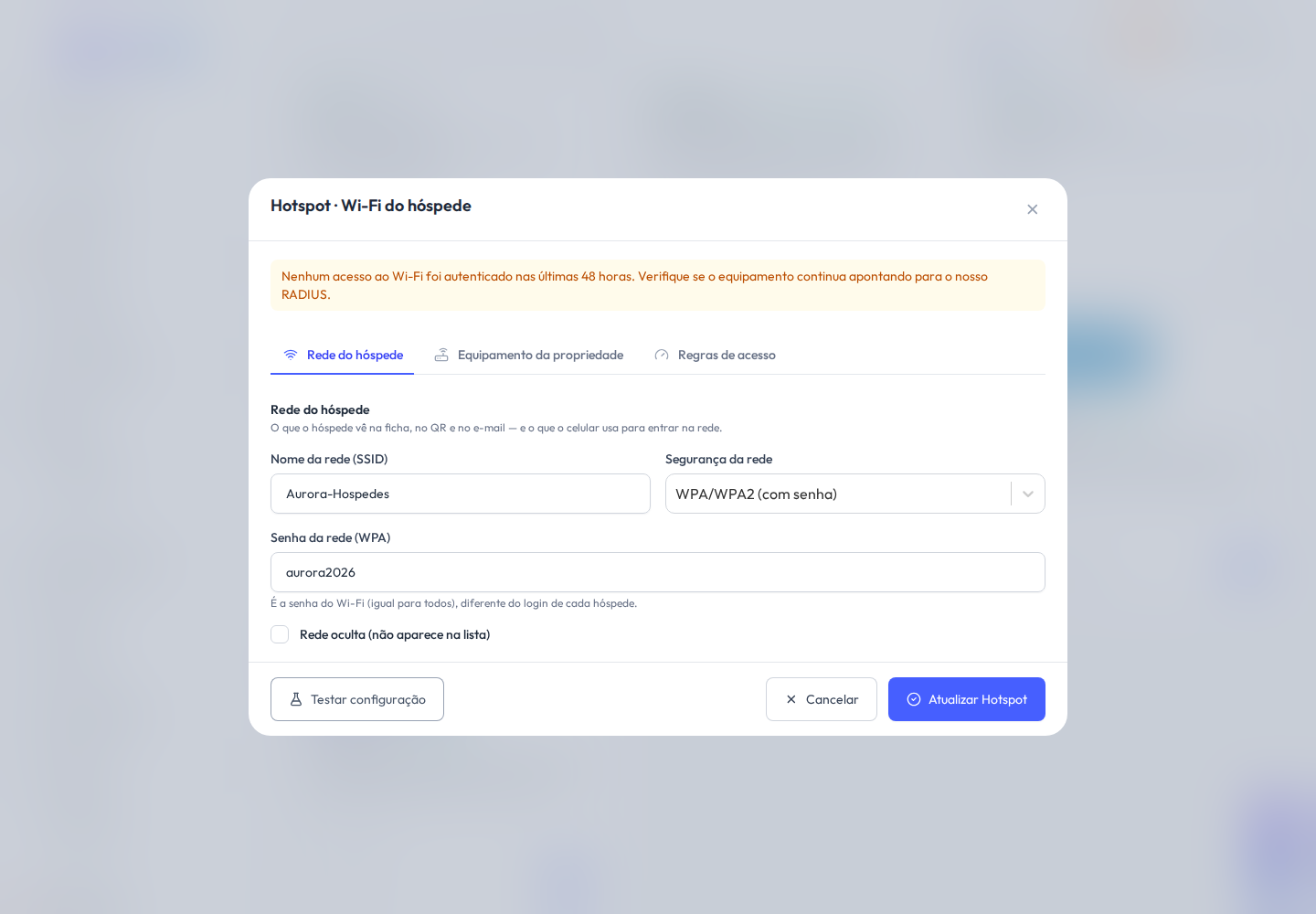
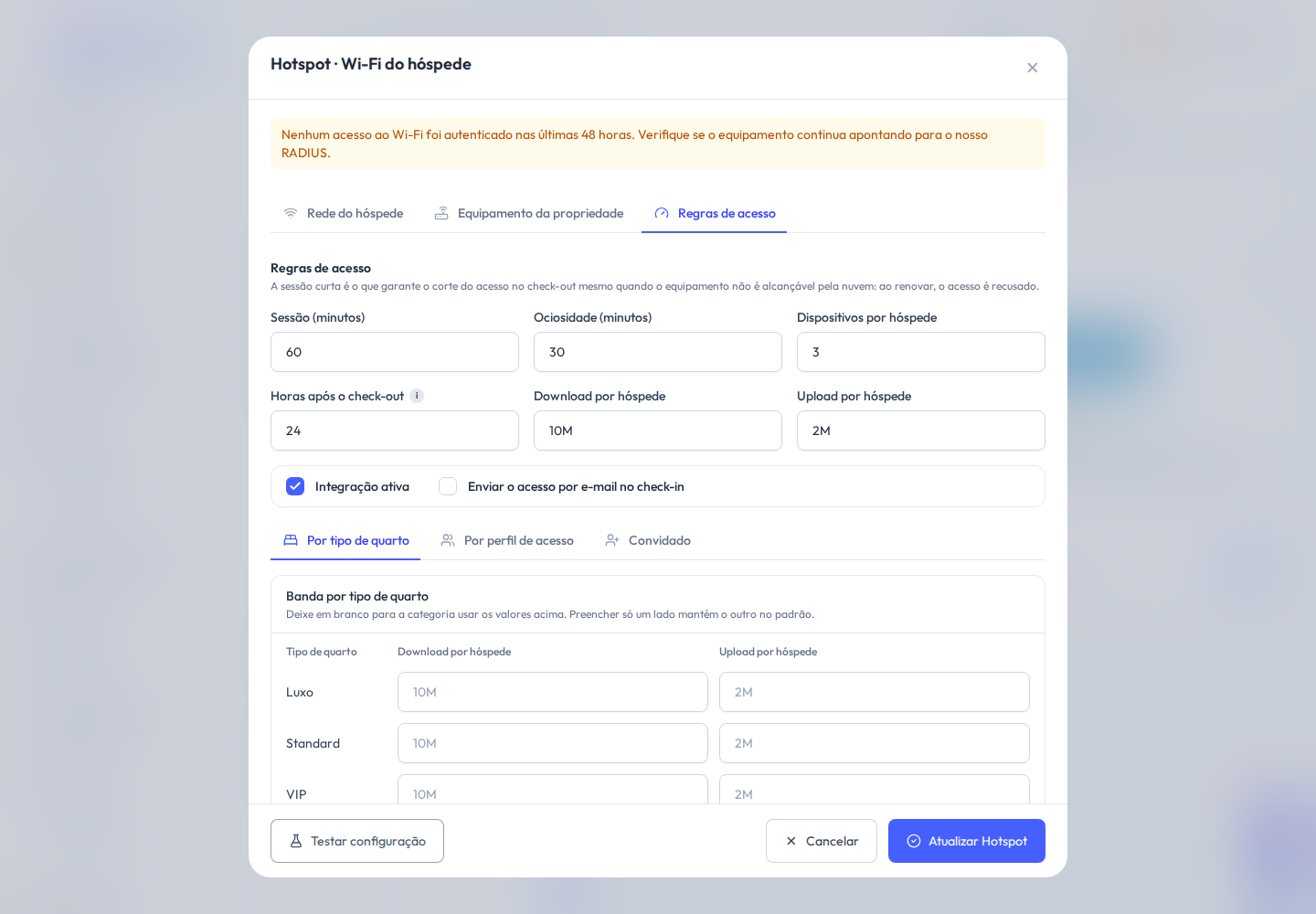
Duas dessas configurações têm efeito direto no atendimento: o limite de aparelhos por acesso, que determina se o hóspede pode conectar o celular e o computador ao mesmo tempo, e a duração da sessão, que define de quanto em quanto tempo ele precisa autenticar-se novamente.
Os dados que o roteador recebe
O comando Dados do servidor RADIUS reúne o que precisa ser cadastrado no equipamento para que ele consulte o sistema sobre quem pode acessar a rede. É a informação que se entrega a quem administra a rede, e ela não muda depois de configurada.
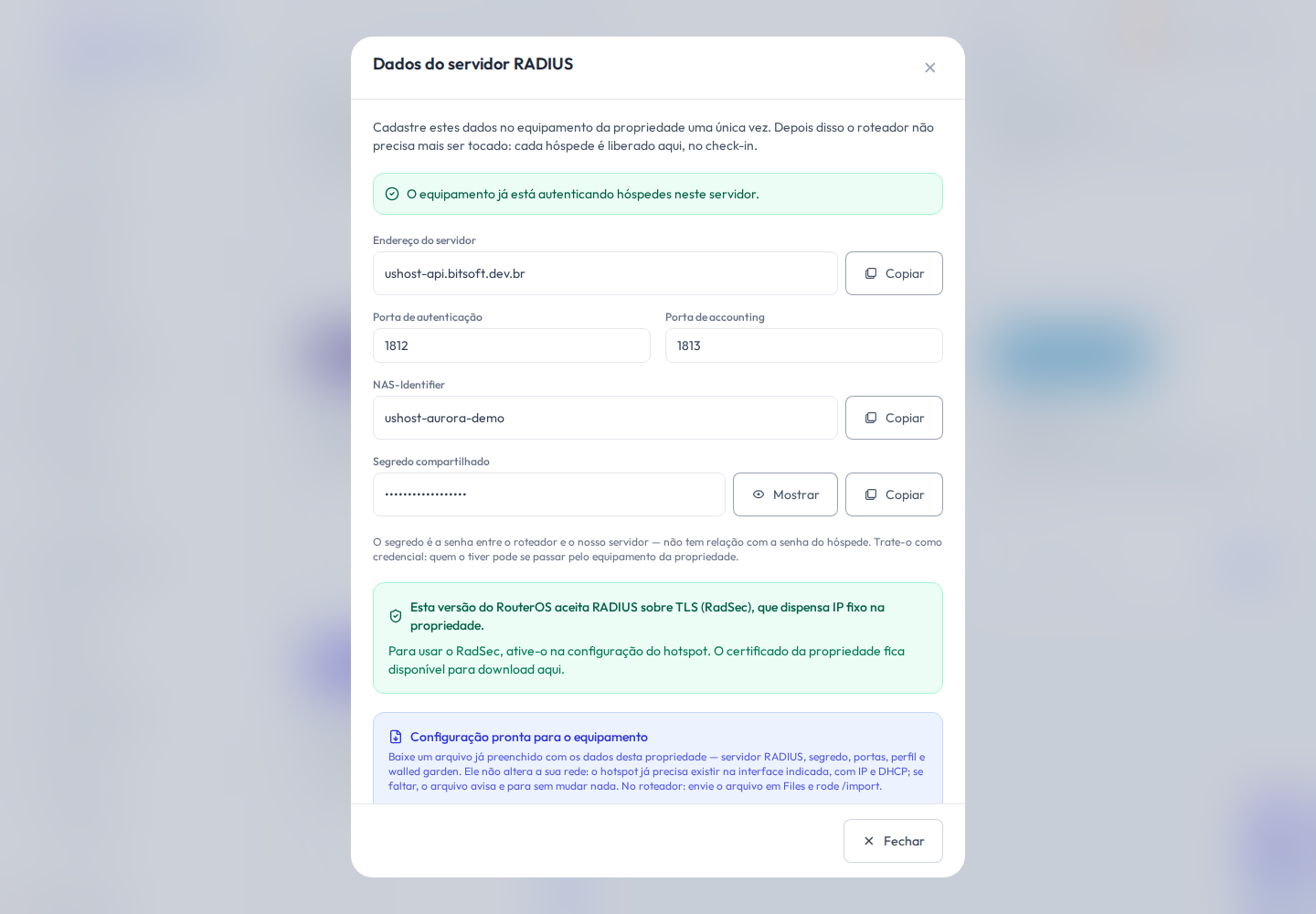
Propriedade sem endereço fixo: o RadSec
No modo comum, o servidor reconhece a propriedade pelo endereço de internet de onde o pedido chega. Isso não funciona quando o endereço do link muda periodicamente, e é impossível quando a operadora coloca vários clientes sob o mesmo endereço, situação conhecida como CGNAT.
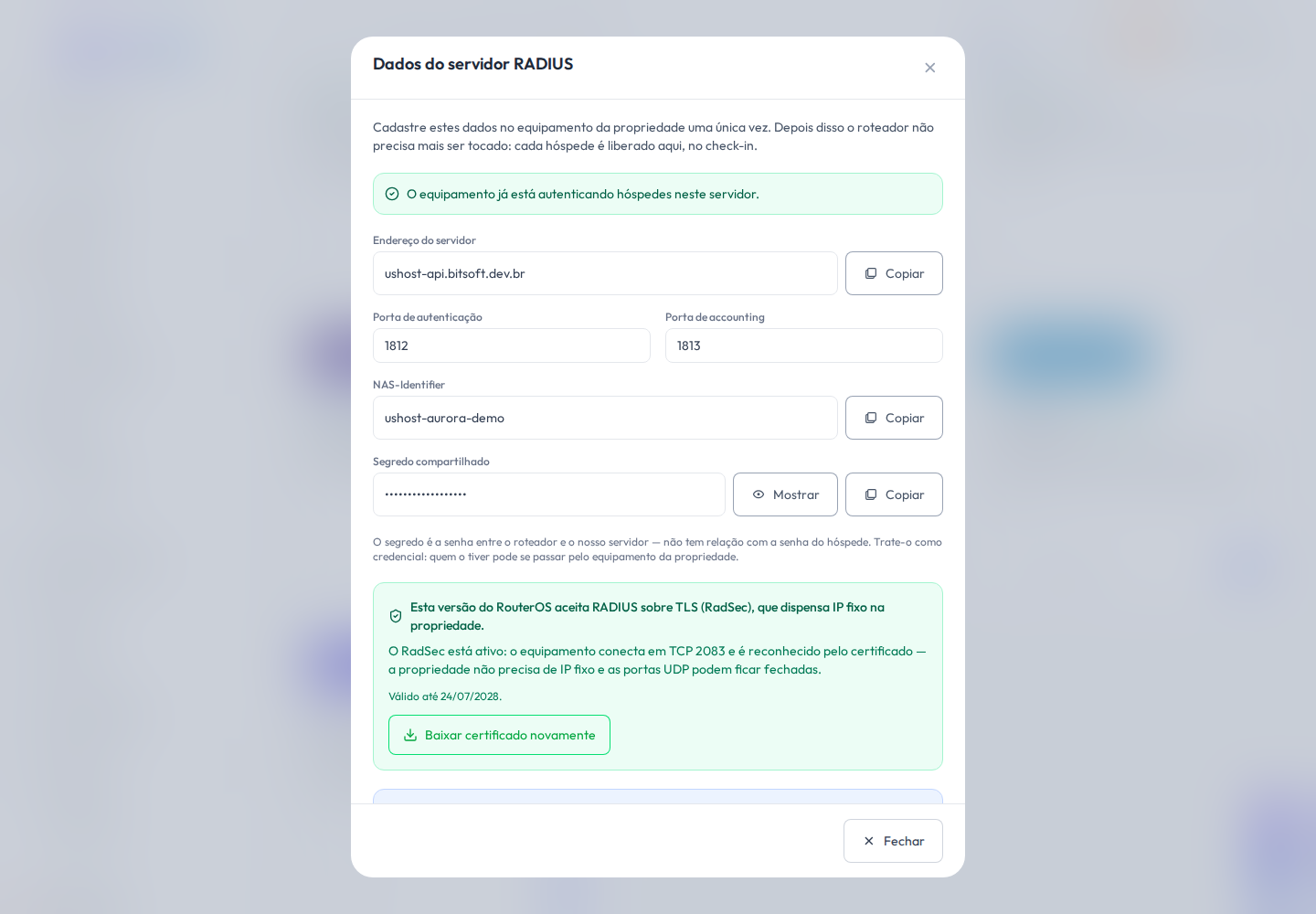
O RadSec resolve os dois casos. O equipamento passa a comunicar-se com o servidor por uma conexão cifrada, na porta 2083, e é reconhecido por um certificado em vez do endereço. A propriedade pode mudar de endereço sem prejuízo do reconhecimento.
A opção só aparece quando a Versão do RouterOS informada na aba Equipamento da propriedade aceita o recurso, o que acontece a partir da versão 6.47.10. Em equipamento mais antigo, o caminho continua sendo o endereço fixo.
-
Informe a versão do equipamento
Na aba Equipamento da propriedade, escolha a versão do RouterOS. É ela que habilita a opção seguinte.
-
Marque Usar RadSec (RADIUS sobre TLS)
O certificado da propriedade é emitido no momento em que a configuração é salva, para que o recurso nunca fique ativo sem o material que ele exige.
-
Deixe marcada a renovação automática
O certificado tem validade de dois anos. Com a renovação automática, um novo é emitido trinta dias antes do vencimento e o sistema avisa pelo sino. O anterior permanece válido até a data original, o que garante um mês para a substituição sem interrupção do acesso à internet.
-
Baixe o certificado em Dados do servidor RADIUS
O arquivo traz o certificado da propriedade e a autoridade que o assinou. Os dois são importados no equipamento. Um novo download, em caso de perda do arquivo ou de troca do roteador, fornece o mesmo certificado.
-
Aponte o equipamento para a porta 2083
Quem administra a rede troca a porta e indica o certificado importado. A partir desse momento, o endereço de internet da propriedade deixa de importar.
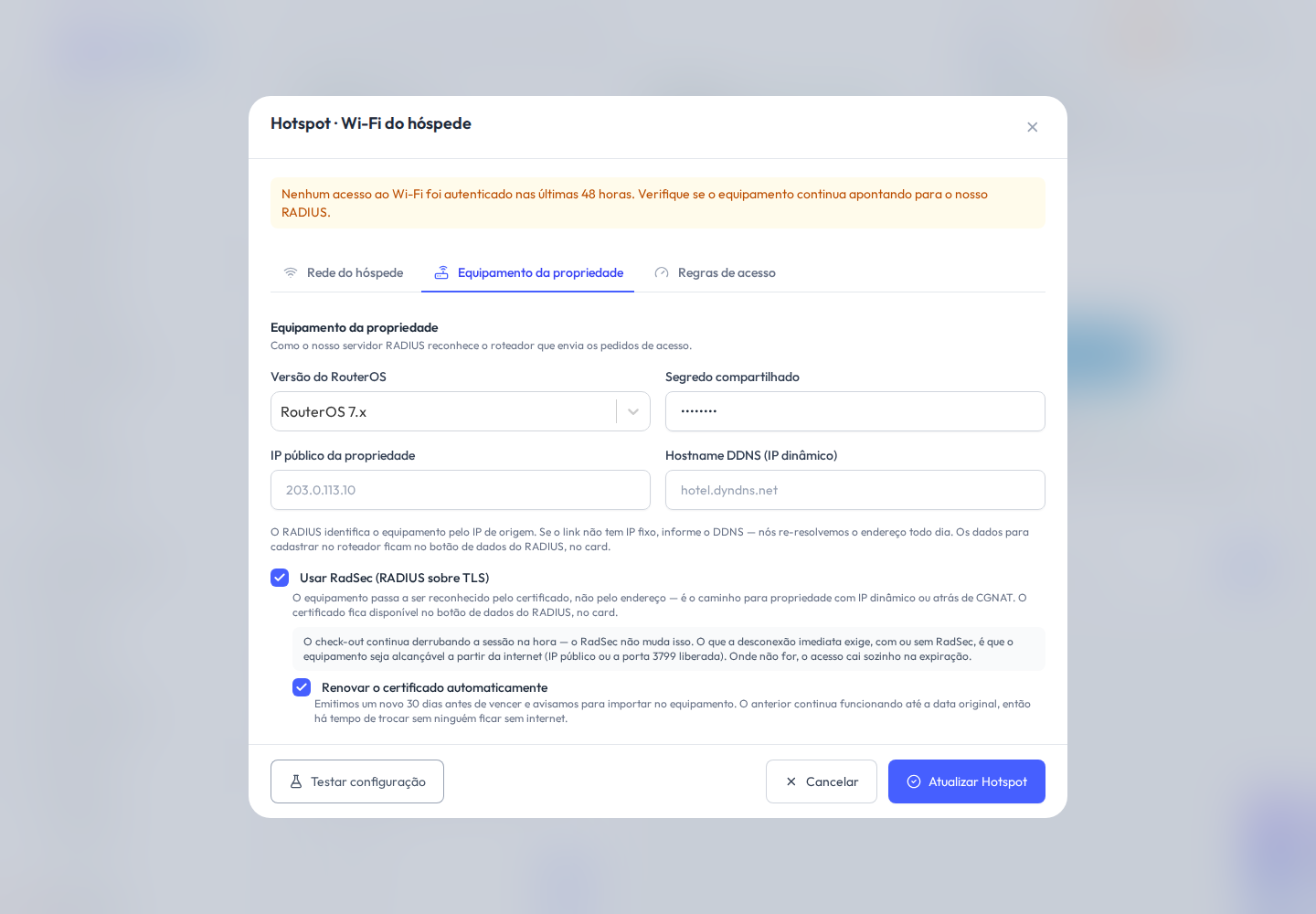
O certificado comprova qual propriedade está se comunicando, e não que ela tem autorização de acesso. Desmarcar o RadSec na configuração interrompe o acesso imediatamente, mesmo com o certificado ainda dentro da validade.
A desconexão no check-out funciona da mesma forma. Com ou sem RadSec, ela exige que o equipamento seja acessível pela internet. Quando não for, o acesso do hóspede é encerrado automaticamente quando a credencial expira.
O portal que o hóspede vê
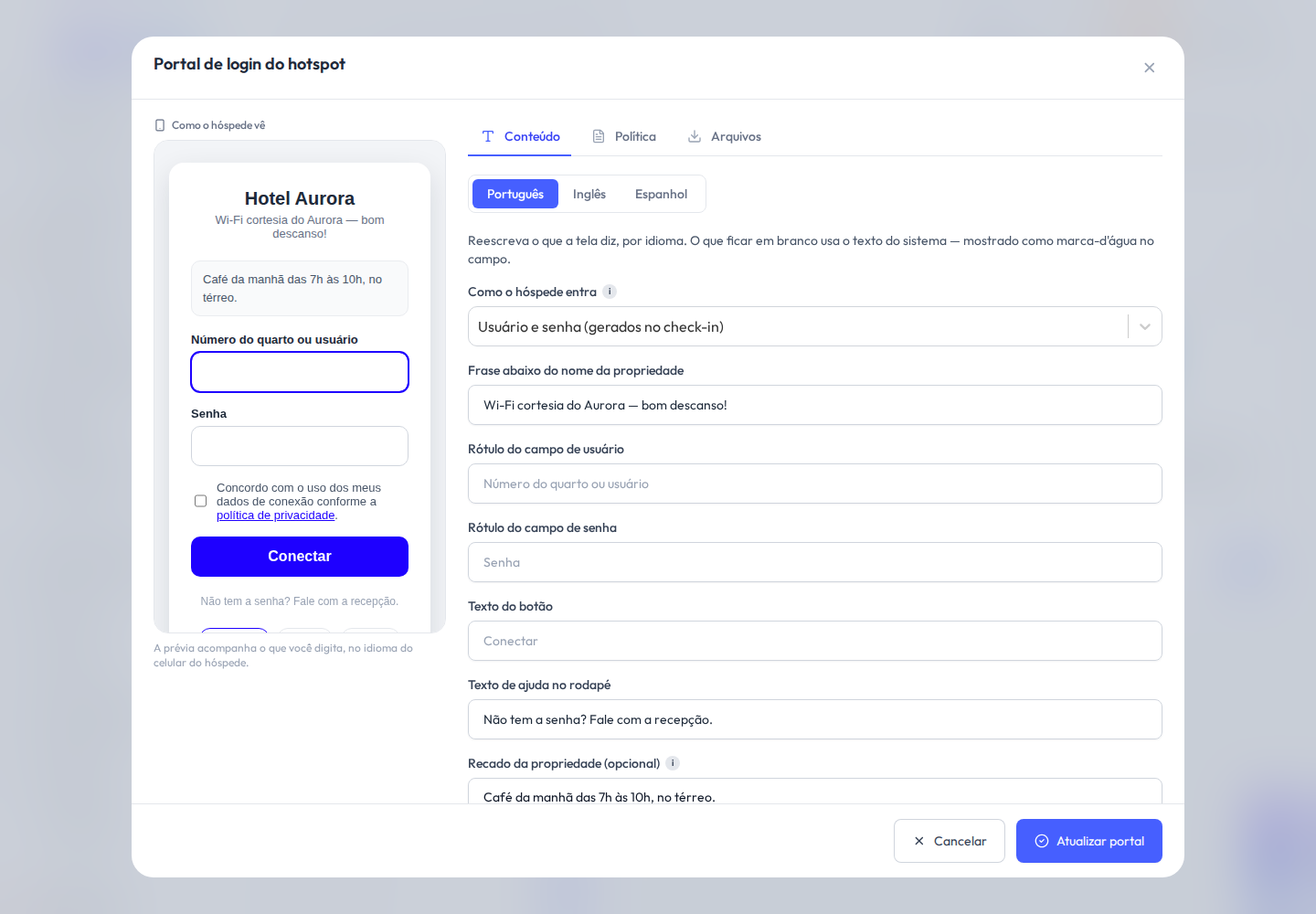
O portal de login é a página que aparece quando o hóspede se conecta à rede. Ela é personalizada pela propriedade: a marca, o texto de cada campo por idioma, um recado em destaque e a política de privacidade que a propriedade escreve. Os arquivos gerados são autocontidos, porque quem abre a página ainda não dispõe de acesso à internet.
Por que o acesso é individual
A senha única do Wi-Fi tem três problemas conhecidos: ela circula fora da propriedade, não permite saber quem está na rede e obriga a trocar a senha de todos quando há uso indevido. O acesso individual elimina os três, e o faz sem trabalho adicional para a recepção: ele é criado no check-in e encerrado no check-out.
Os acessos
Comunicação › Hotspot › Acessos
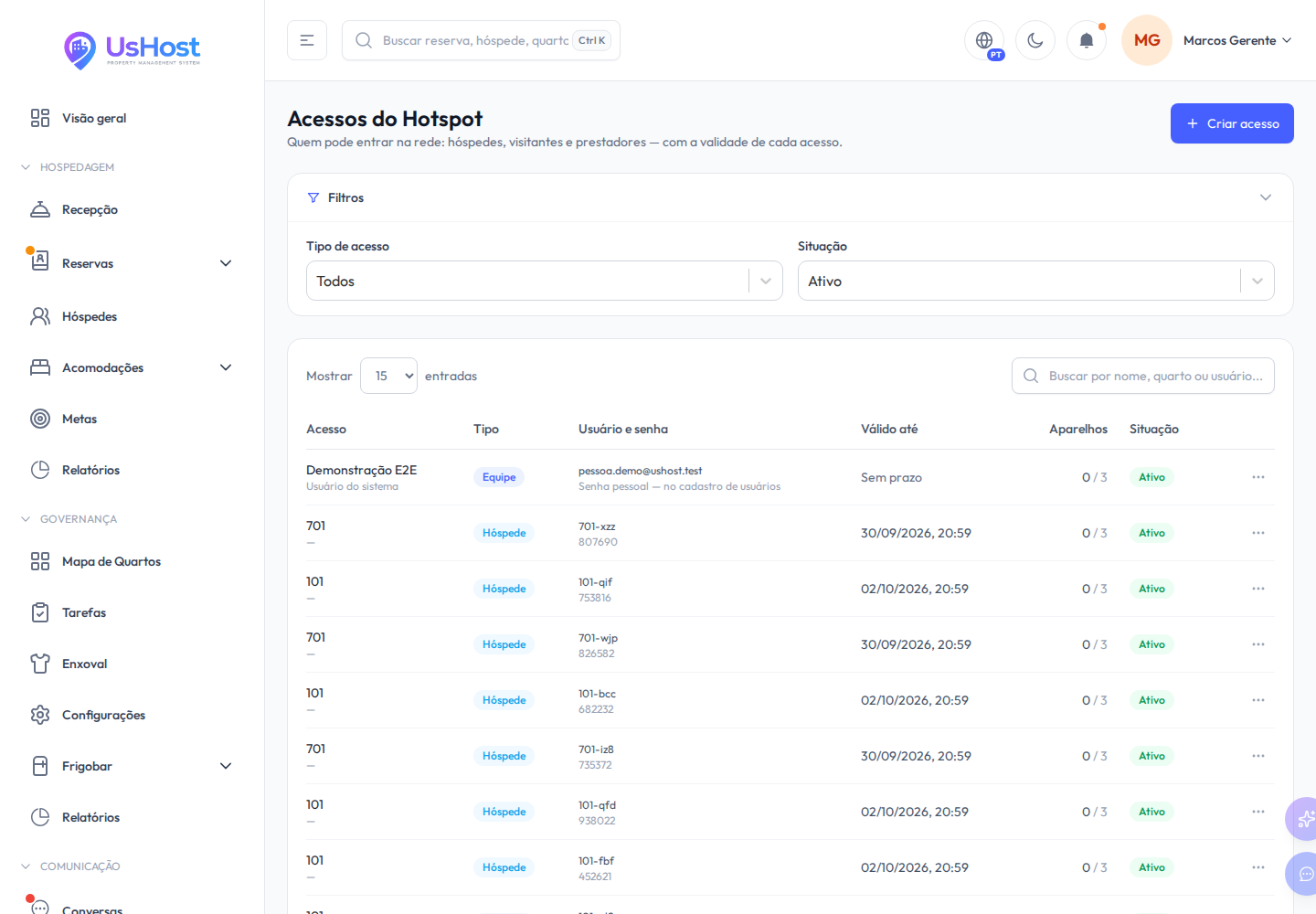
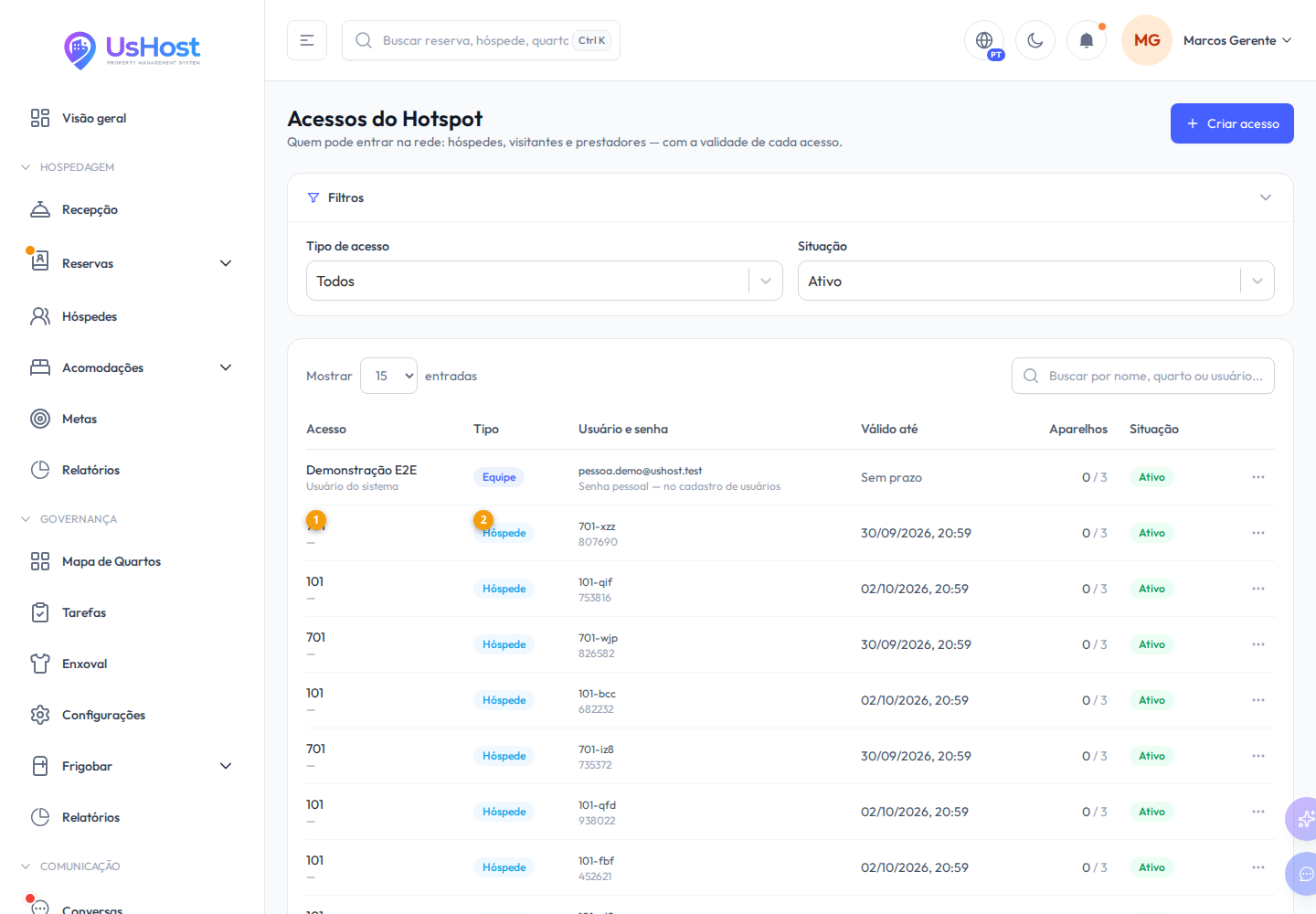
A tela de acessos informa quem pode acessar a rede. Ela reúne os acessos de hóspedes, criados automaticamente, e os que a recepção cria para visitantes e prestadores de serviço.
| № | Coluna | O que informa |
|---|---|---|
| 1 | Acesso | A que o acesso pertence, que no caso do hóspede é o quarto. É por ele que a recepção localiza a credencial de quem solicita ajuda no balcão. |
| 2 | Tipo e validade | Hóspede é criado pelo check-in e vale até a saída, enquanto visitante e prestador são criados pela recepção, com validade própria. A coluna de aparelhos mostra quantos dispositivos usam a credencial, sobre o limite permitido. |
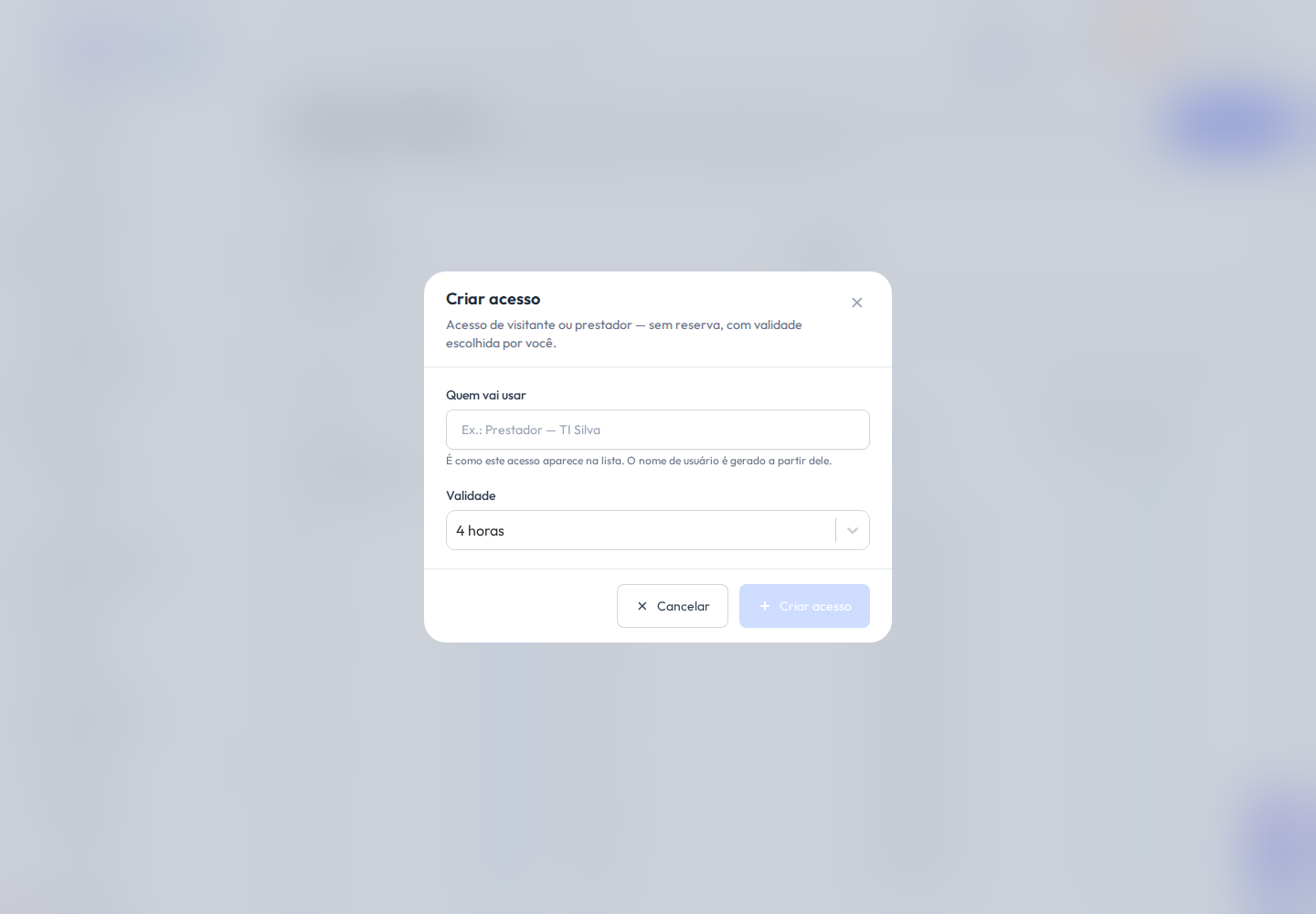
A opção Até o fim do dia termina às 23h59 no horário da propriedade, e não no horário de quem está com a tela aberta. O acesso do hóspede segue a mesma regra, e permanece válido até o fim do dia do check-out previsto mais as horas de tolerância configuradas.
Até 5 de outubro de 2026 esse prazo se encerrava três horas antes em propriedades brasileiras, e o hóspede perdia a internet no meio da última noite. Acessos criados a partir dessa data já recebem o prazo correto.
Há três caminhos, e todos evitam ditar senha no balcão: a ficha da reserva, que a recepção imprime ou envia, o QR Code, que abre uma página com a credencial sem exigir internet, e o e-mail automático, quando a propriedade o configura. O acesso da equipe é gerado na tela de usuários, tratada no capítulo 07.
O acesso de um integrante da equipe acompanha a situação do cadastro: ao desativar a conta em Sistema › Gestão de acessos › Usuários, a credencial de Wi-Fi é revogada e a conexão em andamento é encerrada, sem necessidade de intervenção nesta tela. Essa é a causa usual quando o acesso de um colaborador deixa de funcionar repentinamente.
O nome de usuário informado no portal não diferencia maiúsculas de minúsculas, de modo que a credencial digitada no celular é reconhecida independentemente da forma como o teclado a capitalizou.
As conexões ativas
Comunicação › Hotspot › Conexões ativas
A tela de conexões responde a outra pergunta: quem está conectado no momento. Um acesso recém-criado aparece na tela anterior e não nesta, porque ainda não foi utilizado.
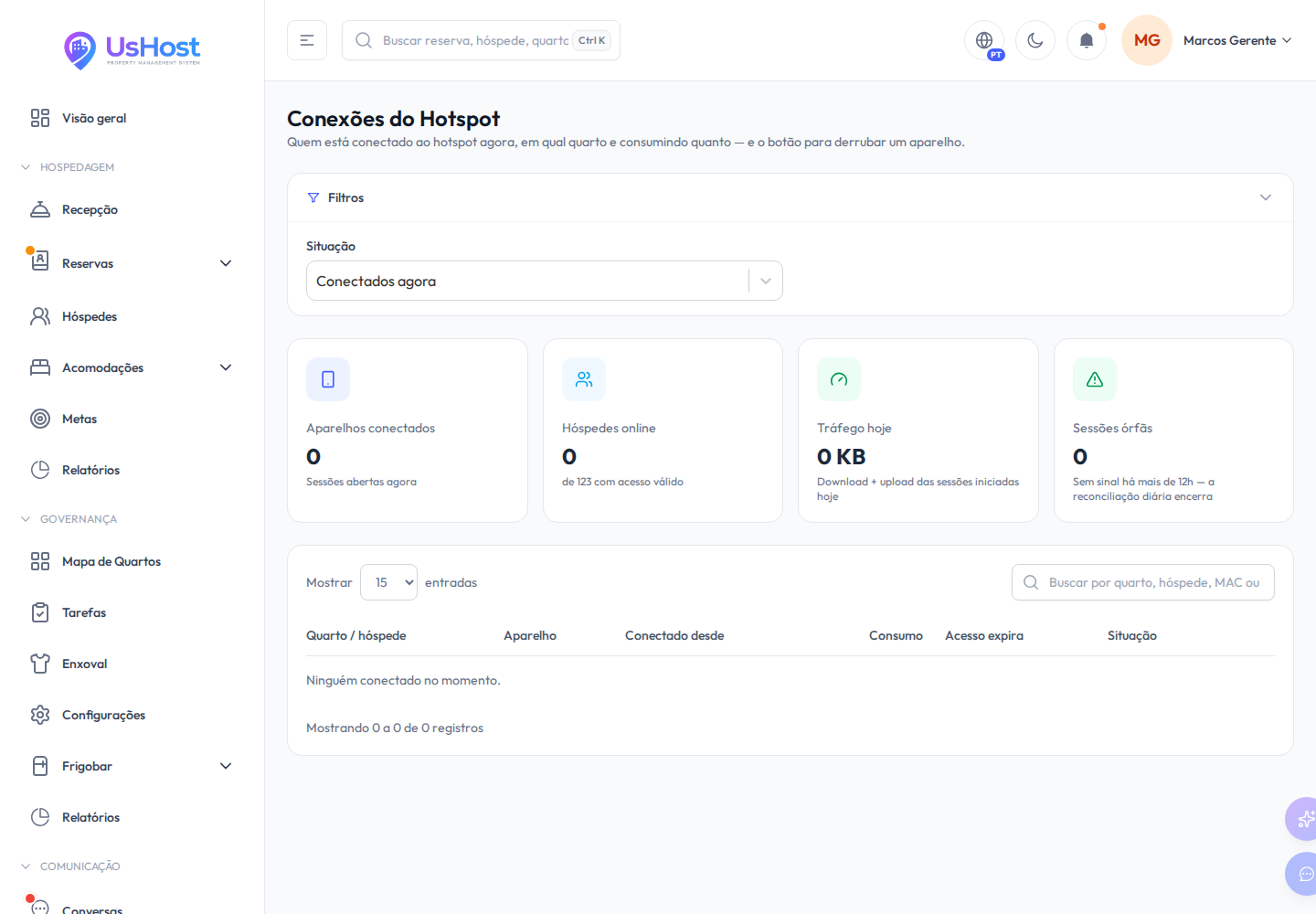
A distinção entre as duas telas atende à solicitação mais comum do módulo: quando o hóspede diz que "o Wi-Fi não funciona", a tela de acessos mostra se ele tem credencial válida, e a de conexões mostra se o aparelho dele chegou à rede.
Por onde seguir
O relatório de uso do Wi-Fi está no hub tratado no capítulo 08, na área de Comunicação. A entrega da credencial pela ficha da reserva está no capítulo 03, e o acesso da equipe, no capítulo 07. O próximo capítulo trata da 17 · IA.