Primeiros passos
Este capítulo acompanha o percurso desde a primeira entrada no sistema até a propriedade configurada e apta a receber uma reserva. Se você acabou de receber seu acesso, recomendamos iniciar a leitura por aqui.
Criar a sua conta
Esta seção interessa a quem ainda não tem acesso ao sistema. Se você recebeu um convite da propriedade, a sua conta já existe e o caminho é a seção seguinte, Entrar no sistema.
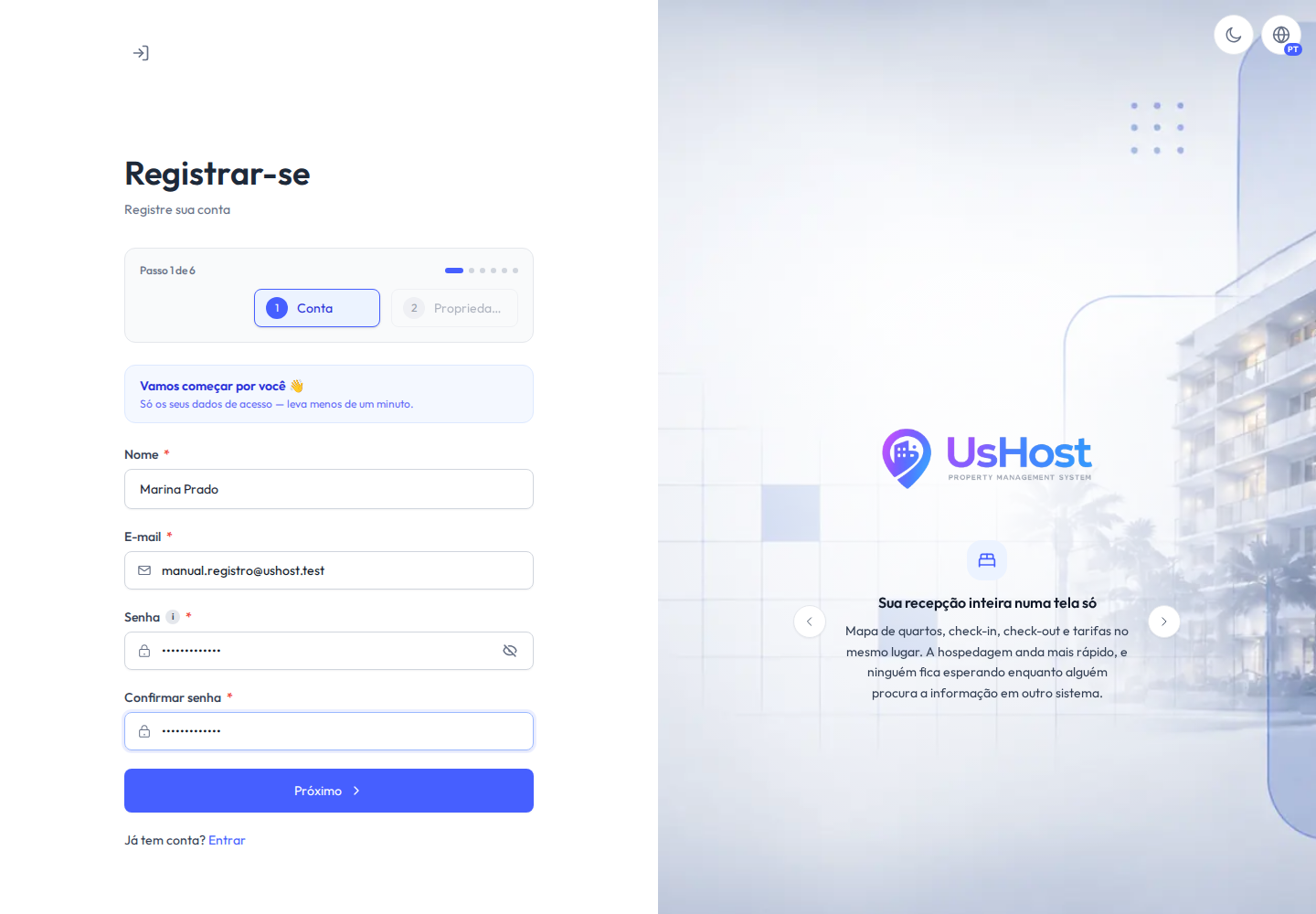
O cadastro é feito pela própria tela de entrada, no link Registrar-se, e está organizado em seis passos. Nada é gravado antes do último deles, de modo que voltar e corrigir uma informação é sempre possível.
| Passo | O que é pedido |
|---|---|
| 1 | Conta, os seus dados de acesso |
| 2 | Propriedade, o que você administra |
| 3 | Endereço, usado em boleto e nota fiscal |
| 4 | Plano, entre os disponíveis |
| 5 | Pagamento, a forma de cobrança da mensalidade |
| 6 | Verificação, o código enviado ao seu e-mail |
Passo 1: os seus dados
O e-mail informado aqui passa a ser o seu usuário e também o endereço que recebe o código de verificação do último passo, então convém usar uma caixa a que você tenha acesso imediato. A senha exige oito caracteres, com letra maiúscula, minúscula e número.
Passo 2: a propriedade
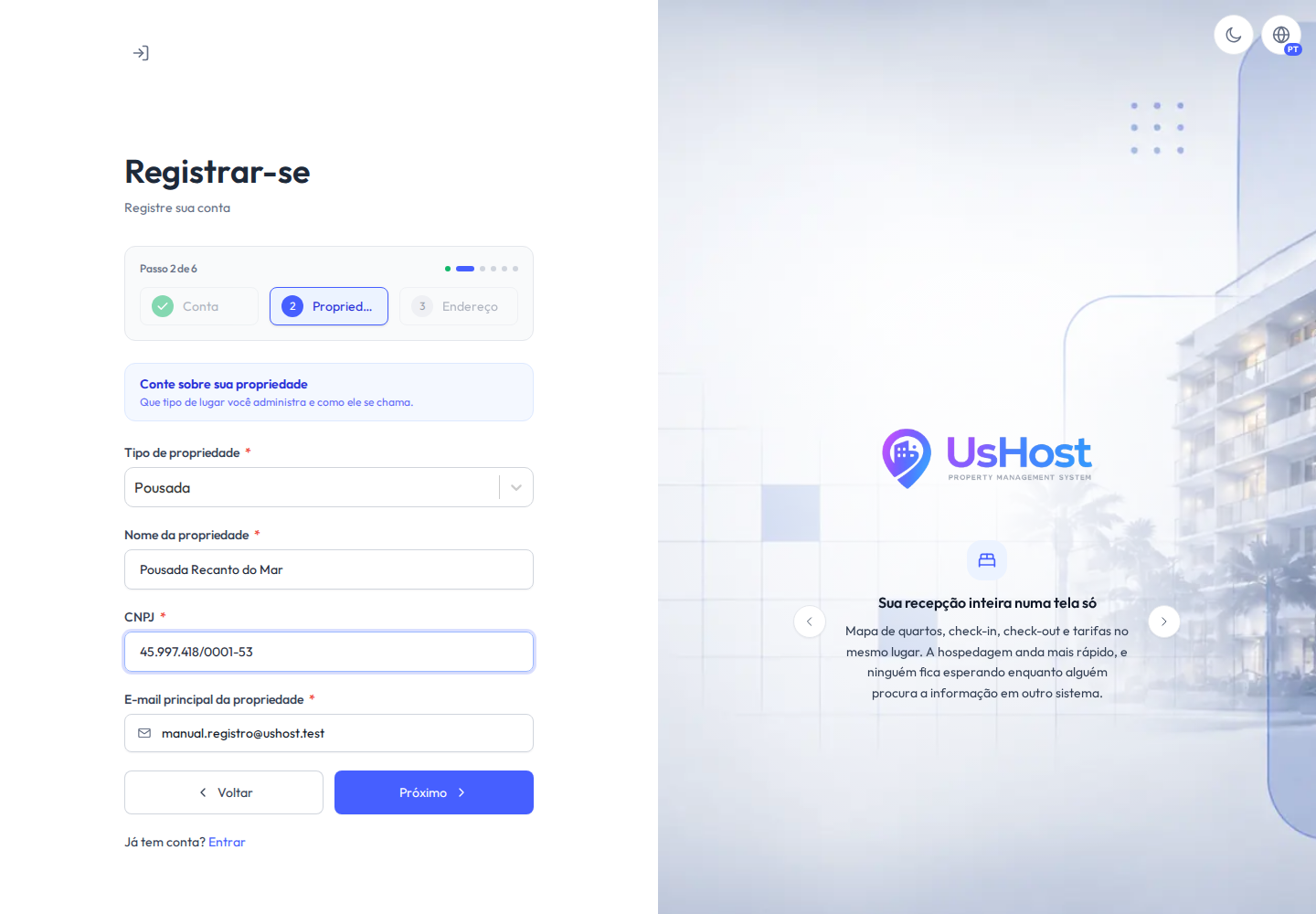
O tipo de propriedade aceita hotel, pousada, hostel, resort, flat, motel, chalé, camping e fazenda, e é o que ajusta a linguagem de algumas telas. O CNPJ é validado no momento da digitação. O e-mail principal da propriedade vem preenchido com o do passo anterior e pode ser trocado por um endereço institucional, que é o usado nas comunicações de cobrança.
Passo 3: o endereço
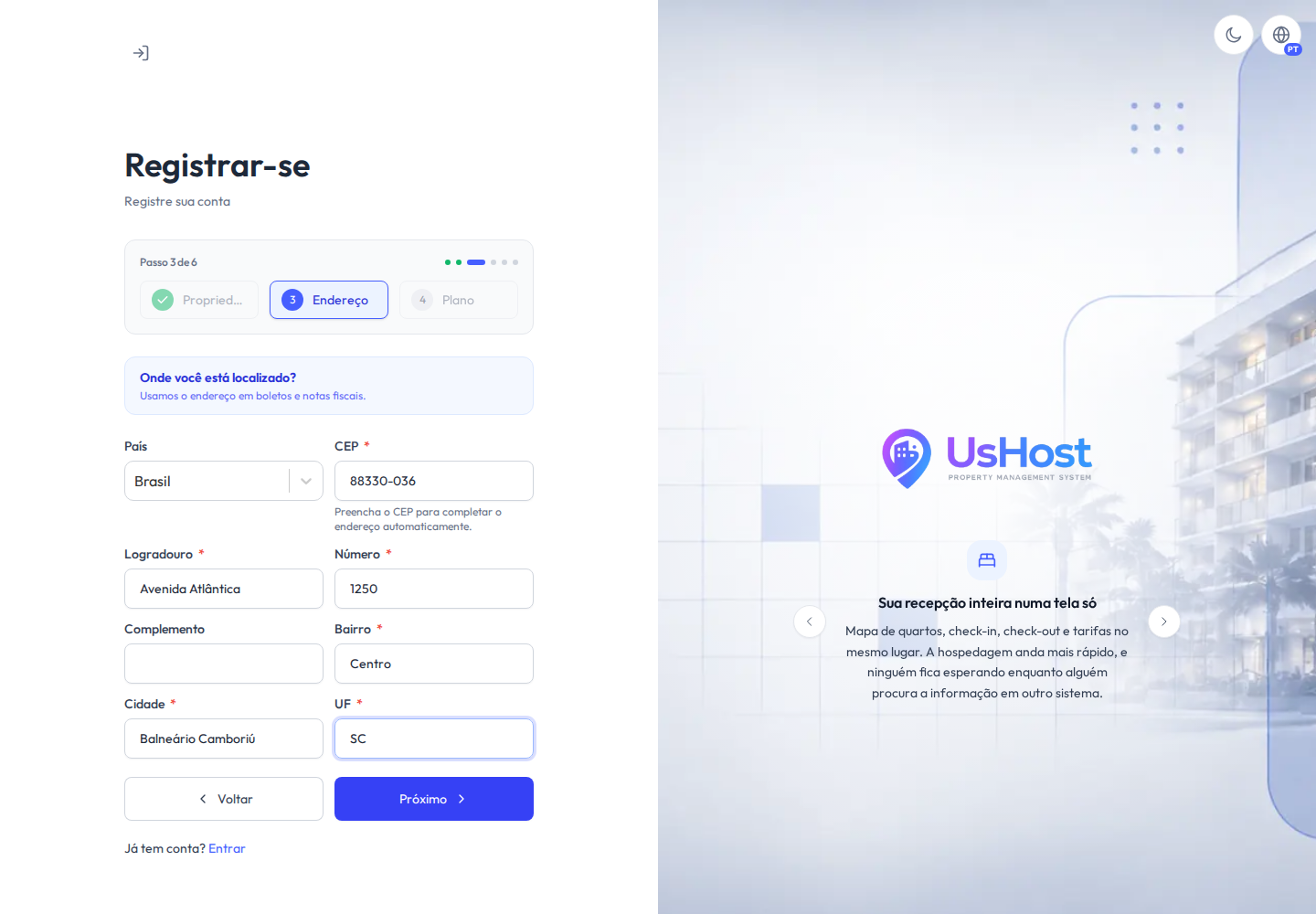
O primeiro campo é o país, e ele define o formato dos demais. Com o Brasil selecionado, ao informar o CEP o sistema consulta o serviço público de endereçamento e preenche logradouro, bairro, cidade e estado. Restam o número e o complemento. Se a consulta não responder, todos os campos aceitam digitação normalmente.
Escolhido outro país, o campo passa a se chamar Código postal e aceita letras, o campo Bairro passa a Distrito/Região e o campo de estado aceita o nome por extenso. A consulta automática não é realizada, uma vez que o serviço consultado abrange apenas endereços brasileiros.
Passo 4: o plano
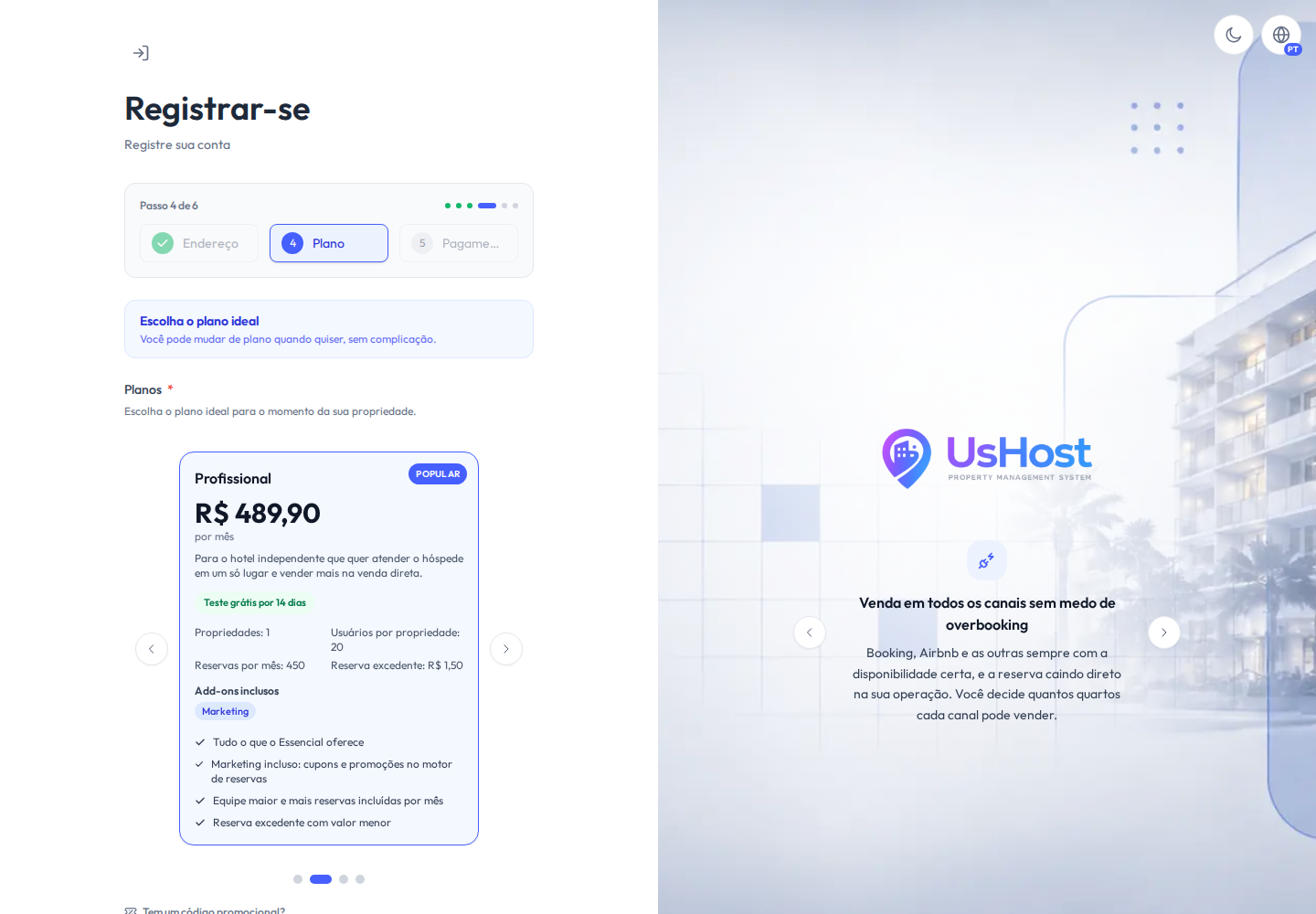
Os planos disponíveis são apresentados um a um, com o valor mensal, a quem cada um se destina, os limites e os add-ons inclusos. Quando o plano oferece período de teste, a quantidade de dias aparece abaixo do valor. São quatro planos, do menor para o maior porte: Essencial, Profissional, Avançado e Rede. A comparação completa está no capítulo Seu plano e os add-ons. A troca de plano depois do cadastro é feita dentro do sistema, sem perda de dados.
Passo 5: a forma de pagamento
A mensalidade pode ser cobrada em cartão de crédito, Pix ou boleto. No cartão a cobrança é automática a cada mês. Em Pix e boleto o sistema envia a cobrança para o e-mail de faturamento antes do vencimento.
Quando o plano tem período de teste, a opção Informar a forma de pagamento após o teste permite concluir o cadastro sem preencher nada aqui.
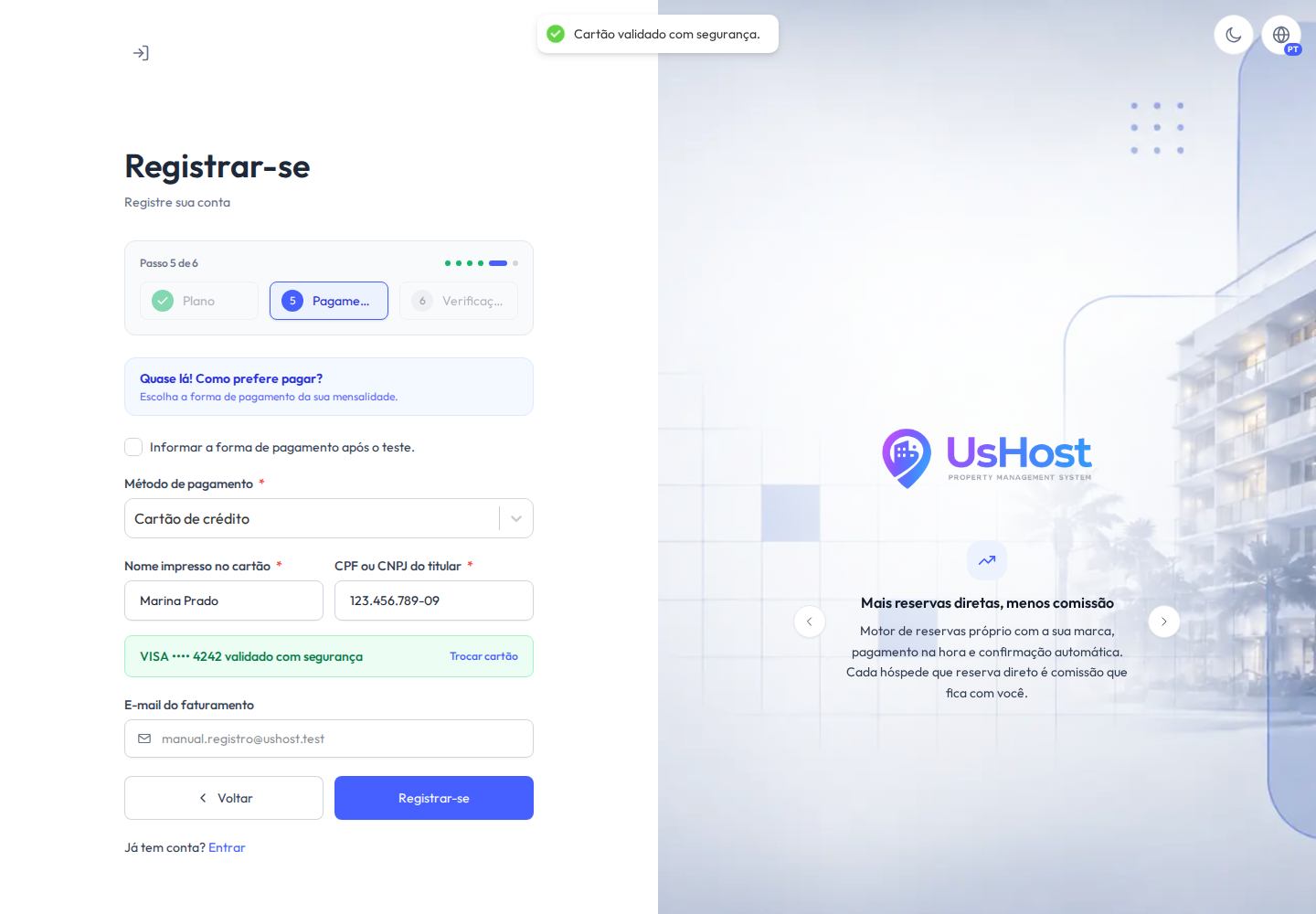
O número do cartão é digitado num campo do próprio processador de pagamentos e convertido em um código de uso exclusivo desta assinatura. O sistema guarda apenas a bandeira e os quatro últimos dígitos, que são o que aparece na tela do seu plano.
Passo 6: o código de verificação
O sistema envia um código de seis dígitos para o e-mail informado no primeiro passo. O código vale por dez minutos e pode ser reenviado pela própria tela. É neste momento que a conta é criada, e não antes.
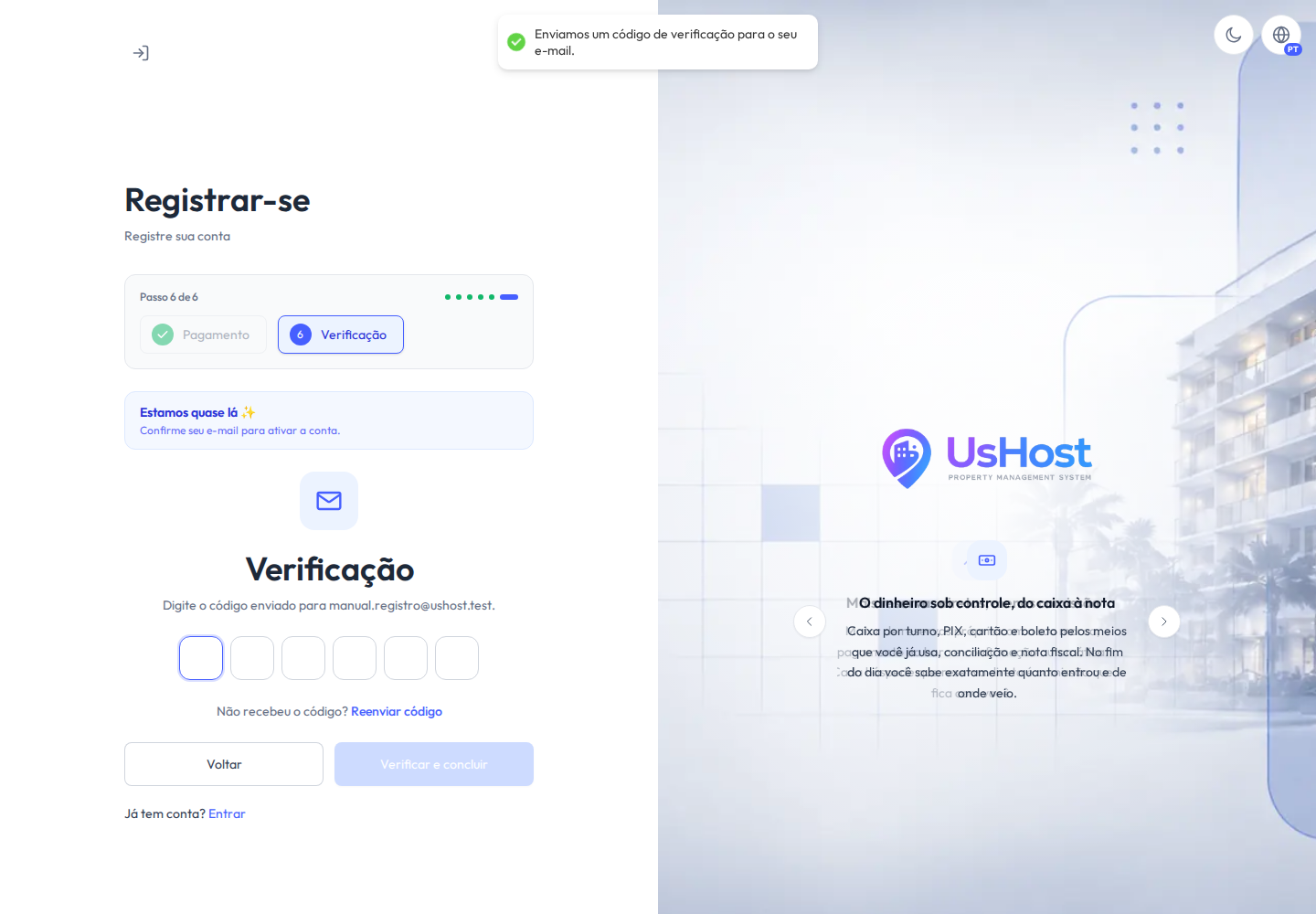
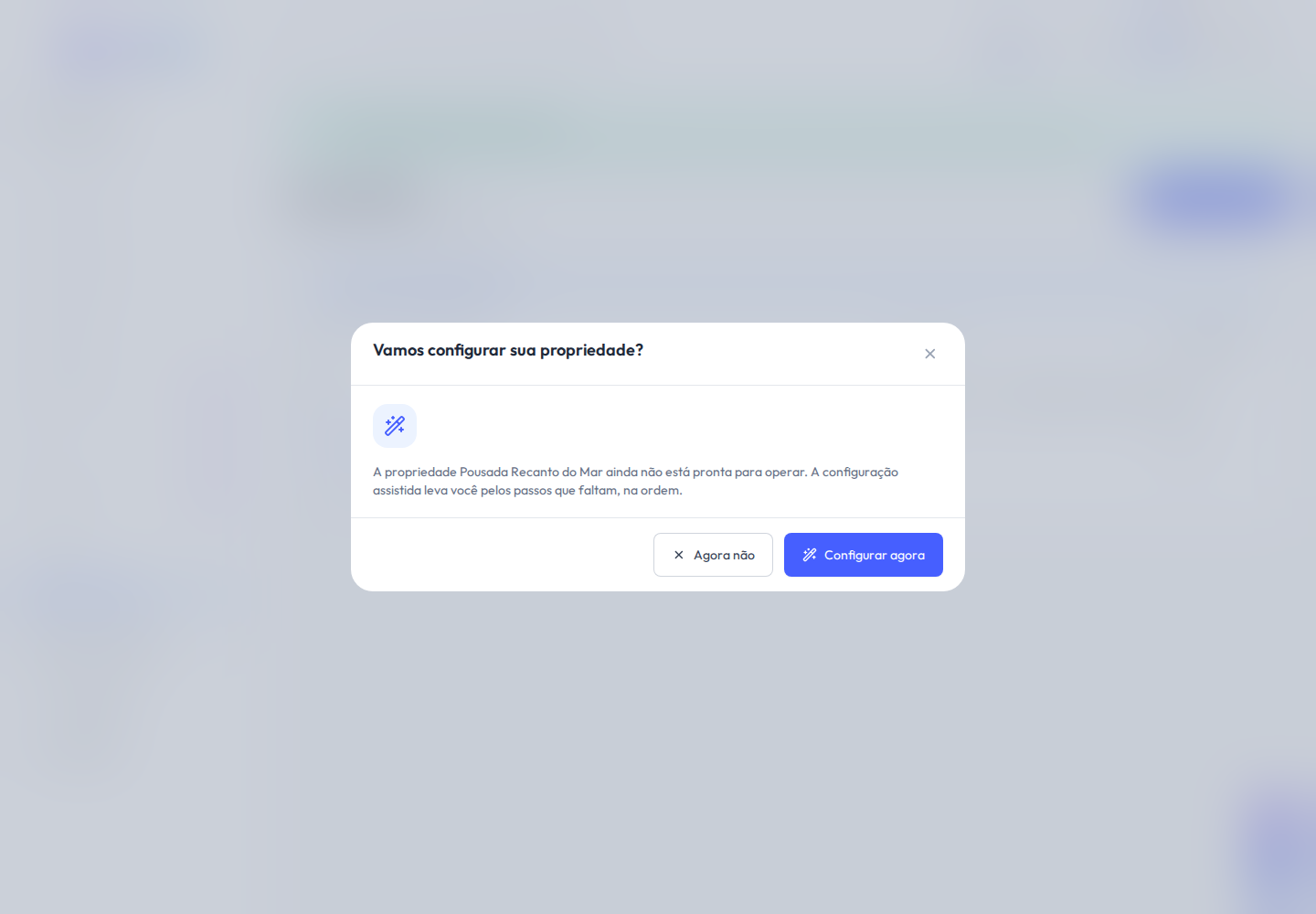
Confirmado o código, o sistema entra sozinho com a conta recém-criada e apresenta o assistente de configuração, descrito adiante neste capítulo.
E-mail já cadastrado significa que existe conta com aquele endereço, e o caminho é entrar em vez de cadastrar. Este aviso aparece apenas ao concluir, e não no primeiro passo, porque uma conferência de e-mail em tela aberta informaria a qualquer visitante quem tem conta no sistema. Código inválido ou expirado ocorre depois dos dez minutos, e a solução é solicitar um novo código na mesma tela. CNPJ inválido aponta erro de digitação, já que o número é conferido antes do envio.
Entrar no sistema
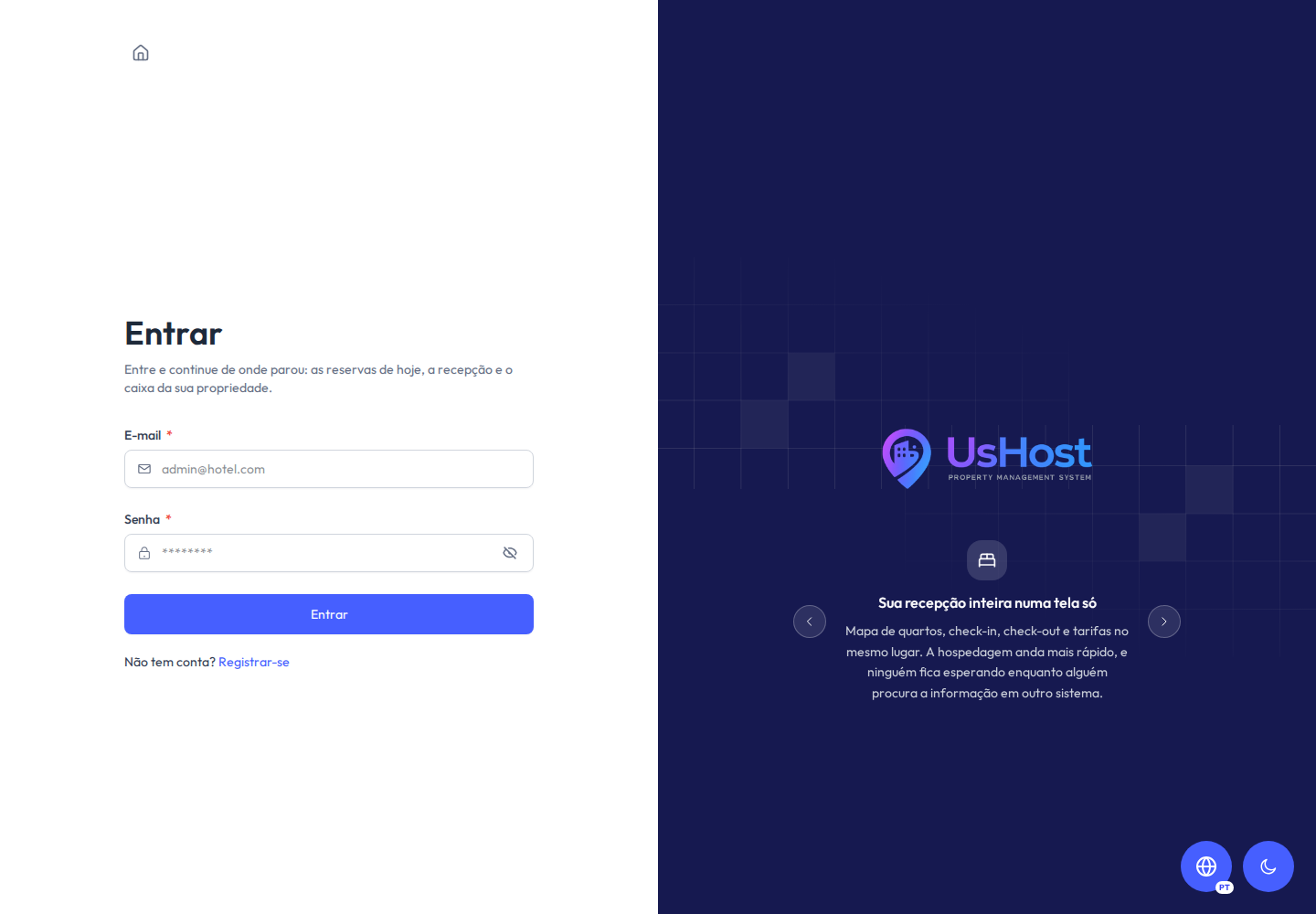
O UsHost é executado inteiramente no navegador, o que dispensa qualquer instalação nos computadores da propriedade. No momento em que o acesso é criado, você recebe por e-mail o endereço do sistema e uma senha para a primeira entrada.
-
Abra o endereço do sistema
É o link enviado por e-mail no momento do convite. Recomendamos salvá-lo nos favoritos do navegador, já que ele será o ponto de entrada diário.
-
Informe o e-mail e a senha
O e-mail a ser informado é o mesmo endereço em que você recebeu o convite de acesso.
-
Clique em Entrar
Quando a senha recebida for provisória, o sistema solicita a criação de uma senha definitiva antes de liberar o acesso. A partir desse momento, apenas a nova senha é aceita.
Esqueci minha senha
O comando Esqueci minha senha, na própria tela de entrada, conduz a recuperação em três passos: informar o e-mail do acesso, digitar o código de seis dígitos recebido e definir a nova senha. O código chega por e-mail e, quando o cadastro tem telefone verificado, pode ser recebido por SMS, com a troca feita na própria tela.
O primeiro passo apresenta sempre a mesma resposta, exista a conta ou não, e conduz à etapa do código. A confirmação de que um endereço tem acesso ao sistema é informação de segurança, e por isso a tela não a fornece a quem apenas digitou um e-mail.
Ao concluir a troca, todas as sessões abertas daquela conta são encerradas. Quem esqueceu a senha e quem teve a conta acessada indevidamente chegam a esta tela pelo mesmo caminho, e o encerramento protege o segundo caso.
A opção, ao lado do comando de recuperação, mantém o acesso válido por um período configurado pela plataforma, normalmente de 30 dias. Sem ela, a sessão é encerrada após um tempo de inatividade, o que protege o computador compartilhado da recepção.
O acesso é único por pessoa: ao entrar em outro computador ou navegador, a sessão anterior é encerrada e a tela de entrada informa que a conta foi conectada em outro dispositivo. Se o encerramento acontecer sem que você tenha entrado em outro dispositivo, redefina a senha.
O sistema está disponível em português, inglês e espanhol, e a escolha do idioma vale por usuário: alterar o seu idioma não altera o dos demais integrantes da equipe. O seletor fica na barra superior e também está presente na própria tela de entrada.
A tela por dentro
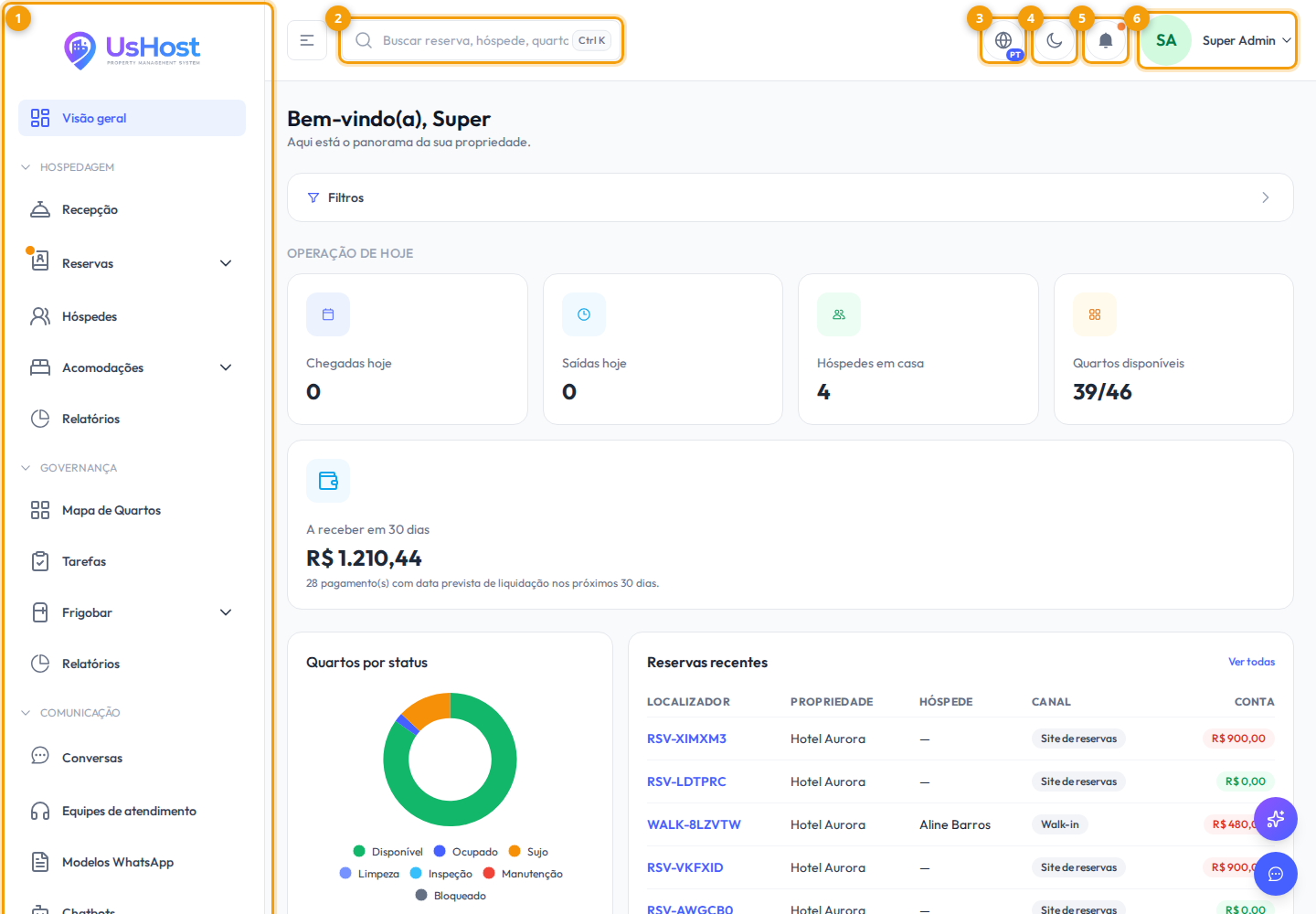
Todas as telas do UsHost compartilham a mesma estrutura: o menu à esquerda e a barra superior no alto da página. O conteúdo central é a única parte que muda conforme o módulo em uso.
| № | Área | Para quê |
|---|---|---|
| 1 | Menu lateral | Reúne os módulos do sistema, organizados em seções. |
| 2 | Busca | Localiza telas, reservas, hóspedes e quartos a partir de um único campo. |
| 3 | Idioma | Português, inglês ou espanhol, conforme a preferência de cada usuário. |
| 4 | Tema | Alterna a exibição entre o modo claro e o modo escuro. |
| 5 | Notificações | Avisos do sistema, como reserva nova, mensagem de hóspede e alerta de integração. |
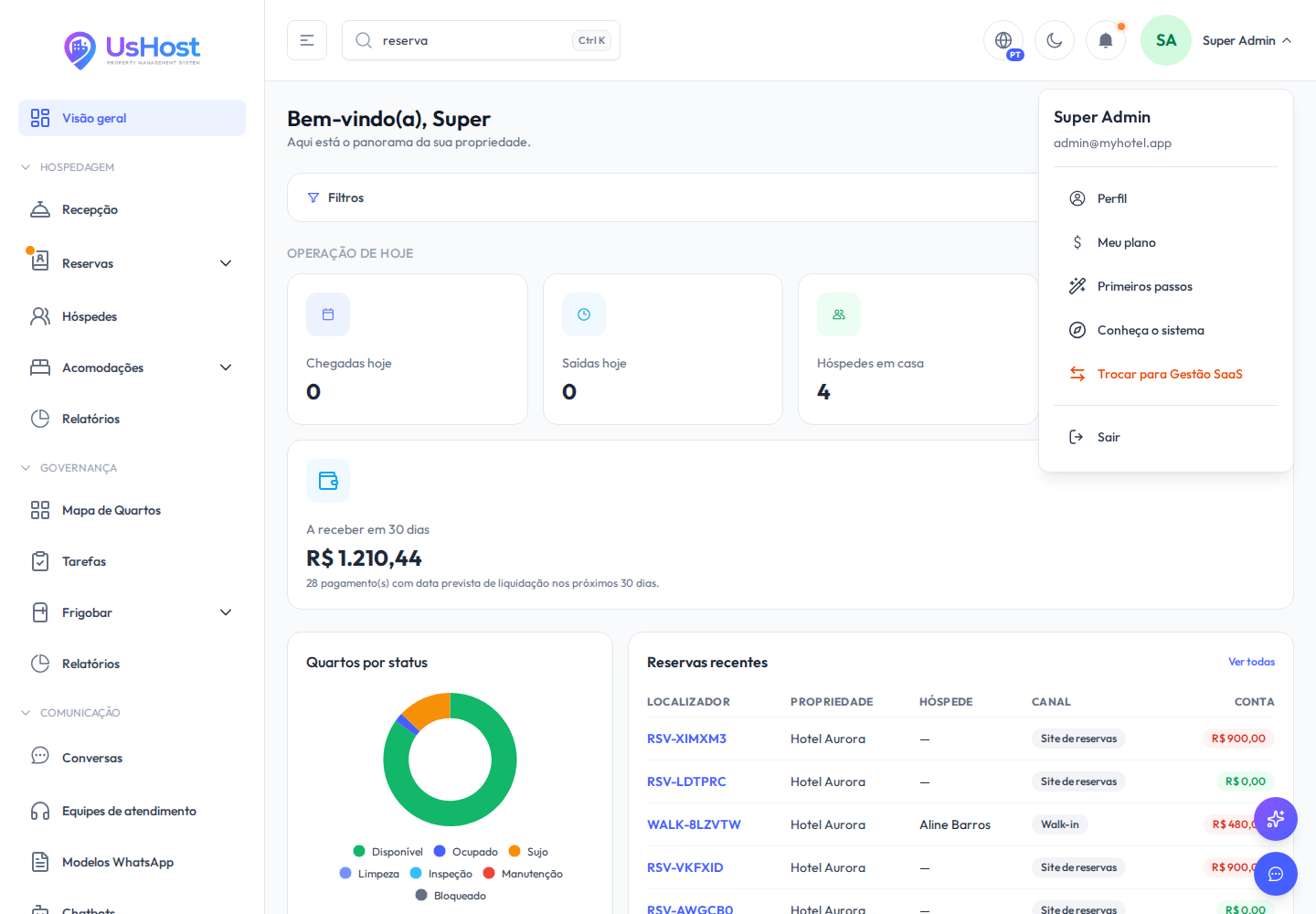
| 6 | Seu perfil | Dados pessoais, plano contratado, assistente de configuração e tour do sistema. |
O menu e suas seções
O menu está organizado em seções, entre elas Hospedagem, Governança, Comunicação e Financeiro. Ao clicar no nome de uma seção, a lista de telas correspondente é aberta ou recolhida, e o sistema preserva a configuração escolhida para os próximos acessos.
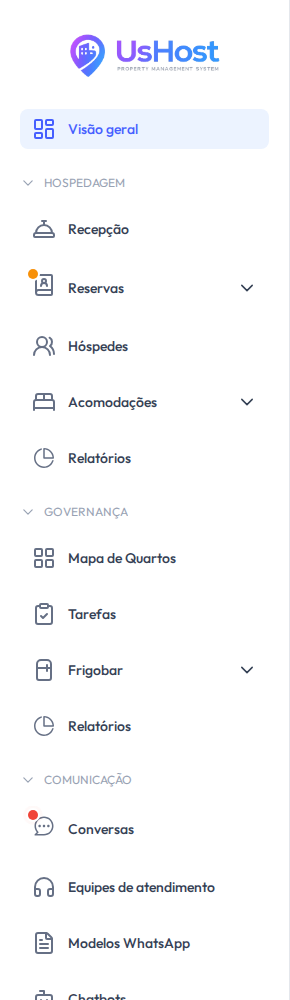
Cada pessoa visualiza apenas os módulos permitidos pelo seu perfil de acesso. Um menu mais curto que o apresentado neste manual costuma indicar essa diferença de permissões, e não uma falha do sistema.
Os add-ons, que são os módulos contratados à parte (PDV, Frigobar, Marketing, Telefonia, Wi-Fi do hóspede, IA e Automações e WhatsApp Multi-número), seguem a mesma regra de permissão. Quando a propriedade ainda não contratou um deles, o item pode continuar no menu com o selo Adquirir, exibido ao administrador, ou Não contratado, exibido aos demais usuários, e a tela do módulo abre com um aviso de contratação. O comportamento de cada módulo está descrito no capítulo 10 · Seu plano e os add-ons.
A busca do topo
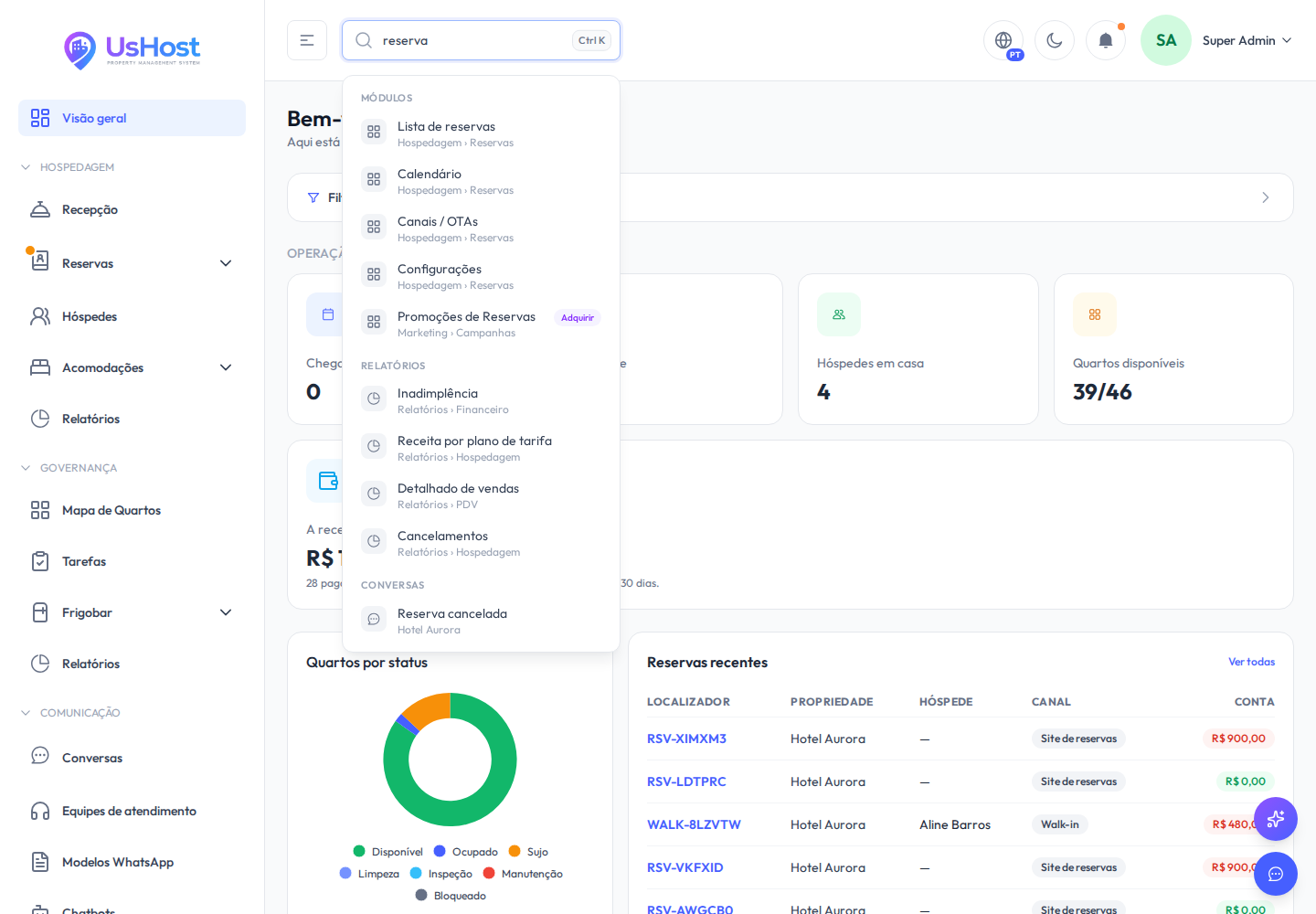
A busca é o caminho mais direto para chegar a uma informação, pois dispensa saber previamente em qual tela ela está registrada. Basta digitar o termo desejado. O atalho de teclado é Ctrl + K, e em computadores Mac, ⌘ + K.
| Ela localiza | A partir de |
|---|---|
| Telas e relatórios | Nome da tela ou da seção. O termo "pdv", por exemplo, retorna Pontos de venda, Comandas, Mesas e Cardápio |
| Reservas | Localizador, inclusive parcial, ou nome do hóspede |
| Hóspedes | Nome, e-mail ou telefone |
| Quartos | Número, nome ou tipo |
| Comandas do PDV | Número da comanda, cliente avulso ou mesa |
| Conversas | Assunto ou nome do contato |
CPF e passaporte do hóspede não são localizados pela busca. Por se tratar de dado pessoal sensível, esses campos são armazenados de forma criptografada, o que impede a comparação por texto. Para consultar por documento, utilize a listagem de Hóspedes. Cobranças e notas fiscais também não aparecem nos resultados: o acesso a elas é feito pela conta da reserva.
O menu do seu perfil
Clique sobre o seu nome, no canto superior direito da tela. Além dos dados pessoais e das informações do plano contratado, é nesse menu que estão disponíveis os dois recursos de apoio ao usuário.
Proteger o acesso com a autenticação de dois fatores
Perfil › Autenticação de dois fatores
Com a autenticação ativada, entrar no sistema passa a pedir duas coisas: a senha e um código de seis dígitos enviado para você. Quem descobrir a sua senha ainda assim não entra, porque não tem acesso ao seu e-mail.
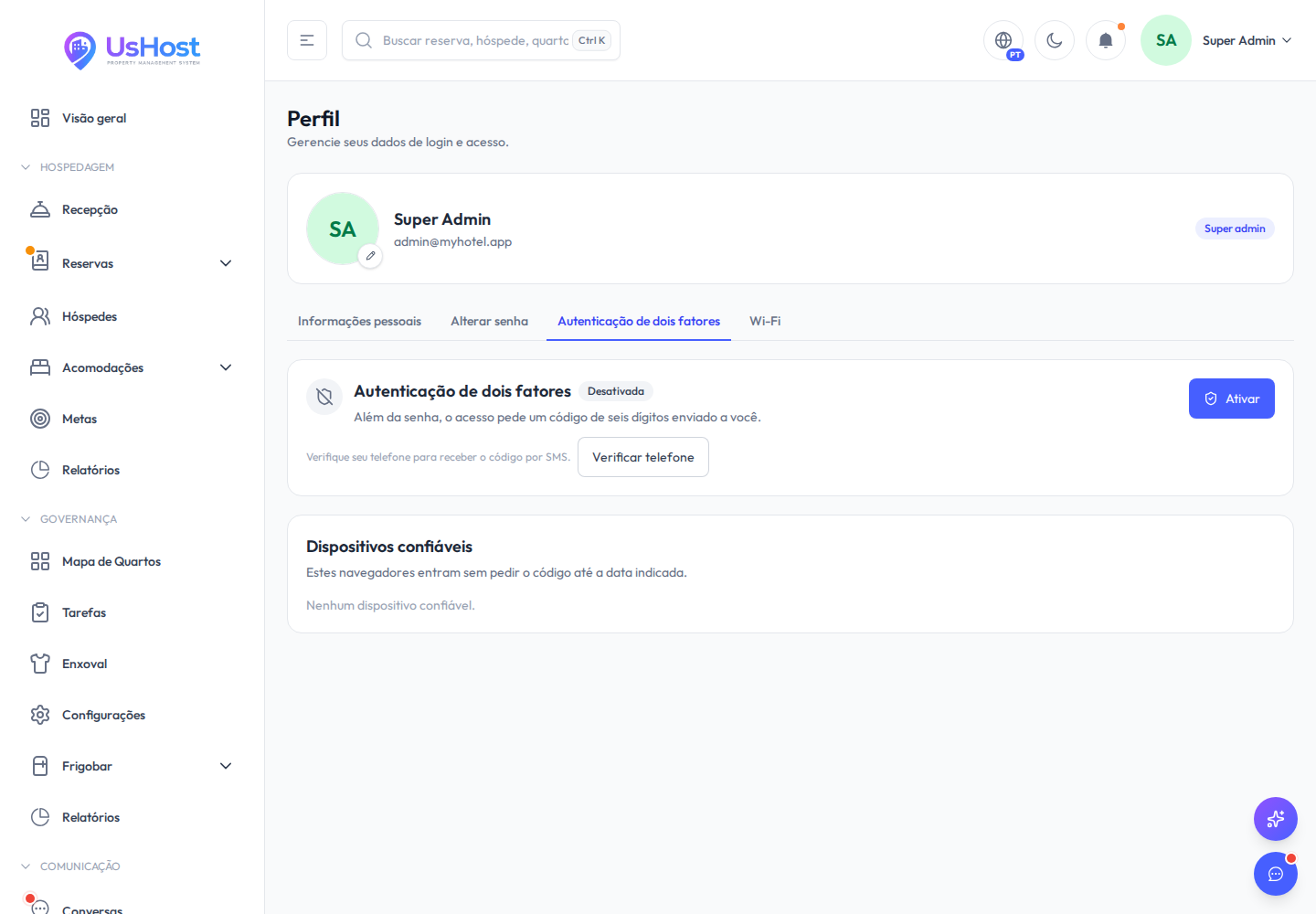
Ao clicar em Ativar, o sistema pede a sua senha atual e como você prefere receber o código: por e-mail ou por SMS.
O envio por SMS exige duas coisas. A propriedade precisa ter o envio de mensagens configurado, e o seu telefone precisa estar verificado. Quando falta uma delas, a opção aparece indisponível, acompanhada do botão Verificar telefone.
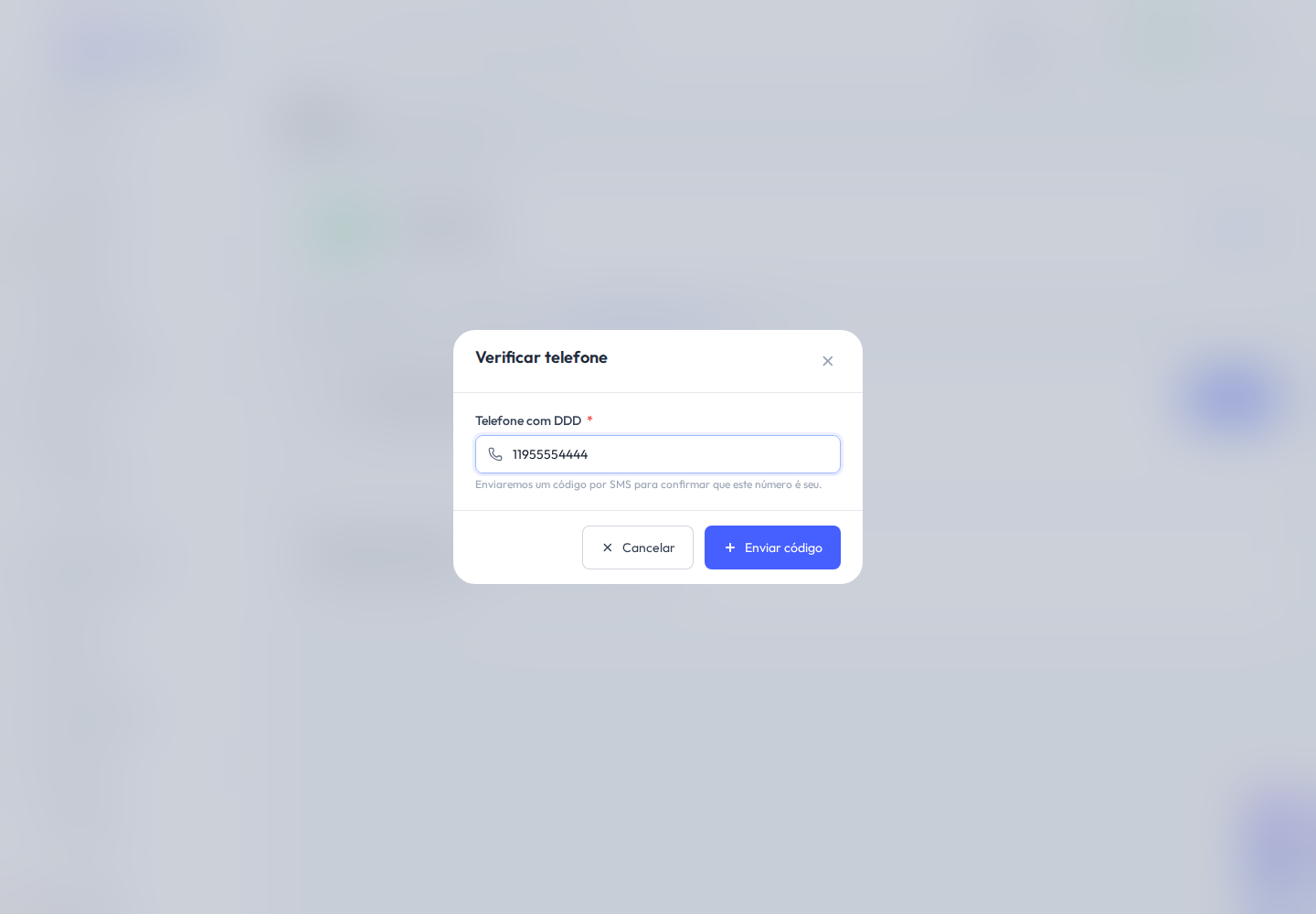
O número é informado nessa mesma janela, recebe um código por SMS e é confirmado ali. Verificar existe por um motivo prático: sem essa confirmação, quem tivesse acesso à sua conta poderia trocar o telefone e passar a receber os seus códigos. Por isso, sempre que o número é alterado, a verificação é desfeita e precisa ser feita de novo. Enquanto isso, o código continua chegando pelo e-mail.
Cada mensagem enviada é cobrada da propriedade pela operadora, como qualquer outro SMS. O gasto aparece no relatório de custos separado do atendimento e das campanhas, na categoria de autenticação. O envio por e-mail não tem esse custo.
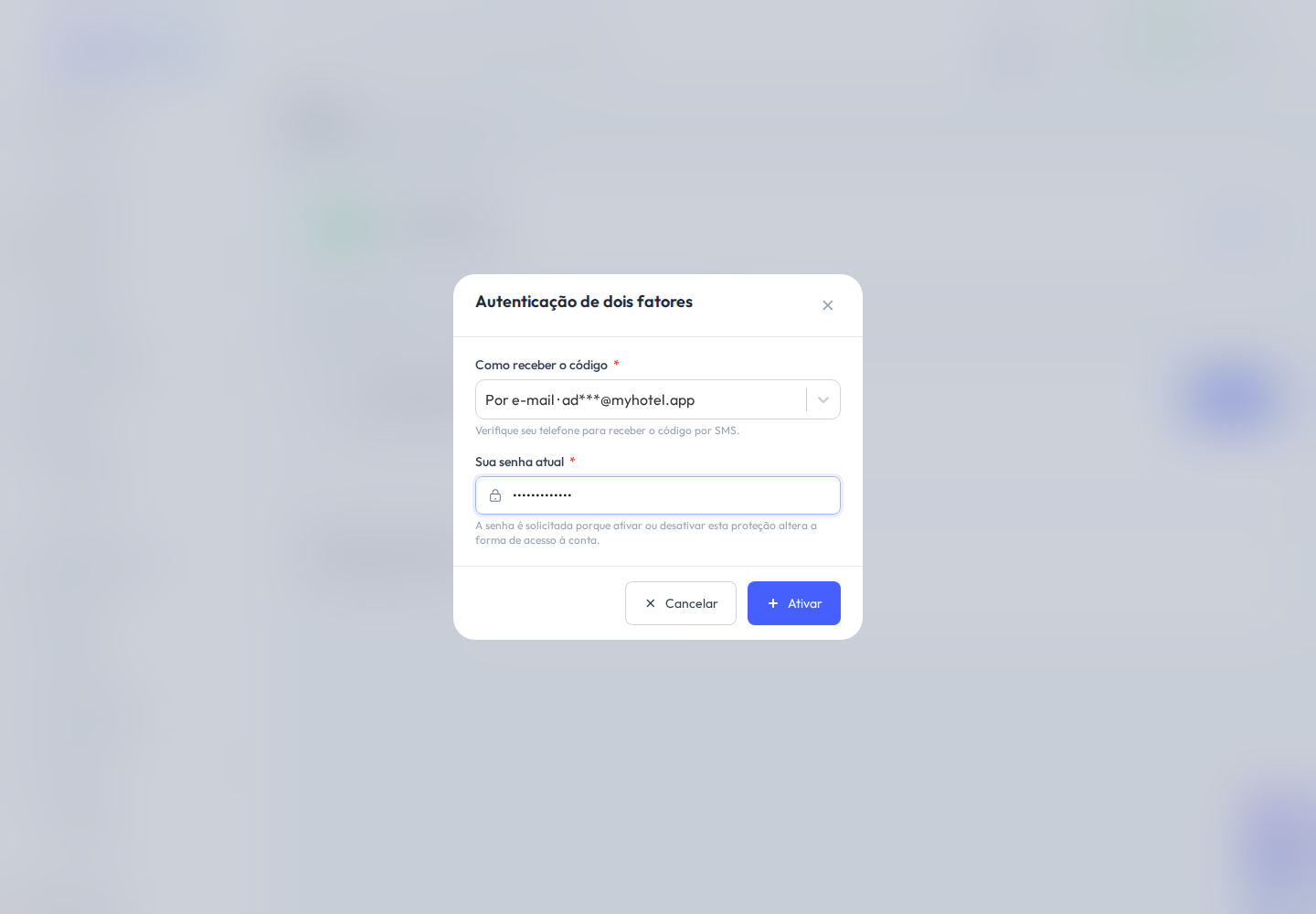
O sistema envia um código antes de ativar a proteção, e aguarda que você o informe. É assim de propósito. Se o e-mail cadastrado na sua conta estiver errado, o código não chegaria, e o próximo acesso pediria um código impossível de obter. Confirmando antes, você comprova que recebe as mensagens, e a proteção só é ativada depois disso.
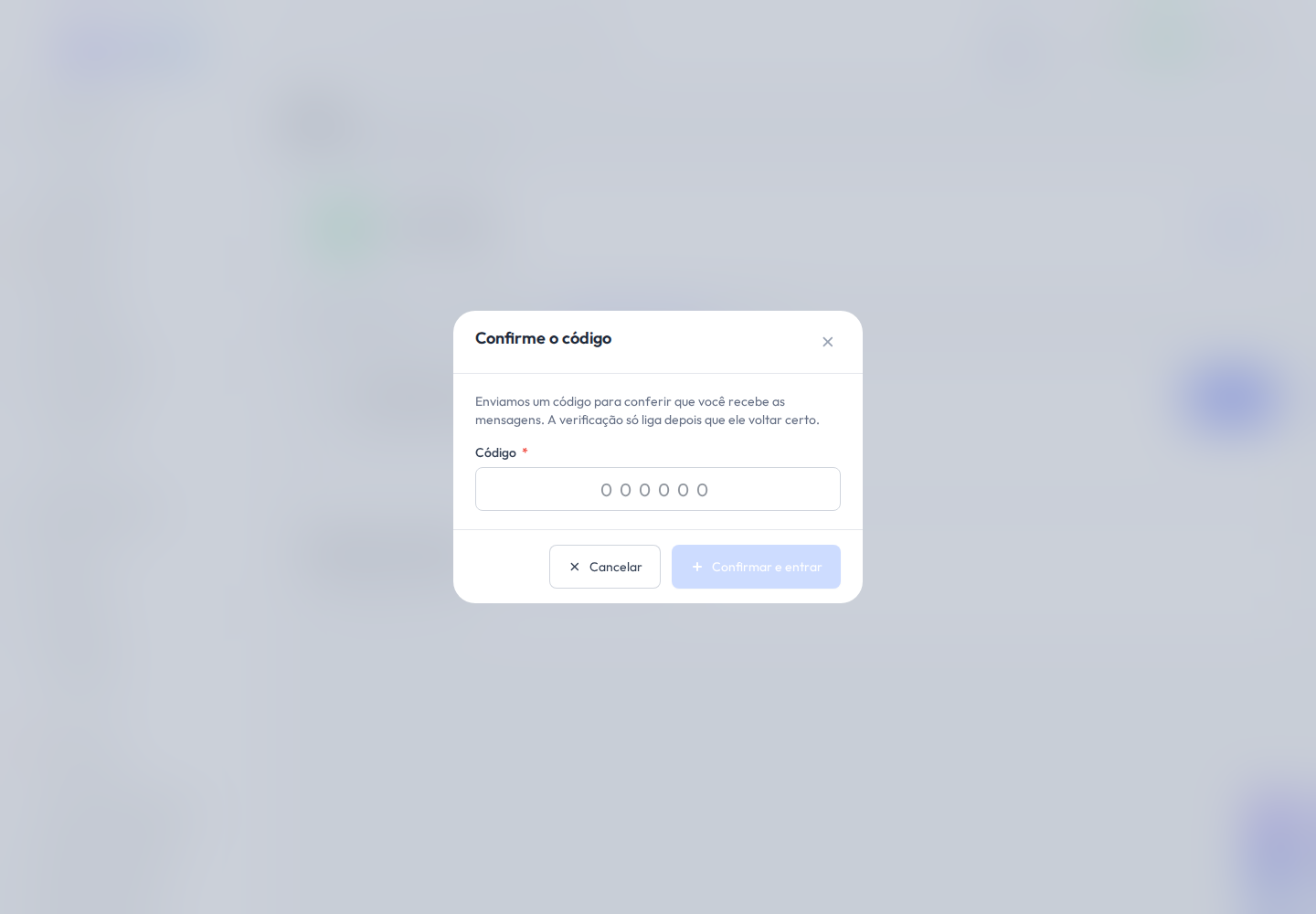
A partir daí, o acesso passa a ter uma segunda tela depois da senha.
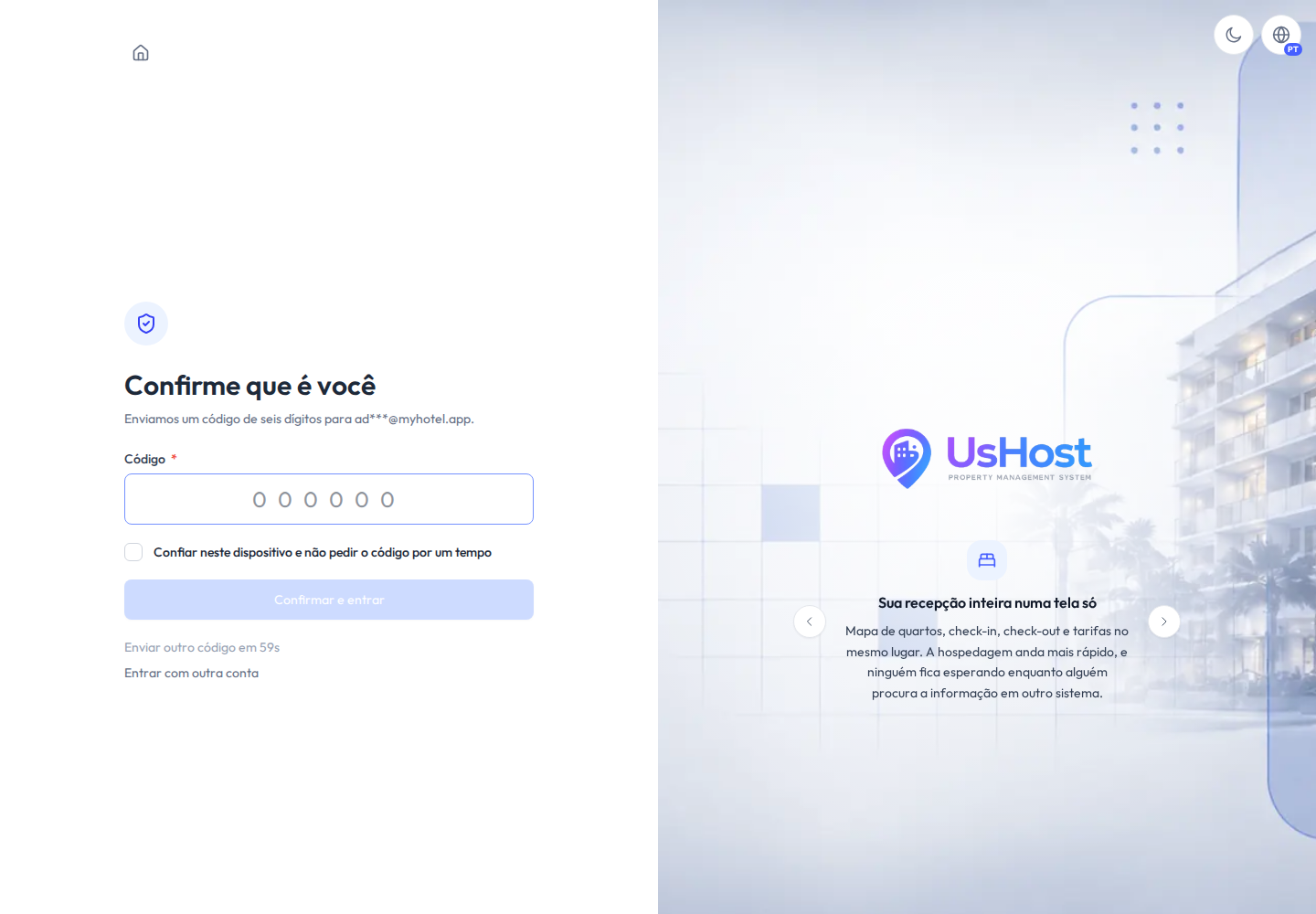
A opção Confiar neste dispositivo faz o sistema lembrar daquele navegador e não pedir o código nos próximos acessos, por um período. Use apenas em computadores seus. Os dispositivos lembrados ficam listados no seu perfil e podem ser removidos a qualquer momento, o que faz o código voltar a ser pedido naquele navegador.
Trocar a sua senha remove todos os dispositivos lembrados. Se você trocou a senha por desconfiar de algum acesso, o código volta a ser pedido em todos os navegadores, inclusive nos que estavam liberados.
Para desativar, o sistema também pede a sua senha atual. A propriedade em que você trabalha pode exigir a verificação, e nesse caso o aviso aparece nesta mesma tela.
As listagens têm todas o mesmo desenho
Hóspedes, reservas, quartos, contas, tarefas: toda tela que apresenta uma lista de registros segue a mesma estrutura, de modo que aprender uma delas basta para usar as demais. No alto ficam o seletor de quantos registros por página e o campo de busca. No rodapé ficam o total encontrado e a paginação.
A busca e a paginação são processadas no servidor, e não apenas sobre o que está visível na tela. Uma consulta por nome, portanto, encontra o registro mesmo que ele esteja na última página.
Ao abrir a tela ou ao trocar de página, a área da lista exibe um indicador de carregamento e mantém o tamanho que terá. O total e a paginação permanecem no mesmo lugar, de modo que o conteúdo não se desloca enquanto os registros chegam. Uma lista que ainda está sendo carregada nunca informa que não há registros: essa mensagem aparece somente quando a consulta termina sem resultado.
Deixar a propriedade pronta para operar
Uma conta recém-criada não possui nenhum cadastro. Sem tipo de quarto não há produto a ser vendido, sem quarto não é possível realizar check-in e sem tarifa não há preço a aplicar. O assistente de configuração reúne esses cadastros iniciais em um único fluxo, de modo que você não precise identificar por conta própria a ordem correta das etapas.
Do primeiro acesso à propriedade em operação. A opção Agora não não descarta nada: o assistente permanece disponível no menu do perfil.
O convite do primeiro acesso
O responsável por uma propriedade ainda não configurada recebe o convite logo após a entrada no sistema. Esse convite é apresentado uma única vez por propriedade, de forma que a opção Agora não é uma resposta válida e não implica novas solicitações.
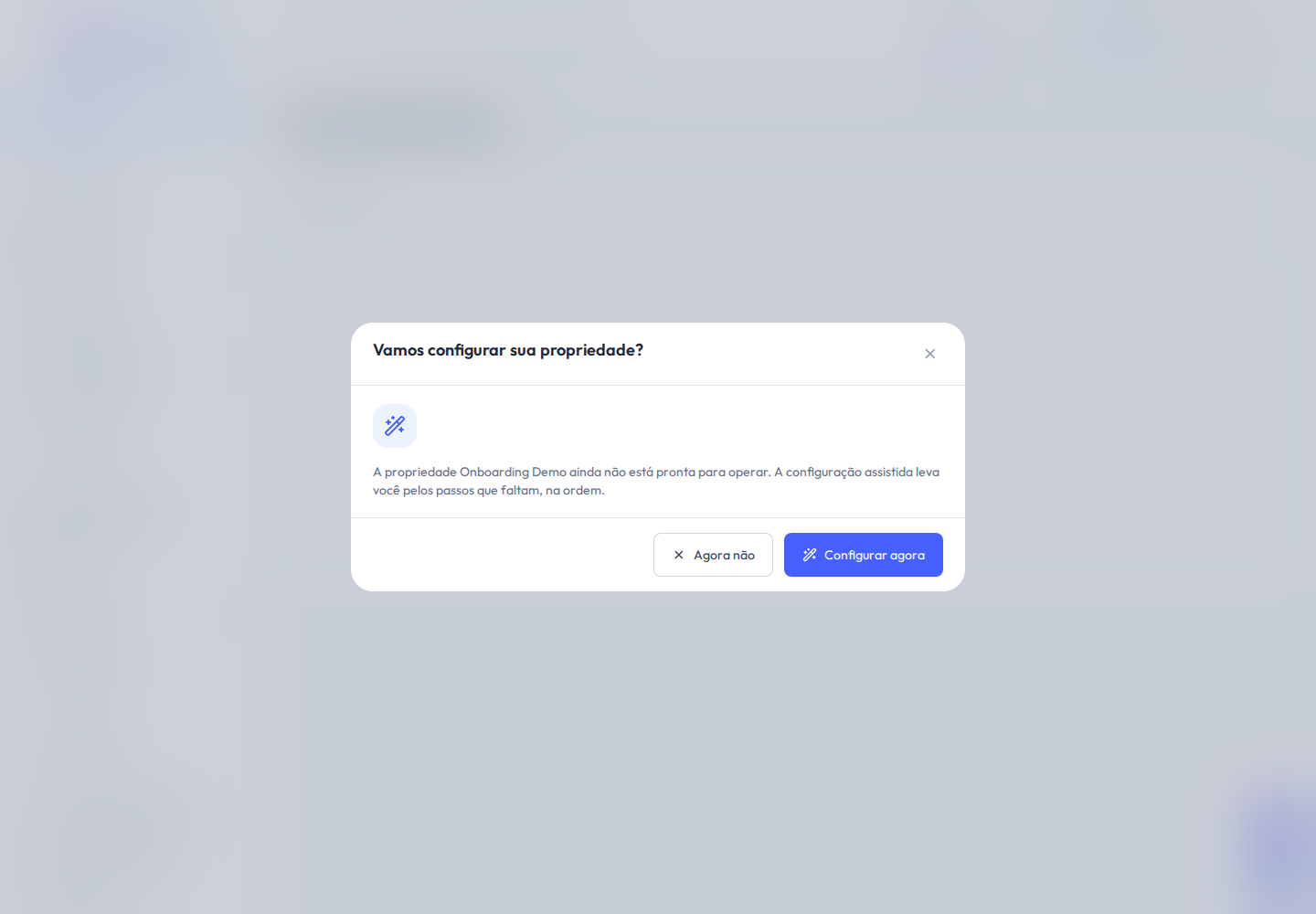
Quem administra uma rede de propriedades recebe uma única pergunta, acompanhada da lista das propriedades pendentes e de caixas de seleção. Todas vêm marcadas, e você desmarca as que preferir configurar em outro momento. As propriedades selecionadas formam uma fila: o assistente conduz a configuração de uma por vez, indicando no topo da tela a posição atual, como em "Propriedade 2 de 3".
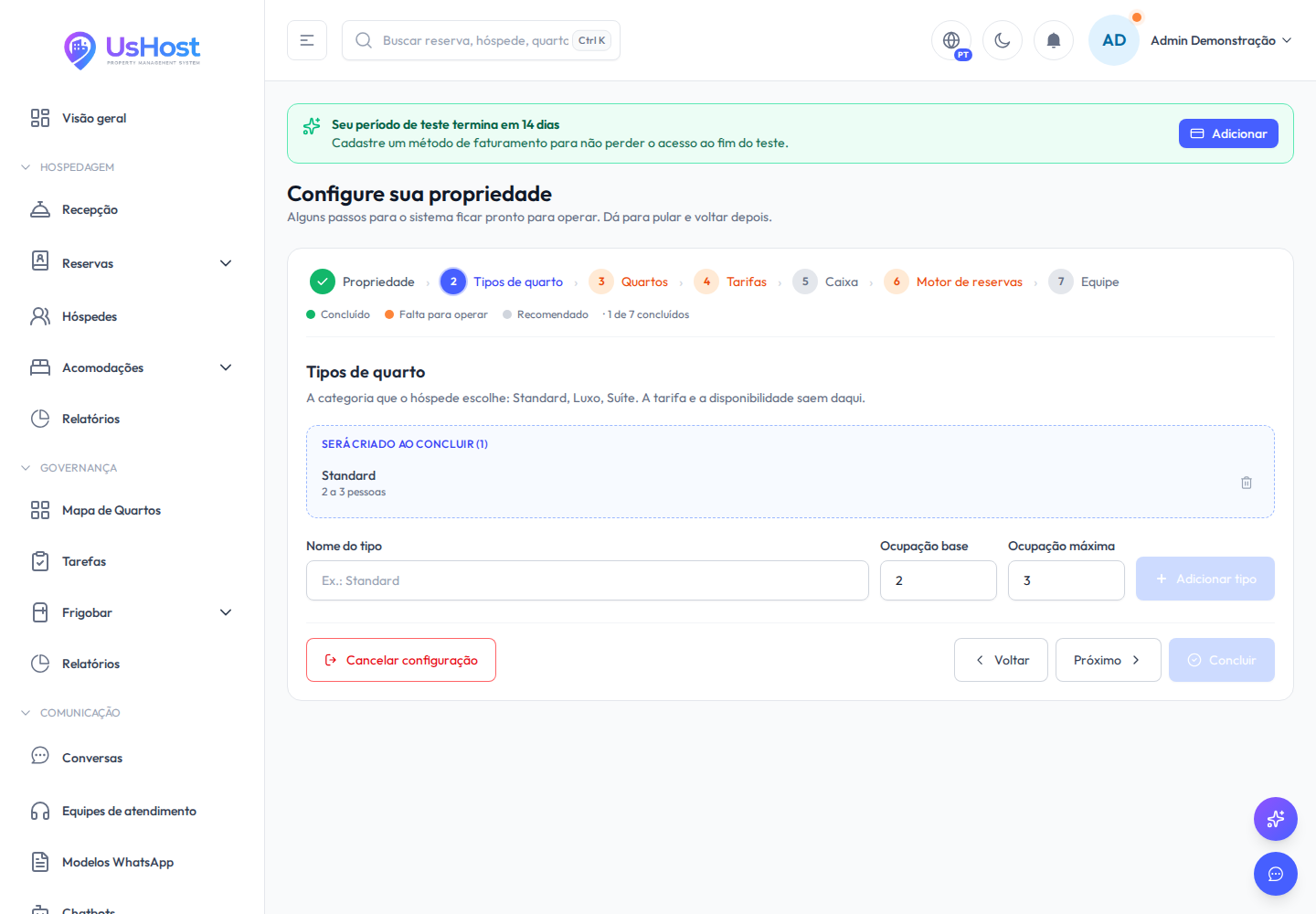
Os sete passos
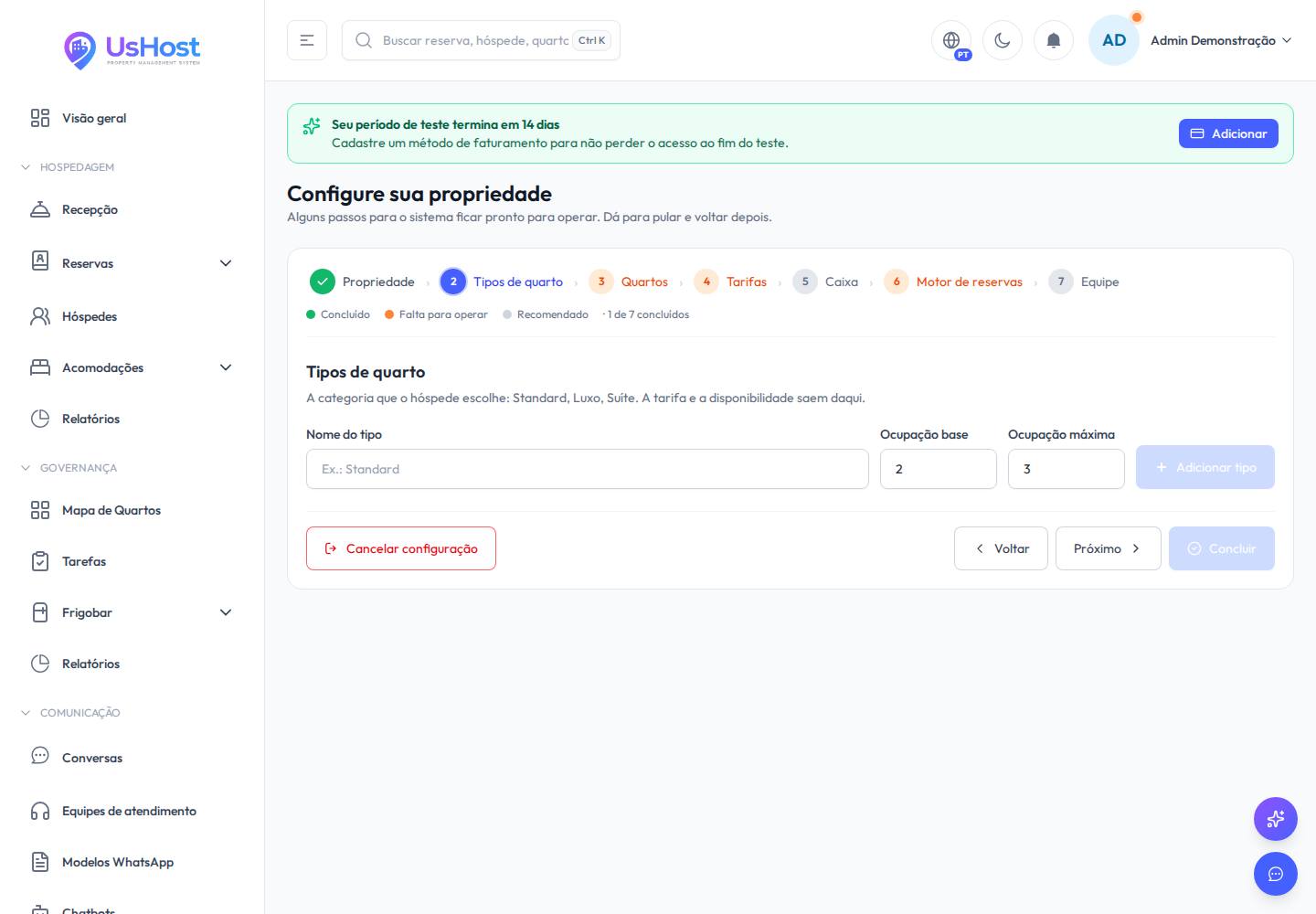
| Passo | O que você informa | Precisa? |
|---|---|---|
| Dados da propriedade | Moeda, horários de check-in e check-out, um contato e o endereço completo. | Sim |
| Tipos de quarto | As categorias oferecidas ao hóspede, como Standard, Luxo e Suíte, com a ocupação de cada uma. | Sim |
| Quartos | A numeração das unidades, criada em lote: ao informar a faixa 101-120, os vinte quartos são cadastrados de uma só vez. | Sim |
| Tarifas | O valor da diária de cada tipo de quarto. | Sim |
| Caixa | O nome do caixa da recepção, utilizado para abrir turno e registrar pagamentos. | Recomendado |
| Motor de reservas | As regras de reserva e de estadia, além da descrição exibida ao hóspede na página pública. | Recomendado |
| Equipe | Nome, e-mail e perfil de acesso das pessoas que utilizarão o sistema. | Recomendado |
A cor apresentada na trilha indica a situação de cada passo: verde, acompanhado de ✓, para o que já está concluído, laranja para o que ainda impede a operação e cinza para os passos recomendados. O assistente abre sempre no primeiro passo pendente, de modo que cadastros já realizados não são reapresentados.
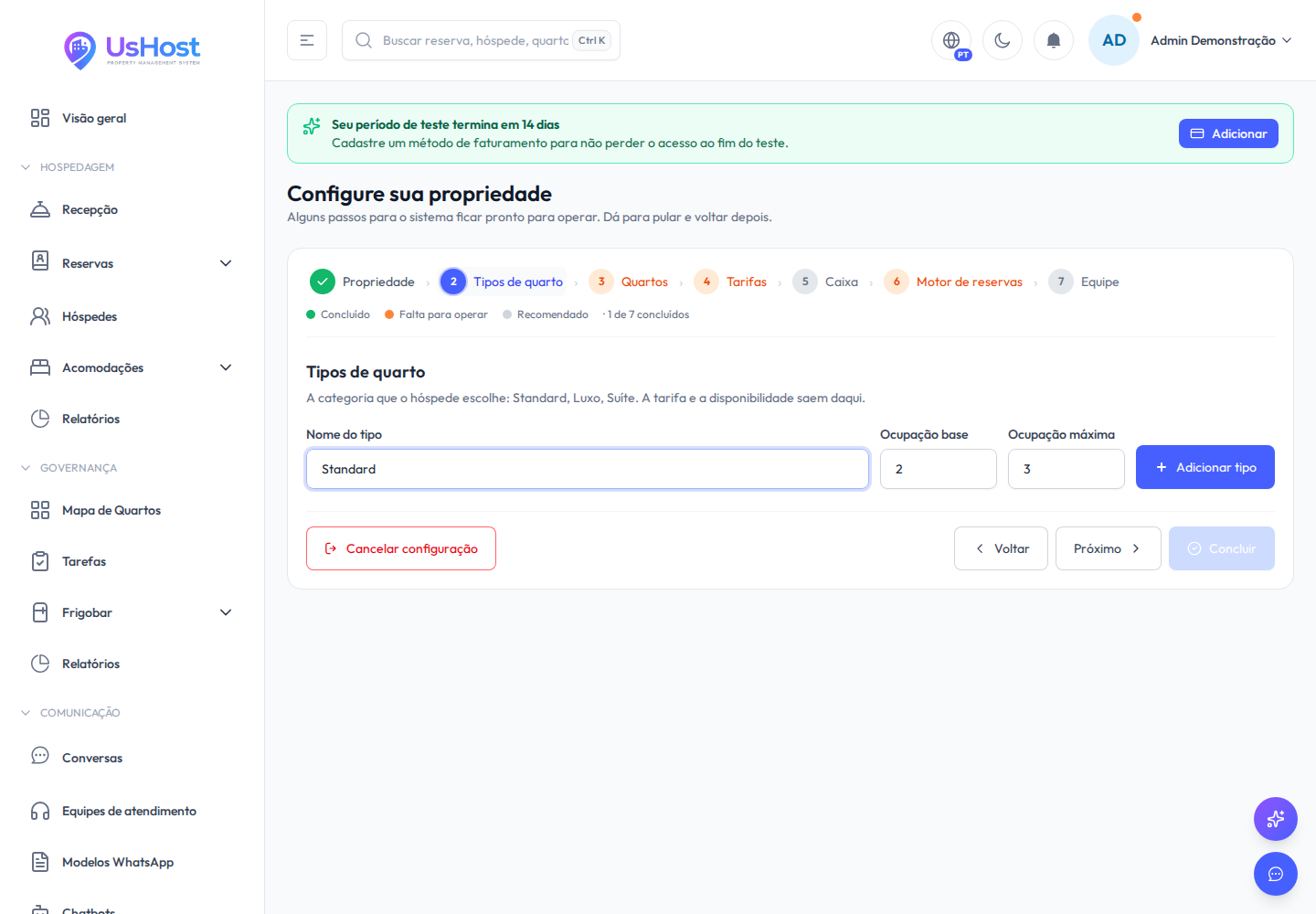
As informações só são gravadas ao concluir
Este é um ponto que costuma gerar dúvida no primeiro uso: as etapas apenas coletam as informações. Cada tipo de quarto, lote de quartos, caixa ou pessoa adicionada é incluído em uma lista identificada como Será criado ao concluir, com opção de remoção. Retirar um item dessa lista não desfaz cadastro algum, uma vez que nada foi gravado até esse momento.
-
Preencha os passos na ordem que preferir
O botão Concluir é habilitado assim que os quatro passos obrigatórios estiverem válidos. Os recomendados podem permanecer em branco.
-
Clique em Concluir
Um resumo apresenta exatamente o que será criado, como "2 tipo(s) de quarto: Standard, Luxo" e "16 quarto(s)". Passos que não foram preenchidos não constam do resumo.
-
Confirme a criação
Todos os cadastros são gravados em uma única operação. Caso qualquer parte falhe, nenhuma informação é gravada e a mensagem apresentada identifica o passo recusado, o que evita que a propriedade fique parcialmente configurada.
O assistente mantém o preenchimento em andamento no seu navegador, separado por propriedade. Fechar a aba, mudar de tela ou retomar a configuração no dia seguinte não implica perda das informações já digitadas. Antes de sair com um preenchimento em aberto, o sistema ainda oferece a opção Continuar preenchendo.
Passos que o seu perfil de acesso não autoriza aparecem bloqueados e acompanhados da devida explicação, em vez de serem omitidos da lista. Dessa forma, você identifica com antecedência o que precisa solicitar ao responsável pela propriedade.
Depois de concluir
A propriedade já está apta a operar. O sistema apresenta, então, os itens que ficaram fora dos passos obrigatórios, uma vez que nenhum deles impede o início da operação:
Trata-se de uma sugestão, e não de uma exigência: a opção Deixar para depois conduz ao sistema e é um caminho perfeitamente válido. Enquanto houver passo obrigatório pendente, o aviso permanece no seu perfil, representado por um ponto laranja sobre o avatar e pelo contador em Primeiros passos. O aviso é retirado automaticamente quando o último pendente for concluído, inclusive nos casos em que a configuração for feita fora do assistente.
O tour guiado
O tour é composto por dez paradas curtas que atuam sobre a própria tela, em vez de apenas indicá-la: ele abre uma seção do menu, alterna o tema, cria um aviso de exemplo e exibe o seletor de idioma, revertendo todas essas alterações ao ser encerrado. O acesso é feito pela opção Conheça o sistema, no menu do perfil, e a saída pode ocorrer ao final da sequência, pelo botão de fechar, pela tecla Esc ou com um clique fora da área destacada.
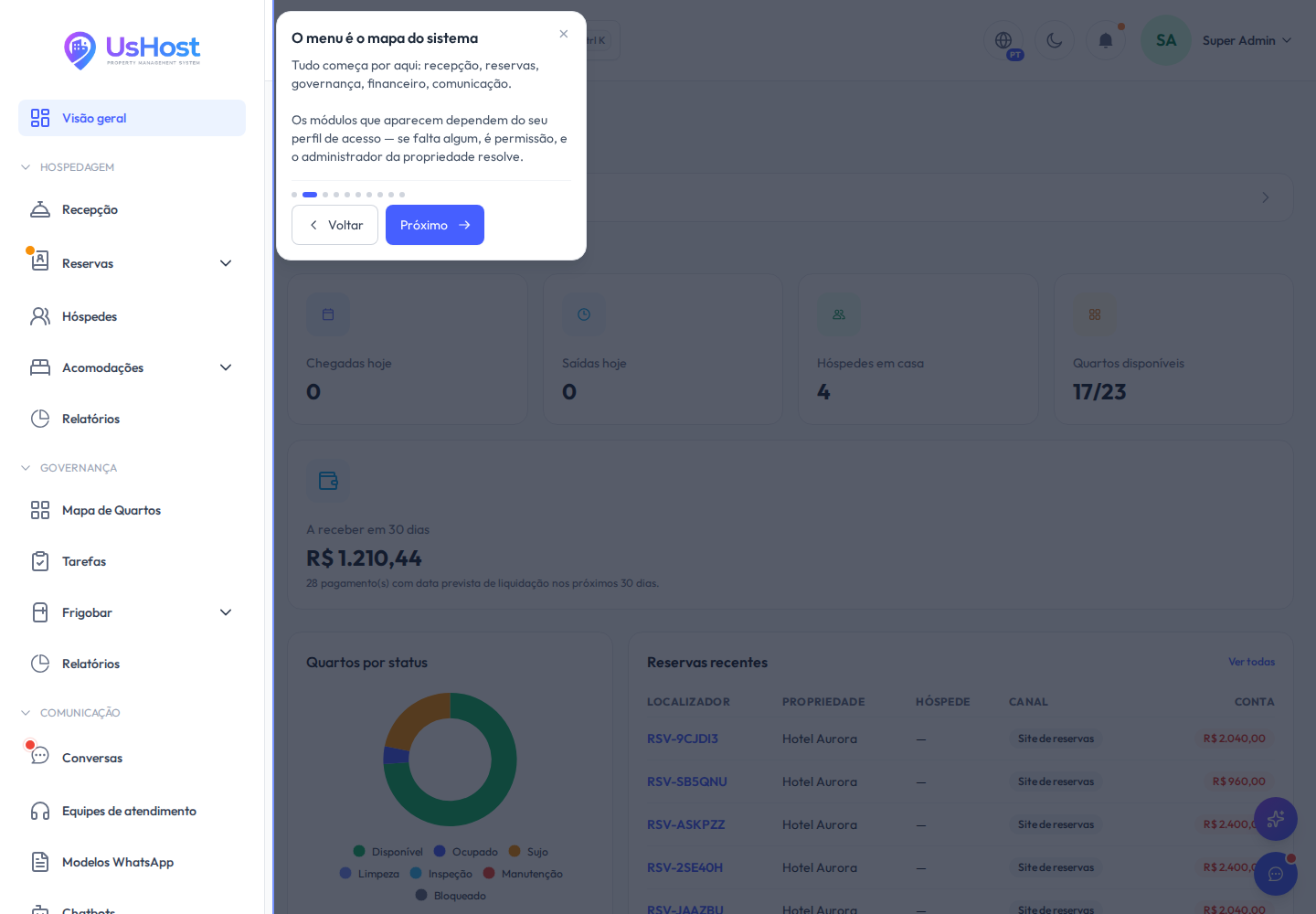
A notificação de exemplo existe somente na sua tela e apenas durante aquela sessão. Ela não é registrada no servidor e é descartada com o comando Marcar todas como lidas.
Quando algo deste manual não aparece para você
Divergências entre o manual e a sua tela costumam ter uma destas quatro explicações, nenhuma delas relacionada a falha do sistema:
| Situação | Por quê | O que fazer |
|---|---|---|
| Falta um módulo inteiro no menu | O seu perfil de acesso não contempla esse módulo. | Consulte o responsável pela administração da propriedade. |
| O item aparece com o selo Não contratado, ou a tela abre com um aviso de contratação | O módulo é um add-on que a propriedade ainda não contratou. | Consulte o responsável pela administração, que pode contratá-lo em Meu plano. |
| A tela abre, mas falta um botão | O perfil permite a consulta, porém não autoriza a criação ou a edição de registros. | Solicite a permissão a quem administra a propriedade. |
| Você visualiza outra propriedade | Usuários com acesso a mais de uma propriedade escolhem qual delas está sendo exibida, pelo seletor da própria tela. | Altere a propriedade no filtro localizado no alto da tela. |
Por onde seguir
Com a propriedade configurada, a sequência natural da leitura é o módulo de hospedagem, que trata da criação da reserva, do check-in e do fechamento da conta do hóspede. O assistente e o tour permanecem disponíveis no menu do seu perfil para consulta a qualquer momento.