Comunicação
Este capítulo trata do atendimento ao hóspede e da comunicação interna da equipe. Ele começa pela tela de Conversas, na qual se concentram todos os atendimentos da propriedade, qualquer que seja a origem: WhatsApp, chat do site, e-mail ou mensagem entre setores. As telas de configuração do módulo, com equipes de atendimento, modelos de mensagem, chatbots e caixas de e-mail, são apresentadas na sequência do capítulo.
Conversas: um só lugar para todos os canais
Em uma propriedade sem sistema de atendimento centralizado, a conversa com o hóspede se distribui entre o WhatsApp pessoal de cada recepcionista, a caixa de e-mail do setor de reservas e o chat do site. Três consequências decorrem dessa dispersão: o histórico do hóspede deixa de existir como registro único, a mesma pessoa passa a figurar como três contatos distintos e as mensagens ficam sem resposta quando quem as recebeu está de folga.
A tela de Conversas reúne esses canais em um único lugar, preservando as regras de cada um. A unidade de trabalho é sempre a conversa: o canal é apenas um atributo dela, identificado por um chip colorido na listagem.
| Canal | Quem participa | Particularidades |
|---|---|---|
| Hóspede ou interessado, pelo número oficial da propriedade. | Sujeito à janela de 24 horas da Meta, tratada adiante. Fora dessa janela, a resposta exige modelo aprovado. | |
| Site | Visitante do site da propriedade, pelo chat incorporado à página. | O visitante começa anônimo e pode informar nome e contato. Não há janela de tempo para a resposta. |
| Hóspede ou empresa, pela caixa de e-mail da propriedade. | A mensagem recebida torna-se uma conversa, e a resposta é enviada pela mesma caixa, com assunto e formatação de e-mail. | |
| SMS | Hóspede, no telefone celular, por mensagem de texto da operadora. | Depende de um provedor contratado pela propriedade. O texto é enviado sem acento e sem símbolo, limitado a 160 caracteres, e cada mensagem é cobrada. Não há janela de tempo para a resposta. |
| Interna | Integrantes da equipe, entre si. | Individual ou em grupo. Não há contato externo envolvido nem restrição de horário. |
O WhatsApp e o chat do site são conectados em Sistema › Integrações, e a caixa de e-mail é cadastrada em Comunicação › E-mails › Caixas de e-mail. Enquanto um canal não estiver conectado, as conversas internas continuam funcionando normalmente, e é apenas o canal correspondente que deixa de existir na listagem.
A tela de Conversas
Comunicação › Conversas
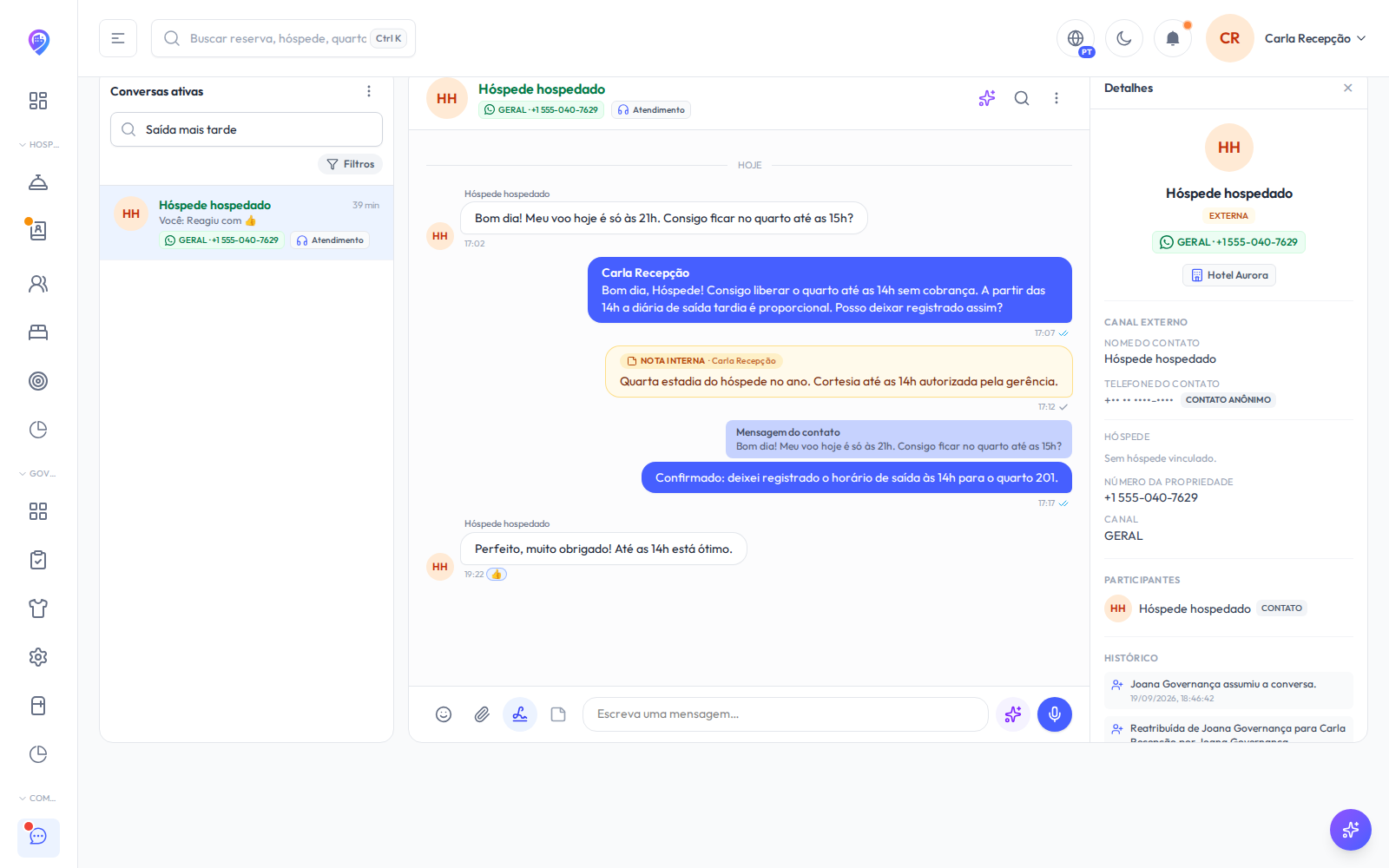
A tela é dividida em três colunas, e essa divisão se mantém em todos os canais. As marcações da imagem abaixo indicam cada uma delas:
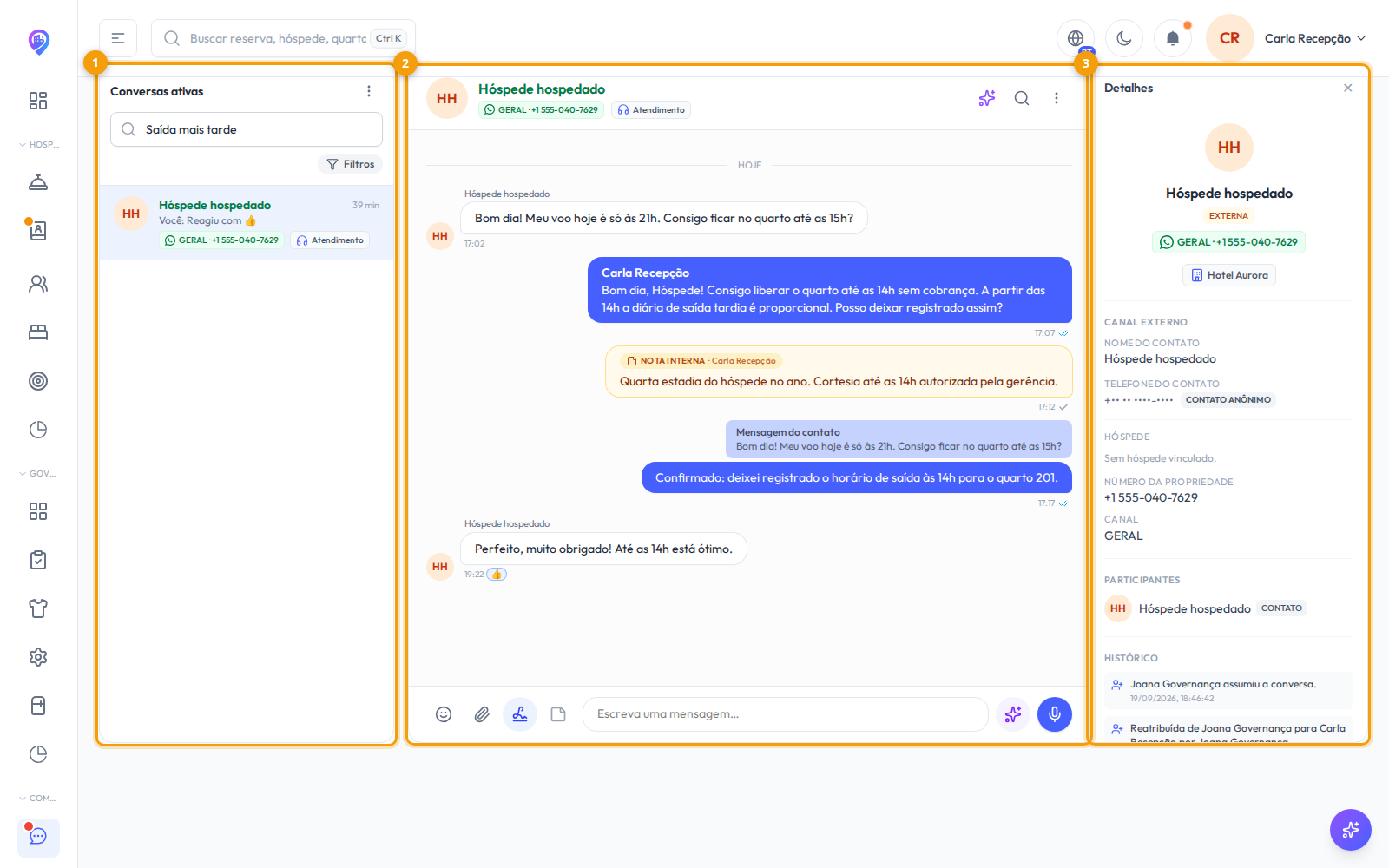
| № | Área | Para quê |
|---|---|---|
| 1 | Conversas ativas | Relação das conversas visíveis ao usuário, ordenadas pela mensagem mais recente. Reúne a busca, o painel de filtros e o menu de ações da própria lista. |
| 2 | A conversa | Mensagens trocadas, em ordem cronológica, com o cabeçalho de identificação na parte superior e o compositor de mensagens na inferior. |
| 3 | Detalhes | Dados do contato, vínculo com o cadastro de hóspede, canal utilizado, participantes e histórico das ações do atendimento. |
Não é necessário recarregar a página para acompanhar o atendimento. A chegada de uma nova mensagem reordena a listagem, o contador de não lidas é atualizado e a alteração feita por outro atendente aparece imediatamente. O mesmo ocorre com a confirmação de entrega e de leitura das mensagens enviadas.
A lista de conversas
Cada linha da listagem resume um atendimento. A leitura correta dessa linha é o que permite decidir, sem abrir nenhuma conversa, qual delas exige prioridade.
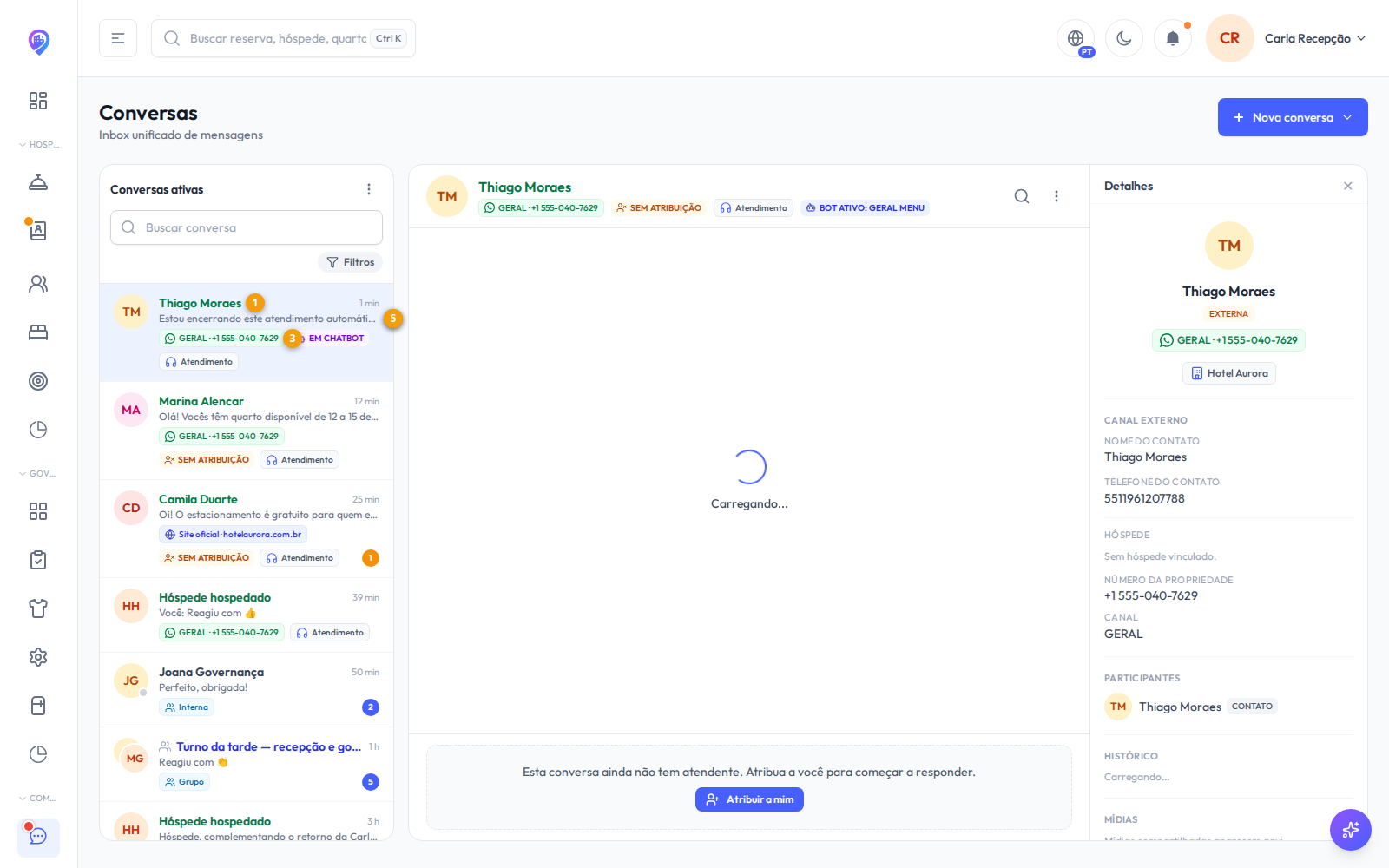
| № | Elemento | O que informa |
|---|---|---|
| 1 | Nome | Nome do contato externo. Nas conversas internas, o nome do outro participante e, nos grupos, o tema definido na criação. |
| 2 | Resumo da última mensagem | Trecho inicial da última mensagem. Quando ela foi enviada pelo próprio usuário, o texto é precedido de "Você:". Reações e anexos são descritos: uma reação aparece como "Reagiu com 👍", e um anexo, pelo nome do arquivo. |
| 3 | Chip do canal | Identifica a origem do atendimento: WhatsApp com o número da propriedade, site com o domínio de onde o visitante escreveu, e-mail com o nome da caixa, ou a marcação Interna. |
| 4 | Chip Hospedado | Indica que o contato está vinculado a um hóspede com estadia em curso, com o número do quarto ao lado. É a informação que evita tratar como interessado alguém que já está na propriedade. |
| 5 | Chip da equipe | Equipe de atendimento responsável pela conversa. Serve para distinguir a fila do próprio setor da de outro. |
No canto direito de cada linha fica o tempo decorrido desde a última mensagem, em minutos, horas ou dias.
Mensagens não lidas e situação do atendimento
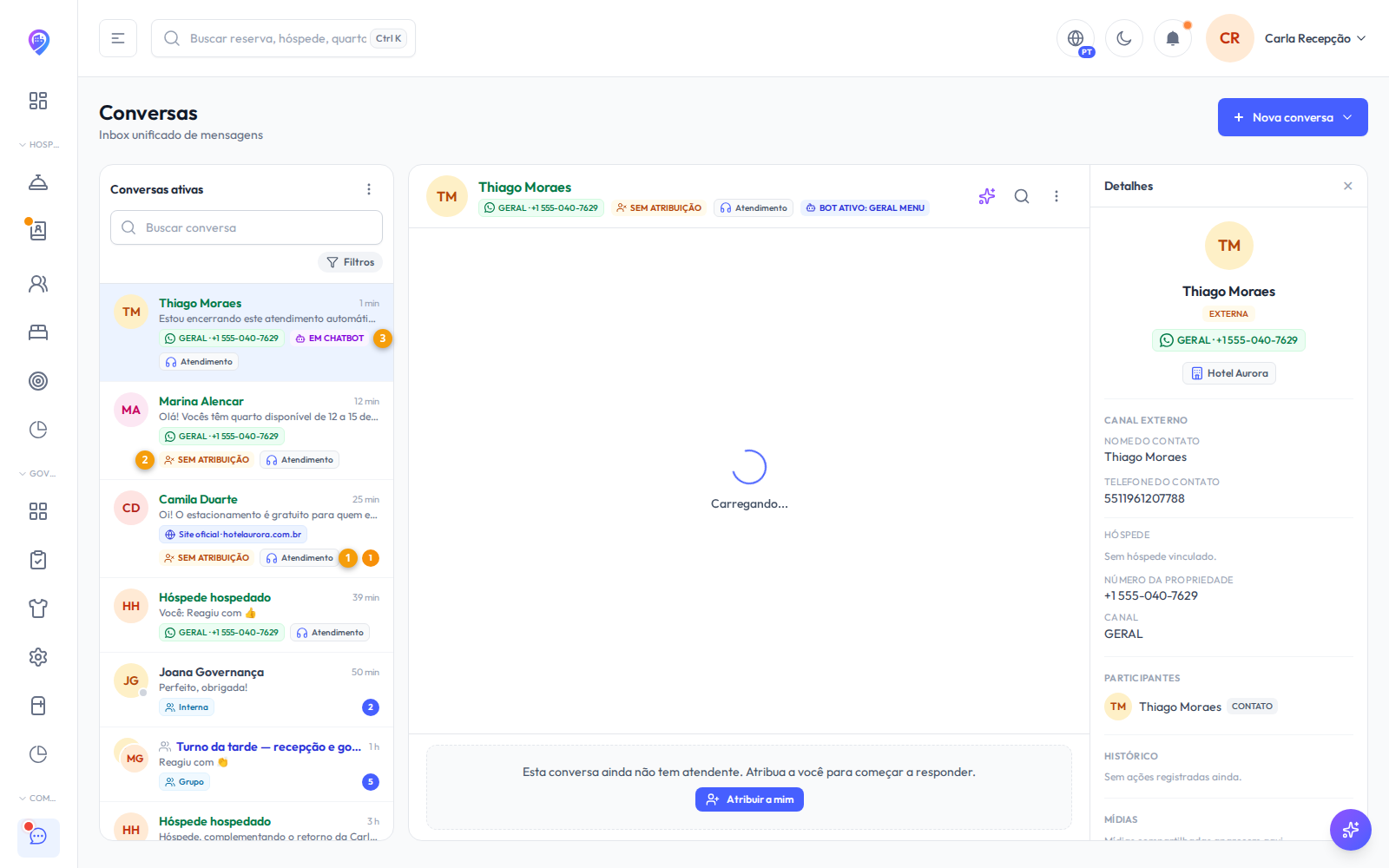
| № | Indicação | O que significa |
|---|---|---|
| 1 | Contador azul | Quantidade de mensagens ainda não lidas pelo usuário naquela conversa. O número é individual: cada pessoa tem o seu, e ele zera quando a conversa é aberta. |
| 2 | Sem atribuição | Conversa externa que nenhum atendente assumiu. É a fila de trabalho da equipe. |
| 3 | Em chatbot | Conversa que está sendo conduzida pelo atendimento automático naquele momento. |
Abrir a conversa zera o contador. Quando não for possível responder no momento, utilize a ação Marcar como não lida, no menu do cabeçalho: o contador é restaurado e a conversa permanece sinalizada até o retorno.
Filtros e busca
A listagem apresenta, por padrão, apenas as conversas em andamento. As encerradas e as arquivadas ficam em filtros próprios, o que mantém a tela restrita ao que ainda exige providência.
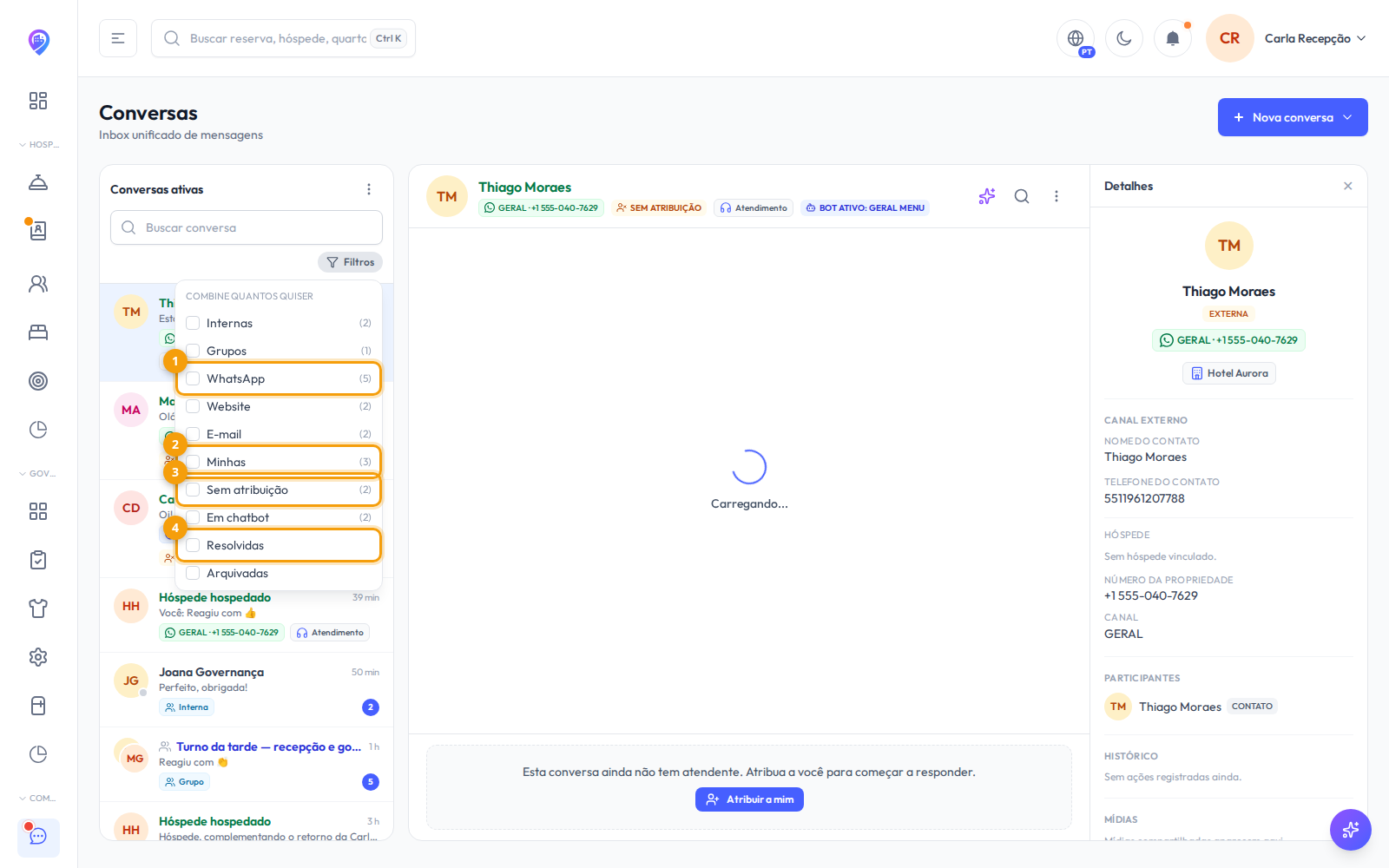
| № | Filtro | O que apresenta |
|---|---|---|
| 1 | Por canal | Internas, grupos, WhatsApp, site ou e-mail, isoladamente ou em conjunto. |
| 2 | Minhas conversas | Apenas as conversas atribuídas ao usuário ou das quais ele participa. |
| 3 | Sem atribuição | Conversas externas que ninguém assumiu. É por este filtro que se trabalha a fila da equipe. |
| 4 | Resolvidas e Arquivadas | Listas alternativas, que substituem a listagem padrão enquanto estiverem ativas. |
O filtro Em chatbot, na mesma lista, reúne as conversas em atendimento automático e permite acompanhá-las sem interferir.
A busca
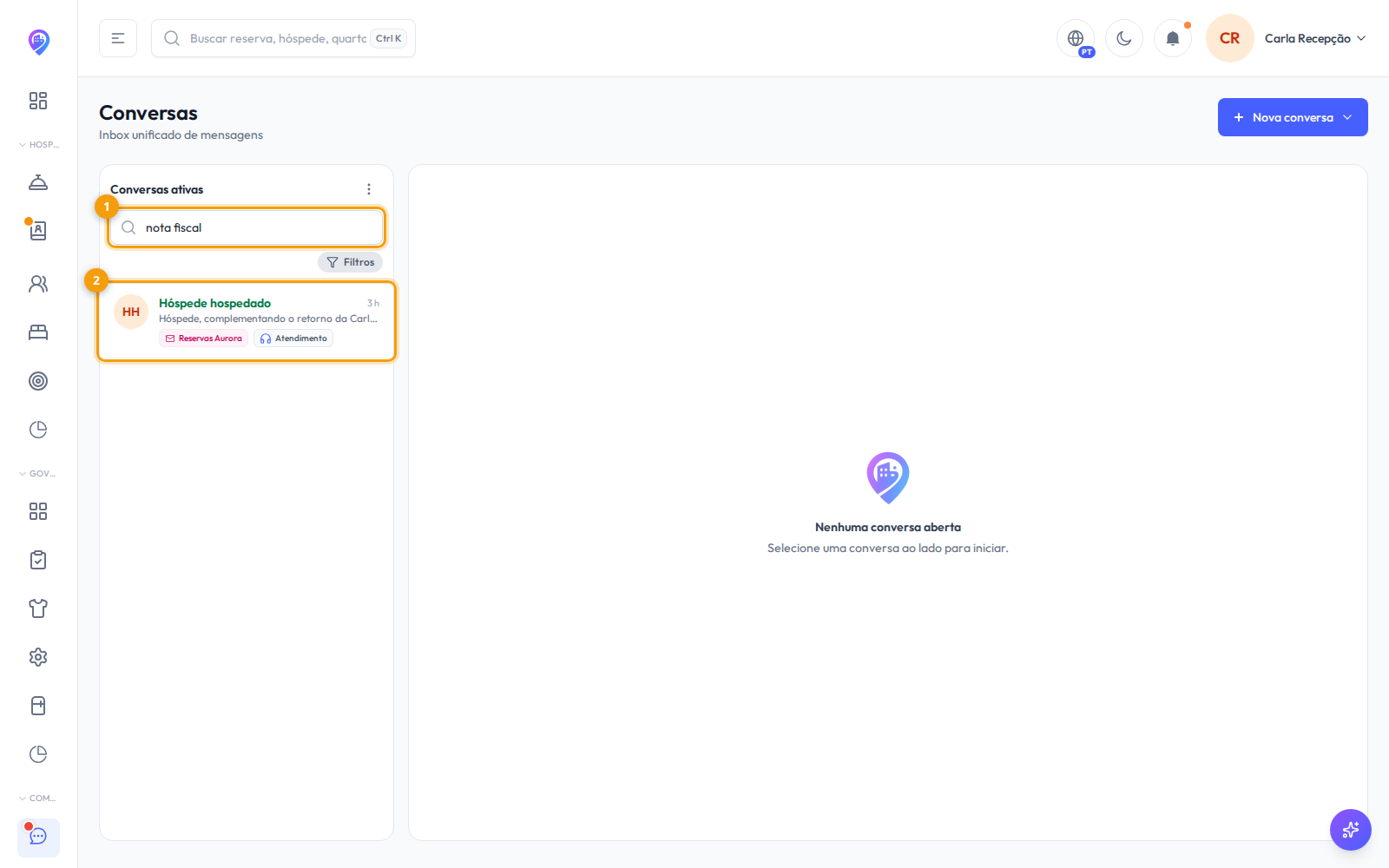
A busca localiza a conversa por assunto, por participante, que é o nome, o telefone ou o e-mail do contato e o nome do usuário nas internas, e pelo conteúdo das mensagens. Ela alcança também as conversas resolvidas, que a listagem padrão não apresenta, uma vez que são elas o histórico de atendimento daquele hóspede. É por esse recurso que se recupera uma conversa de duas semanas atrás sem percorrer a listagem inteira.
Filtrar por pessoa
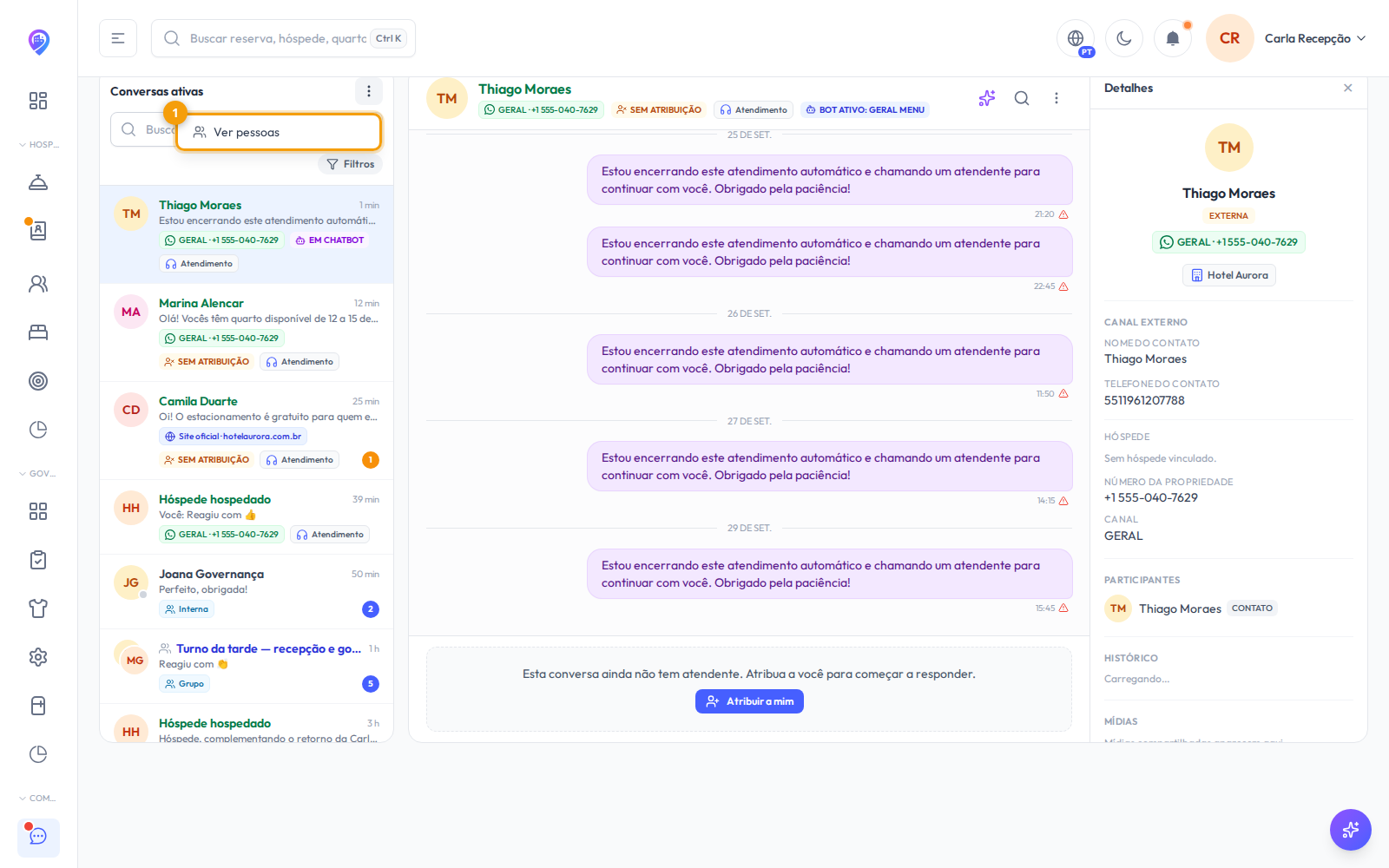
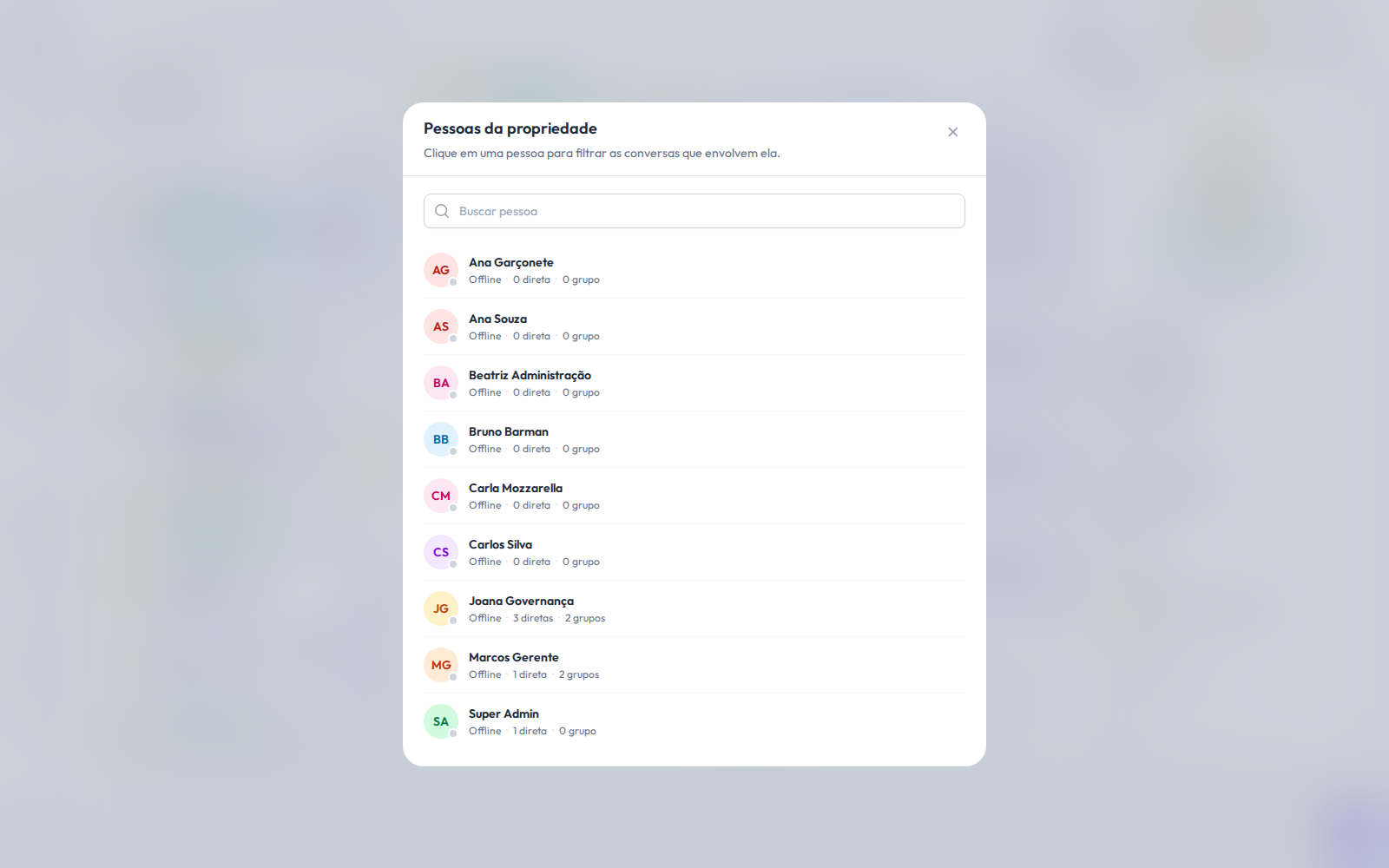
Ao clicar em um nome, a listagem passa a apresentar apenas as conversas que envolvem aquela pessoa. O recurso responde a uma pergunta frequente na troca de turno: em quais atendimentos determinado colega está envolvido. Enquanto o filtro estiver ativo, o nome selecionado aparece acima da listagem, acompanhado do comando que o remove. O campo de busca da própria janela ajuda quando a equipe é grande.
As situações de uma conversa
Toda conversa externa percorre um ciclo curto, e a situação em que se encontra determina tanto a sua posição na listagem quanto as ações disponíveis no cabeçalho.
| Situação | O que significa | Quem a visualiza |
|---|---|---|
| Em chatbot | O atendimento automático está conduzindo a conversa. | A equipe responsável pelo canal, com o marcador correspondente. |
| Na fila | Nenhum atendente assumiu a conversa. | Todos os integrantes da equipe responsável. |
| Atribuída | Há um atendente responsável pelo atendimento. | O atendente atribuído, os demais integrantes da equipe e os administradores. |
| Resolvida | Atendimento concluído. Pode ser reaberto a qualquer momento. | Fica fora da listagem padrão e é acessada pelo filtro correspondente ou pela busca. |
| Arquivada | Exclusiva das conversas internas. Retira a conversa da listagem de quem arquivou. | Somente para quem arquivou. Para os demais participantes, ela permanece visível. |
A resolução encerra o atendimento e registra essa conclusão para toda a equipe, sendo o procedimento aplicável às conversas com hóspedes. O arquivamento apenas retira a conversa da listagem de quem o executou, sem qualquer registro de encerramento, e por isso é admitido somente nas conversas internas. Uma nova mensagem em conversa interna arquivada a reconduz automaticamente à listagem.
O cabeçalho da conversa e as suas ações
Ao abrir uma conversa, o cabeçalho identifica com quem se está falando, por qual canal e sob responsabilidade de qual equipe. É também nele que ficam a busca dentro da conversa e o menu com as ações do atendimento.
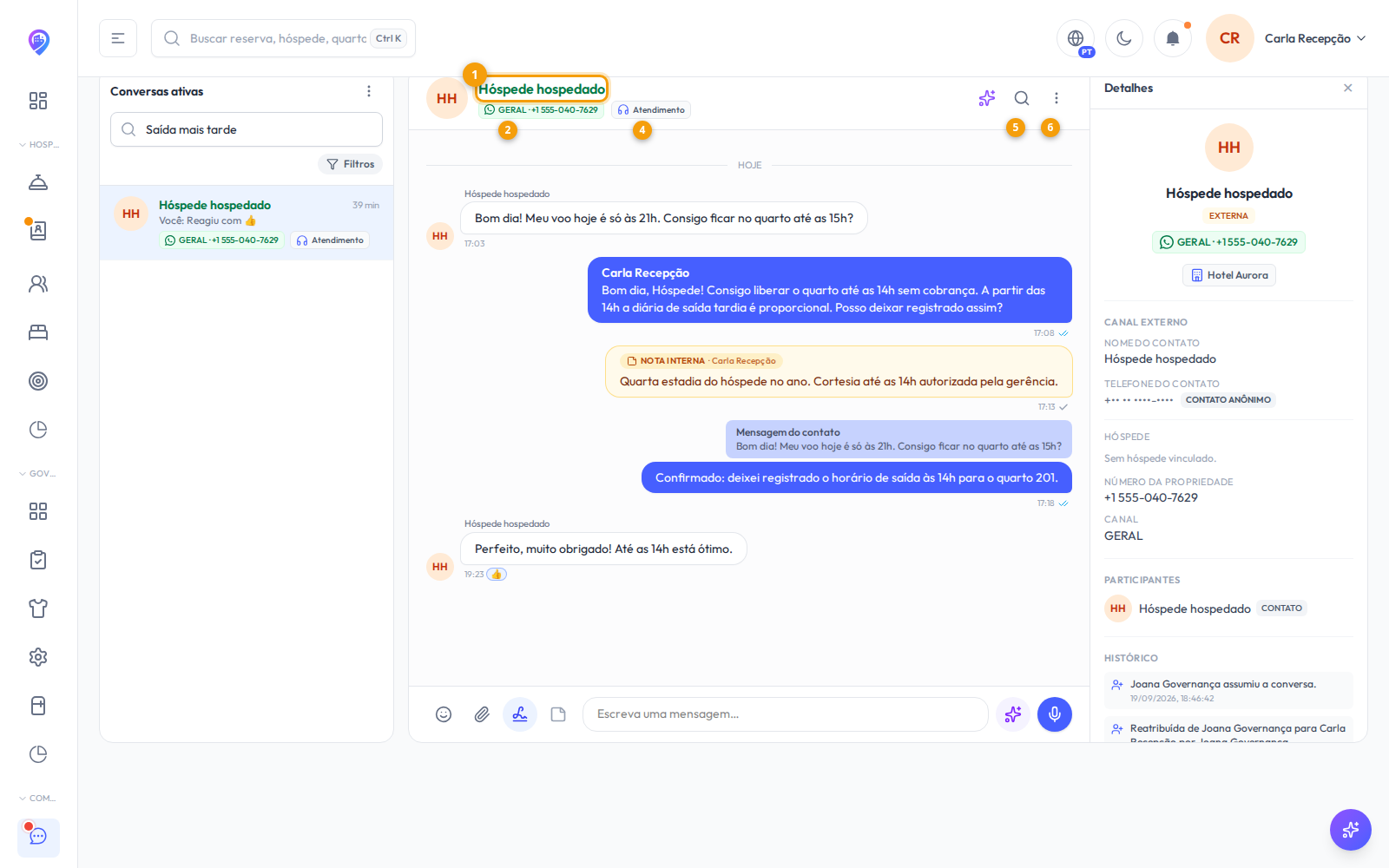
| № | Elemento | Para quê |
|---|---|---|
| 1 | Nome do contato | Identifica com quem se está falando. Nas conversas internas, apresenta o nome do participante ou o tema do grupo. |
| 2 | Canal e número | Canal utilizado e o número da propriedade que recebeu a mensagem. Em propriedades com mais de um número de WhatsApp, é o que informa por qual deles o hóspede escreveu. |
| 3 | Chip Hospedado | Indica estadia em curso e o quarto ocupado. O chip é clicável e conduz diretamente à reserva, o que permite conferir datas e conta sem interromper o atendimento. |
| 4 | Equipe responsável | Equipe a que a conversa foi encaminhada. |
| 5 | Pesquisar mensagens | Localiza um trecho dentro daquela conversa, com destaque no resultado. Útil em atendimentos longos, para reencontrar um valor combinado. |
| 6 | Menu de ações | Reúne as operações do atendimento, detalhadas a seguir. |
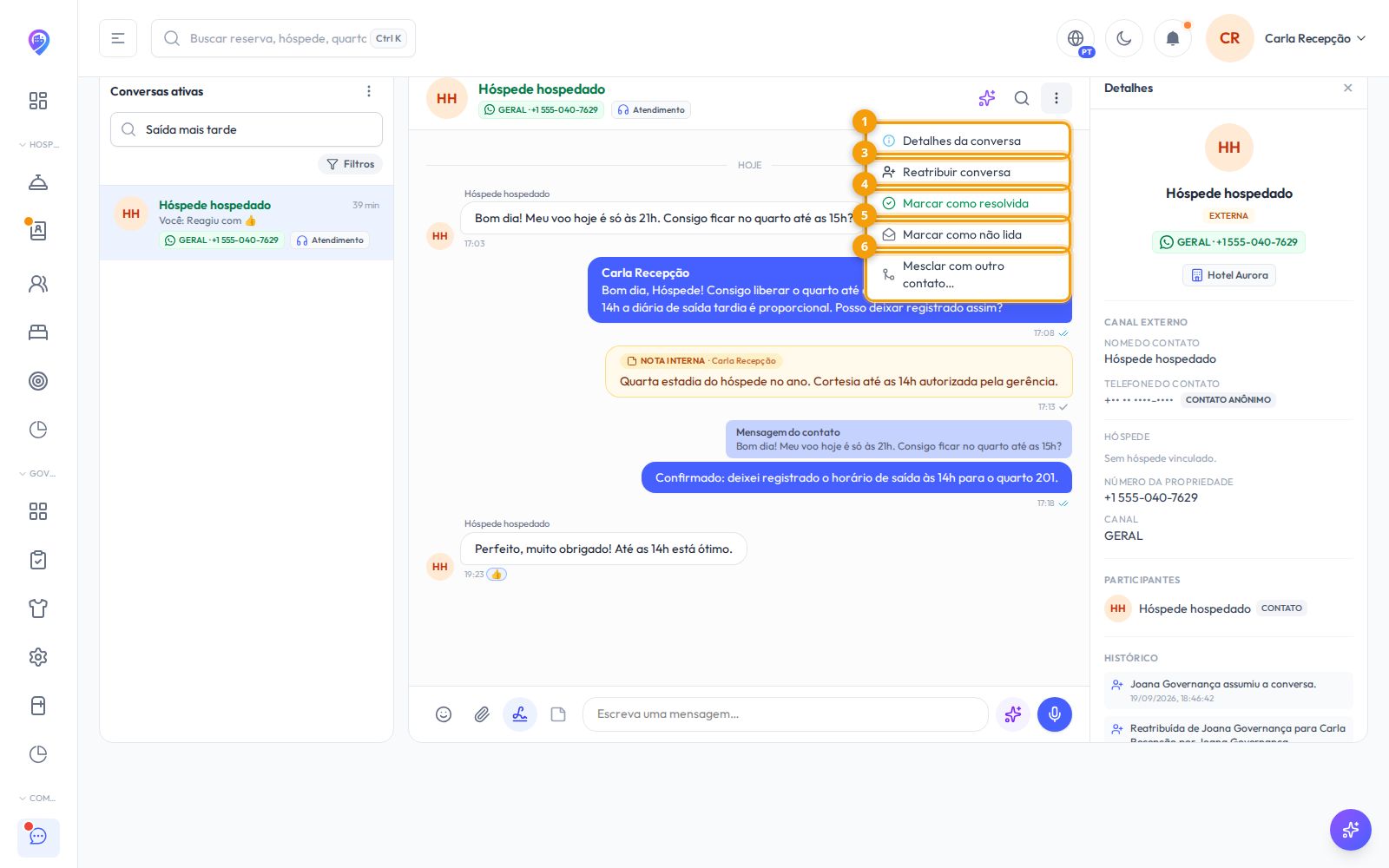
| № | Ação | O que faz |
|---|---|---|
| 1 | Detalhes da conversa | Abre ou fecha o painel lateral, com contato, hóspede vinculado, participantes e histórico. |
| 2 | Ver reserva | Abre a reserva em curso do hóspede vinculado ao contato. Só é apresentada quando existe estadia ativa. |
| 3 | Reatribuir conversa | Transfere o atendimento a outro integrante da equipe. Permite anexar uma nota explicando o motivo, e a transferência fica registrada no histórico. |
| 4 | Marcar como resolvida | Encerra o atendimento e retira a conversa da listagem padrão. |
| 5 | Marcar como não lida | Restaura o contador de não lidas, para retomar o atendimento mais tarde. |
| 6 | Mesclar com outro contato | Une dois cadastros da mesma pessoa, preservando o histórico de ambos. Utilizada quando o mesmo hóspede aparece duas vezes, por ter escrito de números diferentes. |
Outras ações aparecem conforme a situação do atendimento: Atribuir a mim, nas conversas que ainda estão na fila, Assumir conversa, nas conduzidas pelo chatbot, Arquivar, nas internas, e Reabrir conversa, nas já encerradas.
Como se lê a conversa
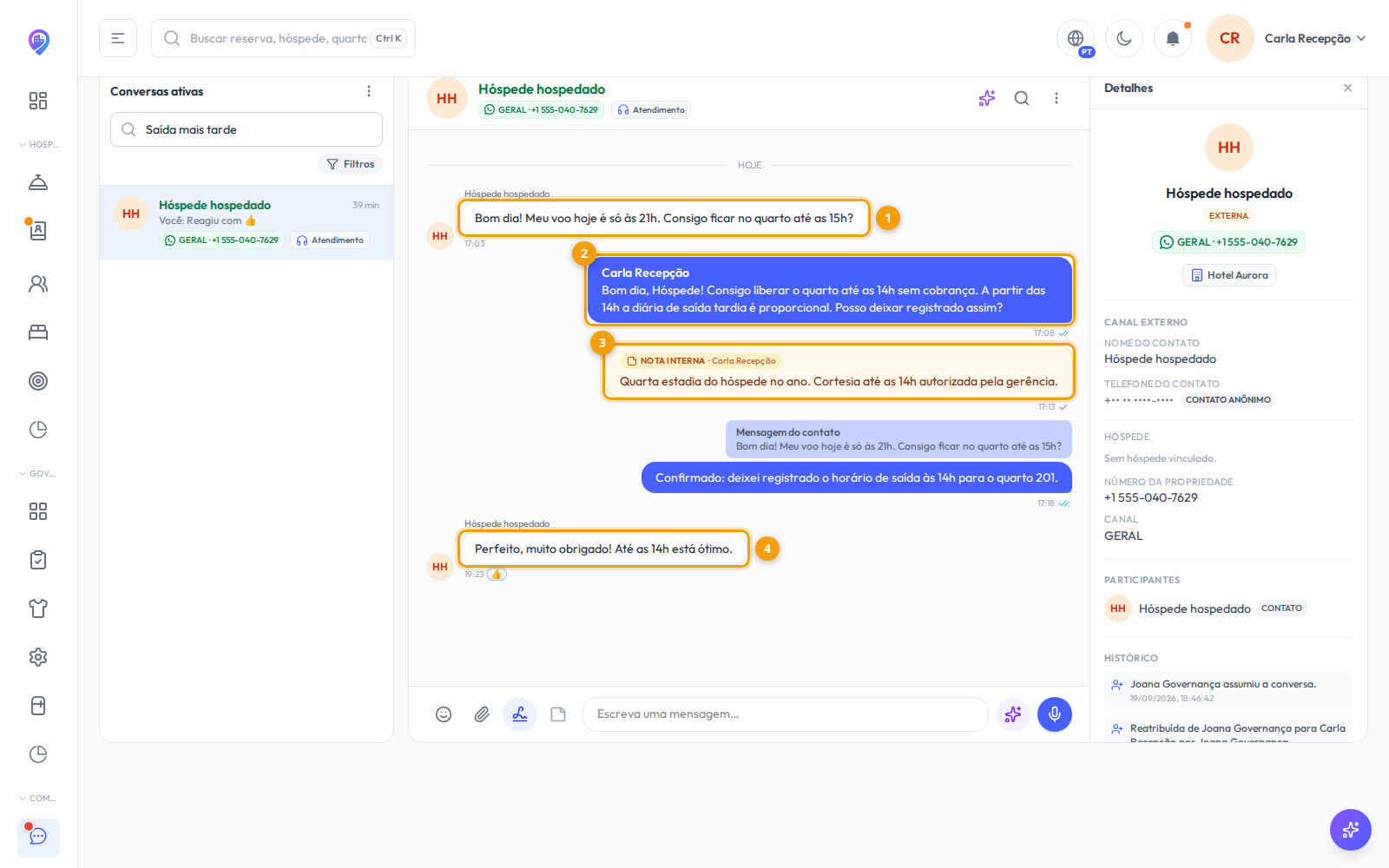
| № | Registro | Como identificar |
|---|---|---|
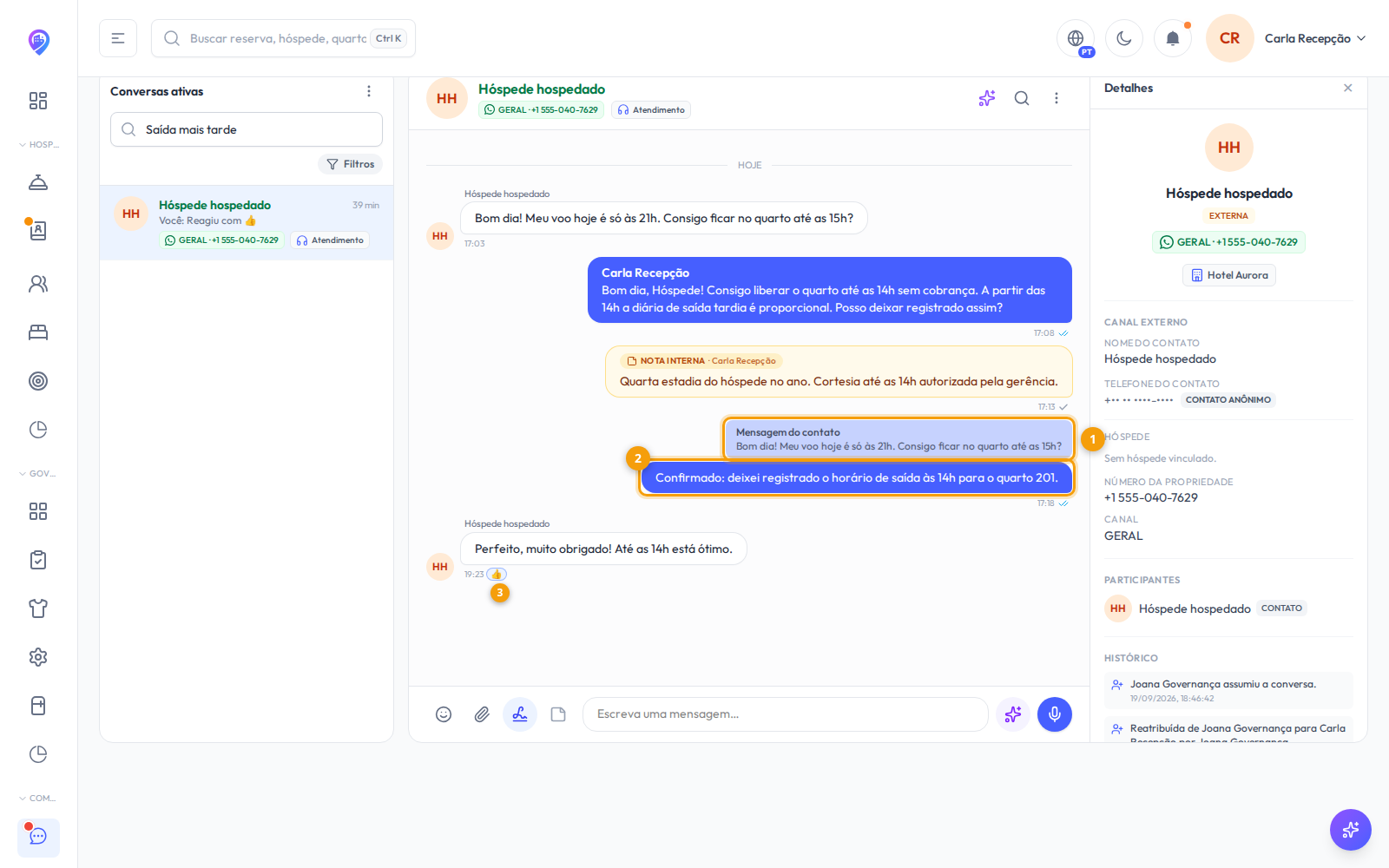
| 1 | Mensagem do contato | Apresentada à esquerda, com o nome de quem escreveu acima e o horário abaixo. |
| 2 | Resposta da propriedade | Apresentada à direita, em destaque. Com a assinatura ativada, o nome do atendente abre a mensagem, e é assim que o hóspede a recebe. |
| 3 | Nota interna | Apresentada em balão âmbar, com a tarja Nota interna, o nome de quem escreveu e o horário. Fica visível apenas à equipe e nunca é enviada ao contato. |
| 4 | Mensagem com reação | O emoji fica na linha do horário, junto ao balão a que se refere. Funciona nos dois sentidos: o hóspede também reage às mensagens da propriedade. |
Ao lado do horário das mensagens enviadas aparecem os indicadores de entrega: enviada, entregue e lida. Eles são atualizados pelo próprio WhatsApp e ficam visíveis a toda a equipe, e não apenas a quem enviou. Quando um envio falha, o motivo é apresentado na própria mensagem.
Em conversas com o cliente, seja WhatsApp, site ou e-mail, tudo o que é enviado pela propriedade aparece à direita, seja do próprio usuário, de outro atendente ou do atendimento automático. À esquerda aparecem apenas as mensagens do cliente. A mensagem do usuário conectado aparece em destaque, e a do colega, em tom neutro com o nome de quem enviou. Nas conversas internas a regra é outra: cada pessoa vê as próprias mensagens à direita e as dos demais à esquerda.
Responder, reagir, copiar e traduzir uma mensagem
Ao passar o ponteiro sobre uma mensagem, dois comandos aparecem ao lado dela. Eles se aplicam aos dois lados da conversa, tanto para o que o hóspede escreveu quanto para o que a propriedade respondeu.
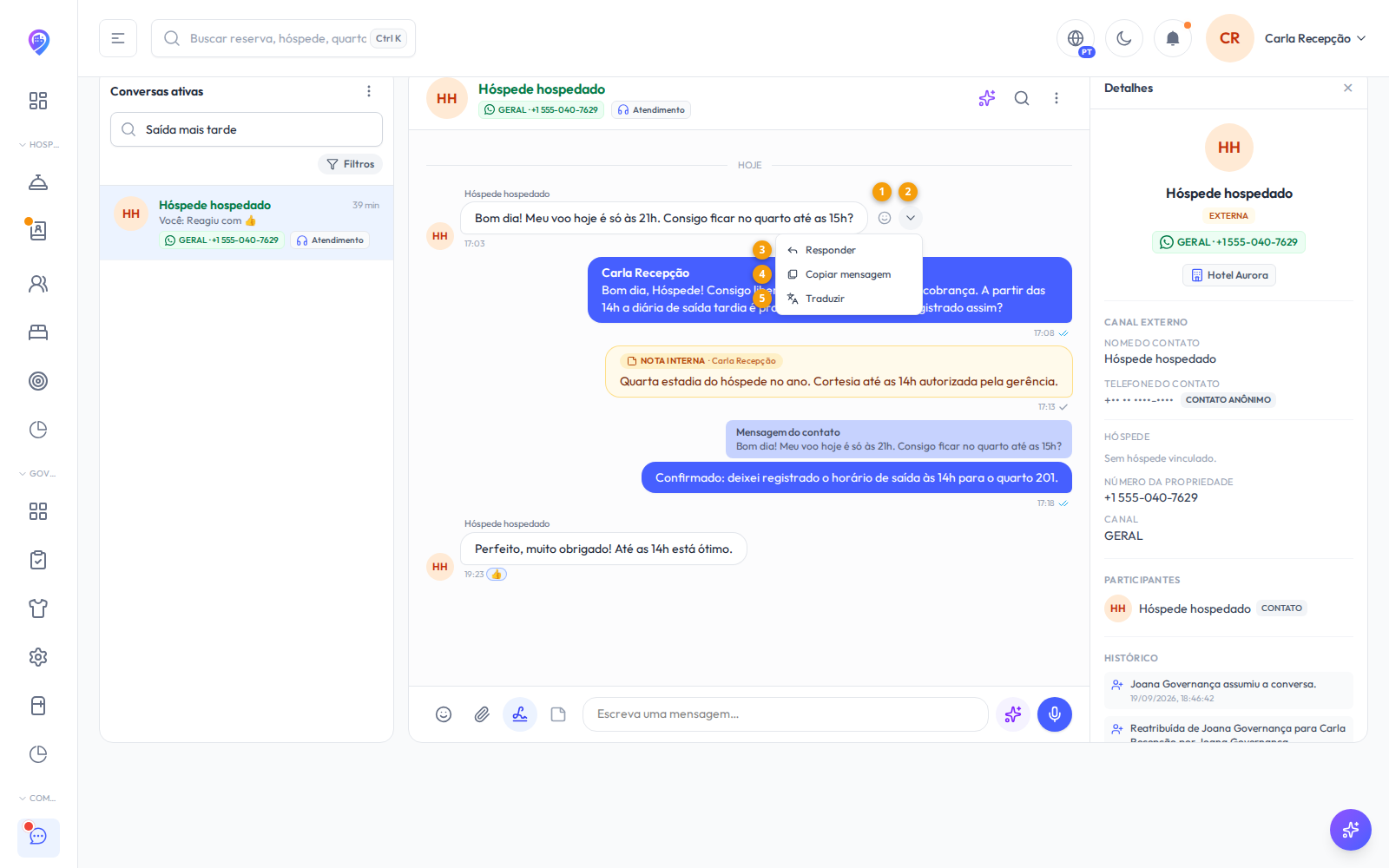
| № | Comando | Para que serve |
|---|---|---|
| 1 | Reagir | Abre a barra de emojis. Cada pessoa tem uma reação por mensagem: clicar novamente no mesmo emoji a desfaz, e escolher outro substitui a anterior. |
| 2 | Menu da mensagem | Reúne as três ações a seguir. |
| 3 | Responder | Leva a mensagem citada para o campo de escrita. O hóspede recebe a resposta com a citação, como no aplicativo dele. |
| 4 | Copiar mensagem | Copia o texto para a área de transferência. |
| 5 | Traduzir | Mostra a mensagem no idioma em que a pessoa opera o sistema, logo abaixo do texto original. Exige o módulo de inteligência artificial contratado. |
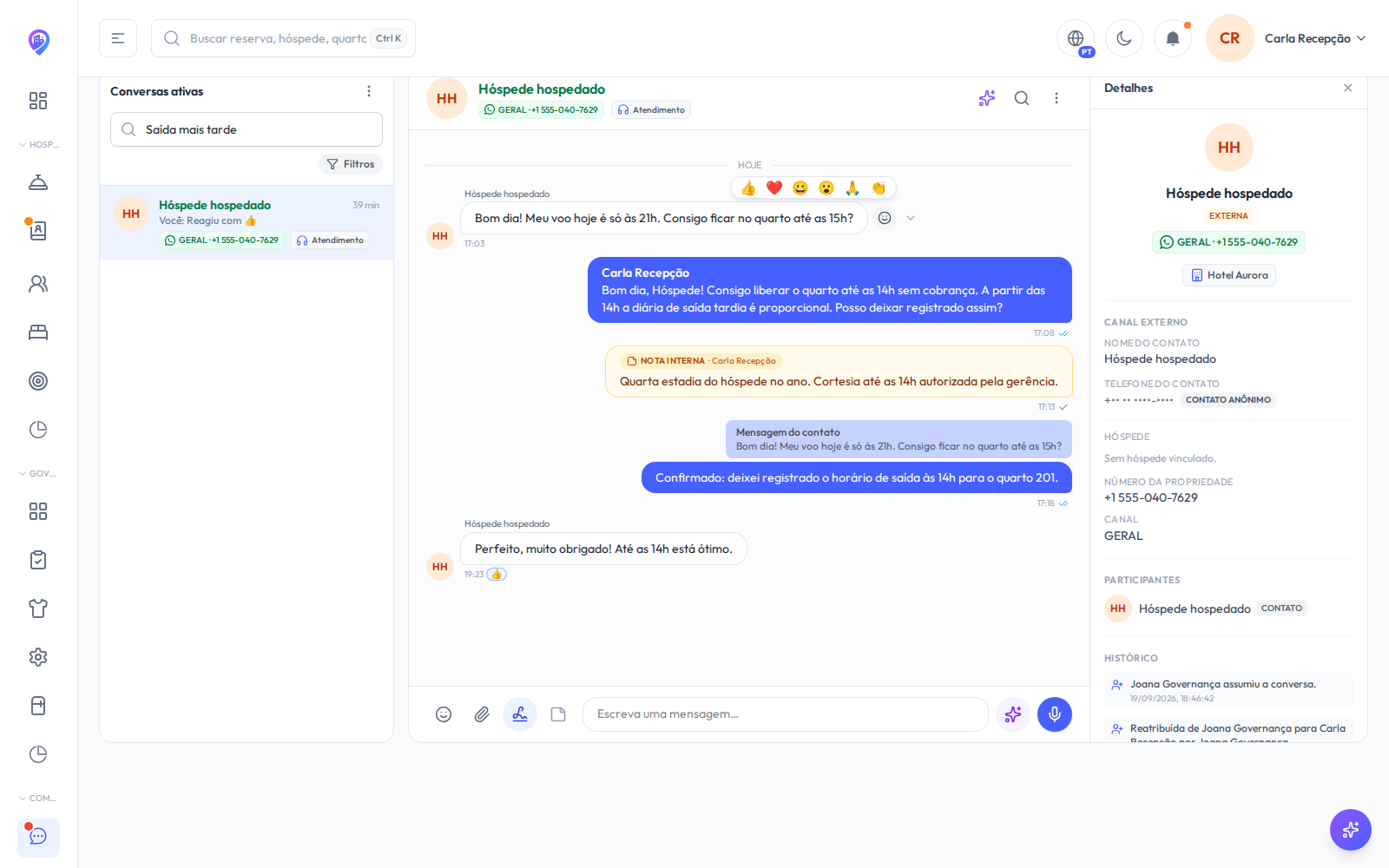
Reagir e responder ficam indisponíveis nas mesmas situações em que o campo de escrita fica: conversa externa sem atendente e janela de 24 horas encerrada. Nesses casos permanecem apenas Copiar mensagem e Traduzir, que são ações de leitura. A reação também não se aplica a notas internas nem a e-mails.
A mensagem escrita em outro idioma
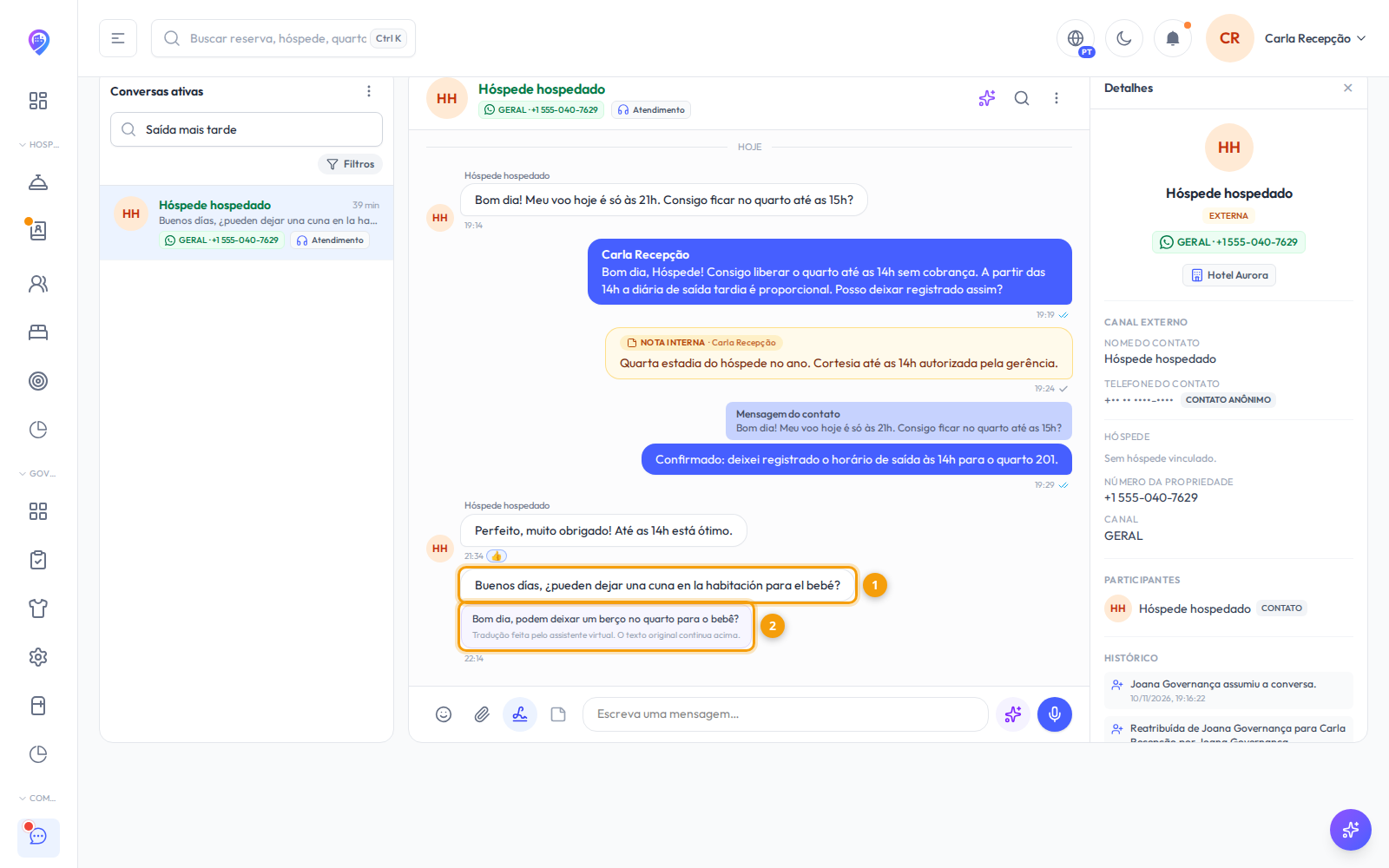
Quando a mensagem chega em um idioma que quem atende não domina, o comando Traduzir do menu apresenta o texto na língua em que a pessoa usa o sistema. A tradução aparece abaixo da mensagem, identificada como texto gerado por inteligência artificial, e o original permanece na conversa, porque é ele o registro do que o hóspede escreveu.
| № | Elemento | O que informa |
|---|---|---|
| 1 | Mensagem original | Permanece exatamente como o hóspede escreveu. A tradução não a substitui em momento algum. |
| 2 | Tradução | O mesmo conteúdo no idioma de quem está lendo, com a observação de que foi gerado por inteligência artificial. |
Uma mensagem enviada não é mais alterada, e por isso a tradução dela fica armazenada: a pessoa do turno seguinte lê o mesmo texto sem novo consumo. Quando a mensagem já está no idioma de quem atende, o sistema informa isso em vez de apresentar uma versão diferente da mesma frase.
O resumo do atendimento
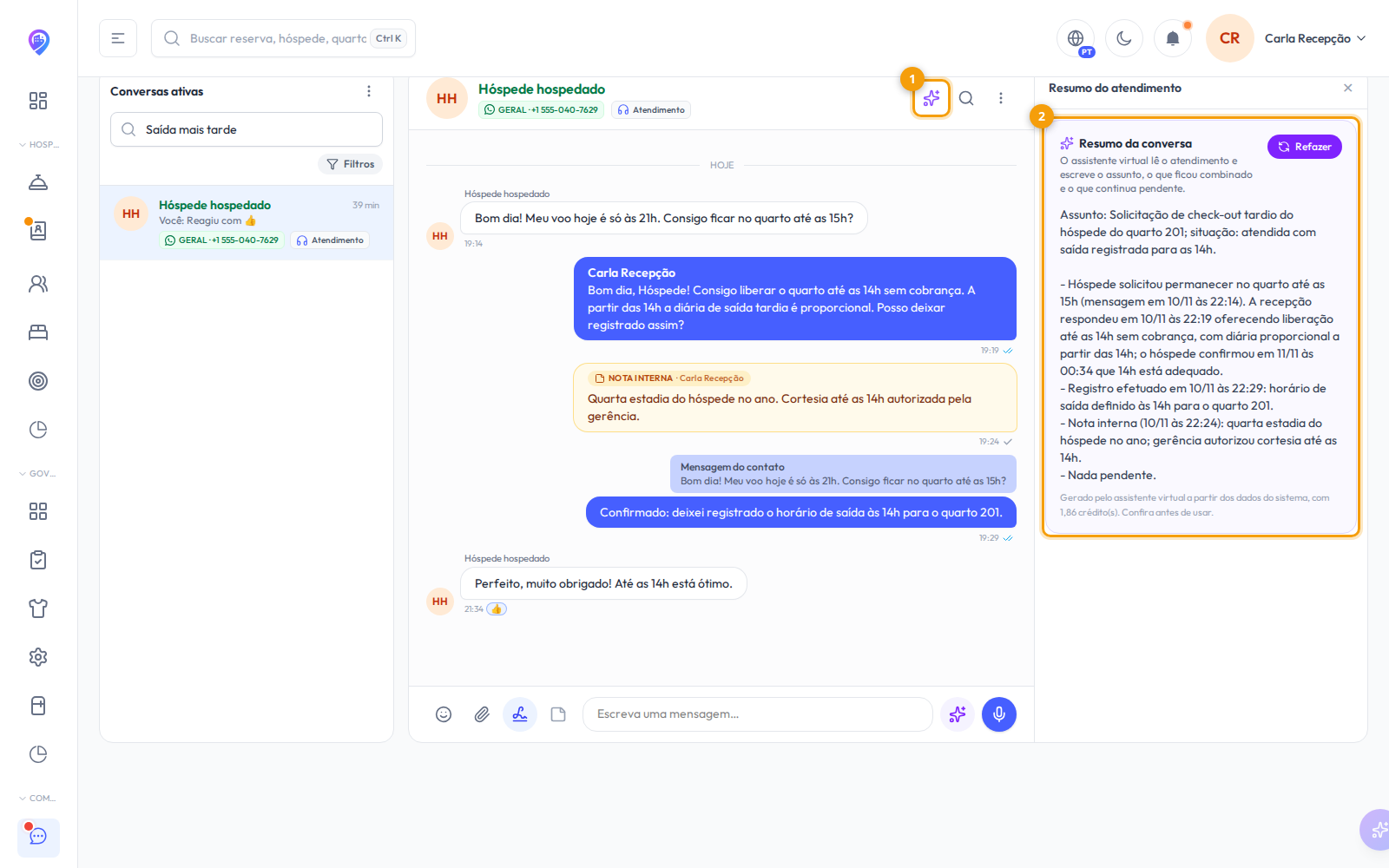
Um atendimento com dezenas de mensagens raramente é lido do começo ao fim por quem assume a conversa no meio do turno. Para esses casos existe o comando de resumir, no cabeçalho da conversa, que abre um painel à direita com o assunto do atendimento, o que ficou combinado e o que continua pendente. O recurso depende da contratação do módulo de inteligência artificial.
| № | Elemento | O que informa |
|---|---|---|
| 1 | Resumir conversa | Abre o painel do resumo. O comando aparece apenas em conversas com cinco mensagens ou mais: abaixo disso o atendimento inteiro já está visível na tela. |
| 2 | Resumo | Uma frase com a situação do atendimento e, em seguida, os itens combinados e pendentes. O primeiro item é sempre o pedido do hóspede que ainda não teve resposta. O rodapé informa a origem do texto e o consumo em créditos. |
O resumo considera o atendimento completo, e não apenas a conversa aberta. Quando o mesmo contato já se comunicou com o estabelecimento pelo mesmo canal, a tela apresenta tudo em uma sequência única, incluindo os atendimentos já encerrados, e o resumo descreve esse conjunto. Em atendimentos muito extensos são consideradas as sessenta mensagens mais recentes, e o painel informa isso abaixo do texto.
Resumir é uma ação de leitura: funciona com a conversa ainda na fila, durante o atendimento pelo chatbot e depois de encerrada a janela de 24 horas do WhatsApp. Nada é gerado ao abrir o painel, porque o texto consome créditos e a decisão de gerá-lo cabe a quem aciona o comando.
Quem abrir o painel depois encontra o texto já gerado e cobrado, com a data e o nome de quem o gerou, sem novo consumo. Com a chegada de nova mensagem, o sistema informa que o resumo está desatualizado e oferece a opção de gerá-lo novamente, em vez de ocultar o que existe.
Responder: o compositor de mensagens
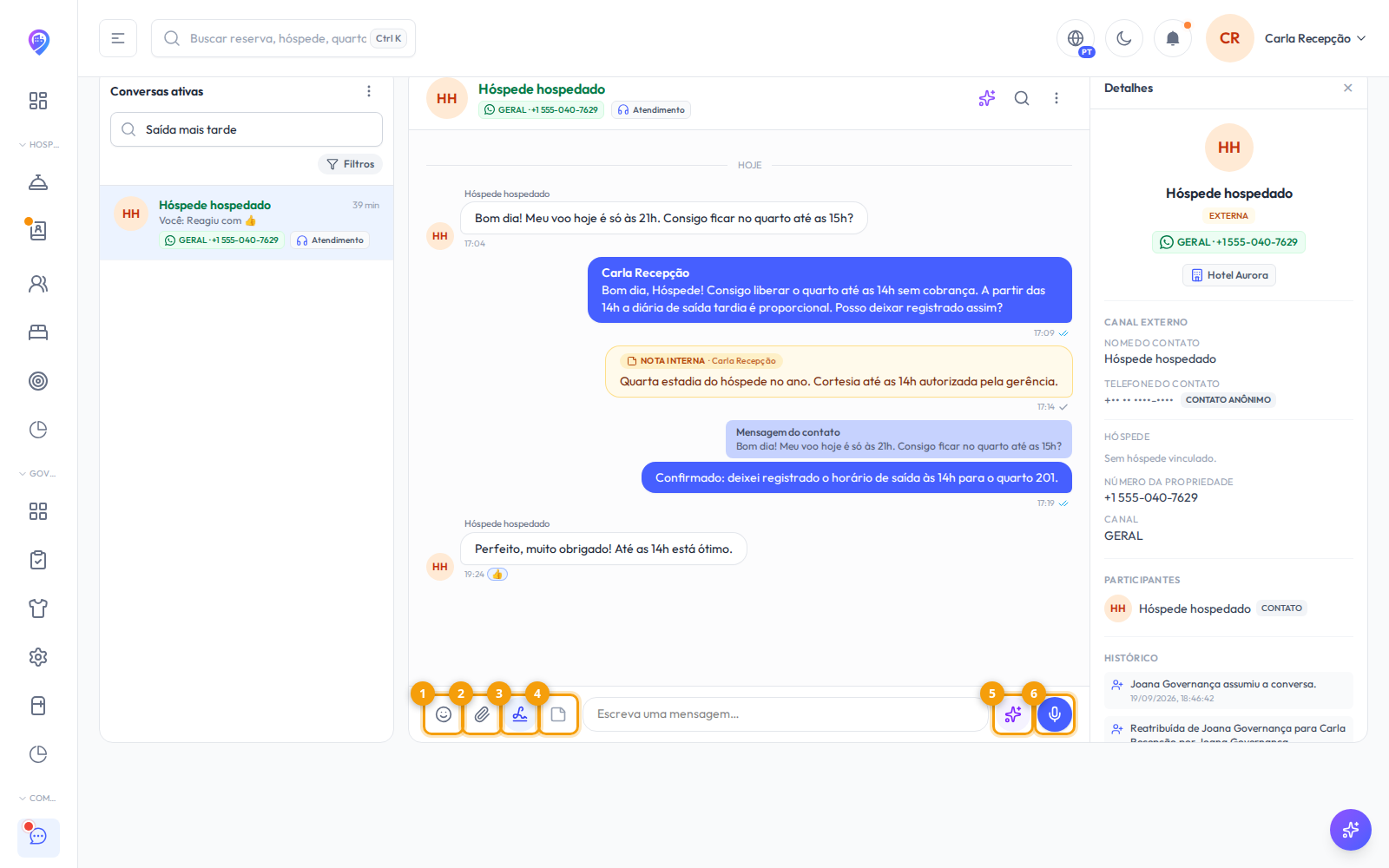
| № | Comando | Para que serve |
|---|---|---|
| 1 | Emoji | Insere emoji no texto da mensagem. |
| 2 | Anexar arquivo | Envia imagem, vídeo, áudio ou documento ao contato. O arquivo fica registrado na conversa e disponível no painel de detalhes. |
| 3 | Assinatura | Acrescenta o nome do atendente ao início da mensagem, em destaque. A preferência é individual e permanece ativa entre os atendimentos. |
| 4 | Nota interna | Registra uma observação visível apenas à equipe, tratada adiante. |
| 5 | Sugestão de resposta | Propõe um texto a partir do histórico da conversa. A sugestão é inserida no campo para revisão e nunca é enviada automaticamente. Depende da contratação do add-on de IA. |
| 6 | Gravar áudio | Grava e envia mensagem de voz ao contato. |
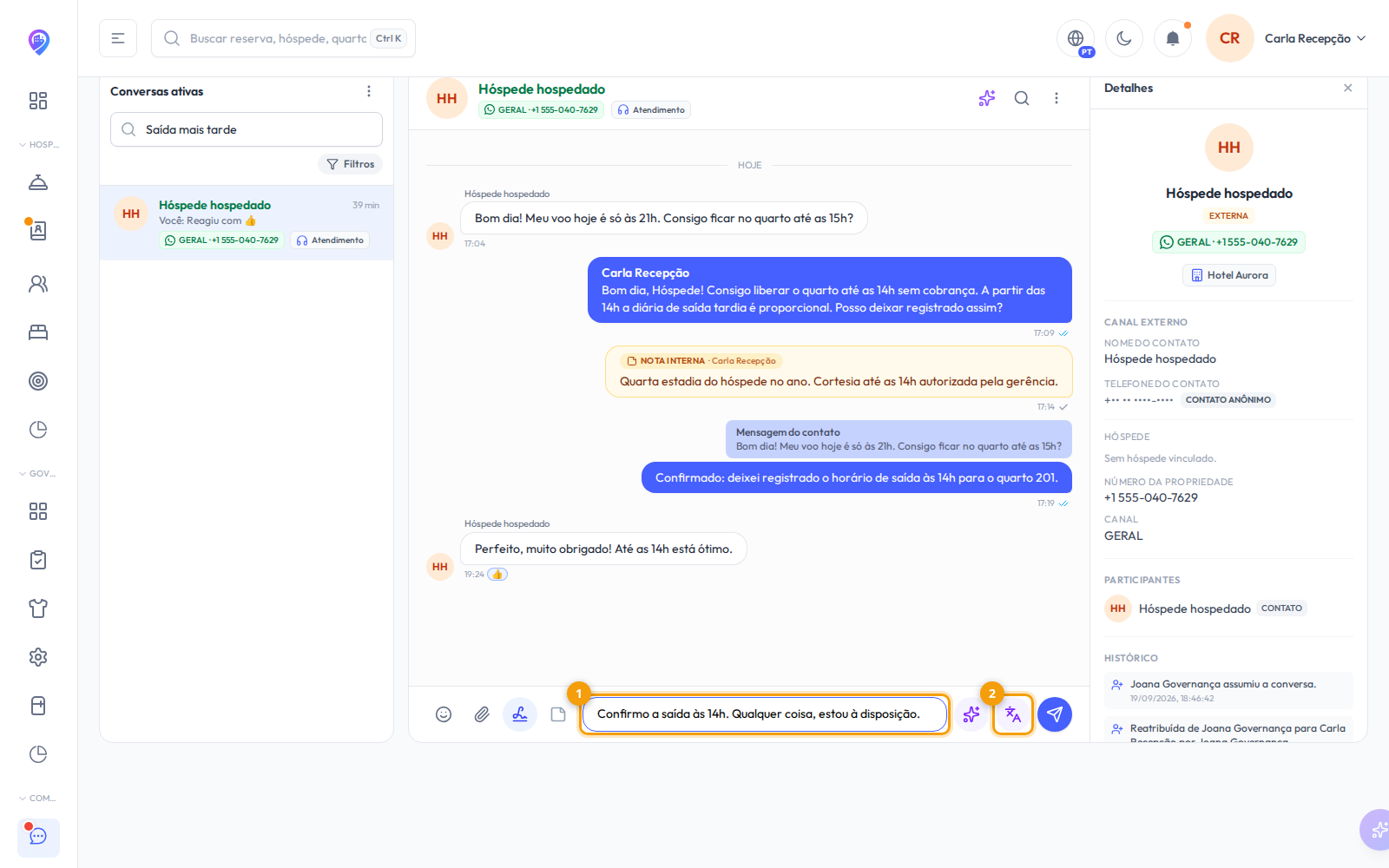
Com texto no campo aparece também o comando de tradução do rascunho, que devolve o mesmo conteúdo no idioma do hóspede. A língua é a que consta na conversa. Não havendo esse registro, o sistema usa a preferência da ficha do hóspede e, por último, o idioma padrão da propriedade. O texto traduzido retorna ao campo e nada é enviado: a revisão e o envio continuam a cargo do atendente. Quando o rascunho já está no idioma do hóspede, o sistema informa e mantém o texto como foi escrito. O recurso depende da contratação do add-on de inteligência artificial.
O campo também recebe o texto escrito pelo assistente, quando o aviso a um hóspede é solicitado a ele. Nesse caso, a conversa correspondente é aberta com a mensagem já no campo, pronta para leitura e ajuste, e o envio continua dependendo de um clique do atendente. O texto obedece aos limites do canal da mesma forma que a digitação, e o que estiver escrito no campo é preservado. O assunto ocupa o campo próprio quando a conversa é de e-mail. O capítulo IA descreve o pedido e as situações em que ele é recusado.
A nota interna
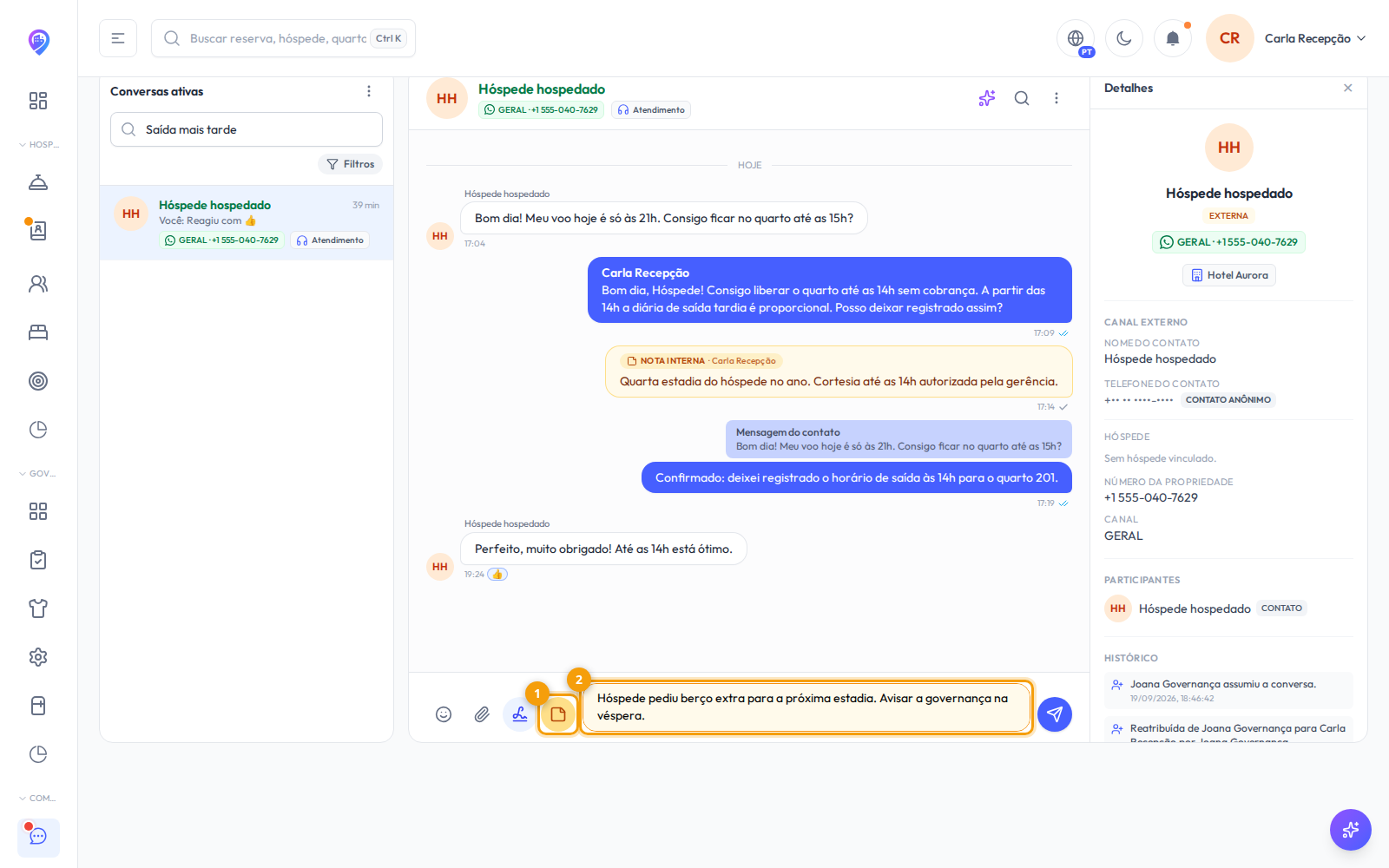
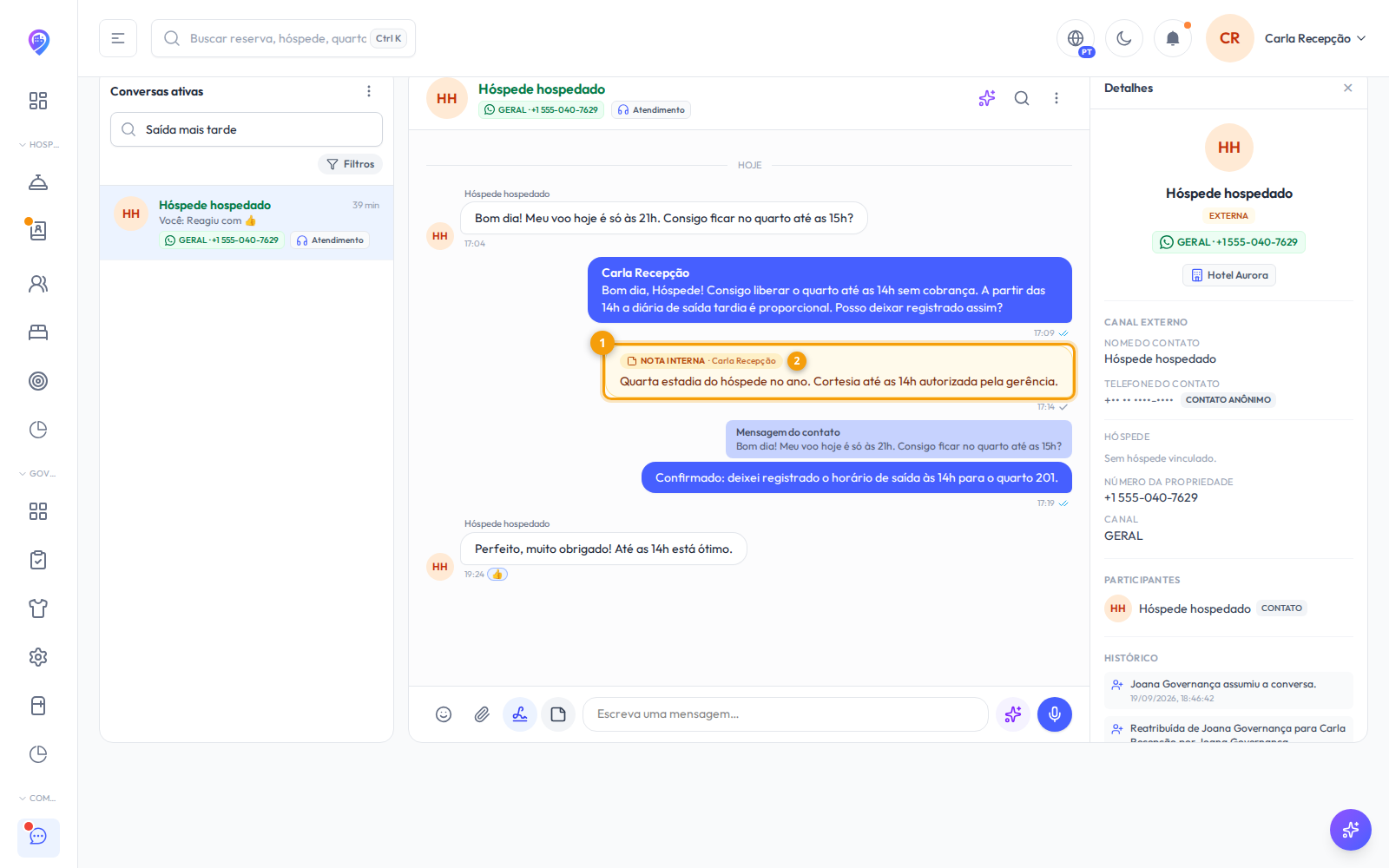
A nota registra na própria conversa a informação que a equipe precisa preservar, como uma autorização de cortesia ou a preferência do hóspede, sem que o contato tenha acesso a ela. O modo é desativado automaticamente após o envio, de forma que a mensagem seguinte volte a ser uma resposta comum. Notas internas também não estão sujeitas à janela de 24 horas do WhatsApp, podendo ser registradas a qualquer momento.
A janela de 24 horas do WhatsApp
A Meta, empresa responsável pelo WhatsApp, estabelece que a propriedade só pode enviar mensagens de texto livre nas 24 horas seguintes à última mensagem do cliente. Encerrado esse período, a comunicação só é permitida por meio de modelo previamente aprovado. A regra é exclusiva do WhatsApp: site, e-mail e conversas internas não têm limitação de tempo.
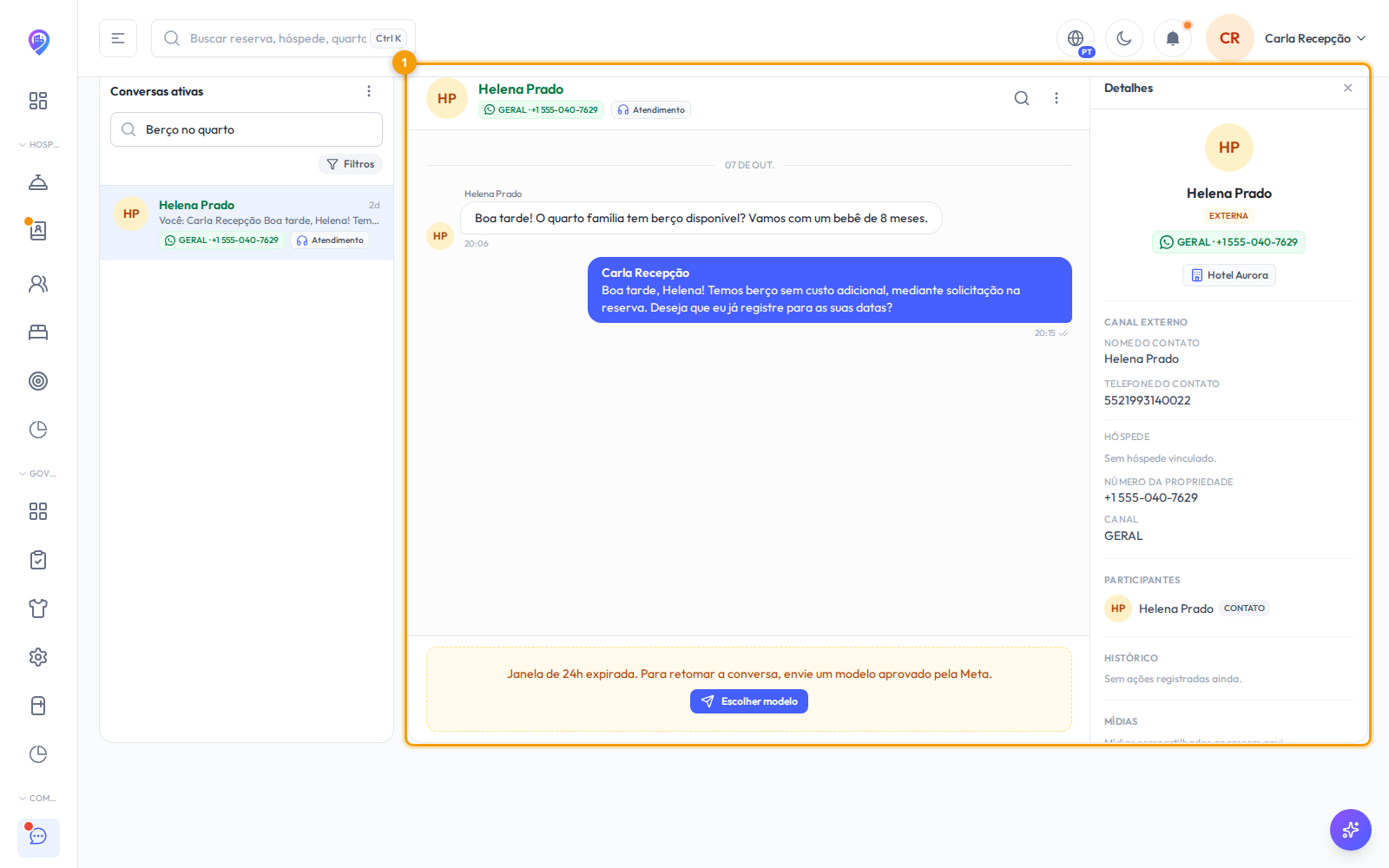
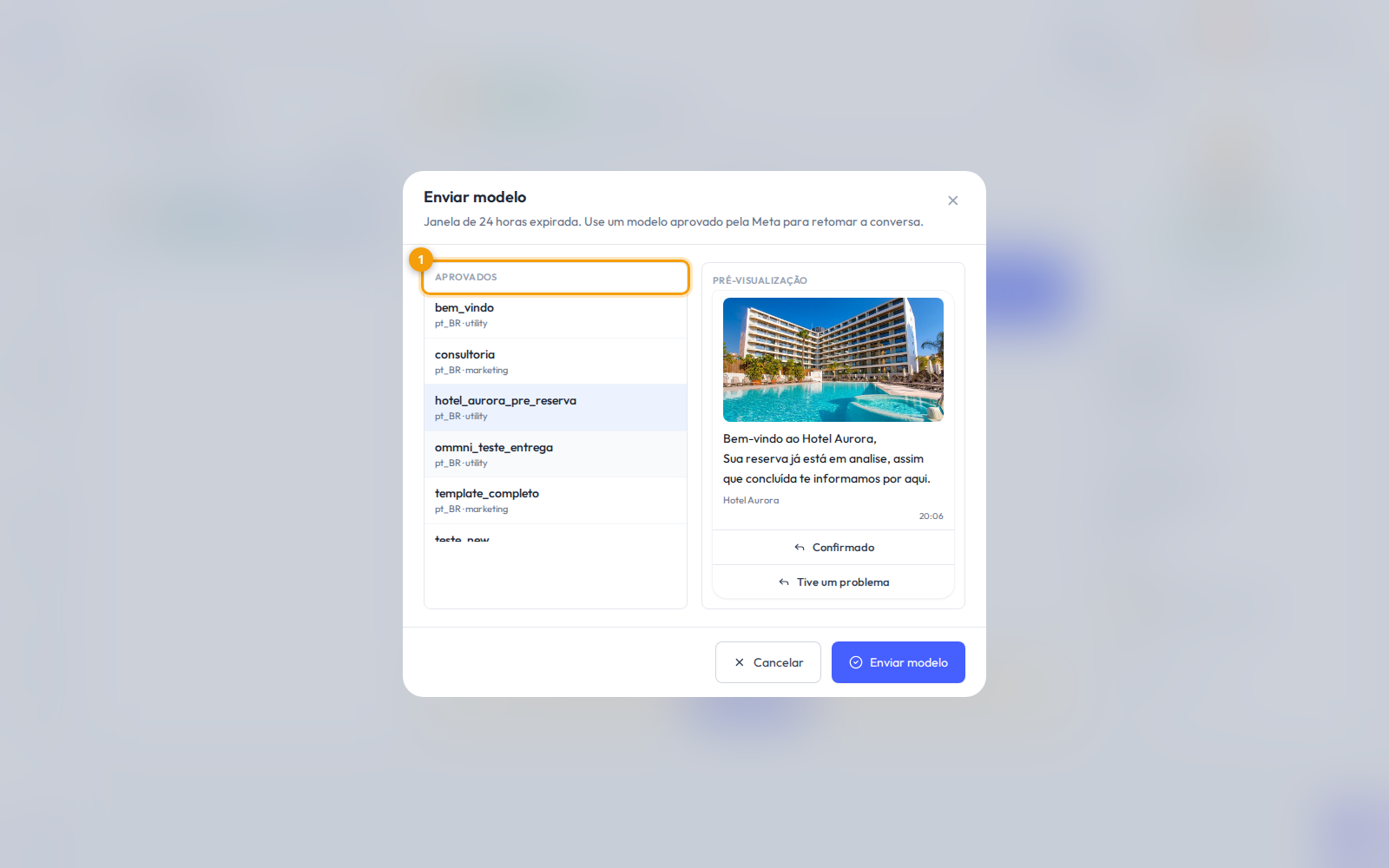
Selecionado o modelo, os campos variáveis, como nome do hóspede, código da reserva e datas, são apresentados para preenchimento, e a prévia é atualizada a cada campo informado. O envio só é liberado com todos os campos preenchidos.
| Situação | O que é permitido |
|---|---|
| O cliente escreveu nas últimas 24 horas | Resposta livre, com texto, anexos e áudio. |
| Passaram-se mais de 24 horas desde a última mensagem do cliente | Apenas modelo aprovado. O texto livre é bloqueado pelo próprio compositor. |
| Modelo já enviado, sem resposta do cliente | Novo envio de modelo fica indisponível até que o cliente responda, o que reproduz a regra de cobrança da Meta. |
O período de 24 horas é contado por contato e número da propriedade. Encerrar uma conversa e abrir outra com a mesma pessoa não reinicia a contagem, pois a regra é da Meta e acompanha o par formado pelo cliente e pelo número que se comunica com ele.
O painel de detalhes
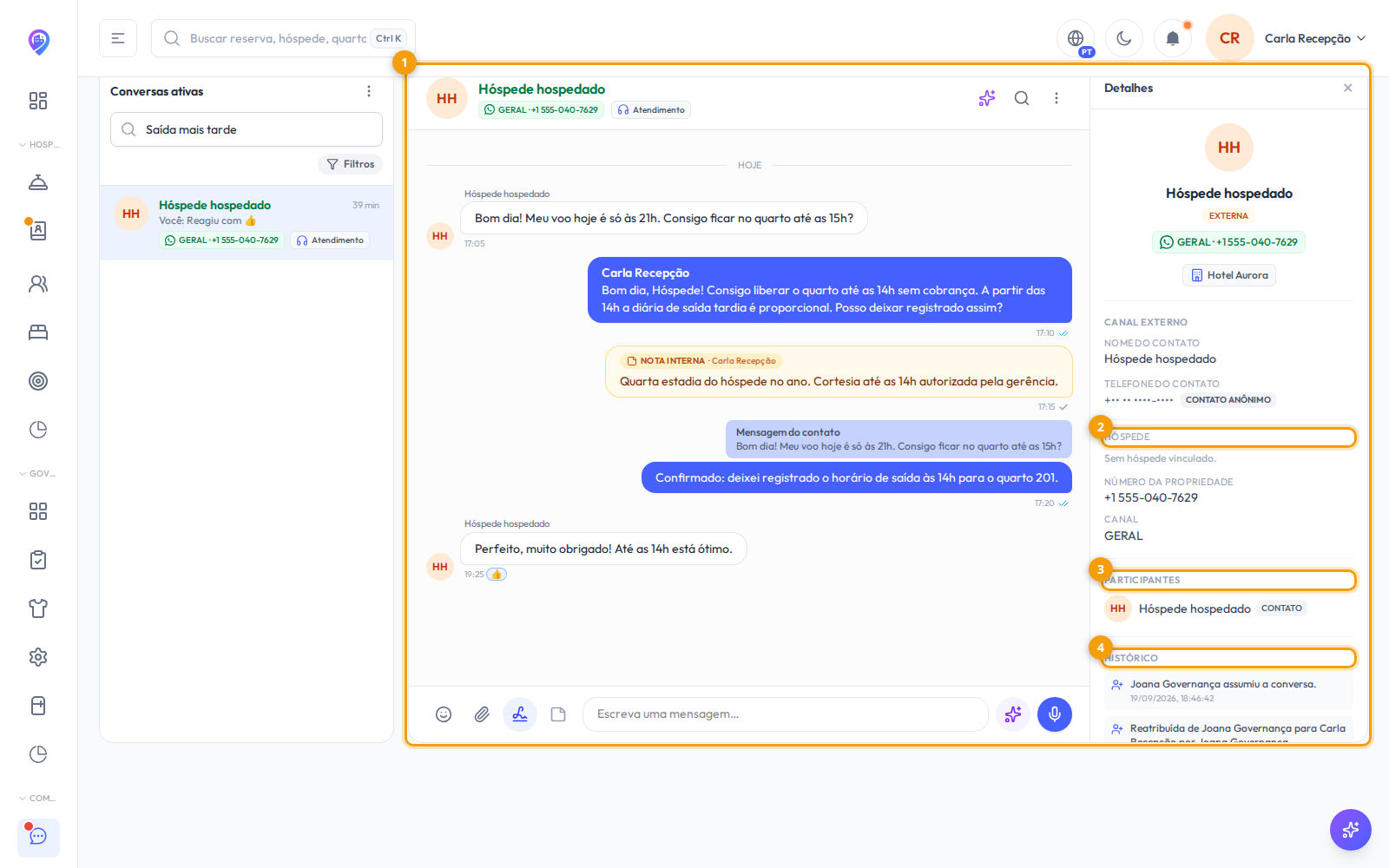
| № | Bloco | O que apresenta |
|---|---|---|
| 1 | Dados do contato | Nome, telefone e e-mail informados, o canal utilizado e o número ou a caixa da propriedade que recebeu a mensagem. Nas conversas vindas do site, apresenta também o endereço da página em que o visitante escreveu. |
| 2 | Hóspede | Cadastro de hóspede vinculado ao contato. Sem vínculo, o sistema apresenta o hóspede provável, identificado por telefone ou e-mail, para confirmação com um clique. |
| 3 | Participantes | Quem participa da conversa. Nas externas, o contato é identificado pela marcação Contato, e nas internas os integrantes da equipe aparecem com as marcações Você e Criador. |
| 4 | Histórico | Registro cronológico das ações do atendimento, detalhado a seguir. |
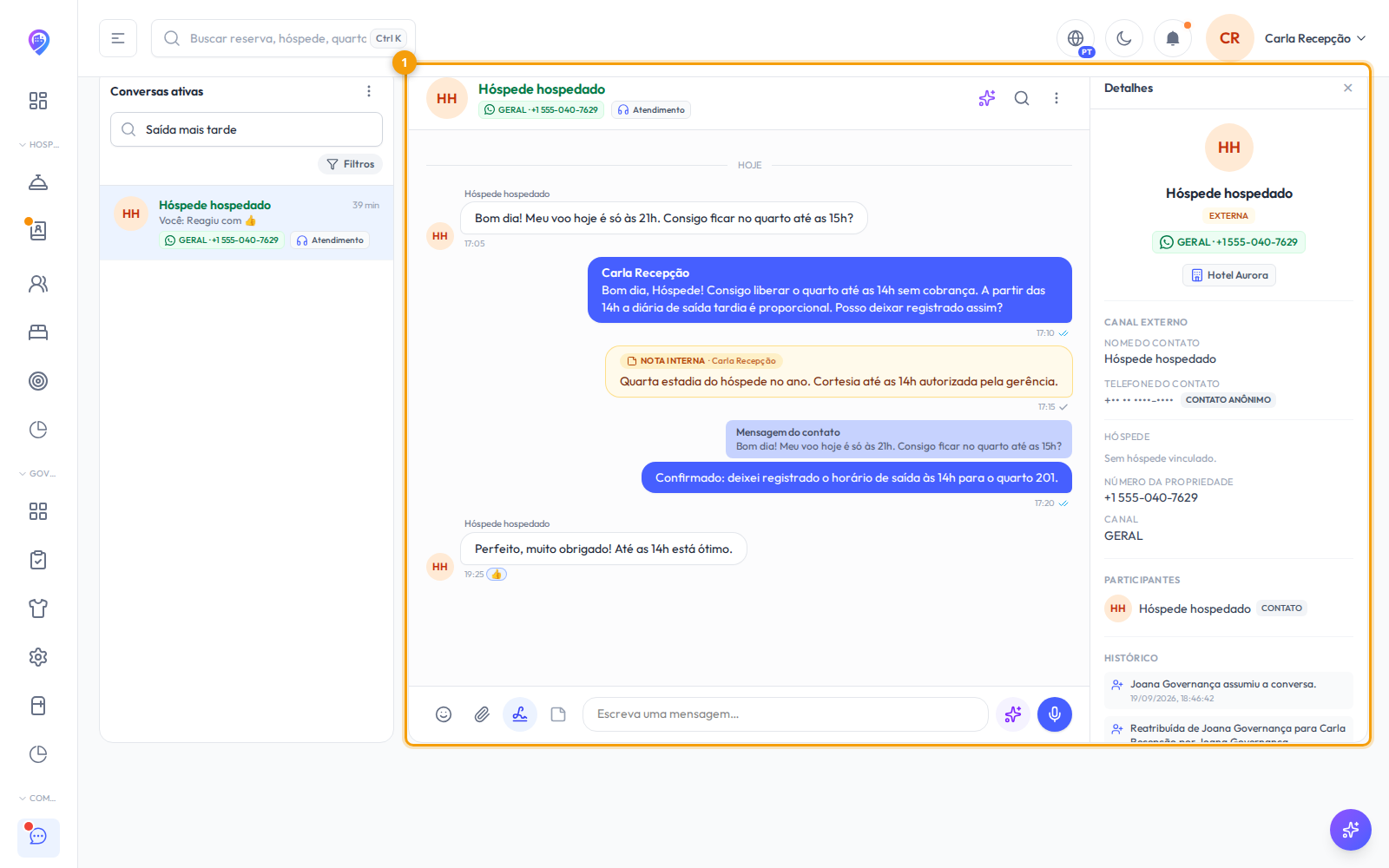
O histórico responde à pergunta que costuma surgir quando um atendimento passa por mais de uma pessoa: quem já atuou nesta conversa. Cada transferência aparece com o nome de quem transferiu, o de quem recebeu e a nota registrada no momento da passagem. Abaixo dele ficam os blocos de mídias e arquivos, que reúnem o que foi trocado na conversa e evitam percorrer todo o atendimento para reencontrar um comprovante.
O sistema identifica o hóspede provável por telefone ou e-mail, mas não realiza o vínculo automaticamente: a confirmação cabe ao atendente. Essa exigência evita associar a conversa ao cadastro errado, o que exporia dados de um hóspede a quem não é ele. Quando o contato não corresponde a nenhum cadastro, a opção Converter em hóspede cria o registro a partir das informações já coletadas na conversa.
A fila e o atendimento automático
Toda conversa externa nova é encaminhada a uma equipe de atendimento. Enquanto nenhum integrante a assume, ela permanece na fila, visível a todos os membros daquela equipe.
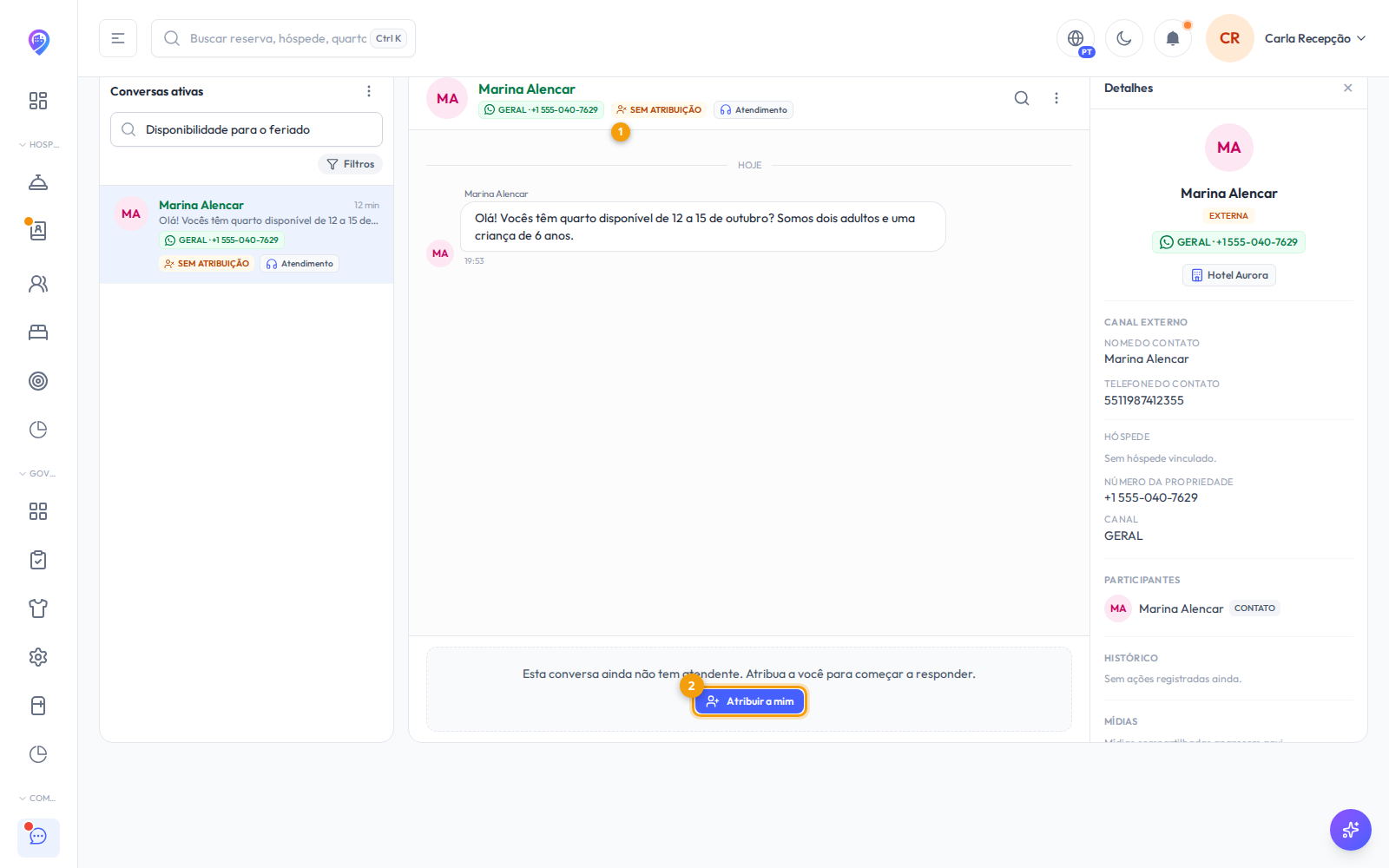
Responder uma conversa da fila também a atribui automaticamente a quem respondeu, de modo que a equipe saiba quem está conduzindo aquele contato.
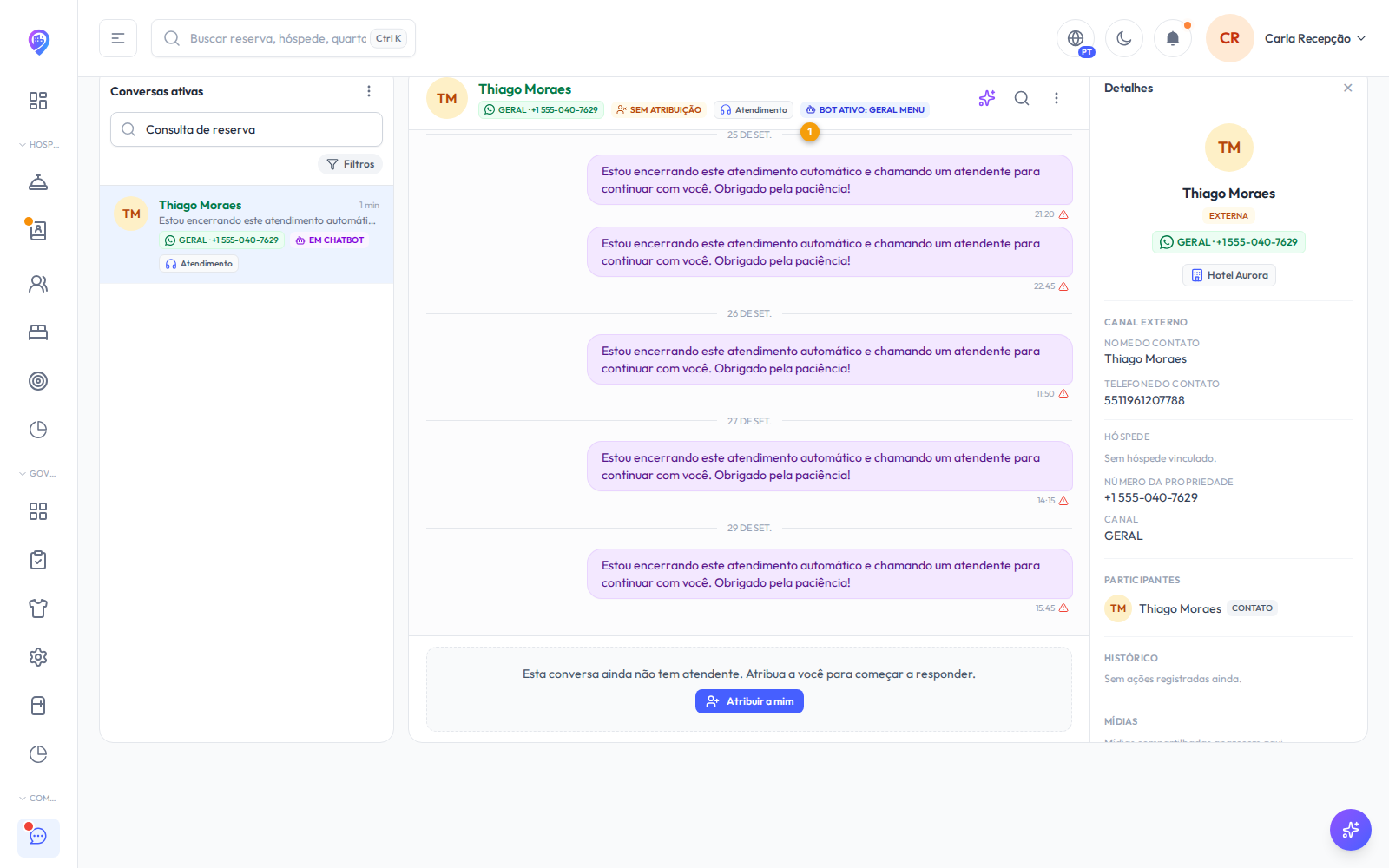
As conversas conduzidas pelo chatbot permanecem visíveis na listagem. A finalidade é permitir o acompanhamento sem interrupção: o atendente observa o andamento e, quando necessário, utiliza a ação Assumir conversa, que encerra a sessão automática e transfere o atendimento a ele. A configuração dos chatbots é tratada adiante, na seção correspondente.
O e-mail dentro de Conversas
O e-mail recebido na caixa da propriedade é apresentado como mais uma conversa da listagem, e não em tela separada. O atendimento segue as mesmas regras dos demais canais: fila, atribuição, notas internas e resolução.
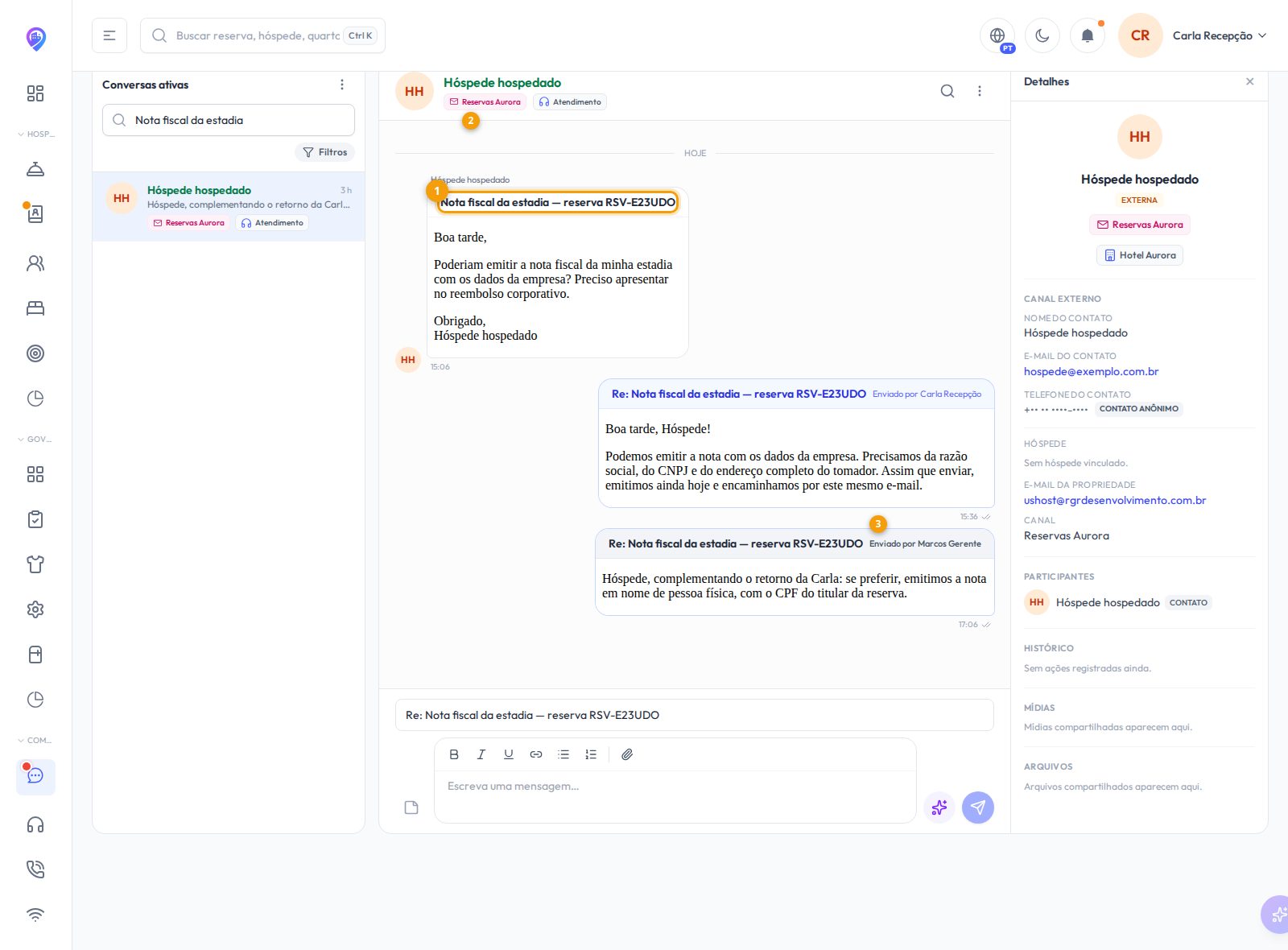
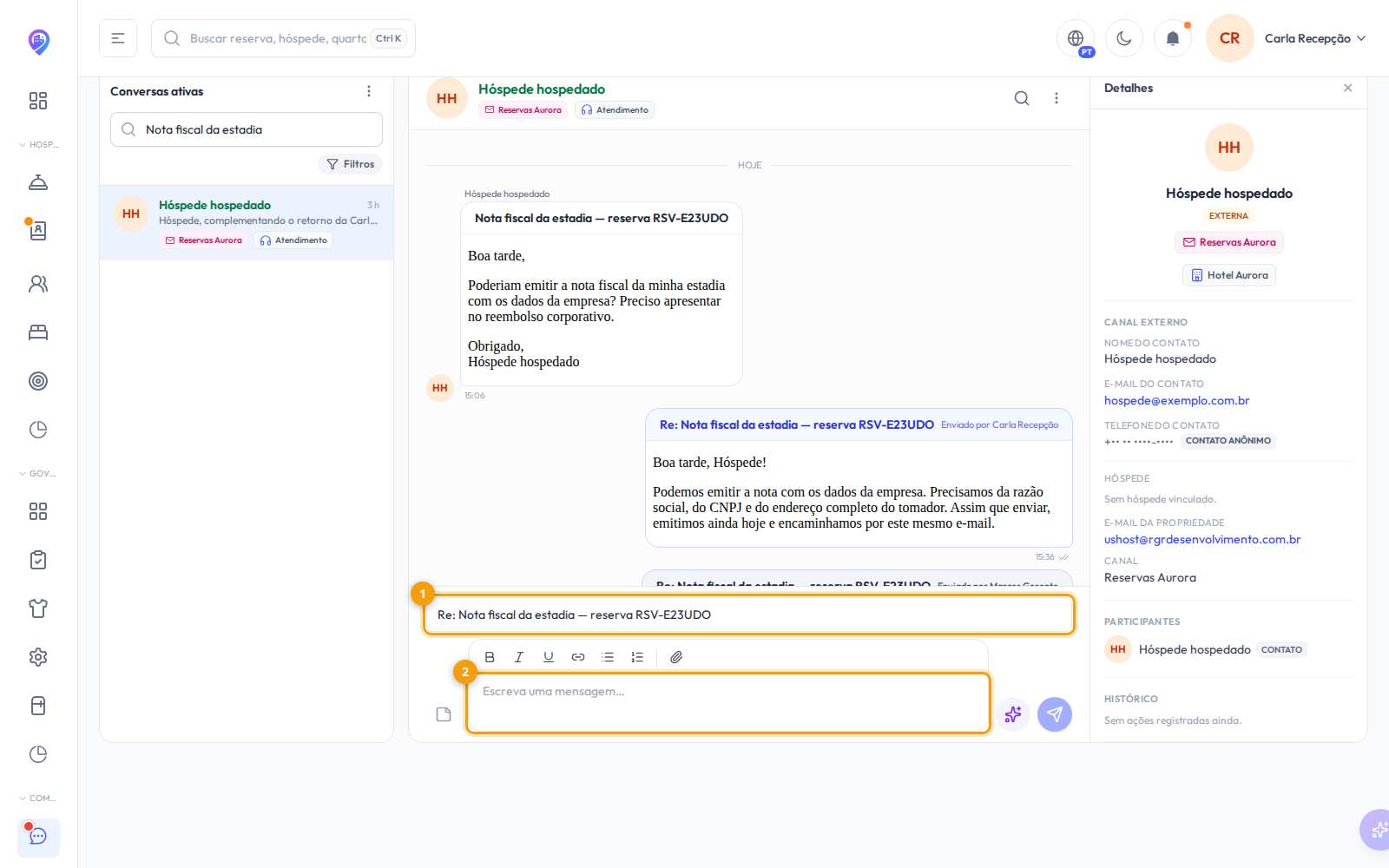
A resposta é enviada pela caixa de e-mail da propriedade, preservando o encadeamento da conversa, e recebe automaticamente a assinatura da equipe responsável, acrescida do nome de quem respondeu. Por padrão, a tela apresenta apenas o trecho novo de cada mensagem, e o histórico citado fica disponível na opção de exibição correspondente, como é usual nos programas de e-mail.
Todo e-mail enviado pela propriedade fica à direita e traz quem o escreveu: o do usuário conectado com o realce da marca, o de outro atendente em tom neutro. É o que permite acompanhar uma conversa em que mais de uma pessoa respondeu ao mesmo hóspede sem confundir a resposta do colega com uma mensagem do cliente.
Conversas internas, grupos e o início de uma conversa
Além do atendimento ao hóspede, o módulo atende à comunicação entre setores. A conversa interna substitui o recado verbal e o aplicativo pessoal, com a vantagem de o registro permanecer no sistema, disponível ao turno seguinte.
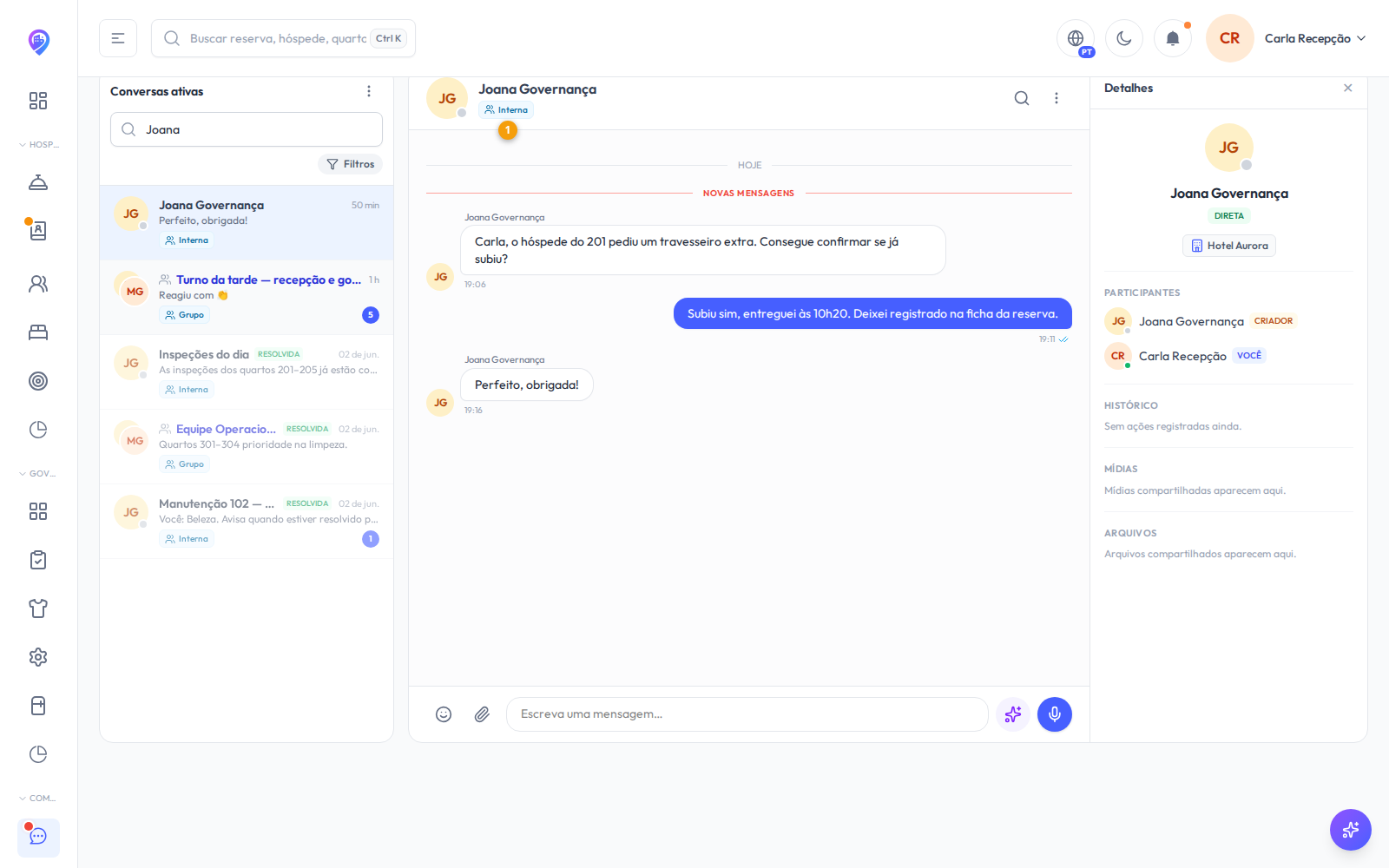
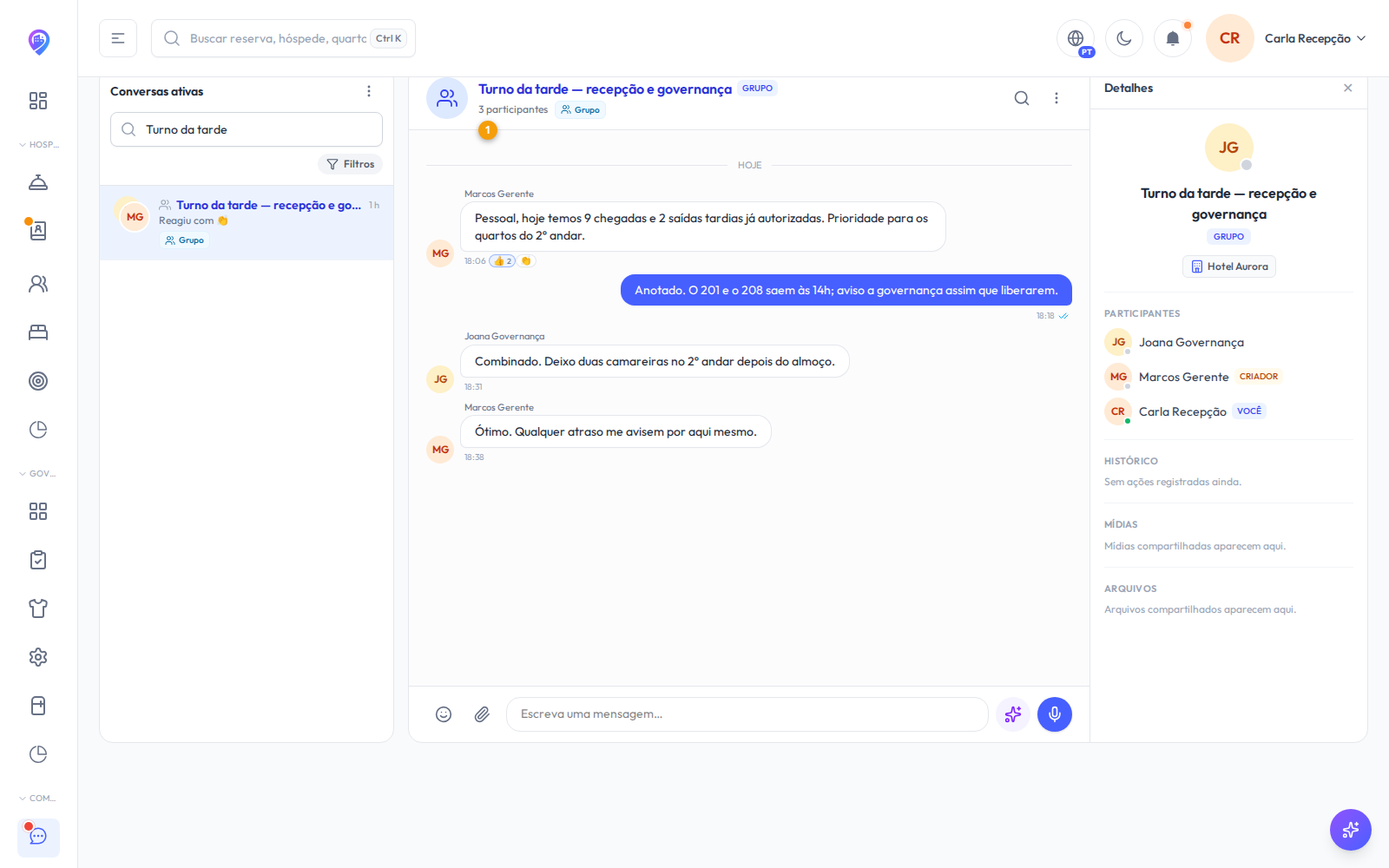
Nas conversas internas, cada mensagem é apresentada com o nome de quem a escreveu, e o painel de detalhes identifica os participantes com as marcações Você e Criador. O compositor, nesse caso, é mais simples: não há assinatura nem nota interna, pois o nome de quem escreve já acompanha cada mensagem e não existe contato externo de quem a informação precise ser resguardada.
Iniciar uma conversa
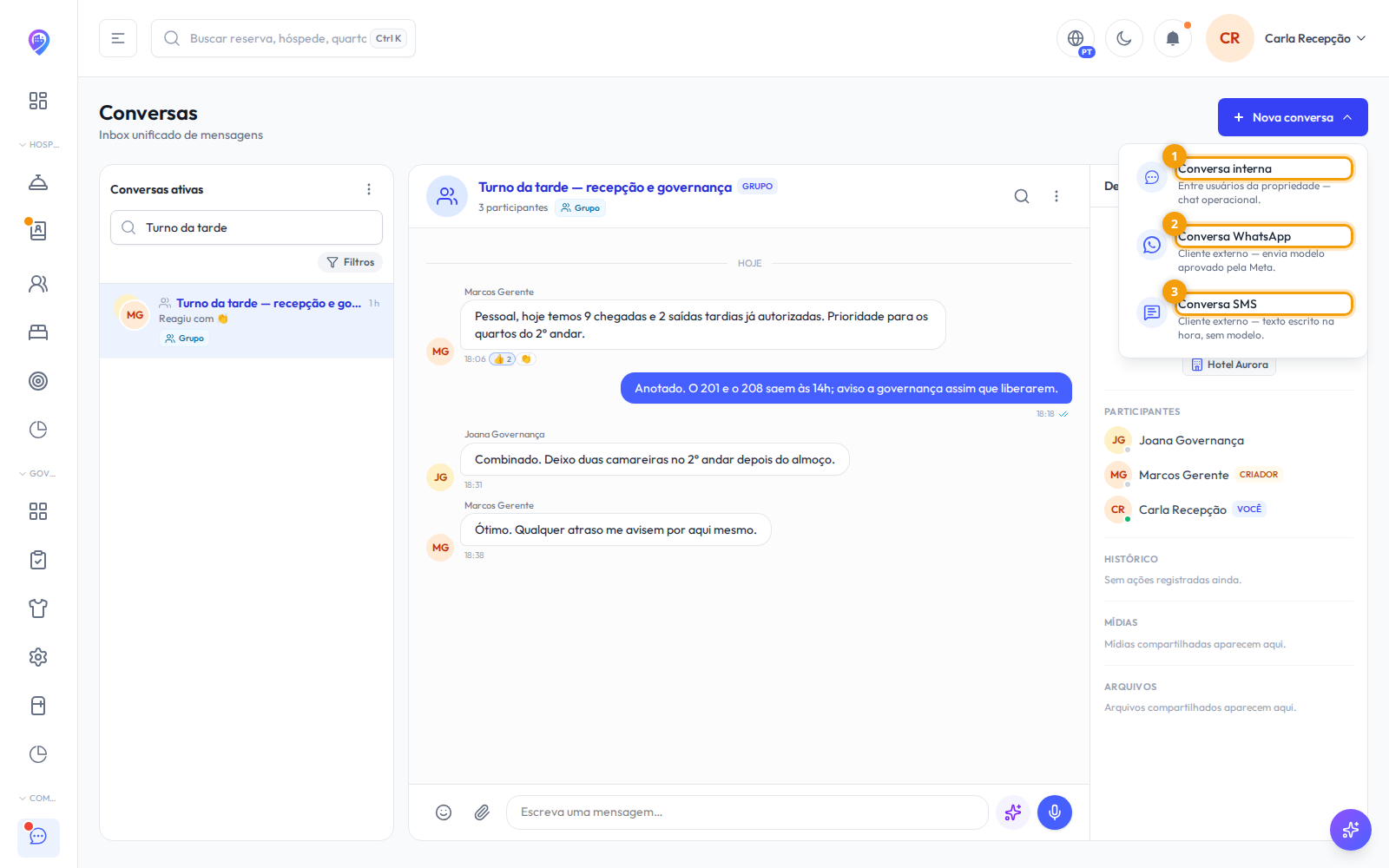
| № | Opção | Quando utilizar |
|---|---|---|
| 1 | Conversa interna | Comunicação entre integrantes da equipe, individual ou em grupo. Sem restrição de horário ou de formato. |
| 2 | Conversa WhatsApp | Contato iniciado pela propriedade com um cliente. Exige modelo aprovado pela Meta, conforme explicado adiante. |
| 3 | Conversa SMS | Contato iniciado pela propriedade com um cliente de quem se tem apenas o telefone. O texto é escrito no momento do envio, sem modelo a aprovar, e depende de um provedor de SMS conectado. |
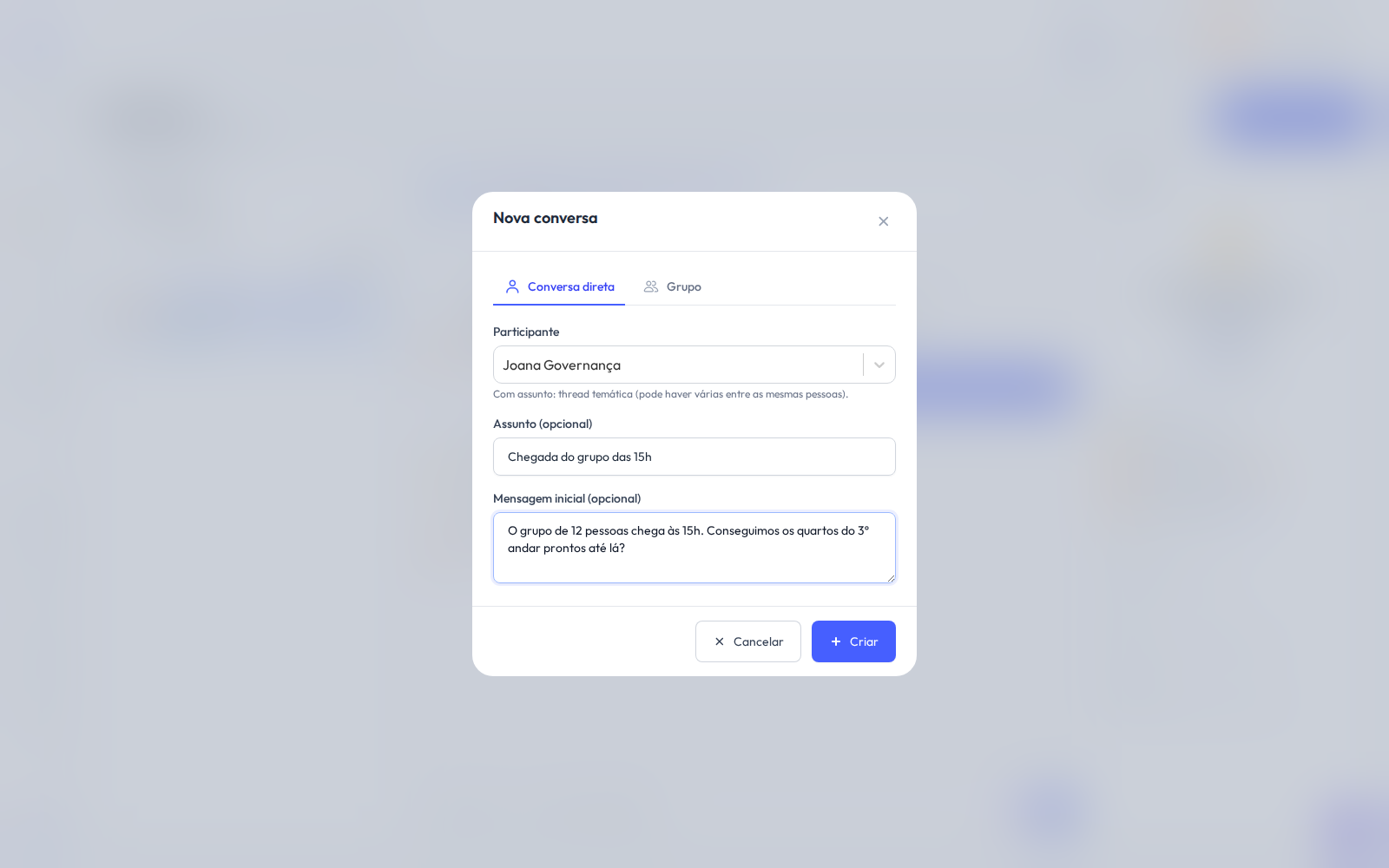
| Campo | Como se preenche |
|---|---|
| Conversa direta ou Grupo | Abas que definem o tipo: a conversa direta tem um único destinatário, e o grupo admite vários integrantes. |
| Participante | O integrante da equipe com quem se deseja conversar. No grupo, o campo aceita mais de um nome. |
| Assunto (opcional) | Tema da conversa. Sem assunto, a conversa direta é permanente entre as duas pessoas, e com assunto ela trata de um tópico específico e pode ser encerrada. |
| Mensagem inicial (opcional) | Primeira mensagem, enviada junto com a criação. Sem ela, a conversa é criada e aguarda a primeira mensagem. |
Quando é a propriedade que inicia o contato
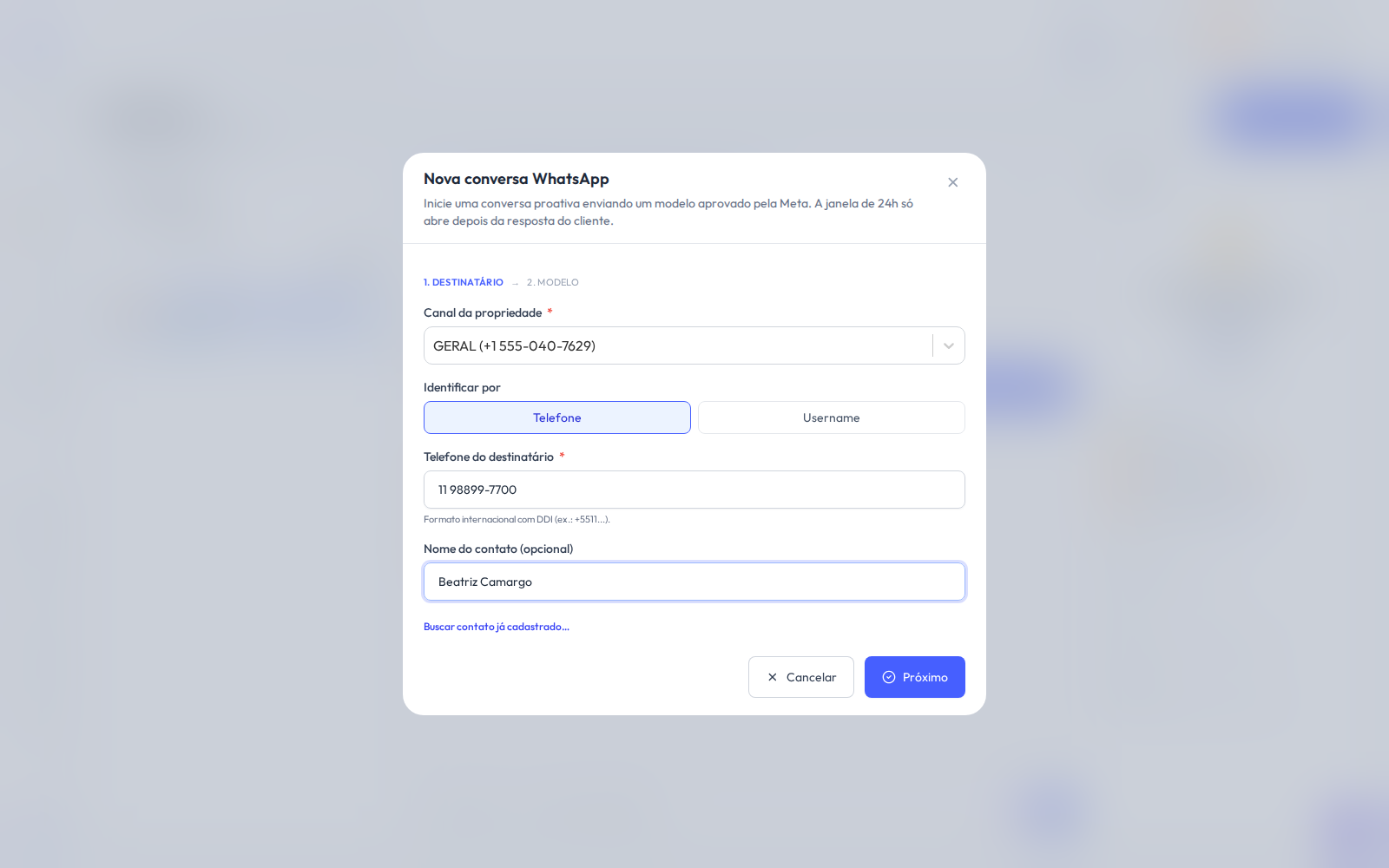
| Etapa | Campo | Como se preenche |
|---|---|---|
| 1. Destinatário | Canal da propriedade | Número de WhatsApp pelo qual a mensagem será enviada. Em propriedades com um único número, ele já aparece selecionado. |
| Identificar por | Telefone ou nome de usuário do WhatsApp. O telefone é o caminho usual. | |
| Telefone do destinatário | Número do cliente, em formato internacional. É por ele que o sistema identifica se já existe conversa anterior com essa pessoa. | |
| Nome do contato (opcional) | Nome com que o contato será registrado, caso ainda não exista cadastro. O link Buscar contato já cadastrado evita criar um contato repetido. | |
| 2. Modelo | Modelo aprovado | Mensagem aprovada pela Meta que será enviada. A prévia apresenta o texto final, e os campos variáveis são preenchidos antes do envio. |
Quando o contato parte da propriedade, e não do cliente, a janela de 24 horas ainda não foi aberta, e a Meta só admite, nessa situação, o envio de modelo aprovado. A partir da resposta do cliente, a janela se abre e a conversa passa a aceitar texto livre, anexos e áudio, como qualquer outro atendimento. Os modelos são cadastrados em Comunicação › Modelos de mensagens › Modelos WhatsApp, tela tratada adiante.
Início de conversa por SMS
Quando do cliente se tem apenas o número do telefone celular, sem WhatsApp e sem endereço de e-mail, o contato pode partir por mensagem de texto. O SMS alcança qualquer aparelho, mesmo sem conexão de internet e sem aplicativo instalado, e por isso continua sendo o caminho mais confiável para avisar quem está em viagem.
A janela tem uma única etapa. No SMS não existe a janela de 24 horas nem a exigência de modelo aprovado, de modo que a primeira mensagem é escrita no momento do envio, no mesmo campo com que se responde qualquer outro atendimento.
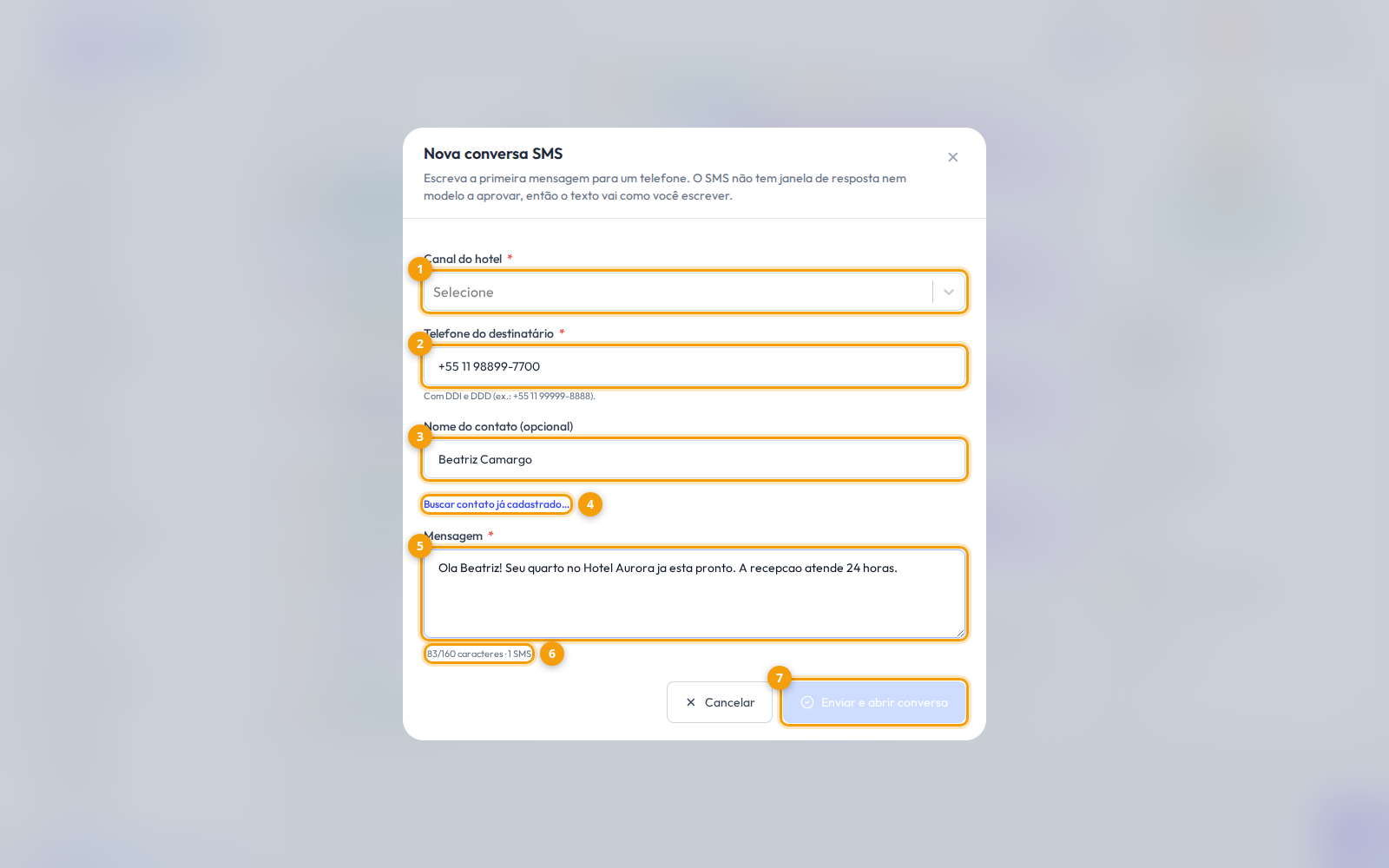
| № | Campo | Como se preenche |
|---|---|---|
| 1 | Canal do hotel | O provedor de SMS pelo qual a mensagem será enviada. Em propriedades com um único provedor, ele já aparece selecionado. |
| 2 | Telefone do destinatário | Número do cliente com código do país e código de área, no formato indicado abaixo do campo. É por ele que o sistema identifica se já existe conversa anterior com essa pessoa. |
| 3 | Nome do contato (opcional) | Nome com que o contato será registrado, caso ainda não exista cadastro. Sem ele, a conversa é identificada pelo próprio número. |
| 4 | Buscar contato já cadastrado | Abre a busca entre os contatos existentes e preenche telefone e nome a partir do que for escolhido. Evita criar um segundo cadastro para quem já conversou com a propriedade. |
| 5 | Mensagem | Texto a ser enviado. O campo aceita até 160 caracteres e recusa acento, símbolo e emoji no momento da digitação. |
| 6 | Contador | Quantos caracteres foram escritos e quantas mensagens aquele texto custa. Ele fica em destaque ao se chegar ao limite do campo. |
| 7 | Enviar e abrir conversa | Envia a mensagem e abre a conversa já selecionada na lista, para que o atendimento prossiga a partir dela. |
O texto do SMS obedece a duas regras que valem em todo o sistema e que aparecem nesta janela pela primeira vez. A operadora entrega apenas texto simples, sem acento, sem símbolo de moeda estrangeira e sem emoji, de modo que o campo já recusa esses caracteres durante a digitação. Além disso, a cobrança é feita por mensagem de 160 caracteres, razão pela qual o campo é limitado a esse tamanho, para que o texto não se converta em duas mensagens cobradas. O capítulo 14 · Marketing trata das mesmas regras aplicadas às campanhas.
A plataforma de SMS entrega a resposta do destinatário e a confirmação de entrega por meio de um webhook, que o sistema registra na operadora ao salvar a configuração da integração. Com o registro feito, a resposta do hóspede abre atendimento na fila do Inbox e a mensagem enviada passa de Enviada a Entregue.
Sem o registro, a conversa iniciada por SMS registra apenas o que a propriedade escreveu, e a situação permanece em Enviada. Nesse caso, oriente o hóspede a responder por outro caminho, como o WhatsApp ou o telefone da recepção. O estado do registro é consultado em Sistema › Integrações › SMS › Webhook e token.
Ao enviar, o sistema reaproveita o que já existe. Quem já conversou com a propriedade pelo mesmo telefone reaparece como o mesmo contato, e a conversa em andamento com essa pessoa recebe a nova mensagem em vez de dar origem a uma segunda tela de atendimento. O histórico do hóspede permanece, portanto, em um único lugar.
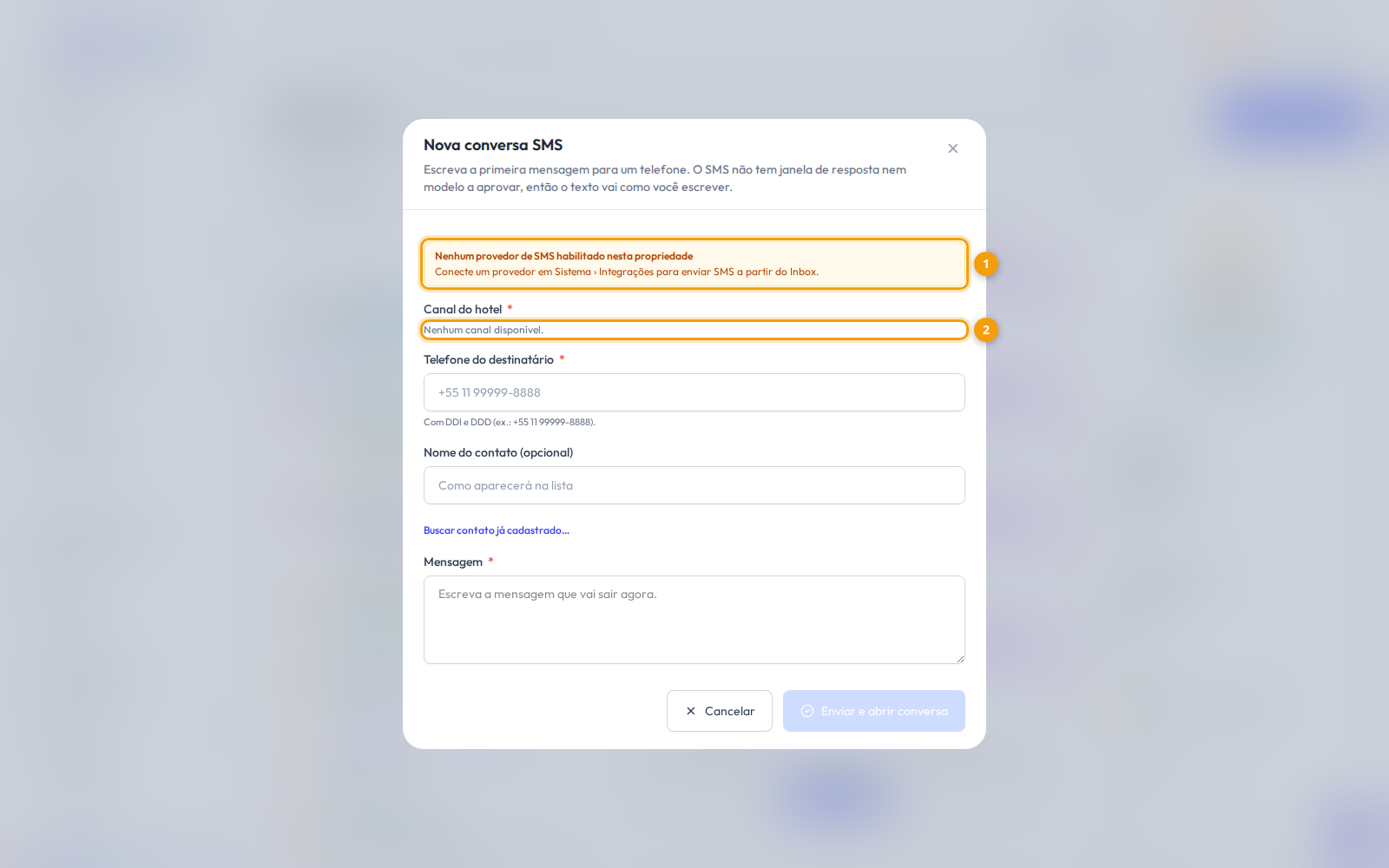
| № | Elemento | O que informa |
|---|---|---|
| 1 | Aviso de provedor ausente | Informa que a propriedade não tem provedor de SMS habilitado e indica onde conectá-lo. O botão de envio permanece bloqueado enquanto isso. |
| 2 | Canal do hotel sem opções | No lugar da lista de canais aparece a informação de que não há nenhum disponível, o que explica o campo vazio. |
A conexão do provedor é feita em Sistema › Integrações, na categoria Comunicações, e é tratada no capítulo 07 · Sistema. O mesmo aviso aparece no editor de campanha por SMS, e ali o disparo também é recusado, para que a campanha não seja registrada como enviada quando todas as entregas falhariam.
Encerrar e recuperar atendimentos
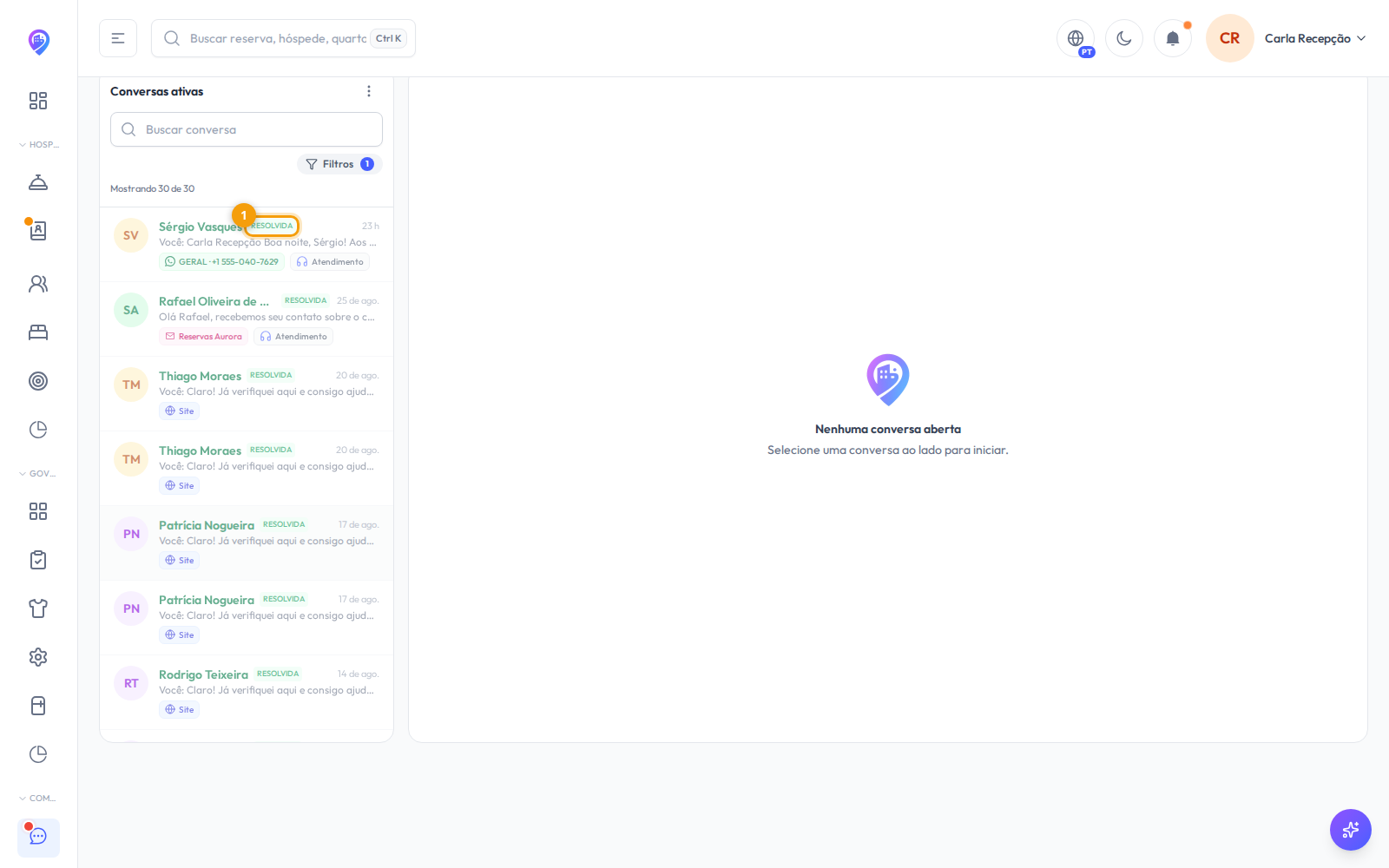
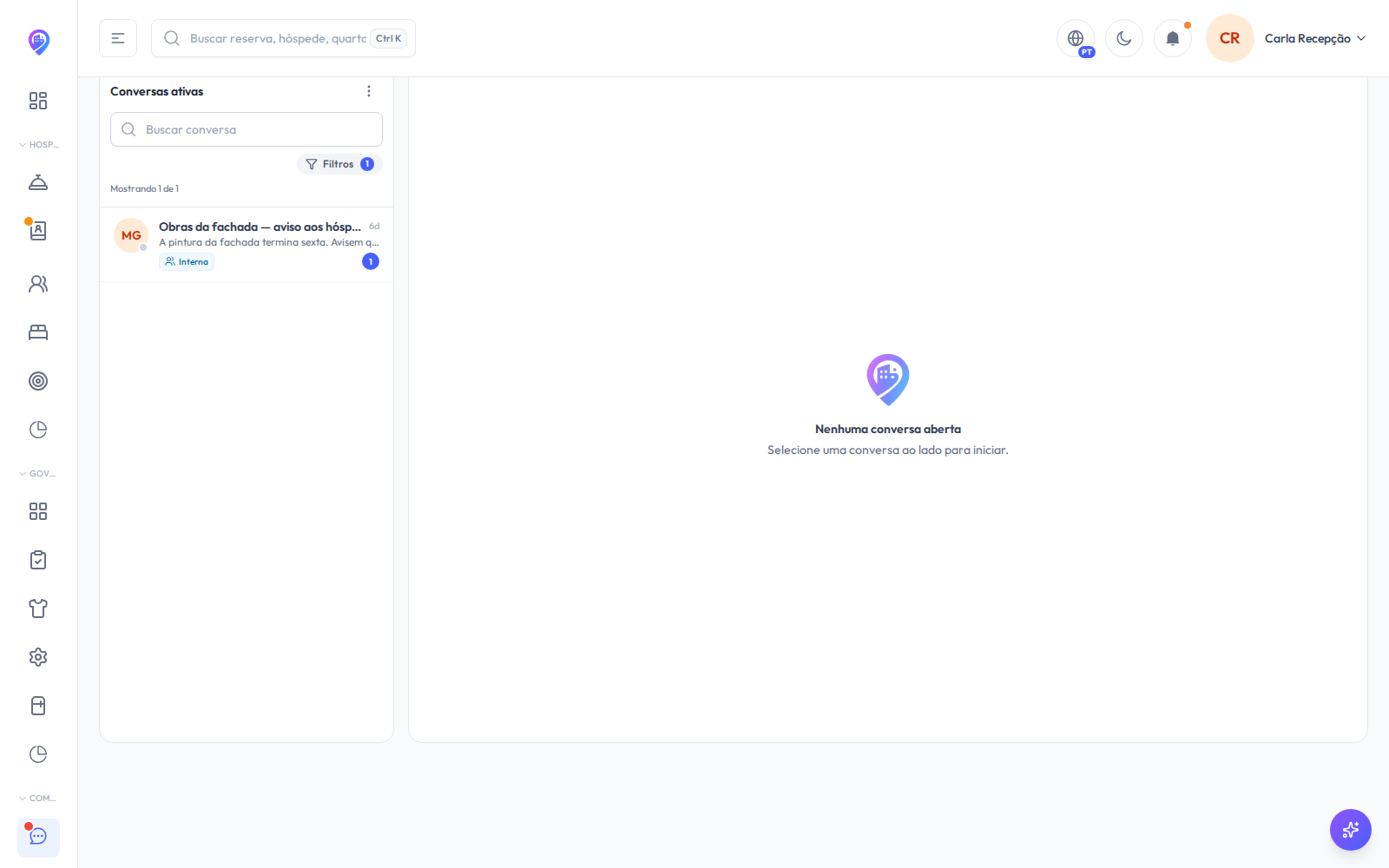
Encerrar um atendimento não elimina o seu registro: a conversa resolvida continua acessível pelo filtro e pela busca, e a reabertura a devolve à listagem ativa com todo o histórico preservado. Esse comportamento é o que permite consultar, meses depois, o que foi combinado com determinado hóspede.
O mini-chat: responder sem trocar de tela
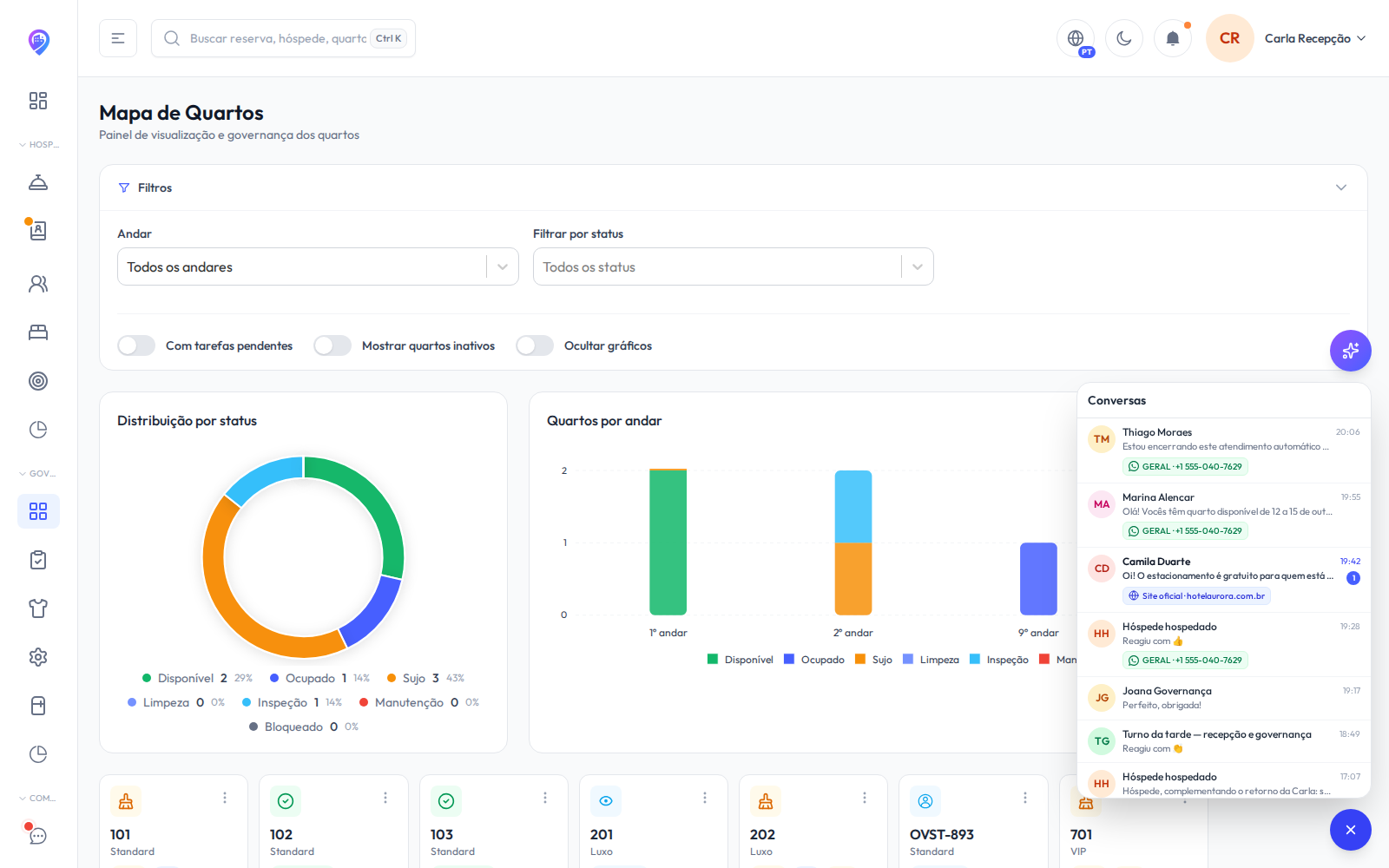
O mini-chat atende a uma situação frequente na recepção: a mensagem chega enquanto o operador está lançando uma reserva ou consultando o mapa de quartos. Pelo botão flutuante é possível ler e responder sem abandonar a tela em uso, e o ícone apresenta um sinal quando há mensagem não lida. Cada conversa da lista traz o chip do canal e, quando o hóspede tem estadia em curso, o chip Hospedado. A seta no cabeçalho do painel conduz à tela completa de Conversas quando o atendimento exigir mais recursos.
Quem vê quais conversas
A composição da listagem varia conforme o usuário, e a regra é a mesma para todos os canais externos:
| Perfil | O que visualiza na listagem |
|---|---|
| Administrador da propriedade | Todas as conversas da propriedade, inclusive as sem equipe definida. |
| Atendente | As conversas das equipes de que participa, as atribuídas a ele e as internas em que é participante. |
| Usuário sem permissão de Conversas | O módulo não é apresentado no menu. |
A conversa externa é encaminhada a uma equipe, e apenas os seus integrantes visualizam a fila correspondente. Um atendente que não pertença a nenhuma equipe visualiza somente as conversas atribuídas diretamente a ele. A composição das equipes é definida em Comunicação › Equipes de atendimento.
As seções seguintes tratam da configuração do módulo. Elas são apresentadas do ponto de vista do administrador da propriedade: as telas exigem permissões próprias e não aparecem no menu de quem apenas atende.
Equipes de atendimento
Comunicação › Equipes de atendimento
A equipe é a fila do atendimento. Toda conversa vinda de um canal externo é encaminhada a uma equipe, e apenas os seus integrantes a visualizam. É o que permite separar o que a recepção atende do que o setor de reservas atende, sem que uma fila apareça para quem não trabalha nela.
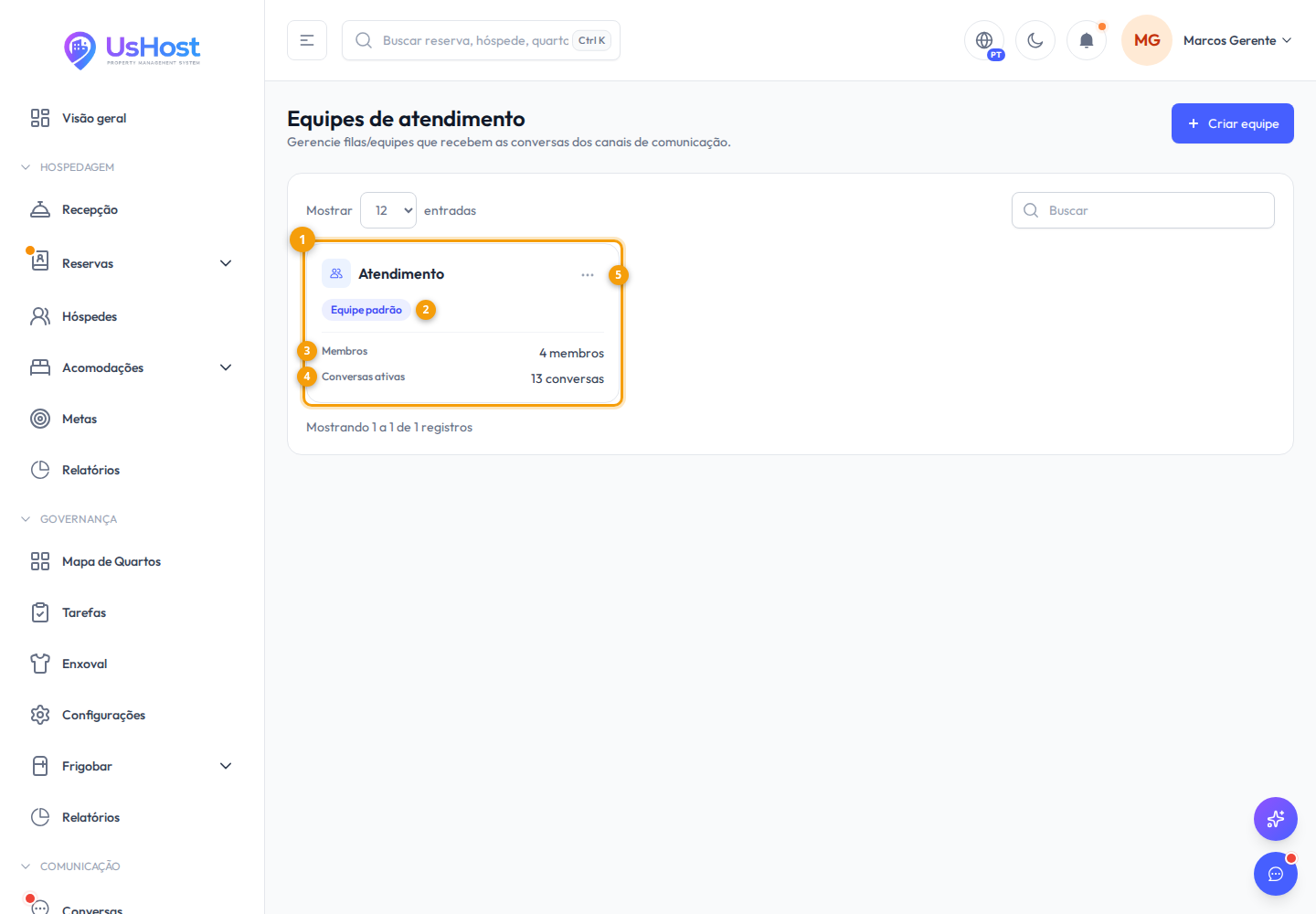
| № | Elemento | O que informa |
|---|---|---|
| 1 | Cartão da equipe | Nome e cor de identificação. A cor acompanha o chip da equipe apresentado na lista de conversas. |
| 2 | Equipe padrão | Indica a equipe que recebe as conversas sem destinatário definido. Cada propriedade tem uma, e apenas uma. |
| 3 | Membros | Quantidade de atendentes que participam da equipe. São eles que visualizam a fila correspondente. |
| 4 | Conversas ativas | Atendimentos em andamento encaminhados à equipe. |
| 5 | Menu de ações | Alterar e remover a equipe. A equipe padrão não pode ser removida enquanto outra não for definida como padrão. |
Criar uma equipe
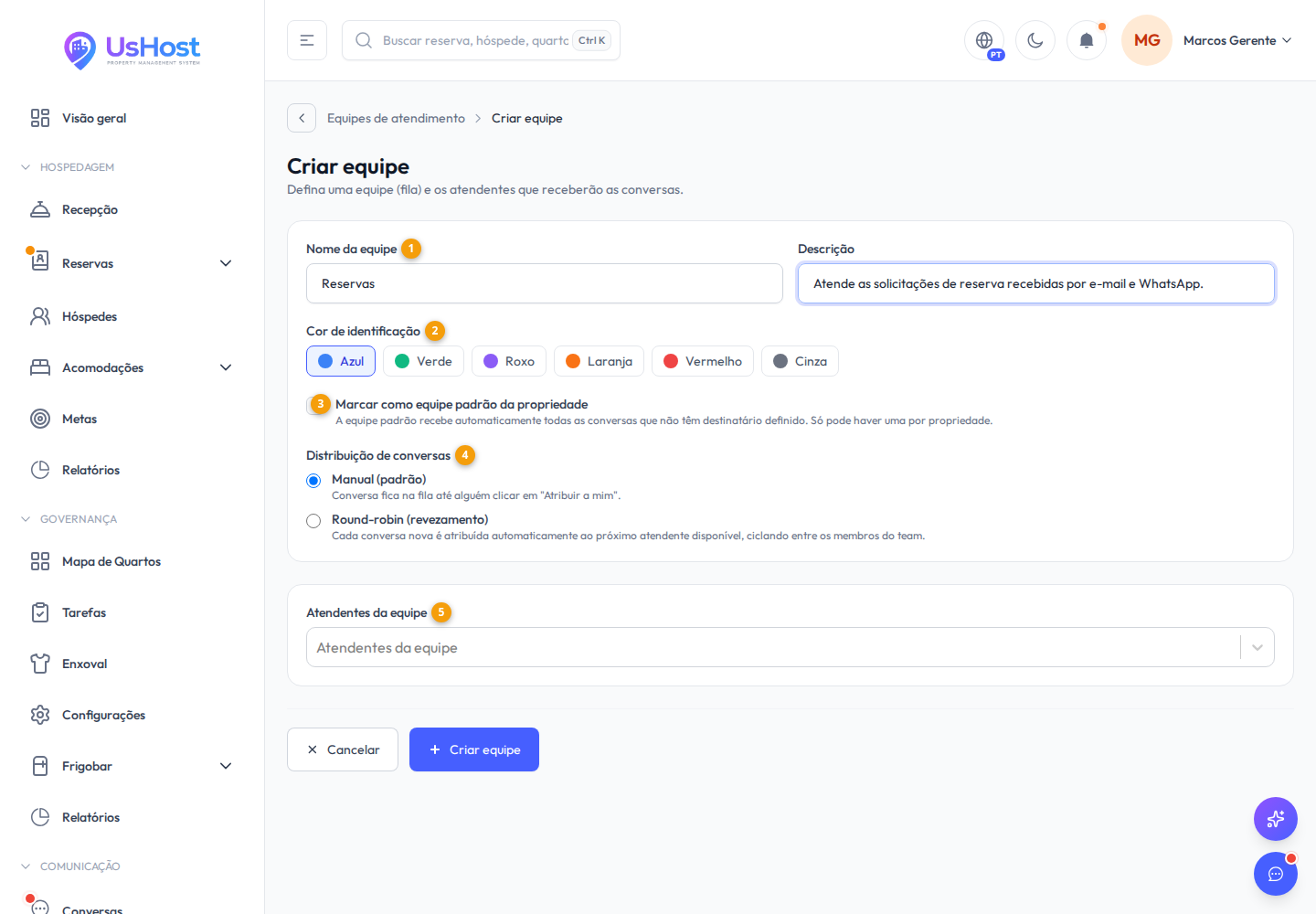
| № | Campo | Para que serve |
|---|---|---|
| 1 | Nome da equipe | Identificação apresentada nos chips da lista de conversas e na escolha da caixa de e-mail. Obrigatório. |
| 2 | Cor de identificação | Distingue as filas quando a propriedade tem mais de uma equipe. |
| 3 | Marcar como equipe padrão | Define a equipe que recebe as conversas sem destinatário definido. |
| 4 | Distribuição de conversas | Manual: a conversa permanece na fila até alguém assumi-la. Revezamento: cada conversa nova é atribuída automaticamente ao próximo atendente da equipe. |
| 5 | Atendentes da equipe | Quem participa da fila. Um atendente pode integrar mais de uma equipe. |
O administrador da propriedade não recebe conversas pelo revezamento, por manter carga reservada à gestão, e usuários sem permissão para responder também são ignorados no ciclo. A reatribuição manual continua disponível em qualquer estratégia, pelo menu de ações da conversa.
Modelos de mensagem do WhatsApp
Comunicação › Modelos de mensagens › Modelos WhatsApp
Fora da janela de 24 horas, o WhatsApp só aceita mensagens a partir de modelos aprovados pela Meta. Esta tela reúne os modelos da propriedade, o estado de cada um na Meta e as duas formas de criá-los.
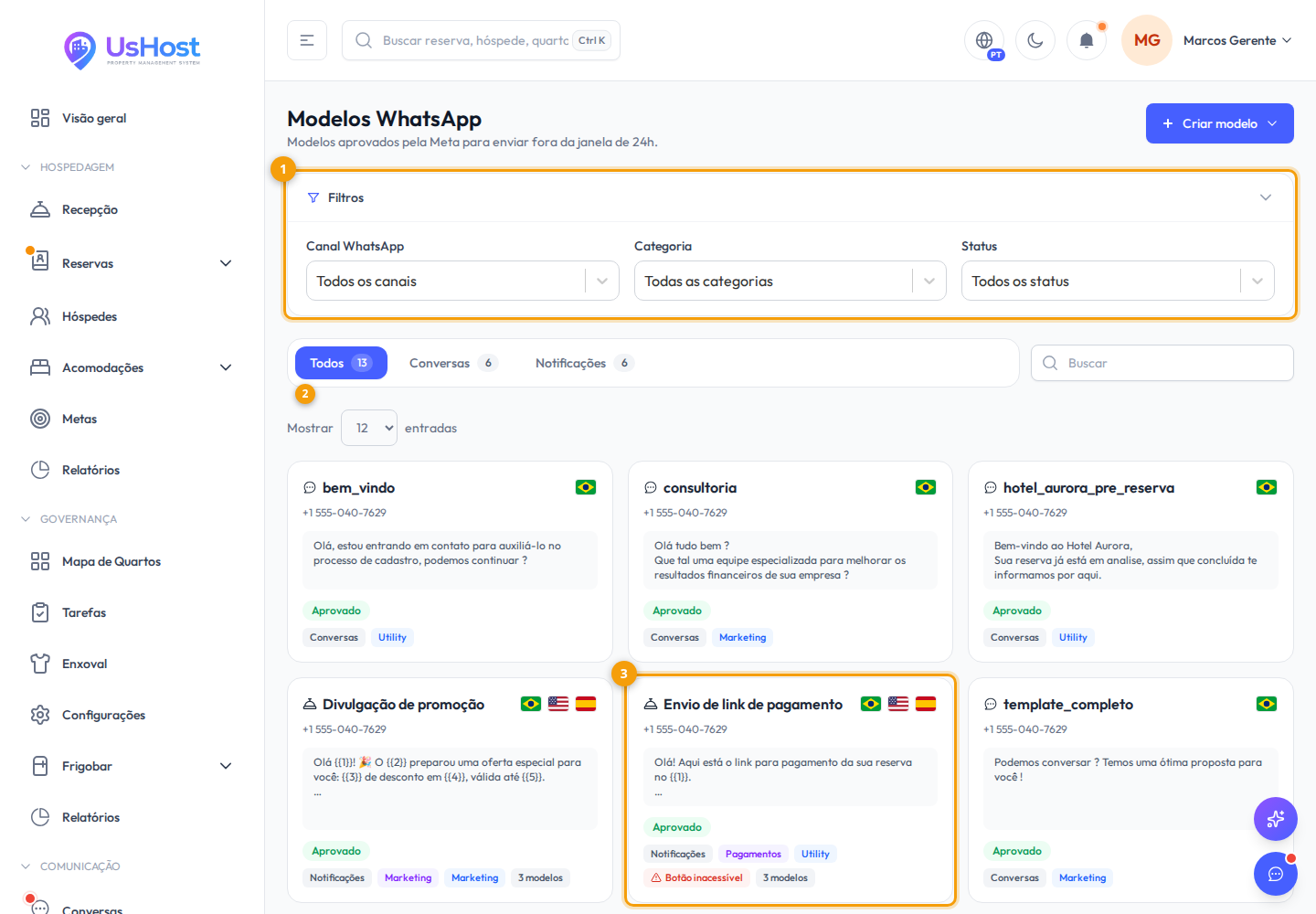
| № | Elemento | O que faz |
|---|---|---|
| 1 | Filtros | Restringem a listagem por número de WhatsApp, categoria da Meta e situação de aprovação. |
| 2 | Abas | Conversas reúne os modelos usados pelo atendente, e Notificações reúne os disparados automaticamente pelo sistema. A aba Todos apresenta os dois grupos. |
| 3 | Cartão do modelo | Nome, número de origem, prévia do texto, situação na Meta (Aprovado, Pendente ou Recusado) e a fileira de bandeiras dos idiomas cadastrados. |
Um aviso automático tem um modelo por idioma, e cada um é aprovado separadamente pela Meta. Por isso o cartão mostra a fileira de bandeiras: a bandeira colorida indica que aquele idioma tem modelo, e a apagada indica que ele ainda não existe. O ponto sobre a bandeira informa a situação, o que distingue o idioma não cadastrado daquele que a Meta recusou.
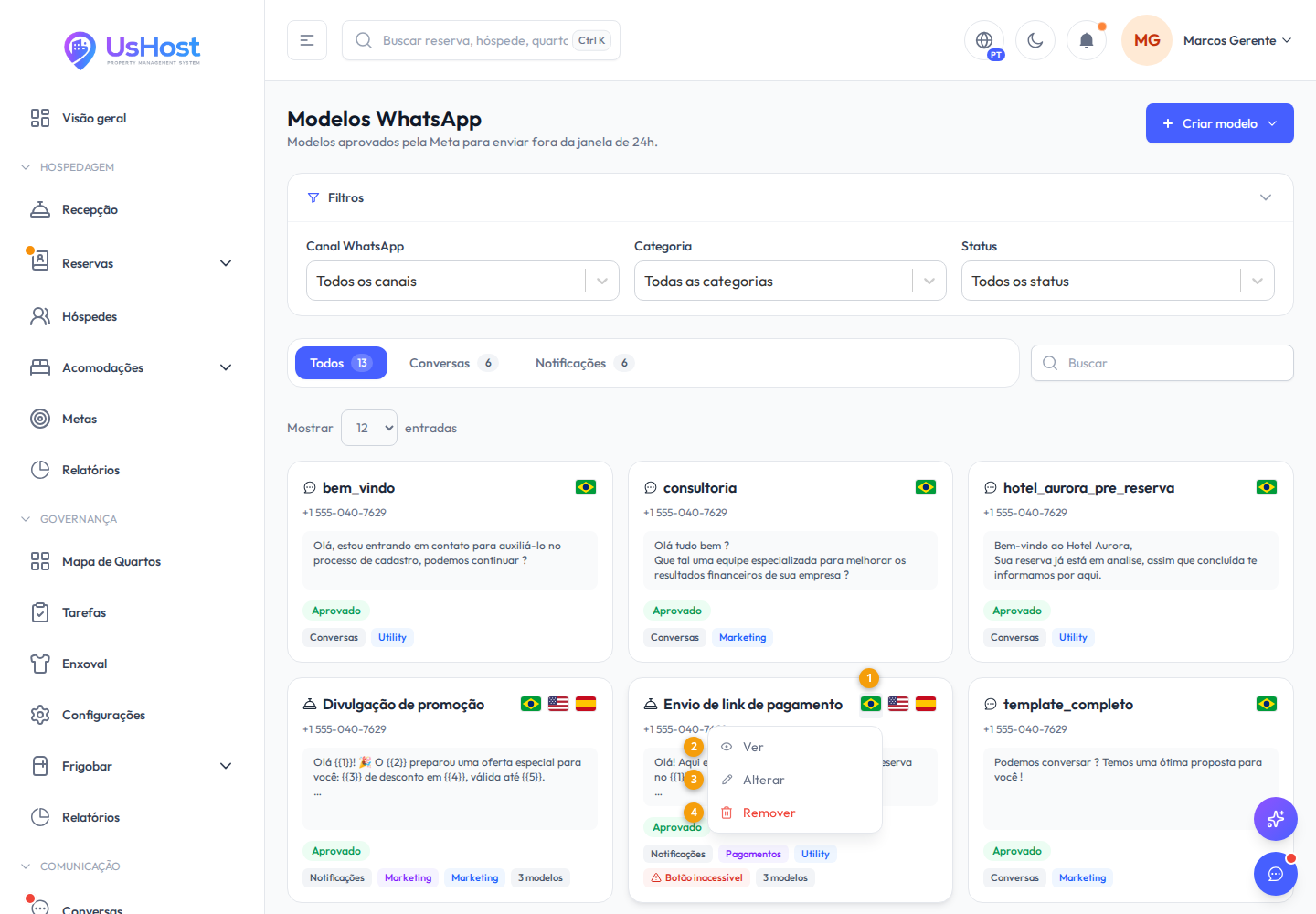
| № | Ação | Quando usar |
|---|---|---|
| 1 | Bandeira do idioma | Abre as ações do modelo naquele idioma. Na bandeira apagada, a opção oferecida é criar o modelo que falta. |
| 2 | Ver | Apresenta o modelo como o cliente o recebe, com os componentes de cabeçalho, corpo, rodapé e botões. |
| 3 | Alterar | Abre o modelo para edição. Toda alteração submete o modelo novamente à aprovação da Meta. |
| 4 | Remover | Exclui o modelo daquele idioma. |
As duas formas de criar um modelo
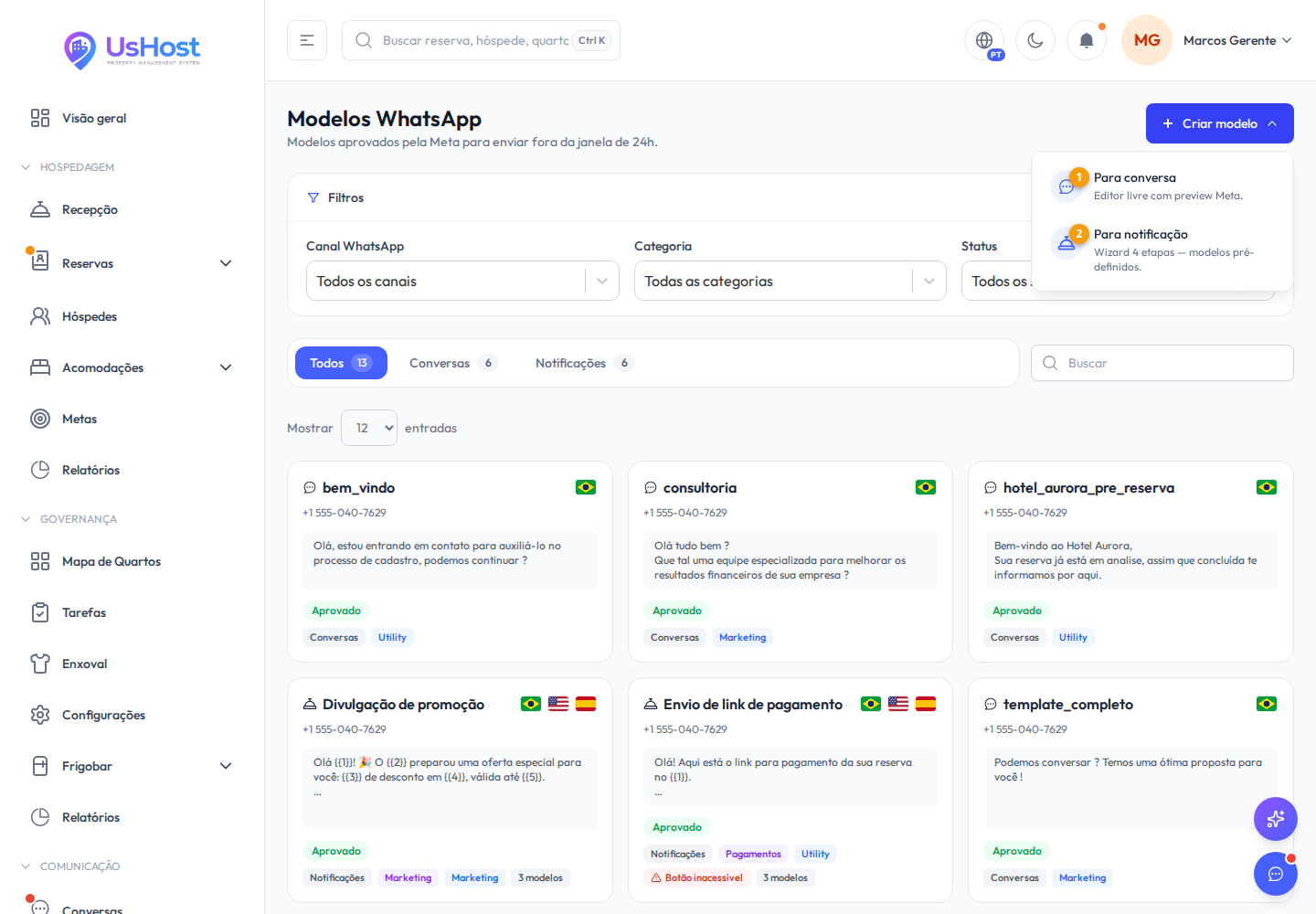
| № | Opção | Para que serve |
|---|---|---|
| 1 | Para conversa | Editor livre, usado nos modelos que o atendente escolhe no momento de responder. É o que aparece quando a janela de 24 horas está encerrada. |
| 2 | Para notificação | Assistente em quatro etapas para os avisos que o sistema dispara automaticamente, como o link de pagamento. O modelo é criado com o nome técnico que a Meta exige. |
Os modelos que levam um botão de link, como o envio de cobrança, registram o endereço desse botão na Meta, no momento em que são enviados para aprovação. O endereço não pode ser alterado depois: se o modelo foi criado quando o sistema ainda estava configurado com um endereço de testes, ele é aprovado normalmente e entrega ao hóspede um botão que não funciona.
Quando isso acontece, o cartão do modelo exibe a marca Botão inacessível, e o endereço registrado aparece ao passar o ponteiro sobre ela. A correção é criar o modelo novamente, já com o endereço definitivo da propriedade configurado, porque o endereço de um modelo aprovado não pode ser alterado. Na criação, o sistema recusa modelos cujo botão aponte para um endereço que o hóspede não conseguiria abrir.
A classificação do modelo é derivada do nome com que ele foi cadastrado. Um modelo criado pelo Business Manager com nome livre é classificado como modelo de conversa e não é encontrado onde o sistema procura o aviso automático. Nesse caso, ou o nome é ajustado na Meta conforme o padrão, ou o modelo é recriado por Criar modelo › Para notificação, que já o nomeia corretamente.
Modelos de SMS
Comunicação › Modelos de mensagens › Modelos de SMS
Esta tela reúne os textos que o hóspede recebe por SMS nos avisos automáticos da reserva. O sistema é fornecido com os seis textos escritos em português, inglês e espanhol, e por isso os avisos funcionam sem nenhuma configuração. A tela existe para que a propriedade reescreva o que considerar necessário, com o próprio tom e as próprias informações. Diferentemente do WhatsApp, o SMS não depende de modelo aprovado por terceiros: o texto salvo é utilizado já no envio seguinte.
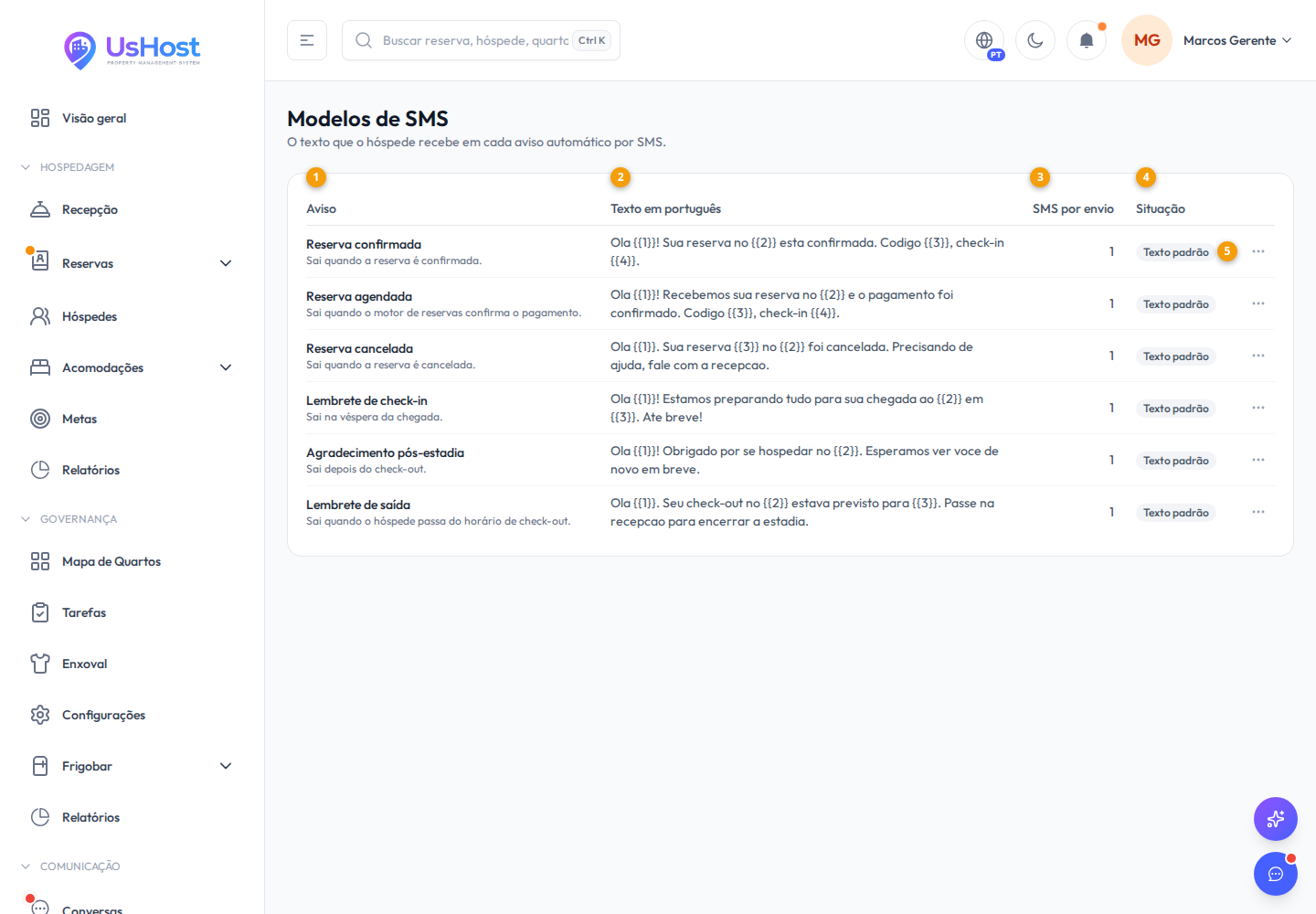
| № | Elemento | O que informa |
|---|---|---|
| 1 | Aviso | O nome do aviso e o momento em que ele é enviado, por exemplo Sai na véspera da chegada. |
| 2 | Texto em português | O início do texto em português, para conferência sem abrir o editor. |
| 3 | SMS por envio | Quantas mensagens cada envio custa no pior caso, com as informações variáveis preenchidas pelo maior valor possível. |
| 4 | Situação | Texto padrão indica o texto de fábrica, e Texto do hotel indica que a propriedade o reescreveu. |
| 5 | Ações | O menu da linha, com a opção Alterar, que abre o editor do aviso. |
A relação é um catálogo fixo de seis assuntos e não aumenta com o uso, razão pela qual não tem busca nem paginação.
| Aviso | Quando é enviado |
|---|---|
| Reserva confirmada | Quando a reserva é confirmada. |
| Reserva agendada | Quando o motor de reservas confirma o pagamento. |
| Reserva cancelada | Quando a reserva é cancelada. |
| Lembrete de check-in | Na véspera da chegada. |
| Agradecimento pós-estadia | Depois do check-out. |
| Lembrete de saída | Quando o hóspede ultrapassa o horário de check-out. |
Alterar o texto de um aviso
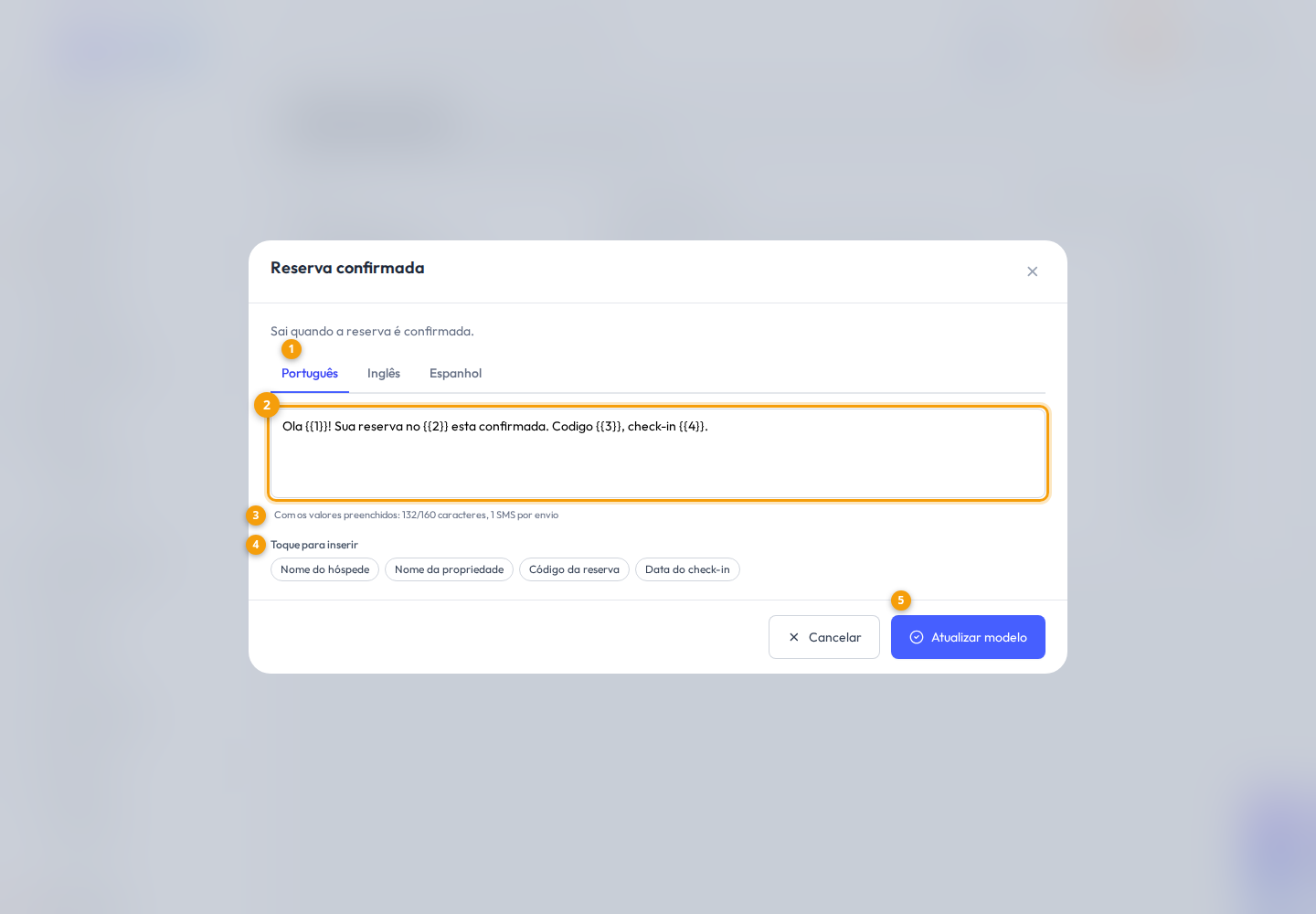
| № | Elemento | O que faz |
|---|---|---|
| 1 | Abas de idioma | Português, Inglês e Espanhol. Cada idioma tem o próprio texto, e o hóspede recebe o do idioma registrado na ficha dele. |
| 2 | Texto | O conteúdo do aviso naquele idioma. As informações variáveis aparecem como marcadores numerados, por exemplo {{1}}, e são substituídas no envio. |
| 3 | Contador | O tamanho do texto com as informações preenchidas e a quantidade de mensagens que ele custa por envio. Passa a vermelho quando o texto ultrapassa uma mensagem. |
| 4 | Informações variáveis | Botões que inserem no texto o nome do hóspede, o nome da propriedade, o código da reserva e as datas de check-in e de check-out, conforme o aviso. Quem escreve não precisa digitar o marcador. |
| 5 | Atualizar modelo | Grava o texto dos três idiomas. Quando o aviso já foi reescrito, aparece ao lado o botão Voltar ao padrão, que restaura o texto de fábrica. |
-
Abra o editor do aviso
Na linha do aviso, abra o menu de ações e escolha Alterar.
-
Escreva o texto em cada idioma
Selecione a aba do idioma e reescreva o texto. Para incluir uma informação que muda a cada envio, posicione o texto e clique no botão correspondente, como Nome do hóspede. Repita nas abas dos demais idiomas.
-
Confira o contador
O texto do aviso precisa caber em uma única mensagem de 160 caracteres, já com as informações preenchidas. O sistema não grava um texto que ultrapasse esse limite.
-
Grave
Clique em Atualizar modelo. A coluna Situação passa a apresentar Texto do hotel, e o próximo envio já utiliza o texto novo.
O marcador {{1}} ocupa poucos caracteres na tela e pode ocupar até vinte no envio, quando o hóspede tem nome longo ou a propriedade tem nome extenso. Um texto de 150 caracteres com quatro informações variáveis parece caber e ultrapassa 160 no envio, de modo que cada aviso passaria a custar duas mensagens em toda a base de hóspedes. Por isso o contador calcula o tamanho com os valores preenchidos. Pela mesma regra descrita no início de conversa por SMS, o campo também descarta acentos, símbolos e emoji, que a operadora não entrega.
O texto definido aqui só é enviado quando o canal SMS está ativado para o aviso em Hospedagem › Reservas › Configurações, aba Alertas, e quando a propriedade tem um provedor de SMS conectado em Sistema › Integrações. O SMS está desativado por padrão em todos os avisos, de modo que a propriedade só passa a ter custo com o canal a partir da ativação. A tela é apresentada a quem tem a permissão de modelos de SMS, que acompanha o perfil Gerente.
Chatbots
Comunicação › Chatbots
O chatbot atende automaticamente as solicitações repetitivas, como consultar uma reserva, enviar o link do pré check-in ou informar a senha do Wi-Fi, e transfere para a equipe o que foge ao roteiro. A propriedade não programa o fluxo: escolhe um tipo pronto e personaliza os textos e as palavras-chave.
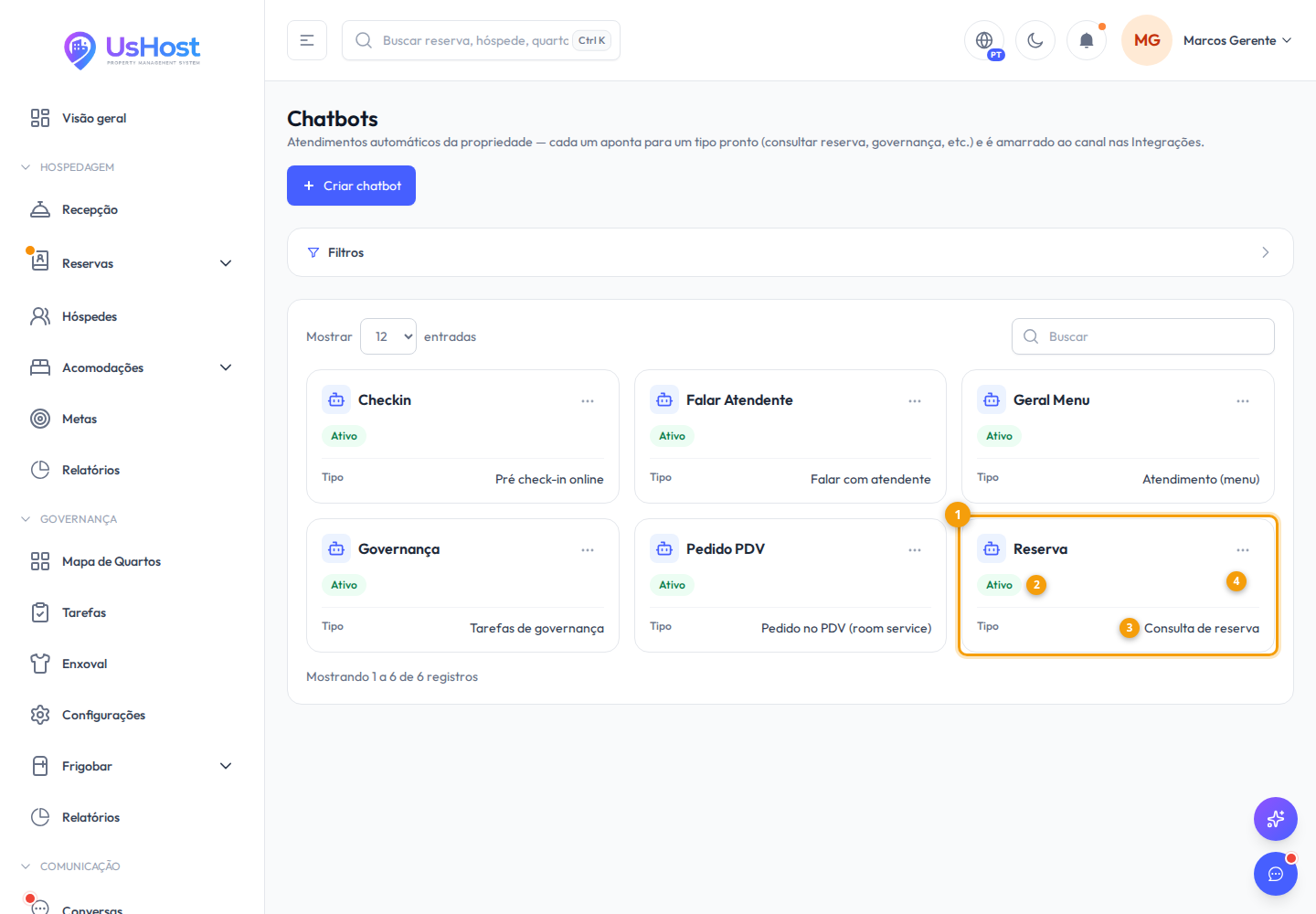
| № | Elemento | O que informa |
|---|---|---|
| 1 | Cartão do chatbot | Nome dado pela propriedade. É por ele que o chatbot é escolhido ao configurar o canal. |
| 2 | Situação | Ativo ou Inativo. O chatbot inativo permanece cadastrado, mas não atende. |
| 3 | Tipo | O comportamento pronto em que o chatbot se baseia, escolhido na criação e não alterável depois. |
| 4 | Menu de ações | Alterar os textos, visualizar o fluxo, ativar ou desativar e remover. |
Os tipos disponíveis
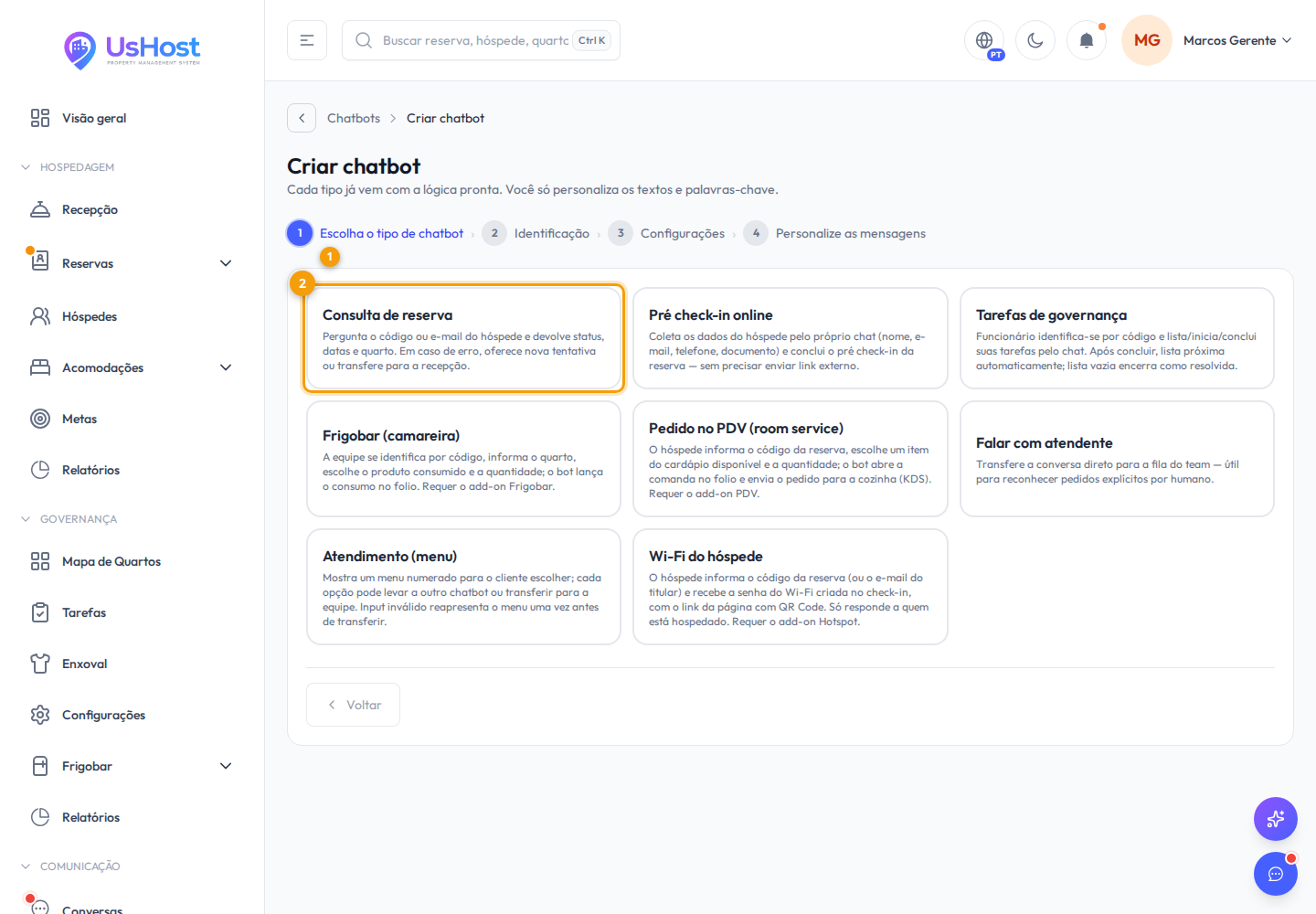
| Tipo | O que o chatbot resolve |
|---|---|
| Consulta de reserva | O cliente informa o código ou o e-mail e recebe situação, datas e quarto. |
| Pré check-in online | Coleta os dados do hóspede pelo próprio chat e conclui o pré check-in da reserva. |
| Tarefas de governança | O funcionário identifica-se por código, recebe as tarefas pendentes e as conclui pelo chat. |
| Frigobar (camareira) | Lançamento do consumo de frigobar item a item, diretamente no folio. Depende do add-on Frigobar. |
| Pedido no PDV | Pedido de serviço de quarto pelo chat, com envio à cozinha. Depende do add-on PDV. |
| Wi-Fi do hóspede | Envia rede, usuário e senha ao hóspede hospedado. Depende do add-on Hotspot. |
| Falar com atendente | Transfere imediatamente para a fila da equipe. |
| Atendimento por menu | Apresenta um menu numerado, e cada opção conduz a outro chatbot ou transfere para uma equipe. |
As etapas seguintes do assistente pedem o nome do chatbot, as palavras-chave que o acionam e os textos de cada mensagem, com os padrões já preenchidos nos três idiomas. O vínculo com o canal, que é o número de WhatsApp ou o chat do site, é feito em Sistema › Integrações, na configuração do canal: sem esse vínculo, o chatbot fica cadastrado e nunca atende.
A tela do chatbot e as suas ações
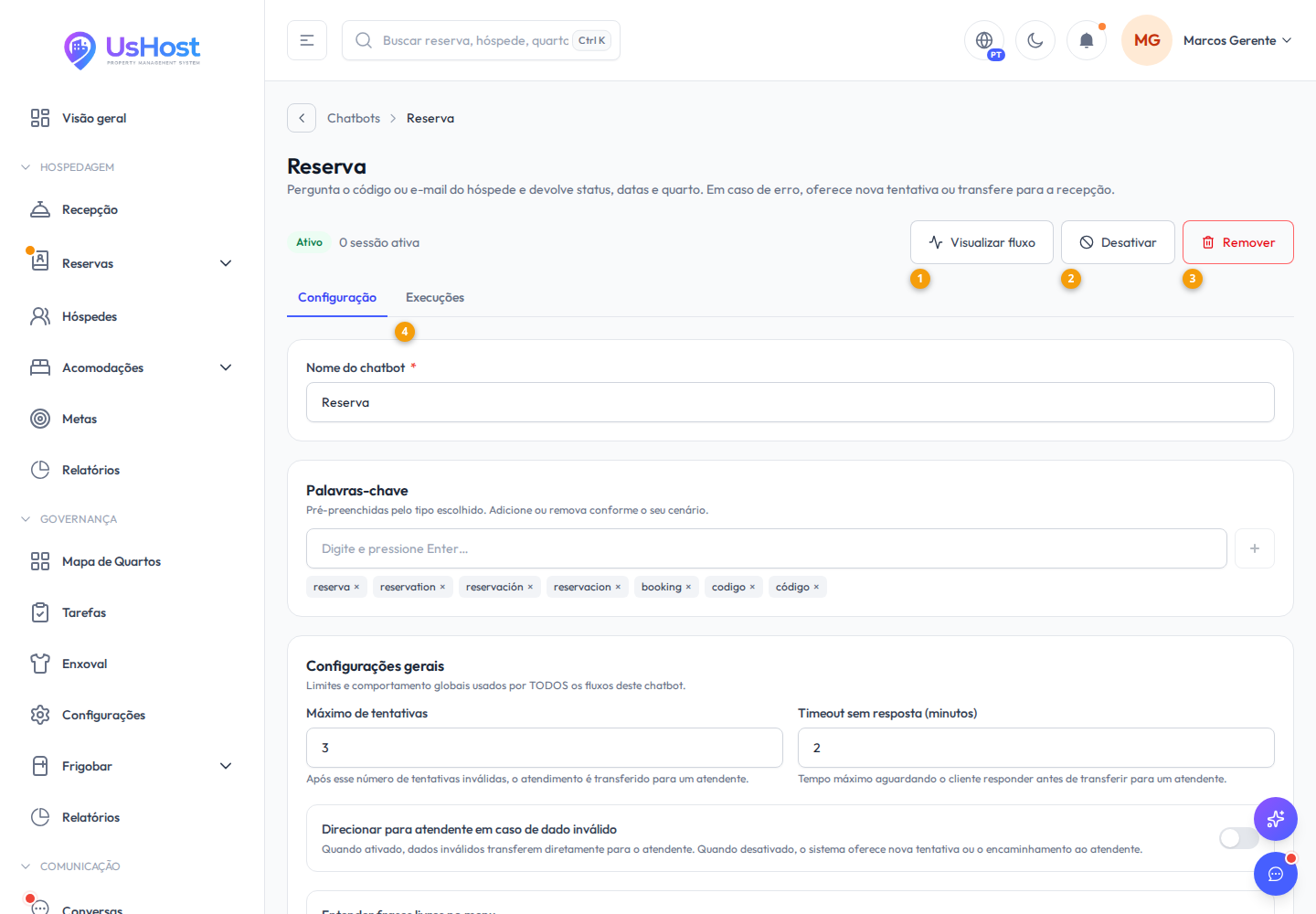
| № | Ação | Para que serve |
|---|---|---|
| 1 | Visualizar fluxo | Apresenta o caminho completo da conversa, descrito a seguir. |
| 2 | Ativar / Desativar | O chatbot é criado inativo, para que a propriedade revise os textos antes de ele atender. Desativado, permanece cadastrado e deixa de responder. |
| 3 | Remover | Apaga o chatbot. Havendo conversa em andamento, a remoção é recusada até que ela termine ou que alguém assuma o atendimento. Quando o chatbot está vinculado a um canal, ou é uma opção do menu de outro chatbot, a janela informa quais são antes da confirmação: ao confirmar, os canais são desvinculados e a opção é retirada do menu. |
| 4 | Execuções | As conversas mais recentes conduzidas por este chatbot, com a situação e a data da última interação de cada uma. A quantidade apresentada é indicada acima da tabela, e o link ao lado conduz ao histórico completo, em Relatórios. |
A aba Configuração reúne o nome, as palavras-chave, os limites de atendimento e os textos das mensagens, nos três idiomas. Os textos aparecem preenchidos com o padrão do tipo escolhido, que é o que o chatbot envia enquanto a propriedade não os altera. O campo Equipe destino do handoff define quem recebe a conversa sempre que o chatbot transfere o atendimento, inclusive quando o cliente deixa de responder e o atendimento automático é encerrado sem intervenção.
Entender frases livres no menu
No chatbot do tipo Atendimento por menu, o cliente responde escolhendo o número da opção. Quem escreve com as próprias palavras, como "quero ficar mais uma noite", recebe a mensagem de escolha não compreendida e, persistindo, é transferido para um atendente. A chave Entender frases livres no menu, nas configurações gerais, permite que a inteligência artificial identifique a qual opção a frase corresponde.
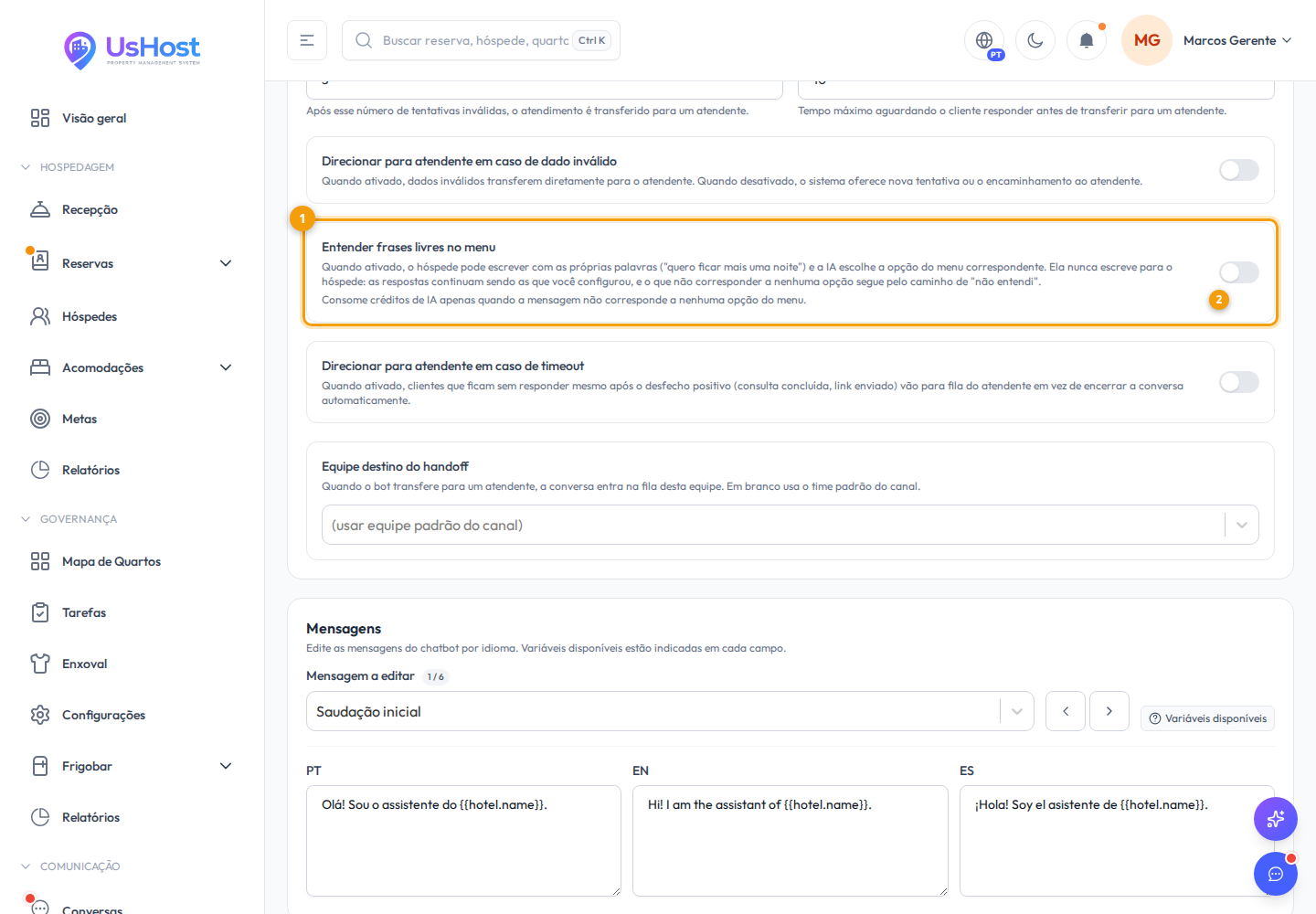
| № | Elemento | O que informa |
|---|---|---|
| 1 | Entender frases livres no menu | Ativa o reconhecimento. A inteligência artificial escolhe uma das opções que a propriedade cadastrou, e as respostas enviadas ao cliente continuam sendo as configuradas. |
| 2 | Aviso de consumo | Informa que os créditos são utilizados apenas quando a mensagem não corresponde a nenhuma opção do menu. Sem o módulo de inteligência artificial contratado, o aviso indica o que falta e a chave permanece indisponível. |
A inteligência artificial escolhe o caminho, mas não redige a resposta. Mensagem que não corresponde a nenhuma opção do menu segue exatamente o comportamento anterior, com a mensagem de escolha não compreendida e a transferência para um atendente. Assuntos que não fazem parte do menu permanecem sem resposta automática, o que preserva o chatbot como atendimento da propriedade e não como assistente de finalidade geral.
Quando o chatbot pergunta um valor
O menu apresenta opções numeradas, mas há perguntas de outra natureza no fluxo, como Quantas unidades?, Qual o número do quarto? e Para quando você quer o pedido?. São perguntas de valor, e a resposta delas serve de base para uma ação efetiva, como o consumo lançado na conta do hóspede ou o pedido enviado à cozinha.
O chatbot interpreta essas respostas escritas com as palavras de quem responde. Reconhece o algarismo e o número por extenso nos três idiomas, expressões como meia dúzia e um par, o quarto informado com o substantivo na frente, como apartamento 101, e a data relativa, como amanhã às 8h ou hoje à noite. A conversão da data em dia e hora é feita pelo sistema.
Quando a resposta não permite identificar o valor, o chatbot repete a pergunta uma vez, com a mensagem que a propriedade escreveu, e na segunda resposta não compreendida transfere o atendimento para uma pessoa. Nenhum valor é registrado por suposição.
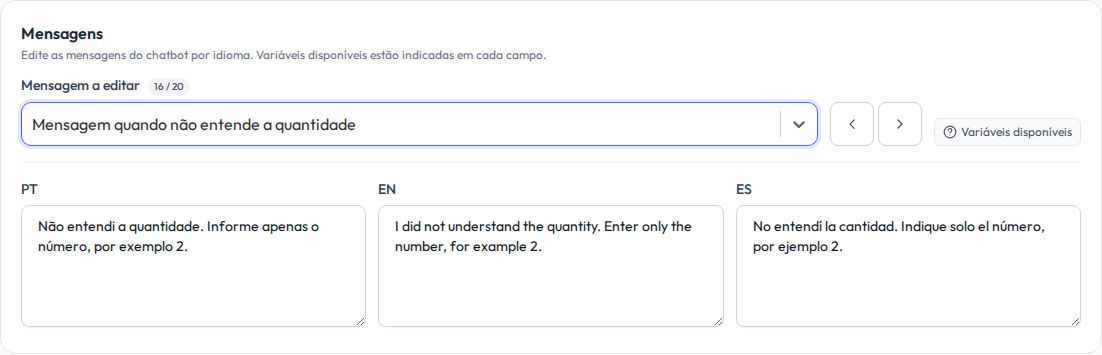
A leitura das formas previsíveis não utiliza inteligência artificial e não consome crédito. O módulo é acionado somente quando a frase não permite identificar o valor e a chave Entender frases livres no menu está ativa. Sem o módulo contratado, o chatbot repete a pergunta e transfere o atendimento, conforme o comportamento padrão.
Conferir o fluxo antes de publicar
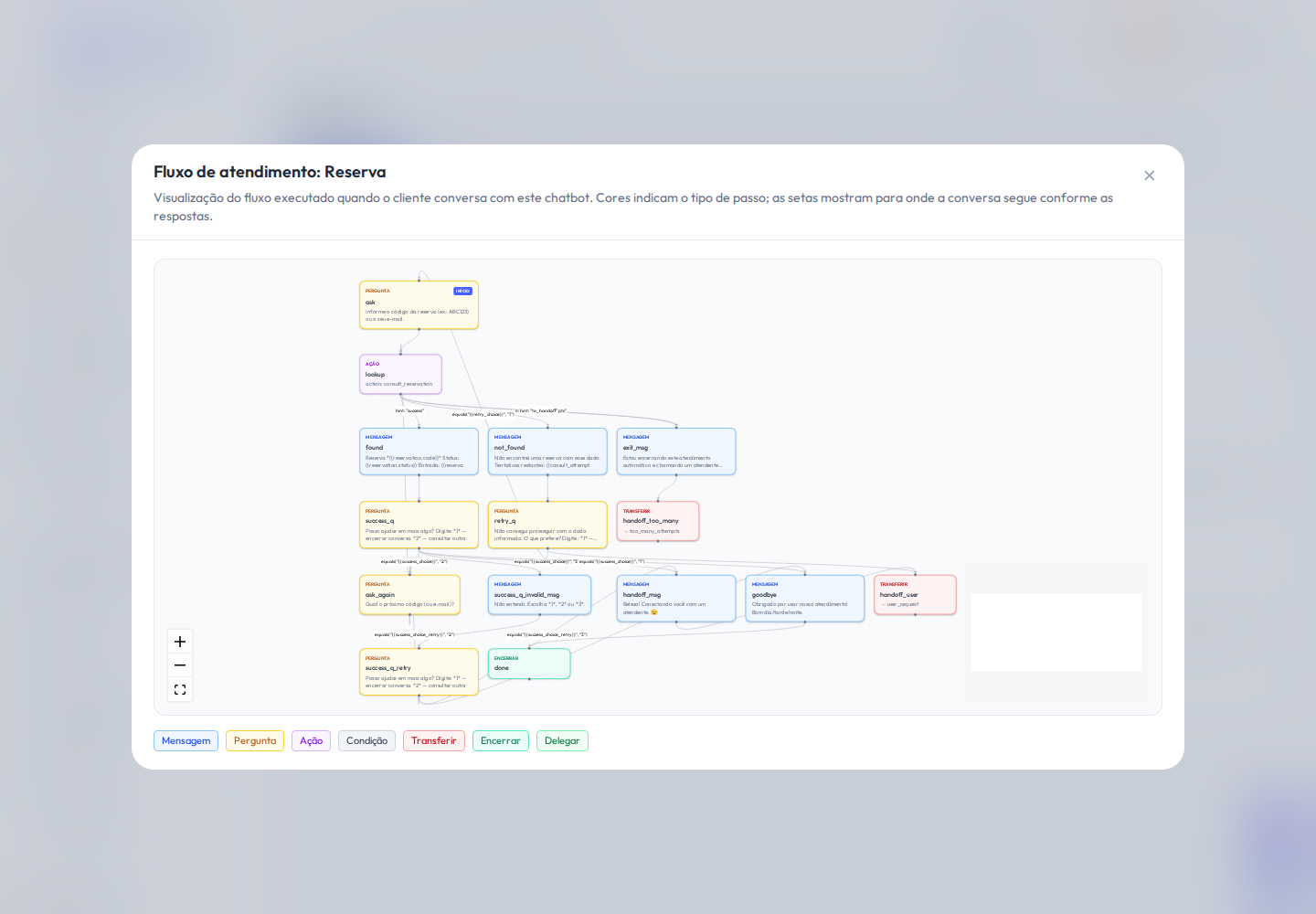
A visualização é a forma de conferir o que o cliente encontrará: onde o chatbot pergunta, onde consulta o sistema, o que responde quando não encontra a reserva e em que ponto transfere o atendimento para uma pessoa.
Caixas de e-mail
Comunicação › E-mails › Caixas de e-mail
A caixa de e-mail cumpre duas funções: é o remetente dos avisos enviados ao hóspede e é a origem das conversas de e-mail que chegam ao Inbox. Uma propriedade pode ter mais de uma caixa, uma para reservas e outra para suporte, por exemplo, e uma delas é a padrão.
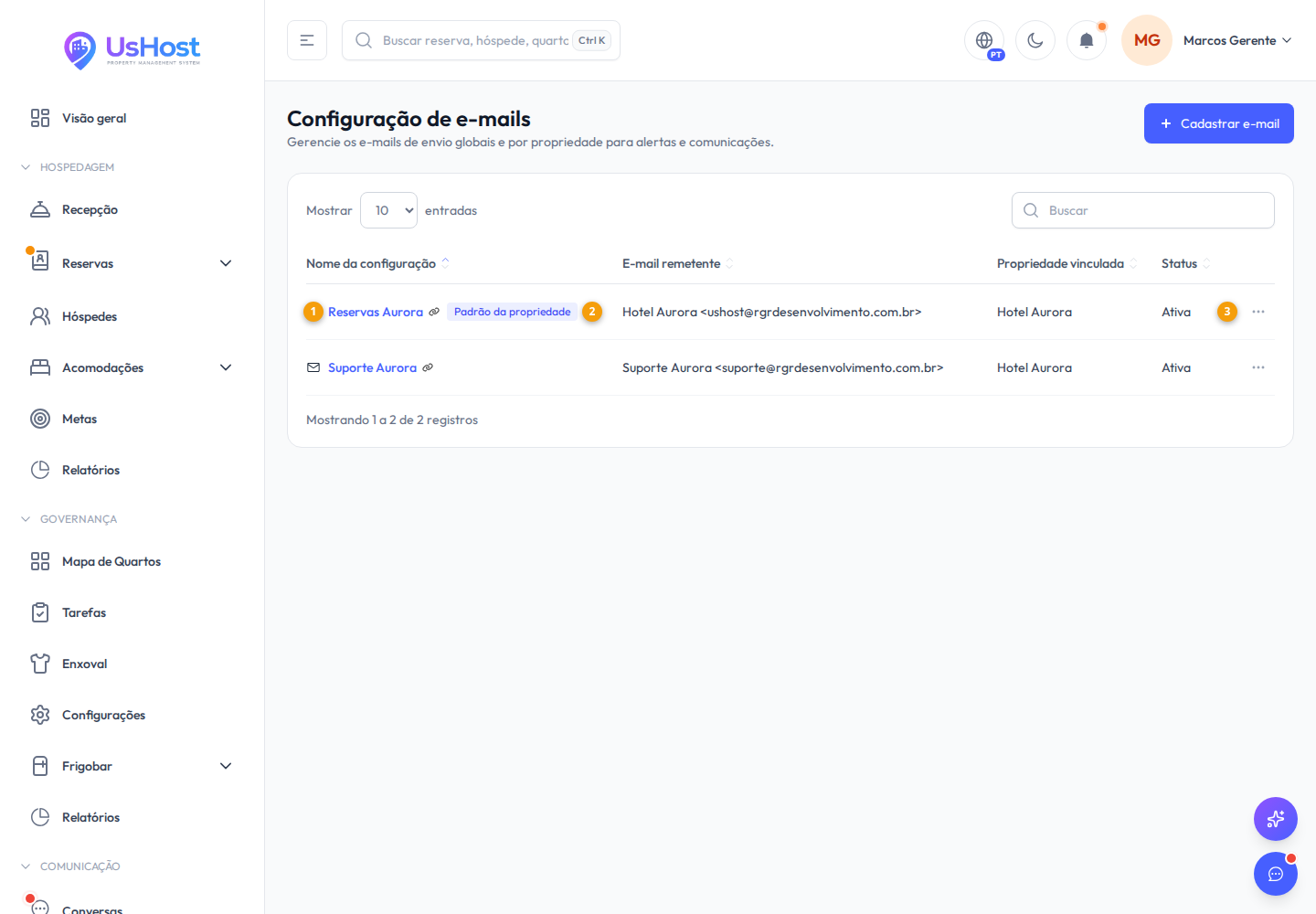
| № | Elemento | O que informa |
|---|---|---|
| 1 | Nome da configuração | Identificação interna da caixa. Aparece como chip do canal nas conversas de e-mail. |
| 2 | Padrão da propriedade | Caixa utilizada no envio dos avisos automáticos. Havendo apenas uma, ela é a padrão. |
| 3 | Menu de ações | Reúne as operações descritas a seguir. |
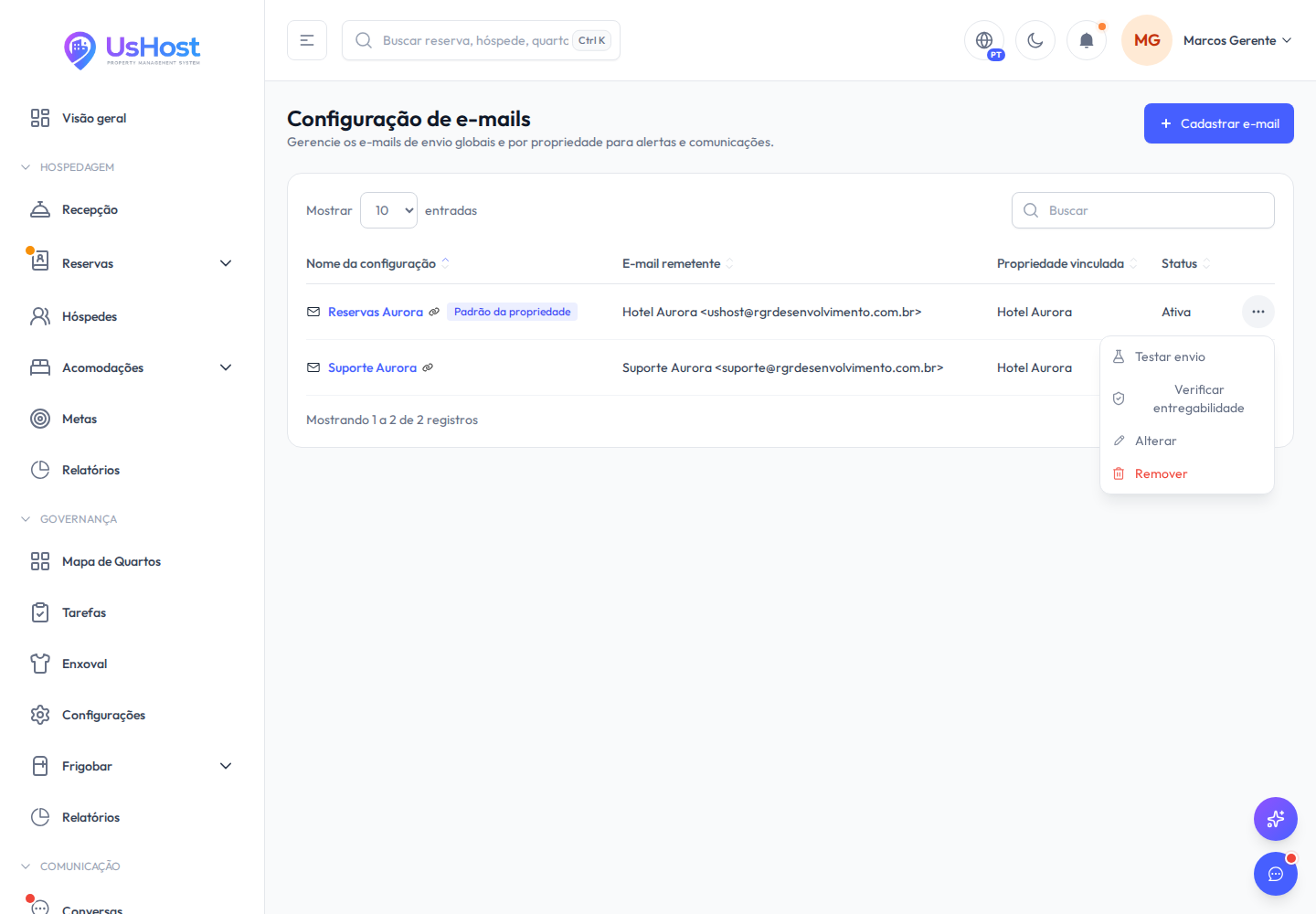
| Ação | Para que serve |
|---|---|
| Testar envio | Envia uma mensagem de teste pela caixa, confirmando host, porta, usuário e senha. |
| Verificar entregabilidade | Confere no domínio os registros que evitam que o e-mail da propriedade seja classificado como spam (SPF, DKIM, DMARC e MX). |
| Definir como padrão | Torna esta a caixa dos avisos automáticos. Apresentada apenas nas caixas que ainda não são a padrão. |
| Alterar | Abre a configuração de envio e de recebimento. |
Envio
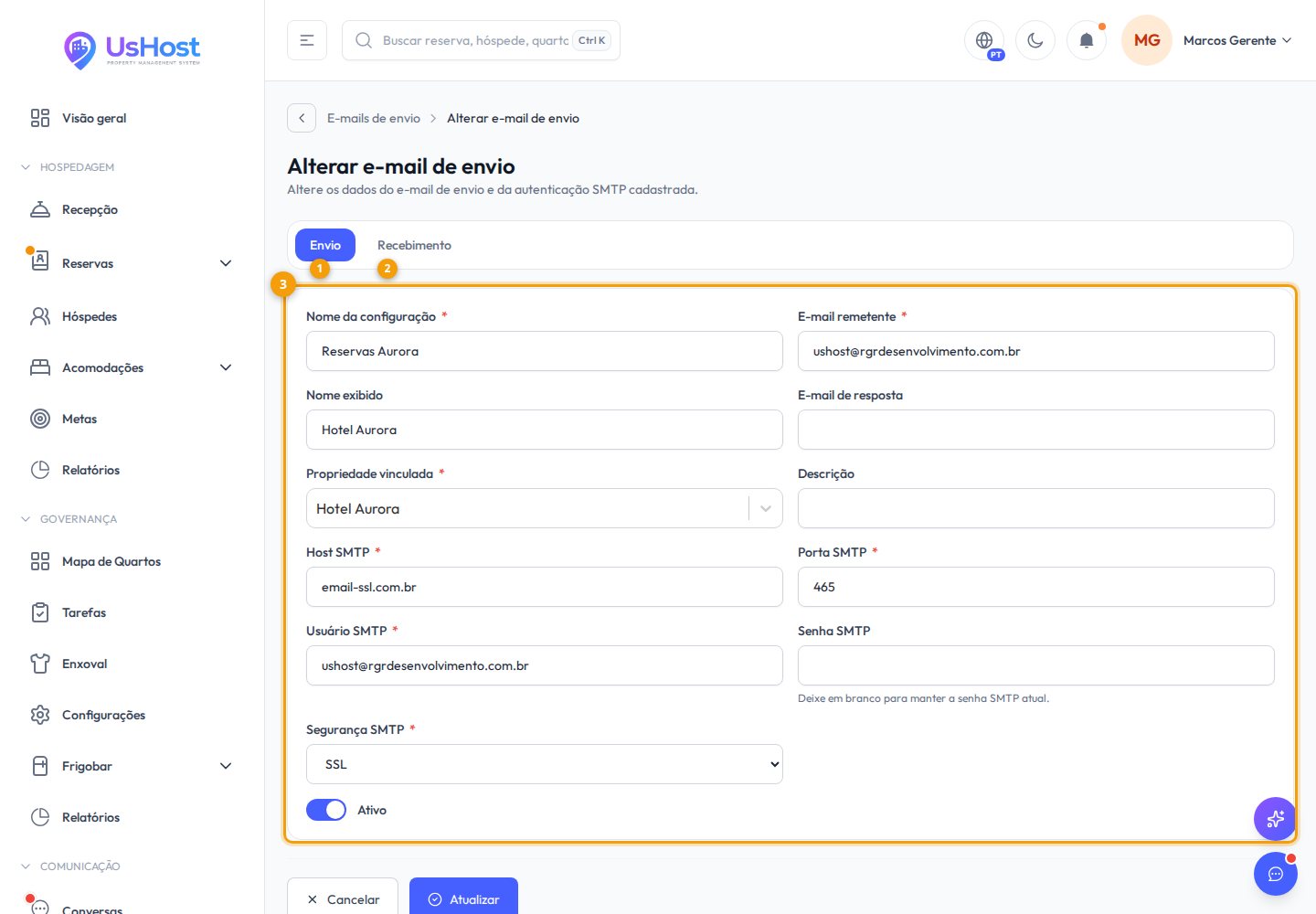
O e-mail remetente é o endereço que o hóspede vê, e o nome exibido acompanha-o na caixa de entrada. Os dados de servidor, porta, usuário, senha e segurança são os do provedor de e-mail da propriedade. Ao alterar a configuração, o campo de senha permanece em branco: deixá-lo assim mantém a senha atual.
Recebimento
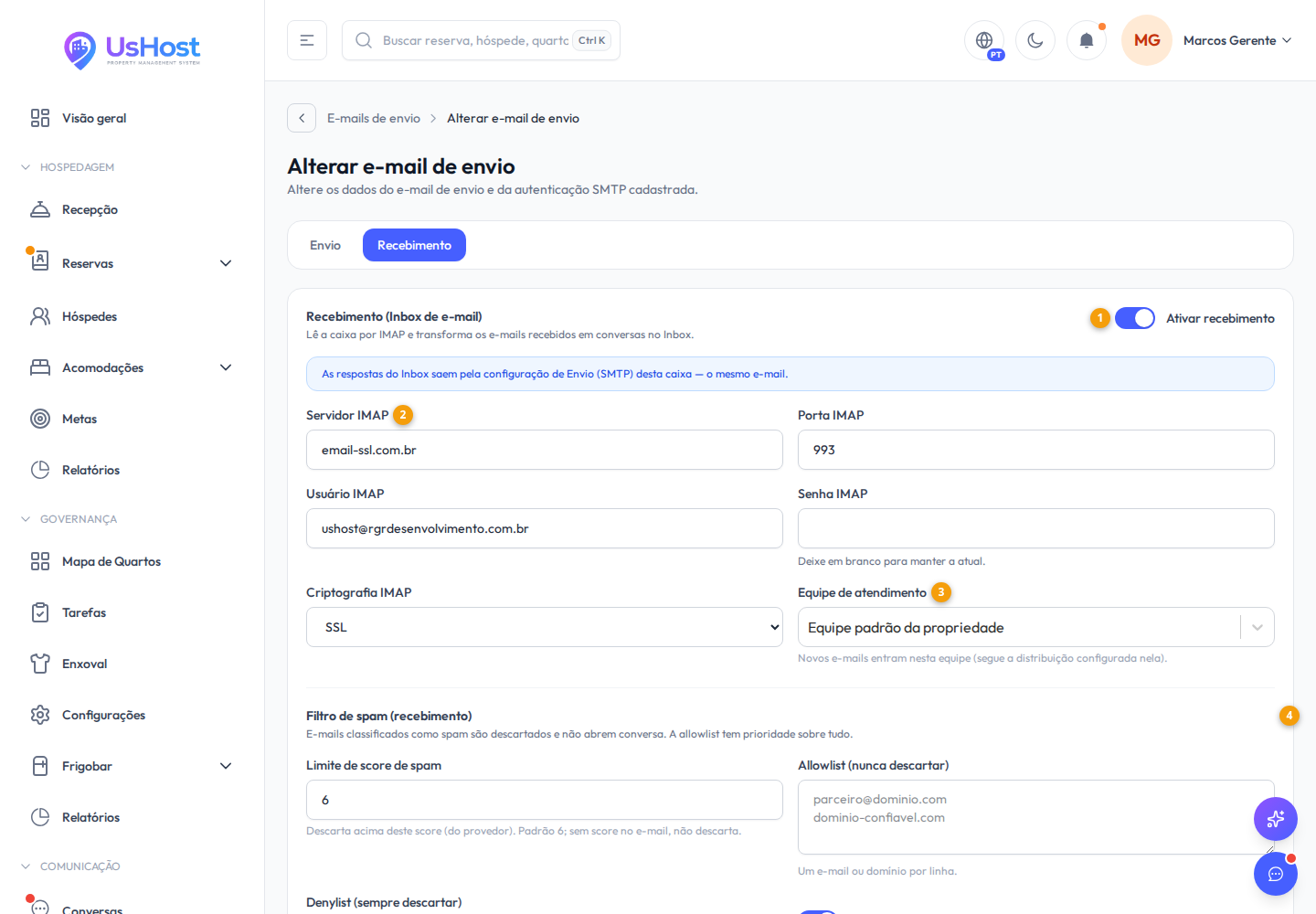
| № | Campo | Para que serve |
|---|---|---|
| 1 | Ativar recebimento | Com o recebimento desativado, a caixa continua enviando, mas nenhum e-mail recebido se converte em conversa. |
| 2 | Servidor IMAP | Dados de leitura da caixa. O sistema consulta a caixa a cada minuto e importa o que ainda não foi lido. |
| 3 | Equipe de atendimento | Equipe que recebe as conversas daquela caixa. É o que permite encaminhar reservas@ a uma equipe e financeiro@ a outra. |
| 4 | Filtro de spam | Critérios que descartam a mensagem antes que ela se converta em conversa, descritos a seguir. |
O filtro avalia, nesta ordem: a lista de permitidos, que tem prioridade sobre todo o resto, a lista de bloqueados, as devoluções automáticas, a marcação de spam feita pelo provedor, a nota de spam acima do limite configurado e, apenas se a propriedade ativar, a falha de autenticação do remetente, que está desativada por padrão porque encaminhamentos legítimos costumam falhar nessa verificação. Todo descarte fica registrado com o motivo.
Modelos de e-mail
Comunicação › E-mails › Modelos de e-mail
São os e-mails que o sistema envia ao hóspede em nome da propriedade: confirmação de reserva, convite de pré check-in, link de pagamento, acesso ao Wi-Fi. Todos funcionam sem configuração alguma. A tela existe para a propriedade personalizar o texto quando desejar, e reúne também os modelos de marketing, escritos pela propriedade para uso nas campanhas.
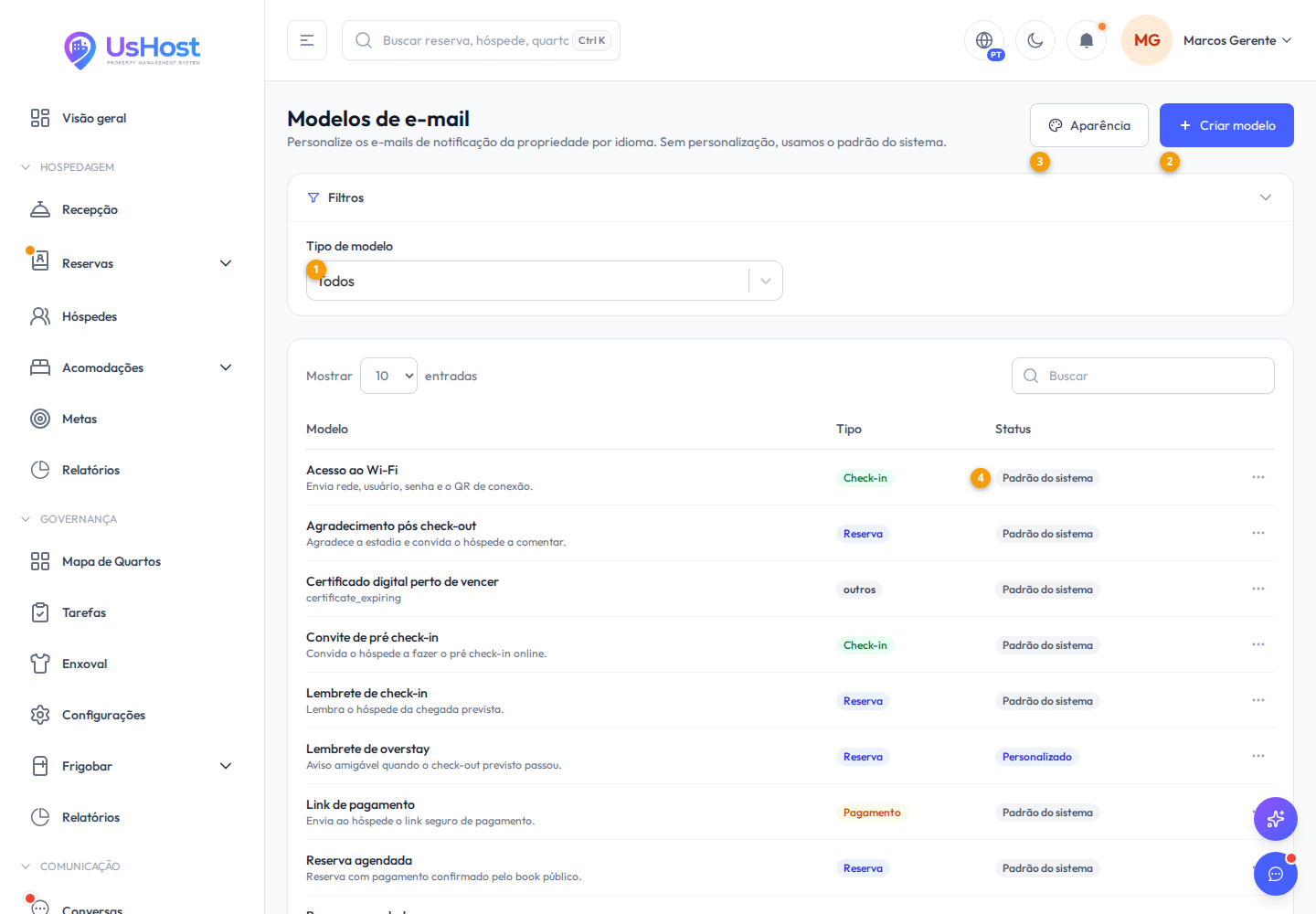
| № | Elemento | O que informa |
|---|---|---|
| 1 | Tipo de modelo | Filtra a relação entre os modelos do sistema, que são os avisos transacionais, e os de marketing, escritos pela propriedade. A opção padrão apresenta os dois. |
| 2 | Criar modelo | Cria um modelo de marketing, e a própria janela informa isso. Os modelos do sistema já existem na relação e são personalizados pela ação Alterar. |
| 3 | Aparência | Abre a janela das cores aplicadas a todos os e-mails, tratada ao fim desta seção. |
| 4 | Padrão do sistema | O modelo nunca foi personalizado e usa o texto de fábrica, já traduzido nos três idiomas. Modelo de marketing apresenta, nessa coluna, se está ativo. |
A criação de modelos pertence ao módulo de Marketing. Sem o add-on contratado para a propriedade, ou sem a permissão correspondente no perfil, o botão não é apresentado e a relação traz somente os modelos do sistema.
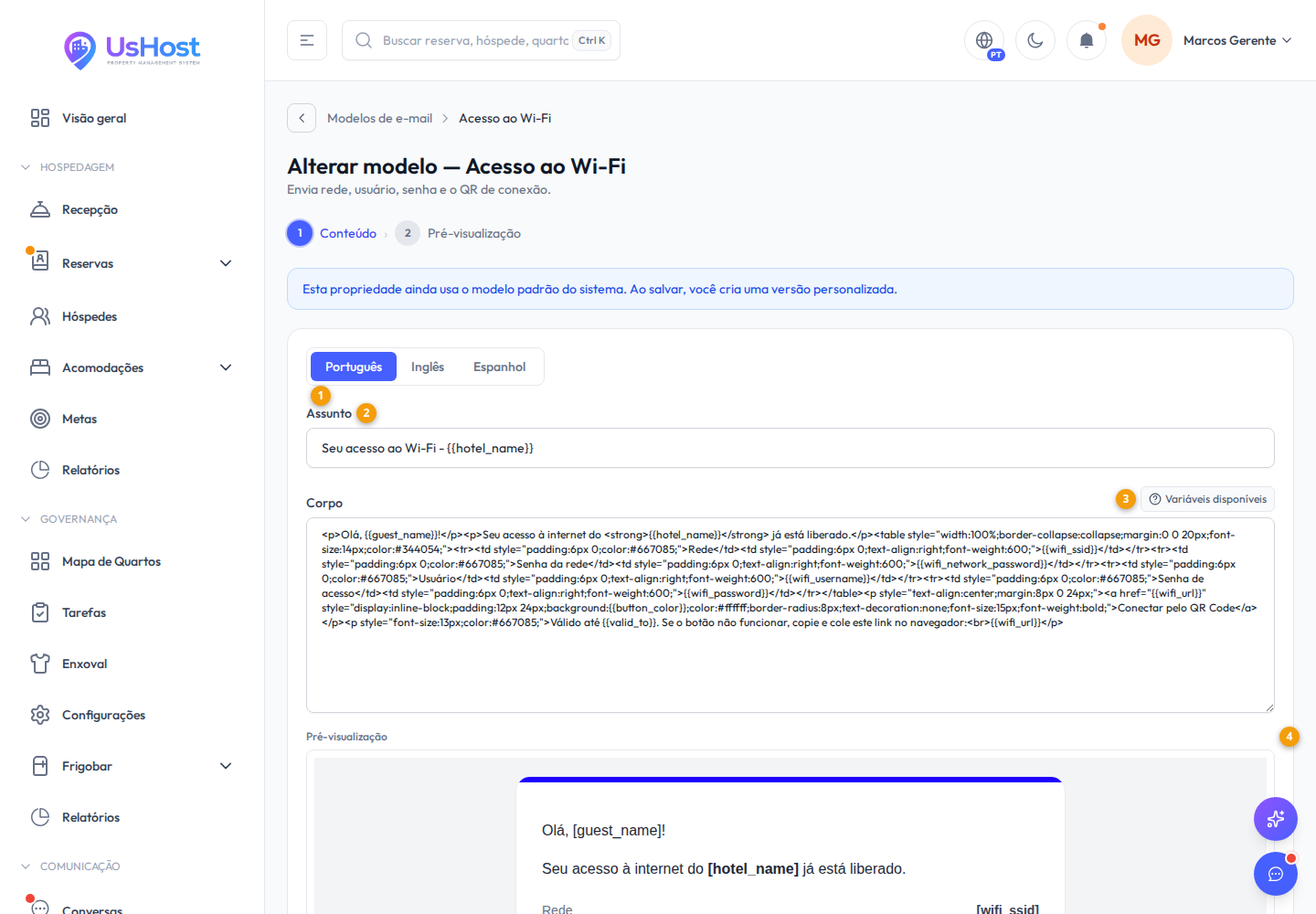
| № | Elemento | O que faz |
|---|---|---|
| 1 | Idiomas | Assunto e corpo são gravados por idioma. O e-mail é enviado no idioma do hóspede e, na falta dele, no idioma da propriedade. |
| 2 | Assunto | Linha de assunto da mensagem, que também aceita variáveis. |
| 3 | Variáveis disponíveis | Lista os campos que o sistema substitui no envio, como nome do hóspede, código da reserva, datas, quarto, valor e link de pagamento. |
| 4 | Pré-visualização | Apresenta o e-mail montado no formato em que o hóspede o recebe, com as cores da propriedade. |
O botão Restaurar padrão, dentro do editor, remove a personalização e devolve o texto de fábrica. É o caminho para desfazer uma alteração sem precisar reescrever o conteúdo original. Ele só aparece nos modelos que já foram personalizados.
O editor tem endereço próprio: a trilha no alto da tela indica Modelos de e-mail seguida do nome do modelo aberto, e é por ela que se retorna à listagem. Recarregar a página mantém o mesmo modelo aberto, e o botão de voltar do navegador devolve à lista sem sair da seção.
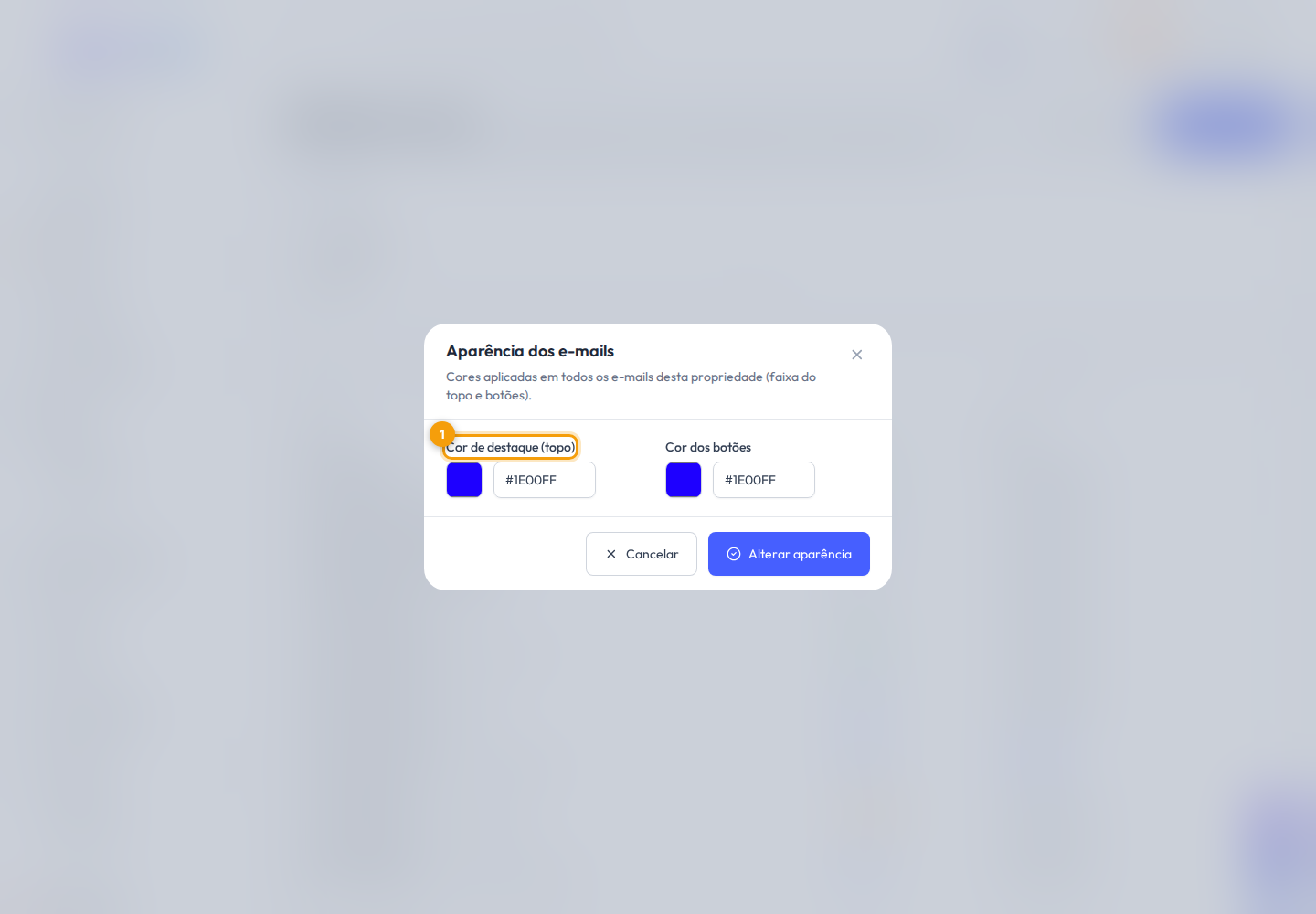
A cor de destaque é aplicada à faixa superior do e-mail, e a cor dos botões, aos botões de ação, como fazer o pré check-in ou pagar. Sem configuração, ambas seguem o padrão do sistema.
Assinaturas de e-mail
Comunicação › E-mails › Assinaturas
A assinatura acompanha as respostas enviadas pelo Inbox e é definida por equipe: reservas, financeiro e suporte costumam ter telefone, cargo e redes diferentes. O nome de quem responde é incluído automaticamente, de modo que a mesma assinatura serve a toda a equipe.
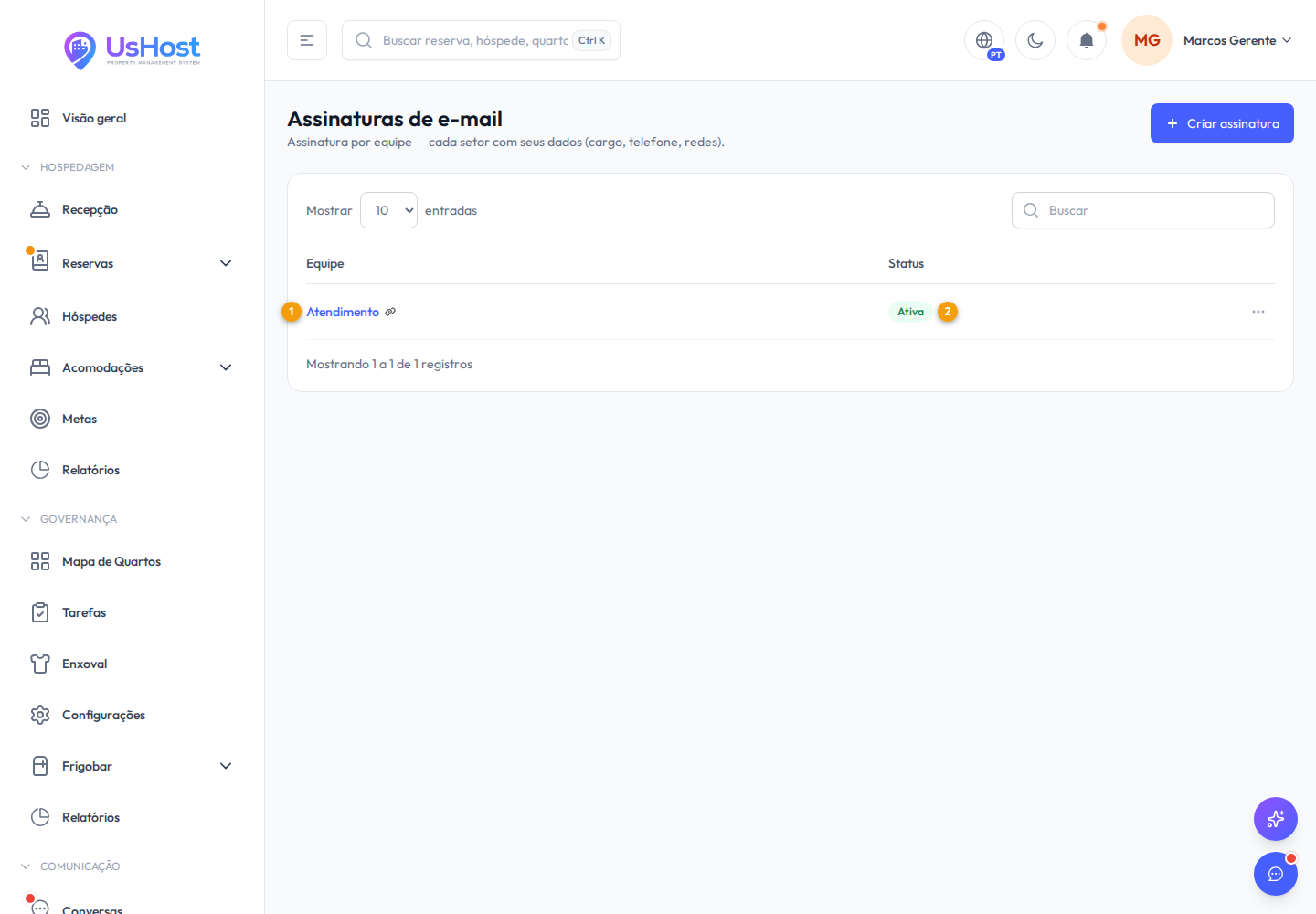
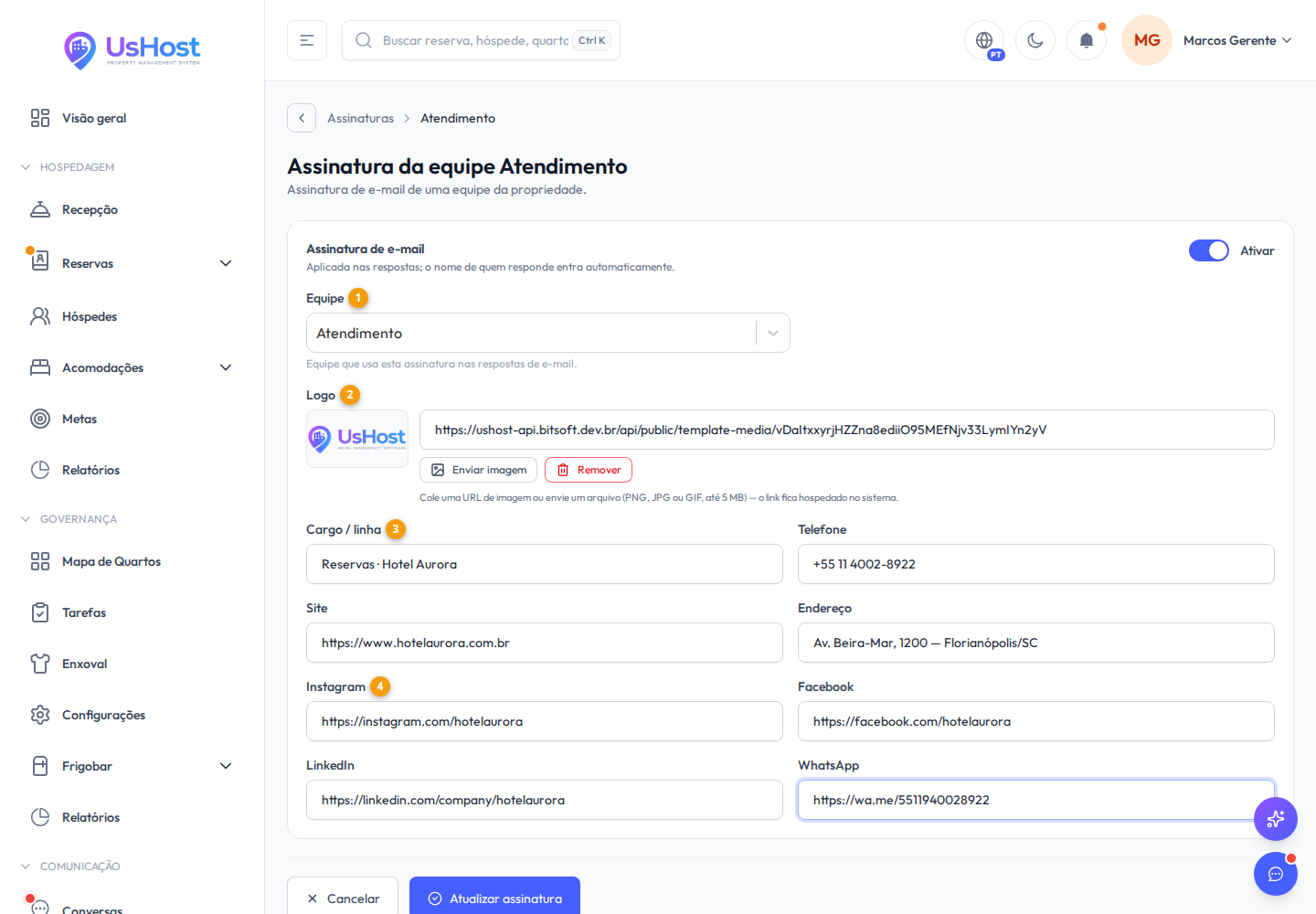
| № | Campo | Para que serve |
|---|---|---|
| 1 | Equipe | Equipe que utiliza esta assinatura nas respostas de e-mail. |
| 2 | Logo | Aceita o endereço de uma imagem ou o envio de um arquivo, que passa a ser hospedado pelo sistema. |
| 3 | Cargo, telefone, site e endereço | Linhas de contato apresentadas abaixo do nome de quem responde. |
| 4 | Redes sociais | Instagram, Facebook, LinkedIn e WhatsApp. Os campos deixados em branco não aparecem na assinatura. |
A assinatura aplicada é a da equipe responsável pela conversa. Se essa equipe não tiver assinatura cadastrada, a resposta é enviada sem nenhuma, inclusive quando outra equipe da mesma propriedade tem a sua configurada.