IA · assistente e automações Add-on
A inteligência artificial do UsHost atende a quem opera a propriedade, e não ao hóspede: ela responde a perguntas sobre a operação e sugere respostas no atendimento. O atendimento automatizado ao hóspede é uma função distinta, realizada pelos chatbots, tratados no capítulo 05.
Além da contratação, o uso consome créditos, com franquia mensal definida pelo plano. O acompanhamento está na tela do plano, capítulo 10, e no relatório apresentado ao final deste capítulo.
Funções da inteligência artificial no sistema
São quatro funções, e a distinção entre elas é relevante porque nem todas consomem crédito.
| Função | O que ela faz | Onde aparece |
|---|---|---|
| Assistente da operação | Responde perguntas sobre a propriedade: disponibilidade, resumo do dia, situação do caixa, fila do ponto de venda, frigobares por repor e alertas de estoque. | Na doca flutuante, disponível em qualquer tela. |
| Ações do assistente | Executa o que o usuário solicita, sempre após a confirmação dele: bloquear quarto, liberar quarto limpo, registrar recado na reserva, abrir tarefa, check-in, check-out, estender, remarcar, lançar consumo e cobrar o saldo. | No próprio assistente, em cartões de confirmação. |
| Escrita dentro dos módulos | Resume uma reserva, descreve um hóspede, escreve a descrição comercial do tipo de quarto e o texto da campanha, os dois nos três idiomas, e o comentário da sugestão de tarifa. | Em cinco telas, sempre por um comando explícito. |
| Sugestão de resposta | Redige uma resposta para a conversa em andamento, considerando o histórico. O texto é inserido no campo de mensagem e não é enviado. | No campo de escrita da tela de Conversas. |
As perguntas oferecidas em botões são consultas ao próprio sistema: o número vem do banco de dados, não do modelo de linguagem, e por isso não consomem crédito. O consumo acontece quando a pergunta é escrita livremente. Mesmo nesse caso, o modelo interpreta a pergunta, enquanto os números continuam sendo obtidos do sistema. Esse procedimento garante que a resposta não contenha dados inventados.
O caminho de uma pergunta até a resposta explica onde o crédito é consumido e de onde vem cada número:
O assistente
O assistente fica na doca do canto inferior direito, disponível em qualquer tela do sistema.
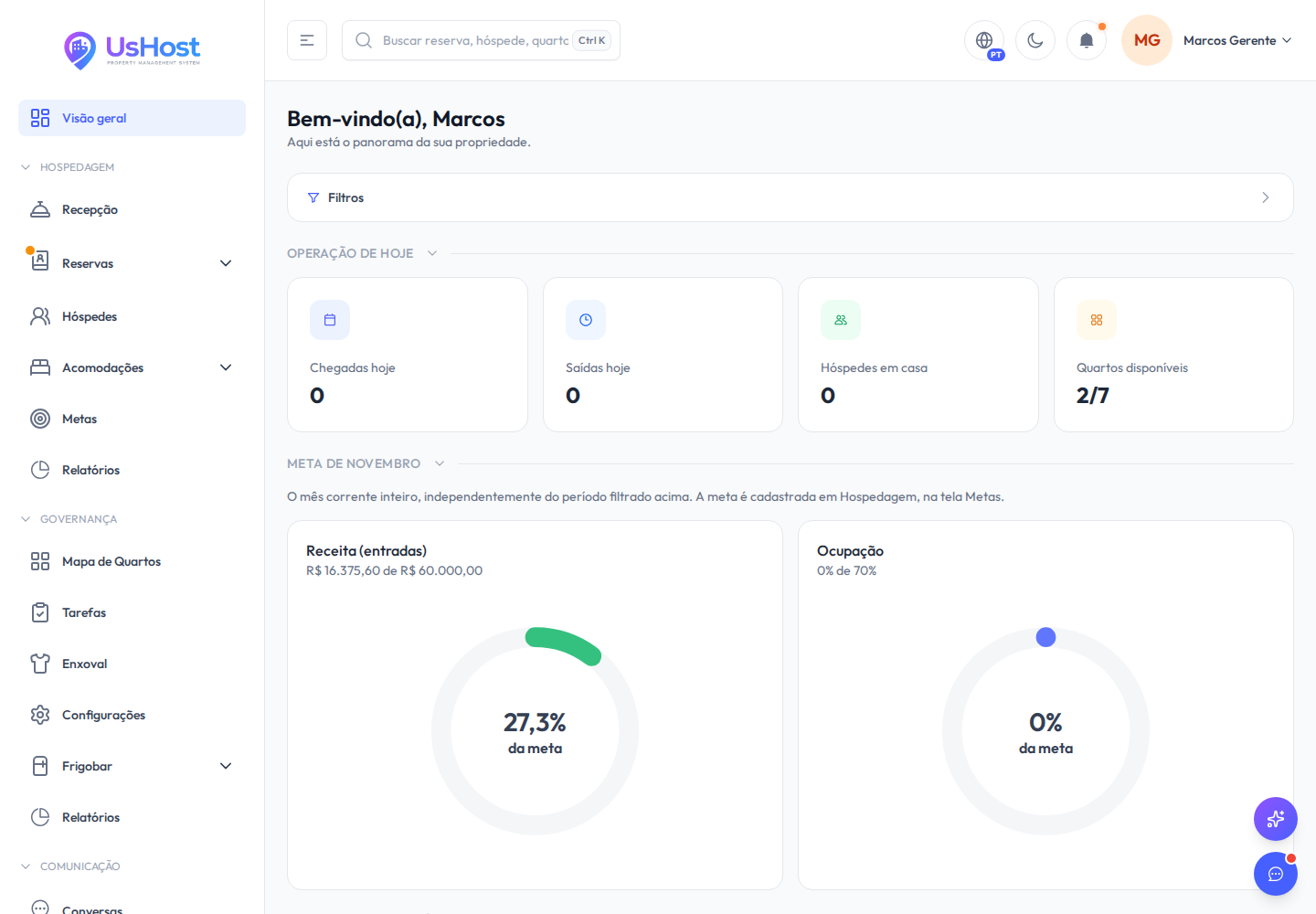
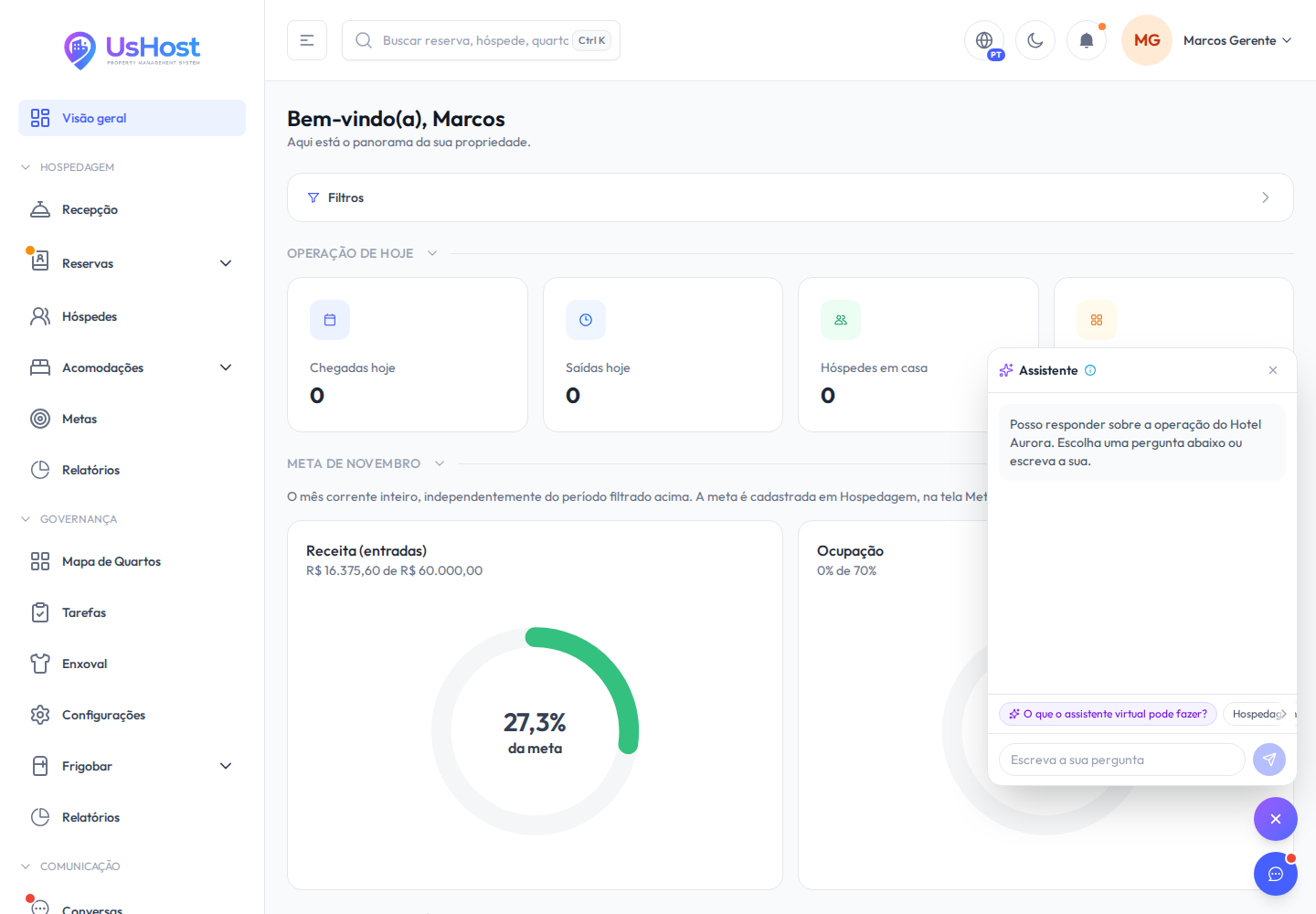
A saudação identifica a propriedade a que as respostas se referem, o que é relevante para quem administra mais de uma. Os botões por assunto, que são hospedagem, caixa e governança, abrem as perguntas prontas daquela área. O campo ao final aceita a pergunta escrita, para o que não estiver na lista.
O assistente apresenta a proposta, e a execução cabe ao usuário. O pedido, por si só, não executa a ação: ela somente ocorre após o clique de confirmação, e o histórico registra o nome do usuário como autor. A permissão exigida é a da própria ação, e não a de utilizar o assistente virtual, de modo que o usuário sem permissão para bloquear um quarto pela tela também não recebe a proposta.
Algumas operações não são executadas pelo assistente, mesmo com confirmação: estorno, desconto, cortesia, fechamento de caixa, tarifa publicada e exclusões. Nesses casos, as consequências de um engano não podem ser revertidas, e a decisão cabe a um responsável identificado.
Ações executadas a pedido do usuário
Além de responder, o assistente executa ações. O primeiro botão do painel, O que o assistente virtual pode fazer?, lista as ações liberadas para o perfil do usuário e não consome crédito.
| Exemplo de pedido | O que acontece |
|---|---|
| "bloqueia o 203 para manutenção" | Um cartão apresenta a mudança de situação, e a confirmação é feita no próprio cartão. |
| "o 105 já está limpo" | O mesmo cartão, para liberar o quarto. |
| "anota na RSV-AB12CD que o hóspede chega depois das 22h" | Cartão para confirmar o recado no histórico da reserva. |
| "abre uma tarefa de manutenção no 203: o chuveiro pinga" | Abre o formulário de tarefa da Governança, já preenchido. |
| "faz o check-in da RSV-AB12CD" | Abre a tela de check-in habitual, com o saldo em destaque. |
| "o hóspede quer ficar mais duas noites" | Abre a extensão com a nova data já calculada. |
| "lança dois Snickers na conta da RSV-AB12CD" | Abre a ficha da reserva na aba Consumos, com produto, quantidade e preço preenchidos. |
| "cobra o saldo em aberto da RSV-AB12CD" | Abre a conta da reserva com o formulário de pagamento preenchido, para a geração do link. |
| "avise o hóspede da RSV-AB12CD que o quarto já está pronto" | Abre a tela de Conversas na conversa daquele hóspede, com o texto escrito no campo de envio. |
| "faça um walk-in para a Mariana Costa, quarto standard" | Abre a tela de Nova reserva preenchida: canal, período, tipo de quarto com vaga e ocupação. |
A tabela apresenta dois grupos de ações. O que é reversível e não altera valores é confirmado no próprio cartão. O que afeta a conta do hóspede ou o dia da operação abre o formulário do módulo, preenchido, para a conferência de valores e datas antes da confirmação. Os campos preenchidos pelo assistente virtual aparecem destacados, e o destaque deixa de ser exibido quando o campo é editado.
Ao lançar um item do frigobar, o valor é lido do catálogo do produto, e não sugerido pela inteligência artificial. Para um item que não está no frigobar, como uma lavanderia, o valor é o que consta do pedido, e o cartão informa essa origem para que a conferência aconteça antes da cobrança. A proposta somente é apresentada quando há hospedagem em curso e saldo do produto no frigobar daquele quarto: um formulário que abrisse com o lançamento impedido consumiria crédito sem produzir resultado.
O pedido de uma reserva nova, ou de um walk-in, preenche a tela de cadastro com os dados que o sistema conseguiu identificar: o hóspede do cadastro, o período, o tipo de quarto com vaga e a ocupação. A tarifa, a conferência e a confirmação permanecem na tela, e o cartão informa que o valor da estadia é calculado ao confirmar. A disponibilidade é verificada antes da apresentação do cartão, respeitando as cotas de alocação: quando o tipo pedido está esgotado naquelas datas, a resposta informa o motivo em vez de abrir um formulário que não poderia ser concluído. Um hóspede ainda não cadastrado não impede a proposta, porque a identificação é feita na própria tela. Já dois hóspedes com o mesmo nome impedem, porque a escolha entre eles cabe ao usuário.
O pedido de cobrar o saldo utiliza o valor lido da conta da reserva, e não um número sugerido pela inteligência artificial. Informado um valor específico, ele é transportado sem alteração, e o cartão apresenta o saldo e o valor lado a lado, com a indicação do que permanece em aberto. Valor superior ao saldo é recusado. A proposta também exige meio de pagamento online ativo: sem ele, o formulário abriria sem opção de escolha.
O envio ao hóspede continua sendo feito na tela de Conversas. O pedido feito ao assistente escreve o texto no idioma do hóspede e abre a conversa dele com a mensagem já no campo de envio, para leitura e ajuste antes do envio, que continua dependendo do clique do usuário. Quando o hóspede ainda não tem conversa aberta, é apresentada a janela de Conversa SMS, com telefone e texto preenchidos.
A proposta somente é apresentada quando existe caminho de saída, e a recusa informa o motivo de cada situação: hóspede sem telefone no cadastro, janela de 24 horas do WhatsApp encerrada, situação em que apenas um modelo aprovado pode ser enviado, ou ausência de canal de SMS ativo na propriedade.
"Mais duas noites" é convertido em uma data calculada a partir do check-out registrado, e "remarcar para o dia 20" preserva a quantidade de noites. A aritmética não é pedida ao modelo de linguagem, porque um erro dele apareceria como uma diária a mais na conta do hóspede.
A sugestão de resposta
Na tela de Conversas, o campo de escrita oferece a sugestão. Acionada, ela analisa o histórico da conversa e insere uma resposta no campo, que o atendente revisa, ajusta e envia.
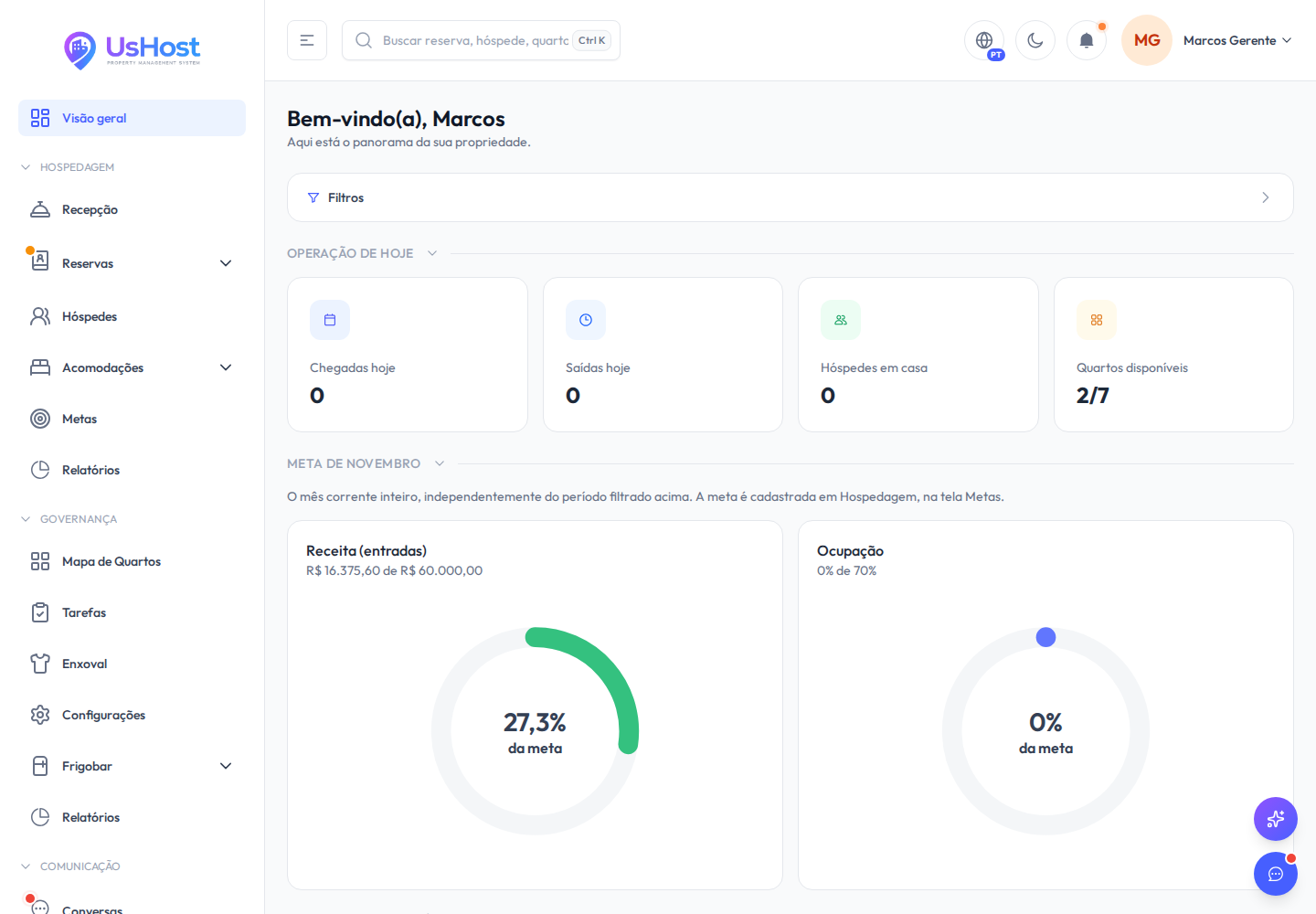
O texto sugerido não é enviado automaticamente, e essa é a diferença entre a sugestão e o chatbot: o chatbot interage com o hóspede sem intermediação humana, enquanto a sugestão sempre passa por revisão humana.
O assistente virtual dentro dos módulos
Em sete lugares o sistema oferece a escrita por inteligência artificial. A regra é a mesma em todos: o assistente virtual redige, o sistema fornece os números e nada é salvo nem enviado automaticamente.
| Onde | O que ela escreve | Comando |
|---|---|---|
| Ficha da reserva | Resumo da estadia: histórico, saldo em aberto e observações em poucas linhas, começando pelo que exige providência. | Resumir |
| Ficha do hóspede | Quem é este hóspede: recorrência, preferências e alertas, a partir das estadias registradas. | Resumir |
| Tipo de quarto | A descrição comercial nos três idiomas, a partir das camas, da ocupação e das comodidades já cadastradas. É o texto que o motor de reservas apresenta ao visitante, no idioma dele. | Escrever com IA |
| Campanha de e-mail | Assunto e corpo nos três idiomas, a partir de uma frase que descreve a intenção da campanha. | Escrever com IA |
| Conversas | A tradução nas duas pontas: a mensagem do hóspede no idioma de quem atende e o rascunho da equipe no idioma dele. O original permanece na conversa e nada é enviado sem revisão. | Traduzir |
| Conversas | O resumo do atendimento: o assunto, o que ficou combinado e o que continua pendente, começando pelo pedido do hóspede sem resposta. | Resumir conversa |
| Relatórios | A leitura do relatório aberto: o que chama a atenção no período, com os mesmos números que estão nos indicadores e na tabela. Está disponível em quase todos os relatórios do sistema. | Explicar |
| Item do cardápio | A descrição do item nos três idiomas, a partir do nome, da categoria, da praça e das opções cadastradas, sem atribuir ingredientes que não estejam no cadastro. | Escrever com IA |
| Governança | A passagem de plantão: o que foi concluído no turno, o que está em execução, o que está parado há mais tempo e a situação dos quartos. | Escrever a passagem |
| Inadimplência | A mensagem de cobrança ao hóspede, no tom escolhido e no formato do canal, com o valor devido e os dias de atraso lidos do sistema. | Redigir cobrança |
| Calendário de preços | O comentário da sugestão de tarifa: o que pesou no período, a partir da ocupação e da comparação com o ano anterior. Os valores são calculados pelo sistema, e a redação apenas os explica. | Explicar o período |
A redação da cobrança
Financeiro › Relatórios › Inadimplência
Na relação de contas em aberto, o menu de cada linha oferece Redigir cobrança. A janela apresenta os números do sistema, que são hóspede, localizador, valor devido e dias de atraso, e solicita duas escolhas. A primeira é o tom, entre lembrete cordial, cobrança formal e último aviso, já sugerido conforme o atraso. A segunda é onde o texto será colado, entre WhatsApp, mais curto, e e-mail, que inclui assunto. Há ainda um campo de ajuste opcional, para acrescentar uma instrução como a forma de pagamento aceita na recepção.
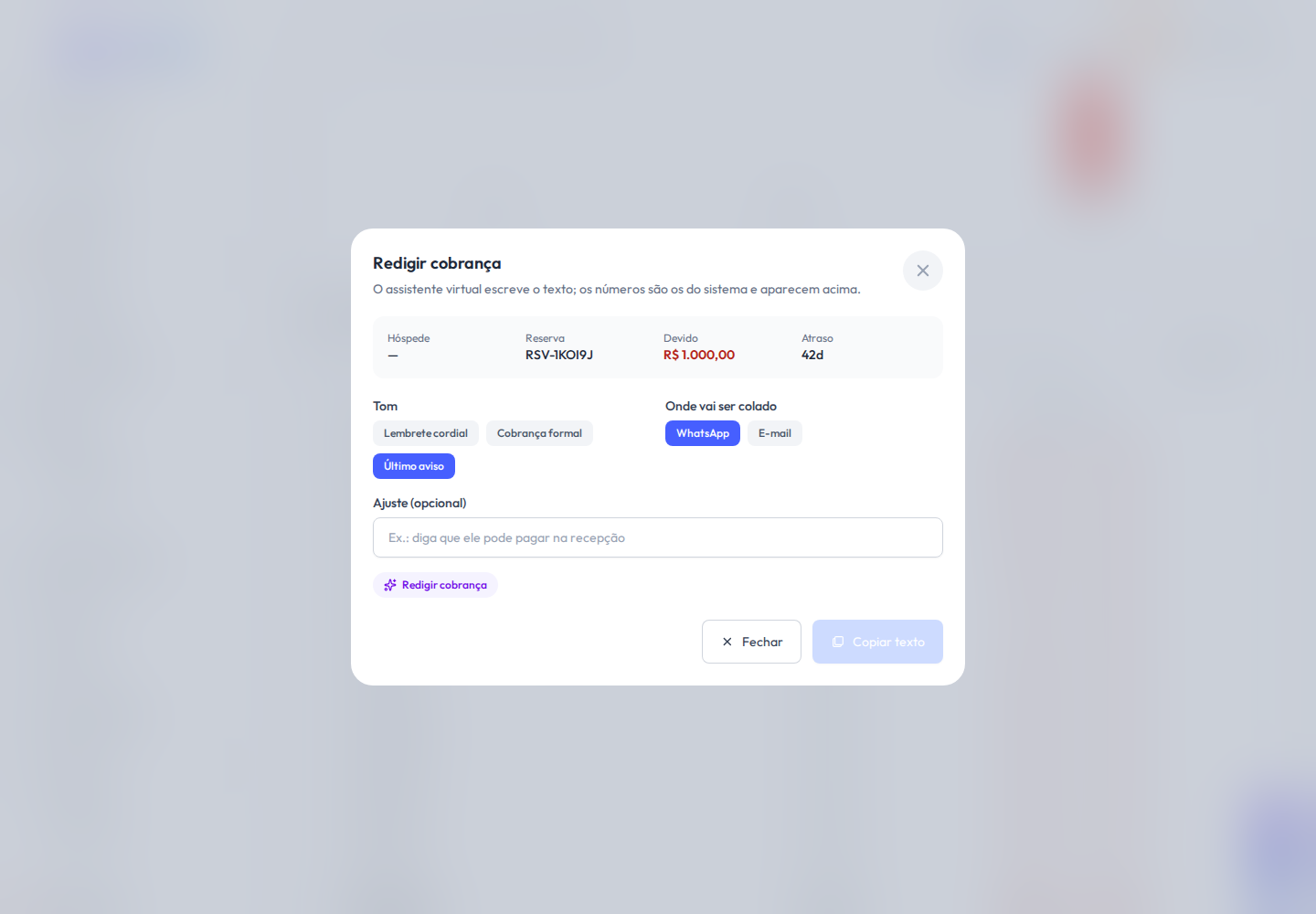
O texto resultante é editável e o botão o copia. O envio continua sendo feito pelo usuário, pelo canal que a propriedade já utiliza.
O saldo, os dias de atraso e o localizador são lidos da conta da reserva e entregues prontos à inteligência artificial, que está proibida de calcular, arredondar, projetar juros, informar prazo ou ameaçar, porque uma cobrança com valor incorreto constitui cobrança indevida enviada a uma pessoa. A conta também é verificada no instante do clique: quitada entre a abertura da lista e o comando, a redação é recusada sem consumir crédito.
A cobrança é redigida no idioma registrado na ficha do hóspede, e não no idioma de quem solicita a redação, pois é o hóspede quem lerá a mensagem.
No calendário de preços, o valor sugerido para cada data decorre das regras do próprio sistema, que consideram a ocupação, o mesmo período do ano anterior e o dia da semana. A inteligência artificial recebe esses valores prontos e apenas os comenta, sem propor preço. A aplicação ao calendário permanece sendo uma decisão do operador. Ver o capítulo de Hospedagem.
No chatbot, a inteligência artificial tem um papel diferente dos demais: ela não redige texto algum. Com a chave Entender frases livres no menu ativada, ela apenas identifica a qual opção do menu a frase do cliente corresponde, e a resposta enviada continua sendo a que a propriedade configurou. O procedimento está no capítulo Comunicação.
Nas Conversas, a tradução é acionada pelo comando Traduzir do menu da mensagem e pelo comando de tradução do compositor, descritos no capítulo Comunicação. Traduzir a mesma mensagem outra vez não consome créditos.
Ainda nas Conversas, o comando Resumir conversa do cabeçalho abre o resumo do atendimento no painel à direita, descrito no capítulo Comunicação. O resumo considera o atendimento completo com aquele contato, permanece guardado para toda a equipe e informa quando ficou desatualizado por mensagem nova. Conversas com menos de cinco mensagens não oferecem o comando.
No item do cardápio, o comando fica ao lado das abas de idioma e preenche os três de uma só vez. É a única redação do sistema com uma restrição declarada sobre o conteúdo: a inteligência artificial não atribui ingrediente, acompanhamento nem modo de preparo que não esteja no cadastro, pela razão exposta no capítulo PDV.
Na Governança, o bloco fica na tela de Tarefas, logo abaixo do painel de filtros, onde também se escolhe o turno (últimas 6, 8 ou 12 horas). O turno não corresponde a uma escala cadastrada: é uma janela de tempo contada retroativamente, a partir do momento da consulta, e o conceito está explicado na seção O que o sistema entende por turno. O texto permanece guardado para a equipe e informa quando fica desatualizado por alteração em alguma tarefa. O procedimento está no capítulo Governança.
Nos relatórios, o bloco Entender estes números fica abaixo do painel de filtros. Ao ser acionado, o sistema executa novamente a consulta daquele relatório com os filtros que estão na tela e fornece o resultado pronto para a redação, de modo que o texto nunca trate de um período diferente do exibido. O passo a passo está no capítulo Relatórios.
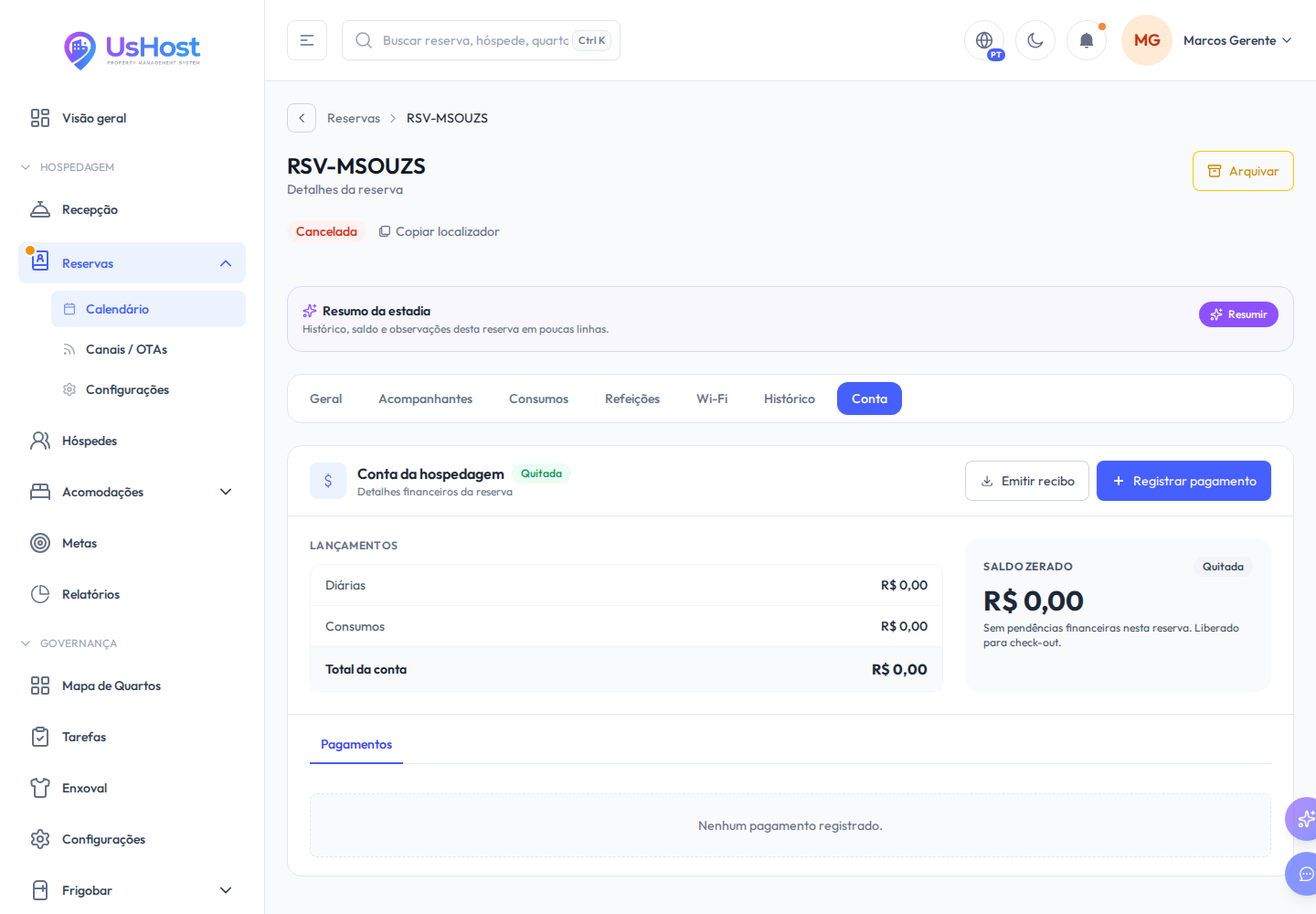
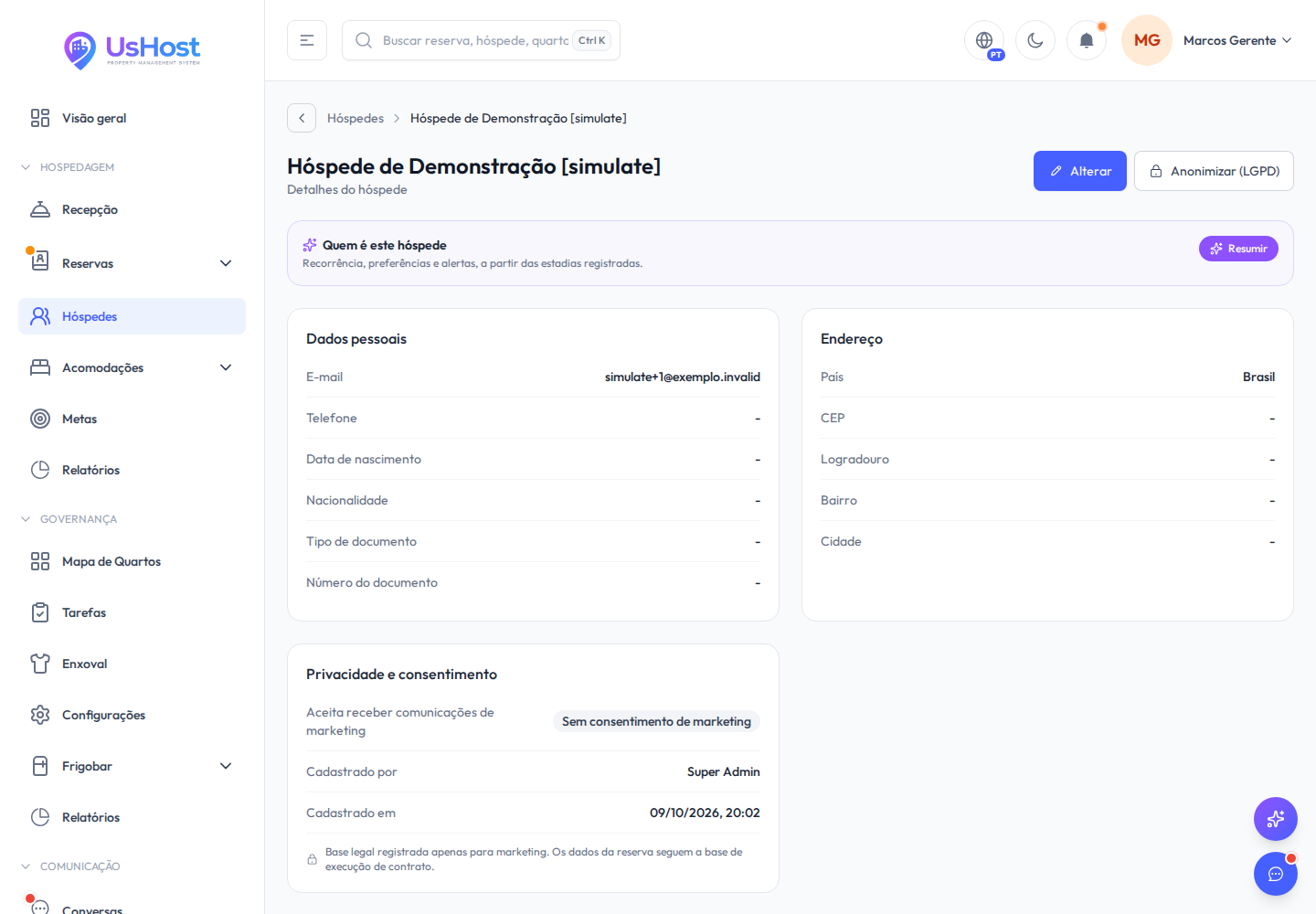
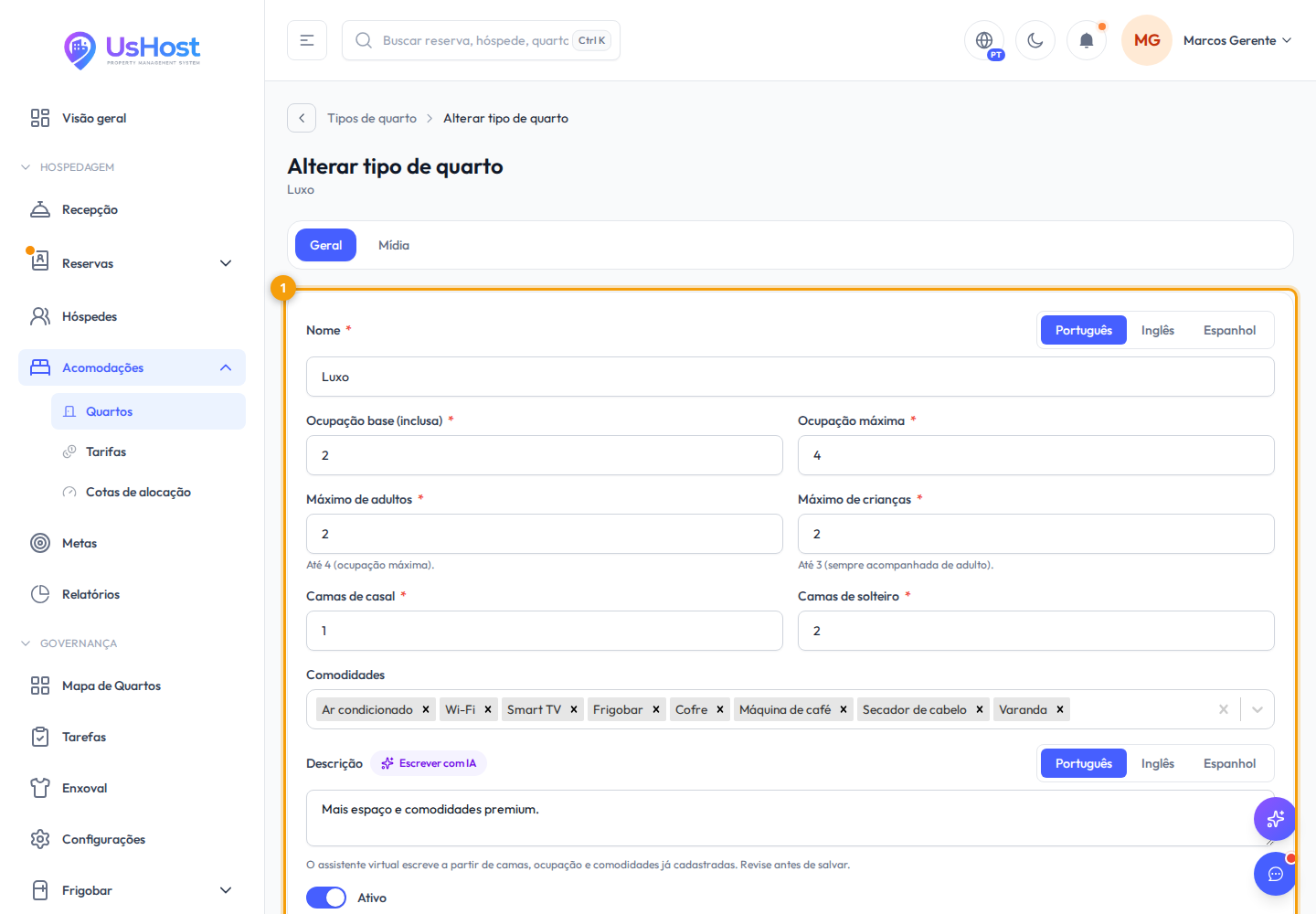
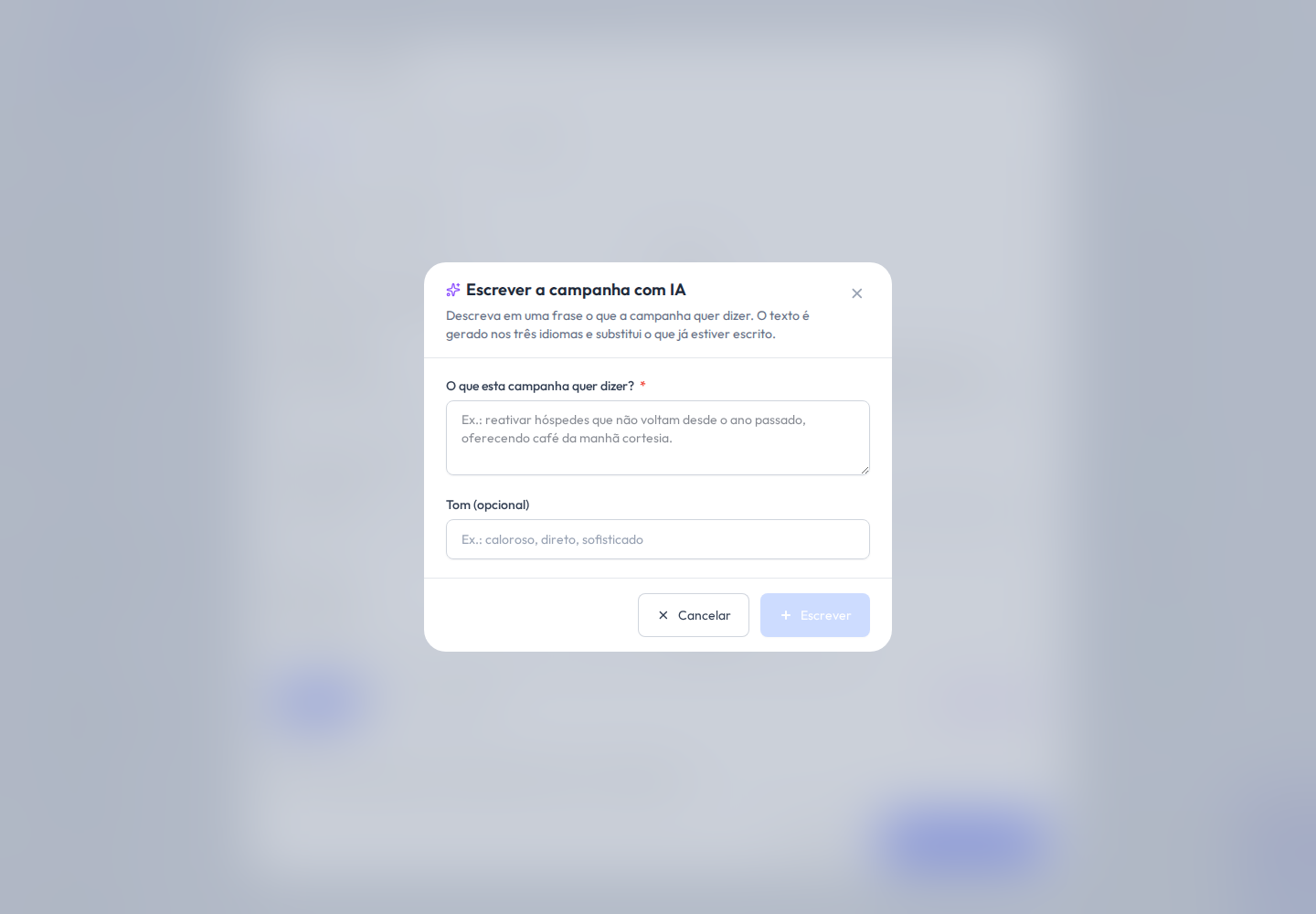
Três regras comuns aos quatro recursos
-
Nada é gerado ao abrir a tela
O texto consome crédito da propriedade, e a decisão de consumi-lo cabe a quem aciona o comando. Um resumo gerado automaticamente consumiria a franquia sempre que um usuário apenas acessasse a página.
-
O número nunca é produzido pelo modelo
Saldo, noites, total e consumos são consultados no sistema e fornecidos prontos. O modelo apenas redige o texto que os acompanha.
-
O resultado é rascunho
Nos dois resumos, o rodapé informa que o texto foi gerado pelo assistente virtual e qual foi o custo. Nos dois de escrita, o texto é inserido no campo do formulário e somente é registrado quando o usuário salva o formulário.
O texto gerado fica guardado. Ao voltar à mesma reserva ou ficha, ele aparece com a data, quem o gerou e o aviso de que já foi pago. O comando passa a se chamar Refazer, e somente nesse caso um texto novo é gerado, com novo custo. Se o registro foi alterado depois da geração, um aviso recomenda a atualização antes do atendimento.
Ele deixa de ser exibido para quem não pode utilizá-lo: sem o add-on IA e Automações contratado, com a franquia esgotada e o bloqueio de excedente ativado, ou para usuário bloqueado pela gerência. Nos dois de escrita, é exigida ainda a permissão de editar aquele registro, porque gerar texto para quem não pode salvá-lo consumiria crédito sem finalidade.
Dado sensível do hóspede, como documento e endereço, não é enviado ao modelo. Esse dado não altera o atendimento, e não há motivo para que ele seja transmitido para fora do sistema.
As automações
Sistema › Automações
A automação é uma regra que o sistema executa automaticamente quando ocorre um determinado evento na operação. Ela é composta de três partes, na ordem natural do raciocínio: quando a regra dispara, em que situação ela se aplica e o que deve acontecer. O exemplo mais comum é o do check-out, que avisa a governança e abre a tarefa de limpeza sem depender de intervenção manual.
Em Reservas › Configurações › Alertas estão os avisos prontos ao hóspede, como a confirmação de reserva e o lembrete de entrada, que a propriedade apenas ativa ou desativa. Na automação, a regra é definida pela propriedade. Os dois recursos coexistem, e quem precisa apenas do aviso de confirmação não necessita configurar automação alguma.
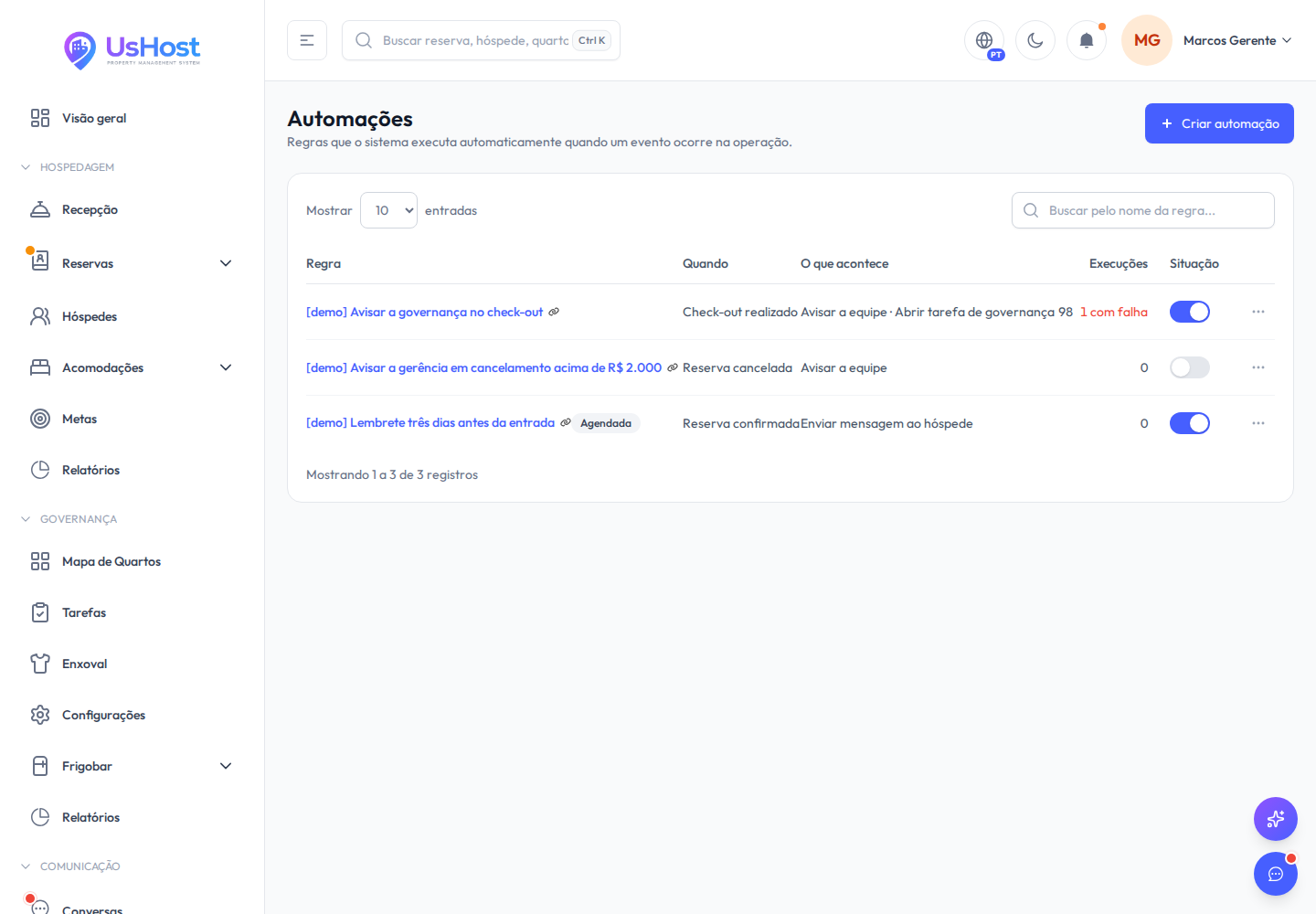
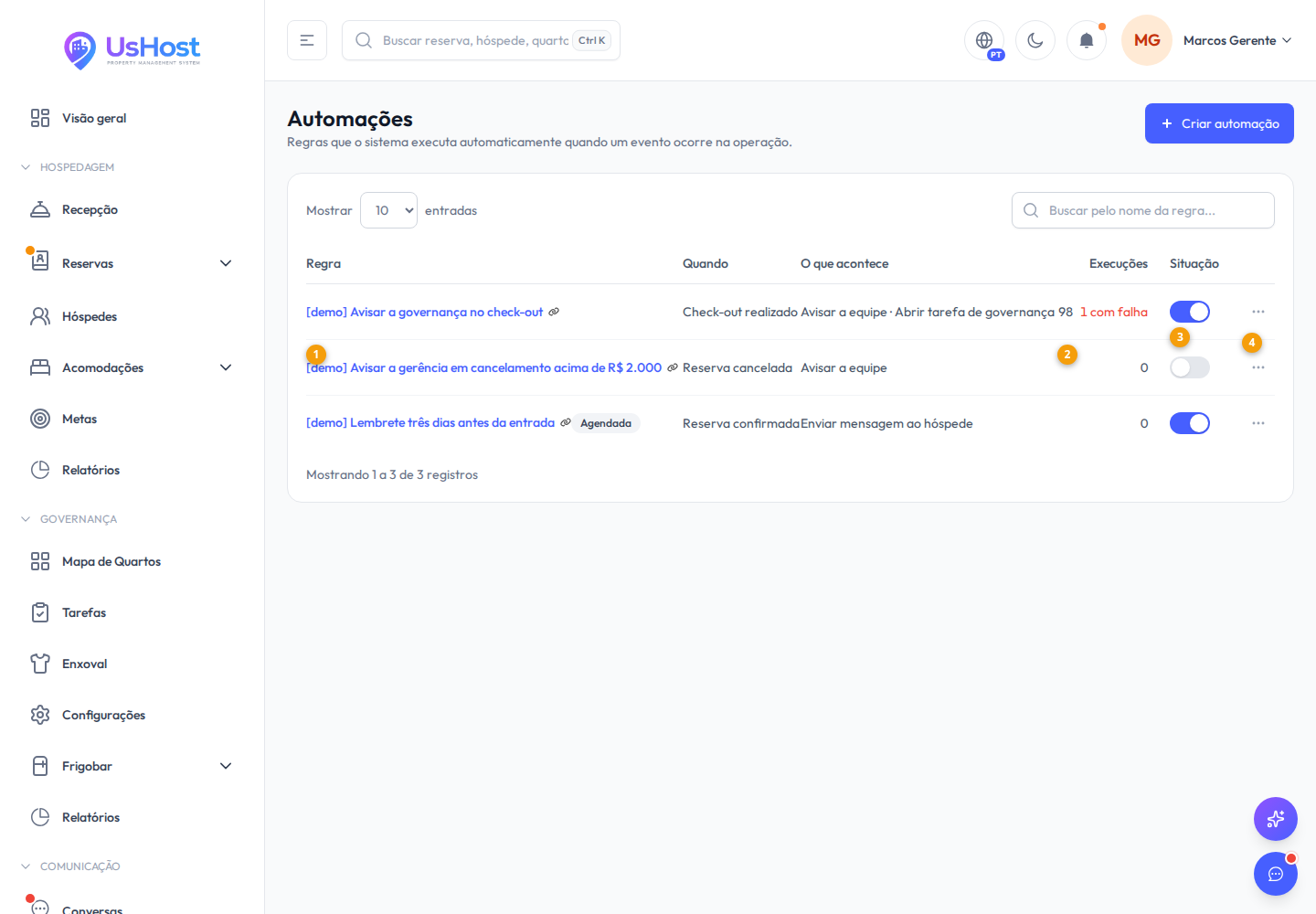
| № | Elemento | Para quê |
|---|---|---|
| 1 | Nome da regra | Abre a regra para alteração. O chip Agendada ao lado do nome indica que a ação é executada após um intervalo, e não no momento do evento. |
| 2 | Execuções | Quantas vezes a regra já foi executada. Regra ativa com o contador em zero costuma indicar condição excessivamente restritiva. |
| 3 | Situação | Ativa ou desativada. É por aqui que se desativa com urgência uma regra que esteja enviando avisos indevidos, e a desativação também se aplica ao que ela já tinha agendado. |
| 4 | Ações | Abre o menu com Ver histórico e Remover. |
Criação de uma regra
O comando Criar automação abre o formulário com os três blocos na ordem de leitura.
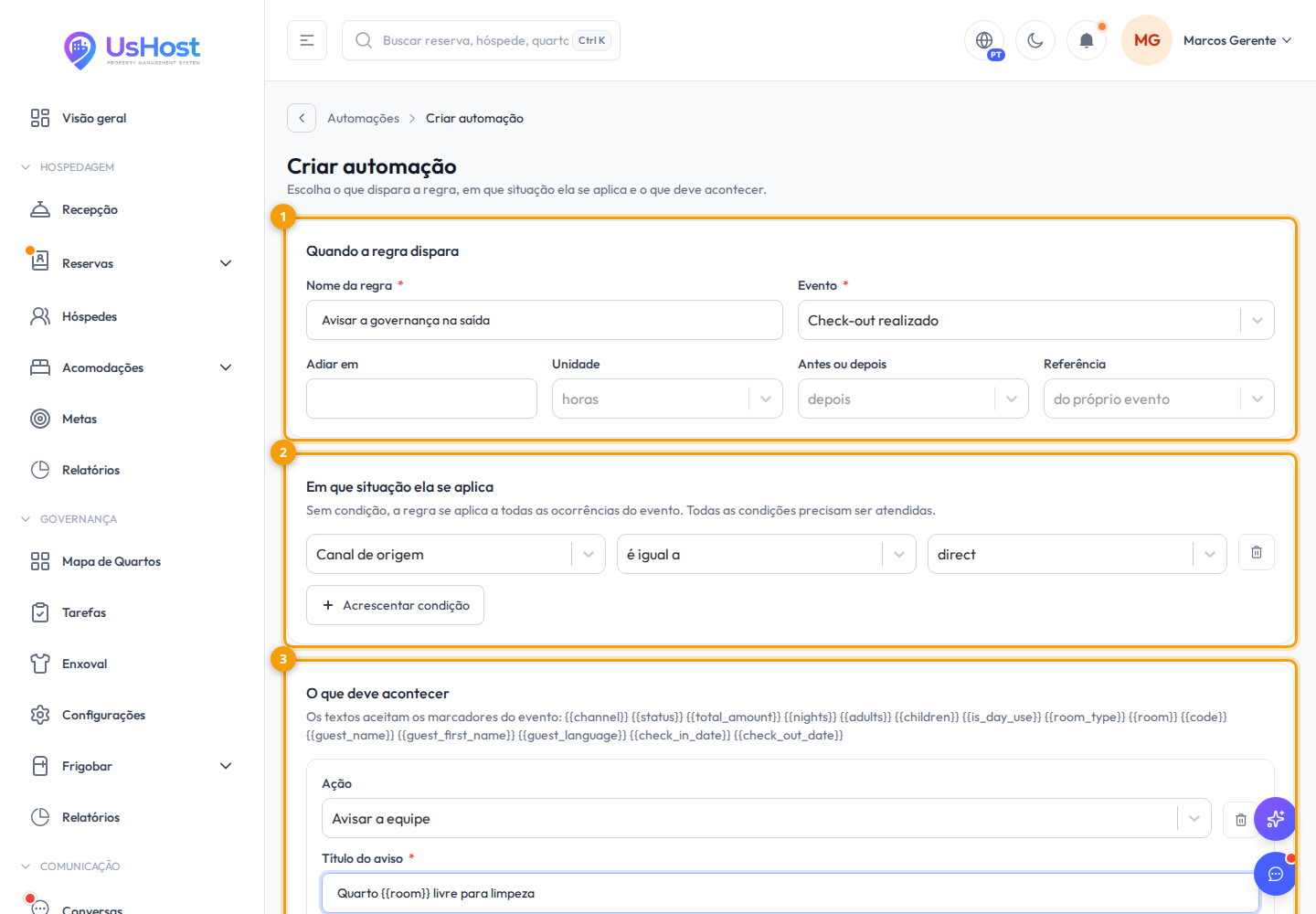
| № | Bloco | O que se informa |
|---|---|---|
| 1 | Quando a regra dispara | O nome, que serve para localizá-la posteriormente, e o evento. Os campos de adiamento definem se a ação é executada no momento do evento ou após um intervalo contado a partir da entrada, da saída ou do próprio evento. |
| 2 | Em que situação ela se aplica | As condições. Sem nenhuma, a regra se aplica a todas as ocorrências do evento. Com mais de uma, todas precisam ser atendidas ao mesmo tempo. |
| 3 | O que deve acontecer | Uma ou mais ações, com o texto que a propriedade escreve. O campo Limite por dia encerra o bloco e funciona como limite de segurança. |
Os eventos disponíveis vêm de quatro módulos. Da estadia, a reserva criada, confirmada, cancelada, remarcada, o check-in, o check-out, a troca de quarto, a pré-reserva vencida e o hóspede que não compareceu. Da governança, a situação do quarto alterada e a tarefa aberta ou concluída. Do ponto de venda, a comanda paga e a cancelada. Do financeiro, o pagamento registrado.
Os campos oferecidos na condição mudam conforme o evento escolhido, e somente são exibidos os que aquele evento disponibiliza. A troca do evento após o preenchimento das condições apaga as condições preenchidas, porque uma condição sobre um campo que o novo evento não conhece seria recusada ao salvar.
As ações são quatro: avisar a equipe, que envia a notificação interna do sino, anotar no histórico da reserva, enviar mensagem ao hóspede e abrir tarefa de governança. Os textos aceitam os marcadores listados acima do bloco, como {{room}}, {{guest_name}} e {{guest_first_name}}, que são substituídos pelos dados da ocorrência no momento do envio.
Os marcadores oferecidos são os do evento, e não uma relação única. Um evento de governança não envolve hóspede, de modo que {{guest_first_name}} e {{code}} são recusados ao salvar a regra, embora sejam aceitos nos eventos de reserva, de comanda e de pagamento. A recusa ocorre no momento de salvar justamente para que o marcador não apareça vazio na mensagem já entregue.
Depois de salvar, a regra aparece na listagem com o interruptor desativado. Revise a configuração e ative-a quando estiver conferida. Uma automação que envia mensagens a pessoas não deve entrar em operação sem revisão, e essa pausa é intencional.
A mensagem ao hóspede
Esta é a única ação cujo destinatário é externo à propriedade, e cada canal tem exigências próprias. No e-mail, o assunto e o texto, enviados pelo remetente configurado da propriedade. No SMS, o texto, lembrando que a operadora cobra por segmento de 160 caracteres. No WhatsApp, um modelo aprovado pela Meta, selecionado na lista.
A exigência do modelo no WhatsApp tem um motivo prático. A Meta só aceita texto livre nas 24 horas seguintes à última mensagem do hóspede, e a automação é disparada, na maior parte das vezes, justamente fora dessa janela. Um campo de texto livre nesse ponto resultaria em uma regra configurada e ativada pela propriedade, mas sem nenhuma entrega efetiva. Os modelos são criados em Comunicação, e o capítulo 05 explica esse cadastro.
O idioma é o do hóspede. No WhatsApp, o sistema procura o modelo no idioma dele e, não havendo, utiliza o modelo disponível, porque o aviso em outro idioma é preferível à ausência de aviso. As datas são apresentadas no formato do idioma do destinatário.
Ao configurar uma regra de mensagem para um momento já contemplado pelos avisos prontos, o formulário apresenta um aviso com as mídias em que aquele alerta está ativo e um atalho para o quadro. O aviso apenas informa e não impede a gravação, porque o envio de ambos pode ser intencional. O que se deve evitar é tomar conhecimento, pelo próprio hóspede, de que ele recebeu a mesma informação duas vezes.
Conferência antes de ativar
O comando Testar sem enviar, no rodapé do formulário, confere a regra sobre um registro real da propriedade e responde a três perguntas: se ela seria disparada, quando a ação seria executada e qual seria exatamente o conteúdo enviado, com os marcadores já preenchidos.
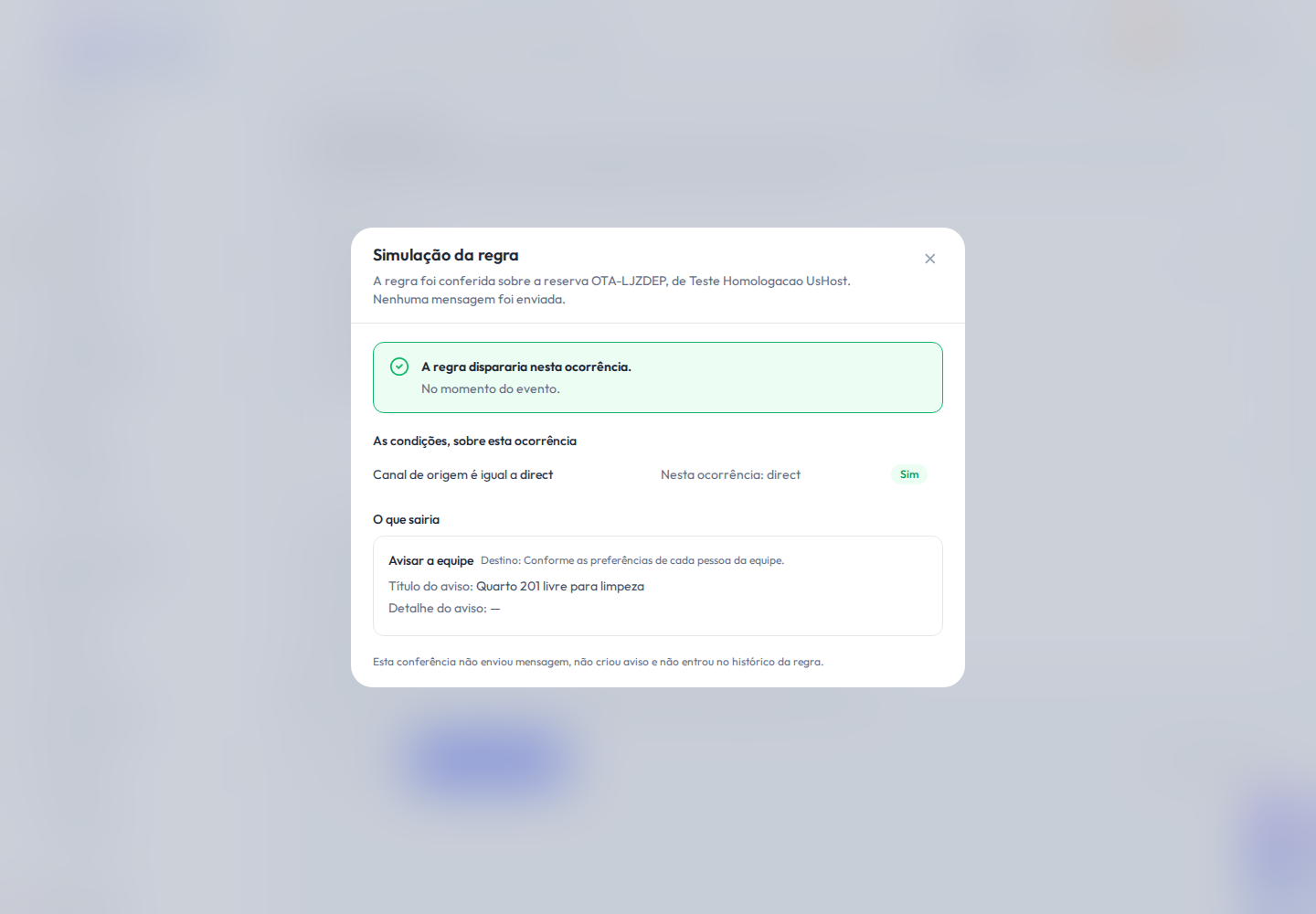
A conferência não envia mensagem, não cria aviso, não abre tarefa e não entra no histórico da regra, e funciona com a regra ainda não salva. Quando alguma condição não corresponde, a janela indica qual é, com o valor do registro ao lado, o que permite corrigir a regra sem a necessidade de testar comparadores por tentativa.
Uma condição pode aparecer como sem conferência, e isso não indica erro. A situação anterior de um quarto, por exemplo, só existe no instante em que ela muda, e nenhum registro a guarda depois. Informar que não foi possível conferir é mais útil do que dizer que a condição não corresponde, o que levaria a corrigir uma regra que está certa.
Impedimentos aparecem aqui também. Hóspede sem telefone, propriedade sem canal de SMS configurado e modelo desativado são informados na conferência, momento em que ainda é possível completar o cadastro ou trocar o canal.
O histórico da regra
Em Ações › Ver histórico fica o registro do que a regra fez, e também do que ela deixou de fazer.
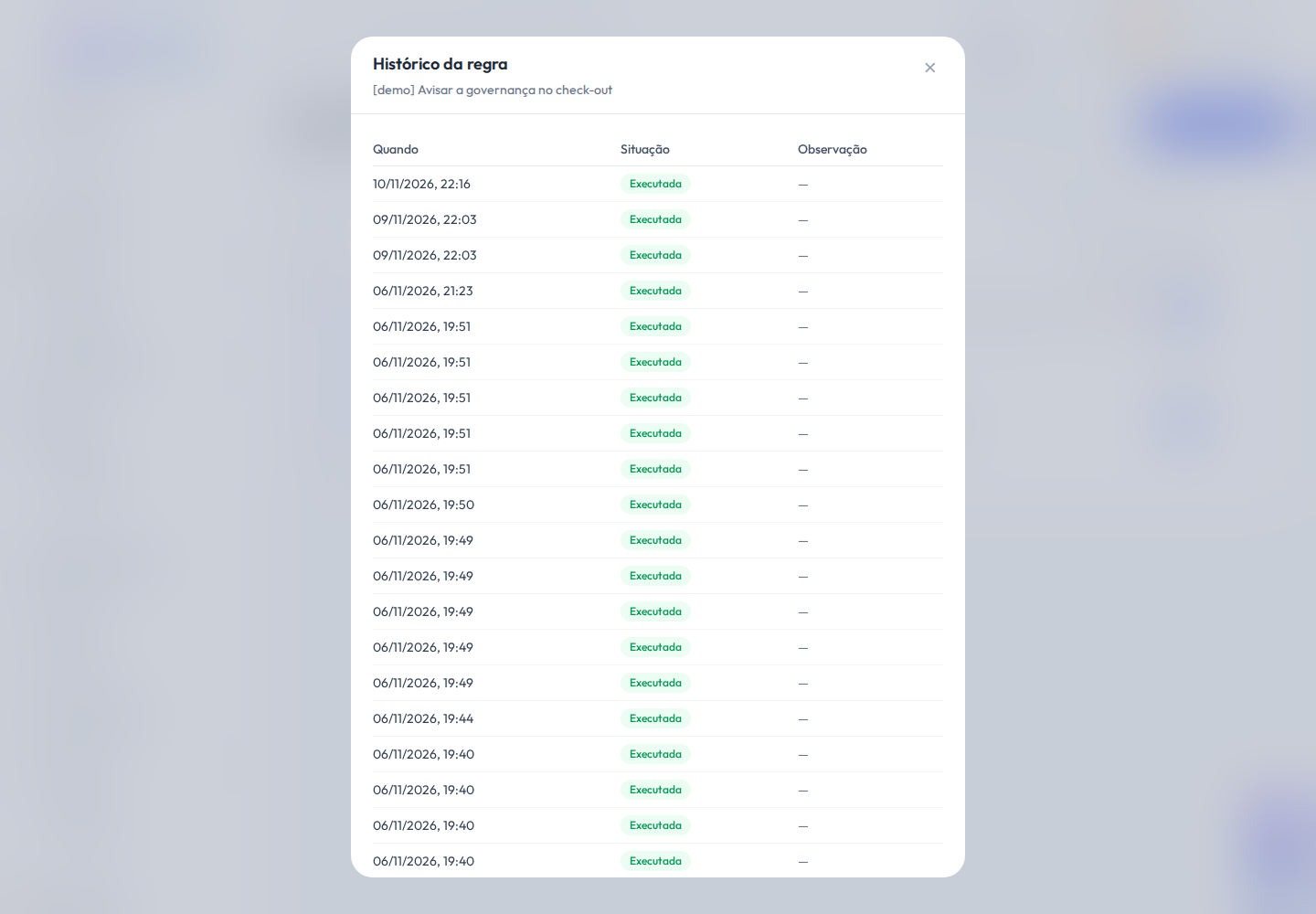
| Situação | O que significa |
|---|---|
| Agendada | A regra foi disparada e a hora da ação ainda não chegou. |
| Executada | A regra foi executada, e o registro guarda o resultado de cada ação. |
| Não executada | A ação deixou de ser executada de forma intencional, e a coluna de observação informa o motivo: limite do dia atingido, situação que mudou antes da hora, regra desativada, ou impedimento como hóspede sem telefone e canal não configurado. |
| Com erro | A regra tentou e falhou, com o motivo registrado. |
O histórico permite responder a uma dúvida que surge logo no início da operação: quando o hóspede recebe uma mensagem e a recepção afirma não tê-la enviado, sem registro não há onde verificar a origem.
Mecanismos de proteção da automação
Limite por dia: acima do número configurado, as ocorrências do dia ficam registradas como não executadas, com o motivo. O limite protege contra a condição excessivamente abrangente, e o registro das ocorrências não executadas evita a impressão de que a regra nunca foi disparada. O dia considerado é o do calendário da propriedade, de modo que o contador é reiniciado à meia-noite no horário do estabelecimento.
A mesma ocorrência não é executada duas vezes: um processamento repetido é recebido com a mesma identificação e é recusado.
Automação não dispara automação: a anotação e a tarefa criadas por uma regra não funcionam como gatilho de outra, o que evita que duas regras se disparem mutuamente de forma contínua durante a noite.
Falha não interrompe a operação: se um canal recusar o envio, o check-in permanece registrado, e a execução fica registrada como falha.
A situação é conferida novamente no momento da execução: um lembrete agendado para três dias antes da entrada não é enviado se a reserva foi cancelada no dia anterior.
O módulo exige o add-on de IA e Automações e a permissão do recurso Automações no perfil de acesso. Nos perfis padrão, apenas a gerência recebe essa permissão, porque configurar uma automação significa autorizar o sistema a agir de forma automática, inclusive na comunicação com o hóspede. A configuração de perfis está no capítulo 07 · Sistema.
Quando o add-on não está contratado
O item Automações aparece no menu de Sistema para quem tem a permissão de consulta do recurso, mesmo que a propriedade ainda não tenha contratado o add-on. Nesse caso, o item traz um selo ao lado do nome, e a tela abre com um aviso no lugar da listagem.
| Onde | O que aparece |
|---|---|
| Item do menu | Para o administrador da propriedade, o selo Adquirir, que leva à aba Add-ons de Meu plano com o add-on IA e Automações em destaque. Para os demais usuários, o selo Não contratado, que não é clicável e orienta a procurar a administração. |
| Tela de Automações | O aviso "As automações são um recurso adicional", que informa que as regras fazem parte do add-on IA e Automações, com o botão Adquirir add-on. |
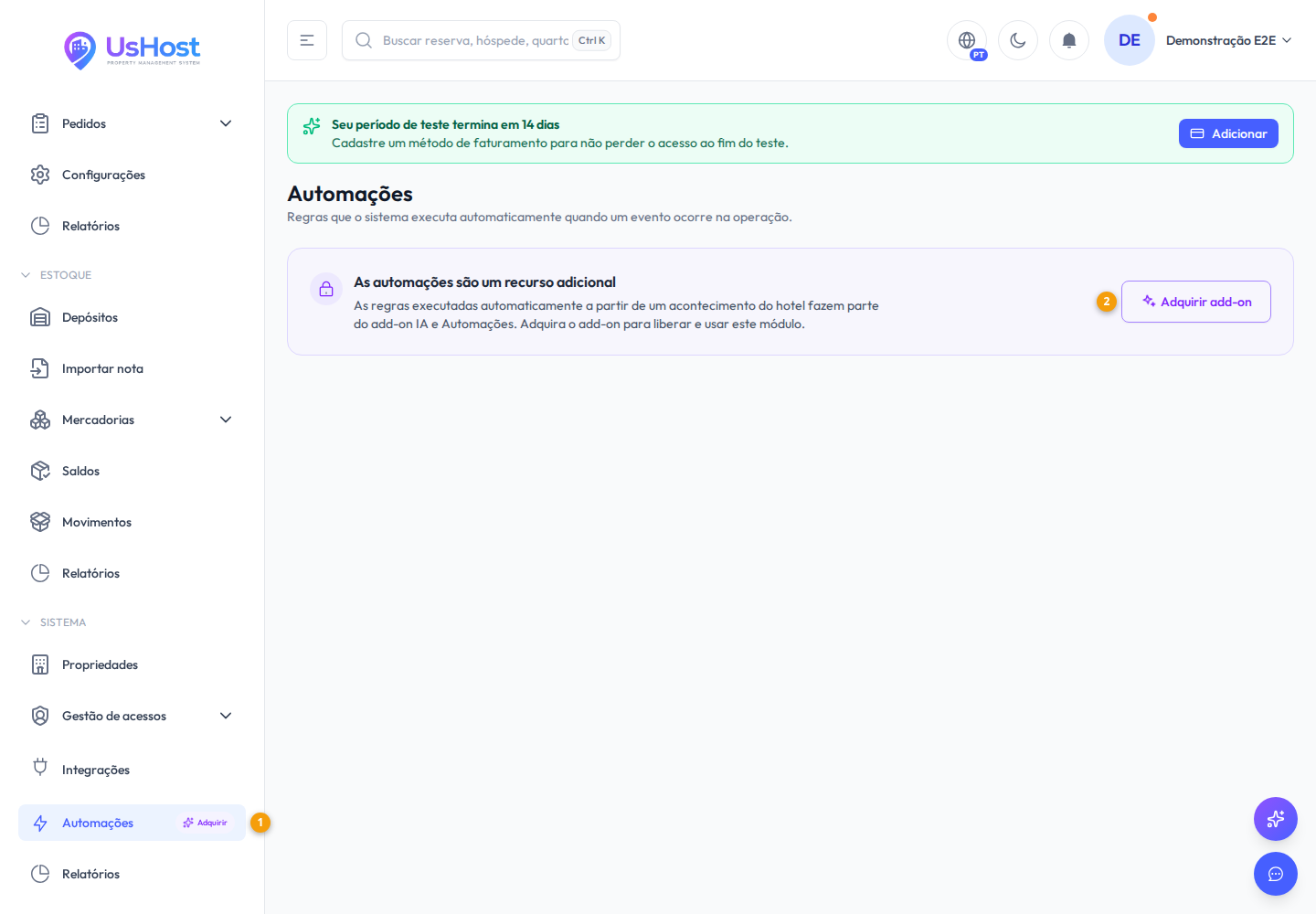
| № | Elemento | O que informa |
|---|---|---|
| 1 | Selo no item | O selo Adquirir ao lado de Automações, no menu de Sistema. |
| 2 | Adquirir add-on | O botão do aviso, que leva à aba Add-ons de Meu plano. |
A contratação e o cancelamento estão descritos no capítulo 10 · Seu plano e os add-ons.
O consumo de créditos
Sistema › Relatórios › Consumo de IA
O relatório de consumo apresenta quanto da franquia já foi utilizado, por quem e em quais funções.
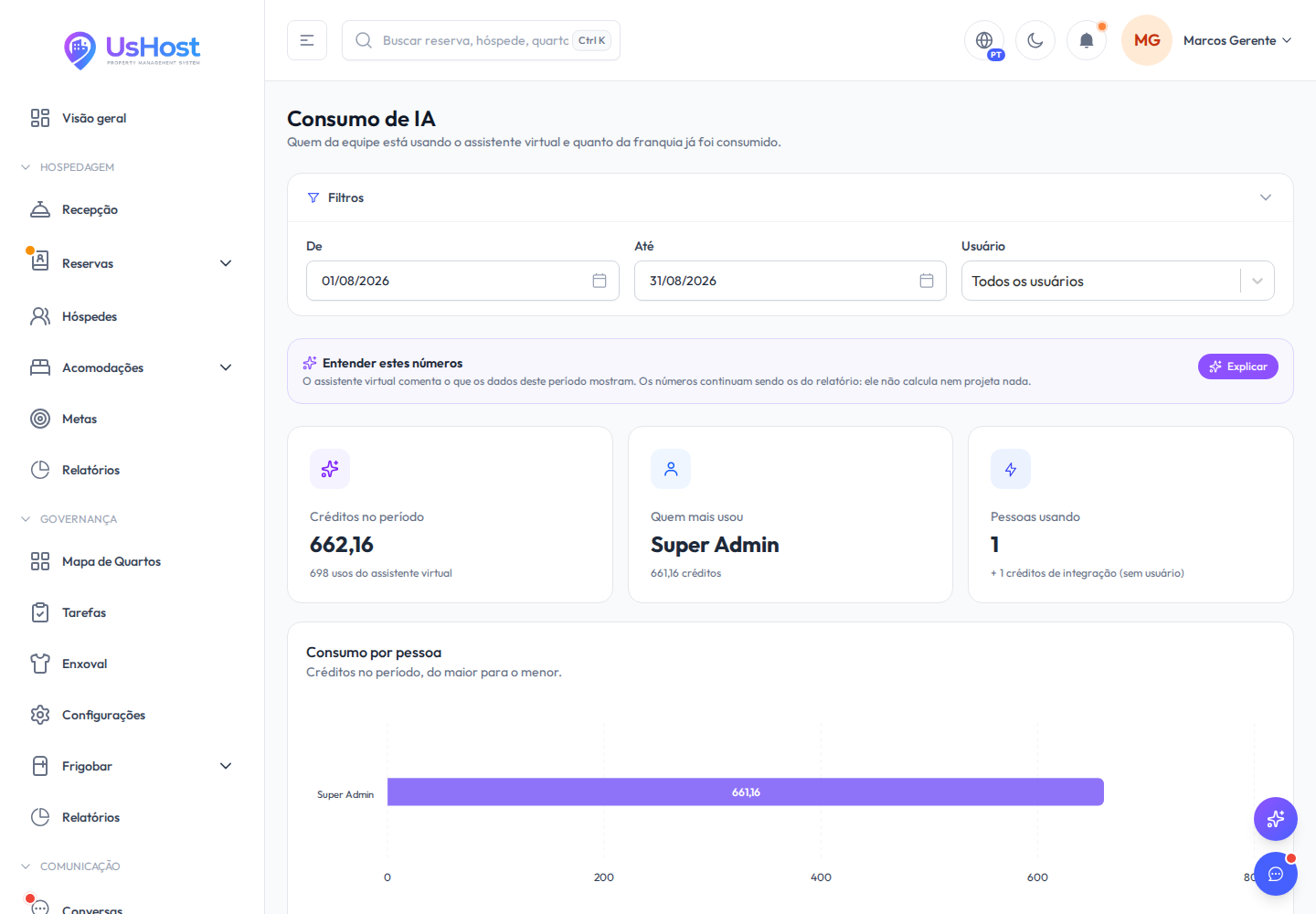
| № | Coluna | O que informa |
|---|---|---|
| 1 | Quando | Data e hora da consulta. |
| 2 | Usuário | Quem perguntou. O registro por pessoa permite tanto acompanhar a adoção quanto identificar uso fora do propósito. |
A coluna O que foi perguntado guarda a pergunta em texto, e a de créditos, o custo de cada uma. Quando a franquia se esgota, o comportamento depende da configuração descrita no capítulo 10: com o excedente bloqueado, as perguntas escritas deixam de ser atendidas e as prontas continuam disponíveis, porque não são processadas pelo modelo.
Propostas convertidas em ação
Na mesma tela, abaixo do consumo, está o desfecho das ações propostas pelo assistente. São três situações, e a terceira costuma passar despercebida: a proposta confirmada, a descartada e a que expirou sem decisão, quando ninguém a confirmou nem a recusou dentro do prazo.
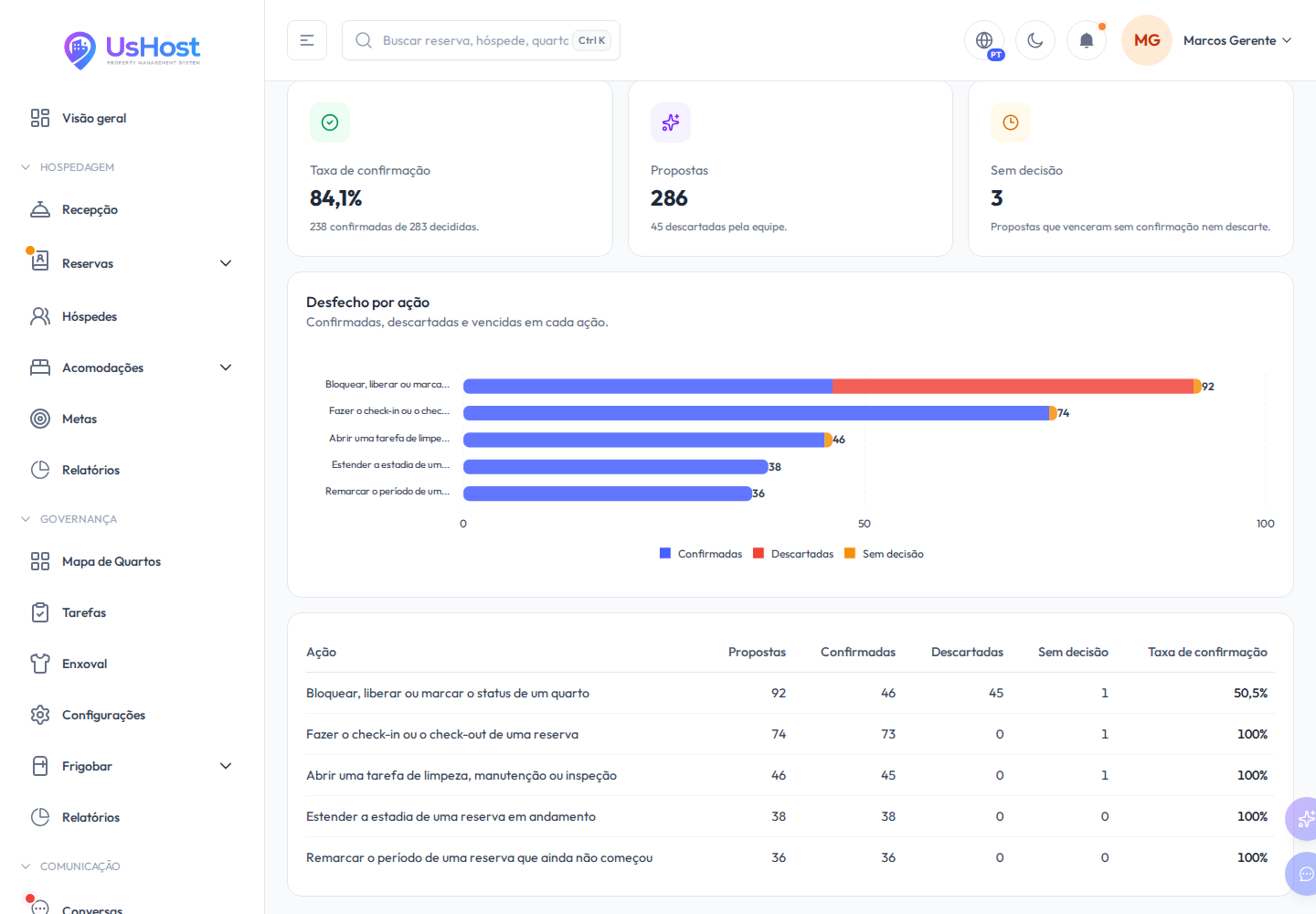
A taxa de confirmação considera apenas o que foi decidido, e as vencidas aparecem ao lado, em número. As duas informações separadas respondem a perguntas diferentes: descarte alto indica que a inteligência artificial interpretou o pedido de forma equivocada, e vencimento alto indica que a proposta não chegou a ser lida. Quando não houve decisão alguma no período, a taxa aparece vazia, e não como zero por cento.
A tabela nomeia cada ação como ela aparece em O que o assistente virtual pode fazer?. É por ela que se identifica qual pedido requer uma formulação mais específica nas próximas ocasiões. O período considera a data do pedido, e não a da decisão.
Por onde seguir
O atendimento automatizado ao hóspede, que é o chatbot e não este módulo, está no capítulo 05 · Comunicação. A franquia de créditos e o bloqueio de excedente estão no capítulo 10. O próximo capítulo trata das 18 · Notas fiscais.