Relatórios
Todos os relatórios do sistema ficam reunidos num mesmo lugar, organizados por área. Este capítulo apresenta esse conjunto, o padrão de filtros que se repete em todos eles, a leitura assistida dos números, a exportação para planilha e o que cada família de relatórios responde. Os relatórios de um módulo específico são tratados no capítulo daquele módulo, e aqui está o que é comum a todos.
O conjunto de relatórios
Relatórios, no fim de cada bloco do menu
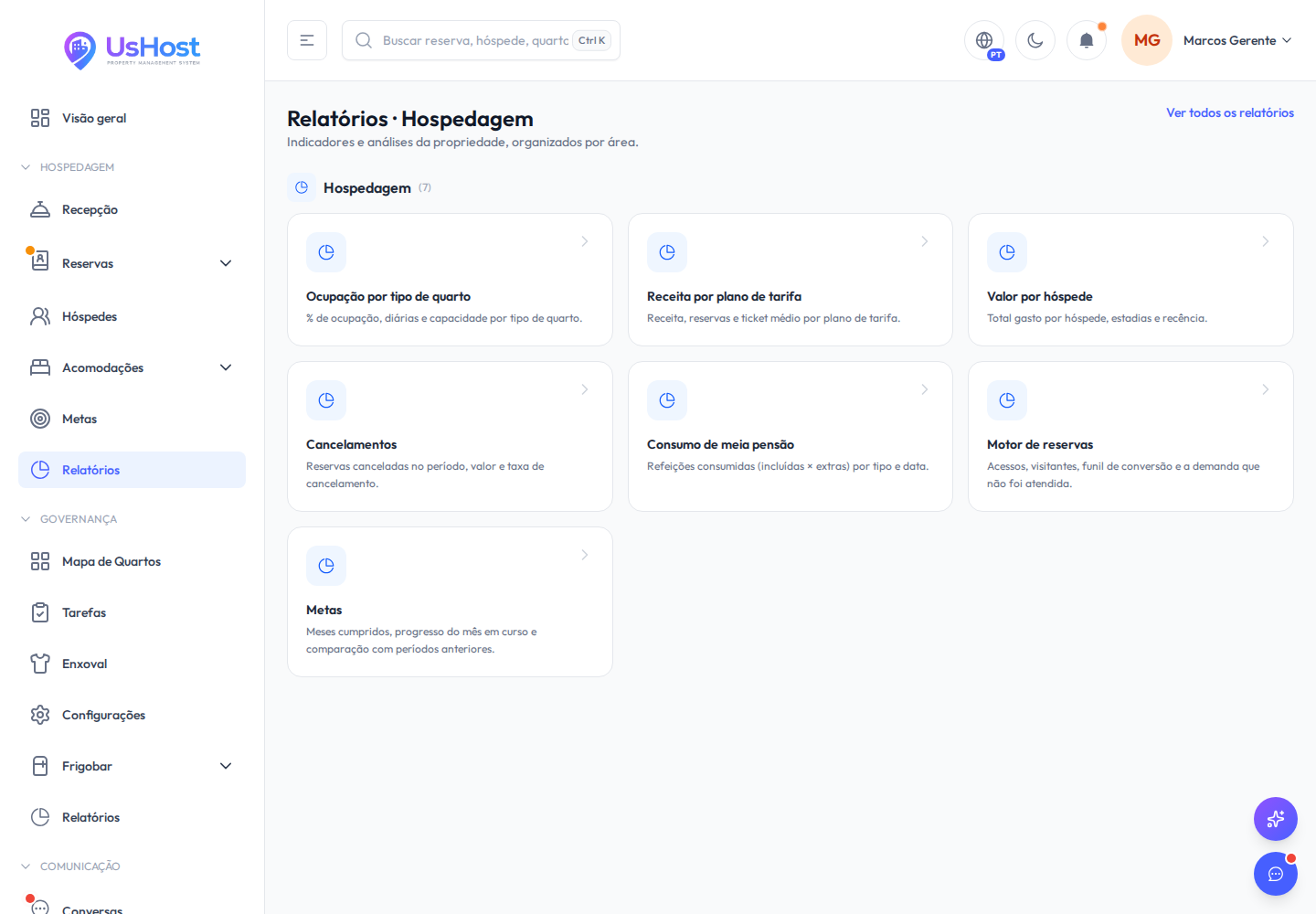
O item Relatórios existe no menu de vários módulos, e todos levam ao mesmo lugar: uma página única com os relatórios agrupados por área. A diferença é o recorte: o menu do módulo abre a página já restrita à área dele.
Todo relatório do sistema segue o mesmo percurso, e conhecê-lo economiza a leitura das seções seguintes:
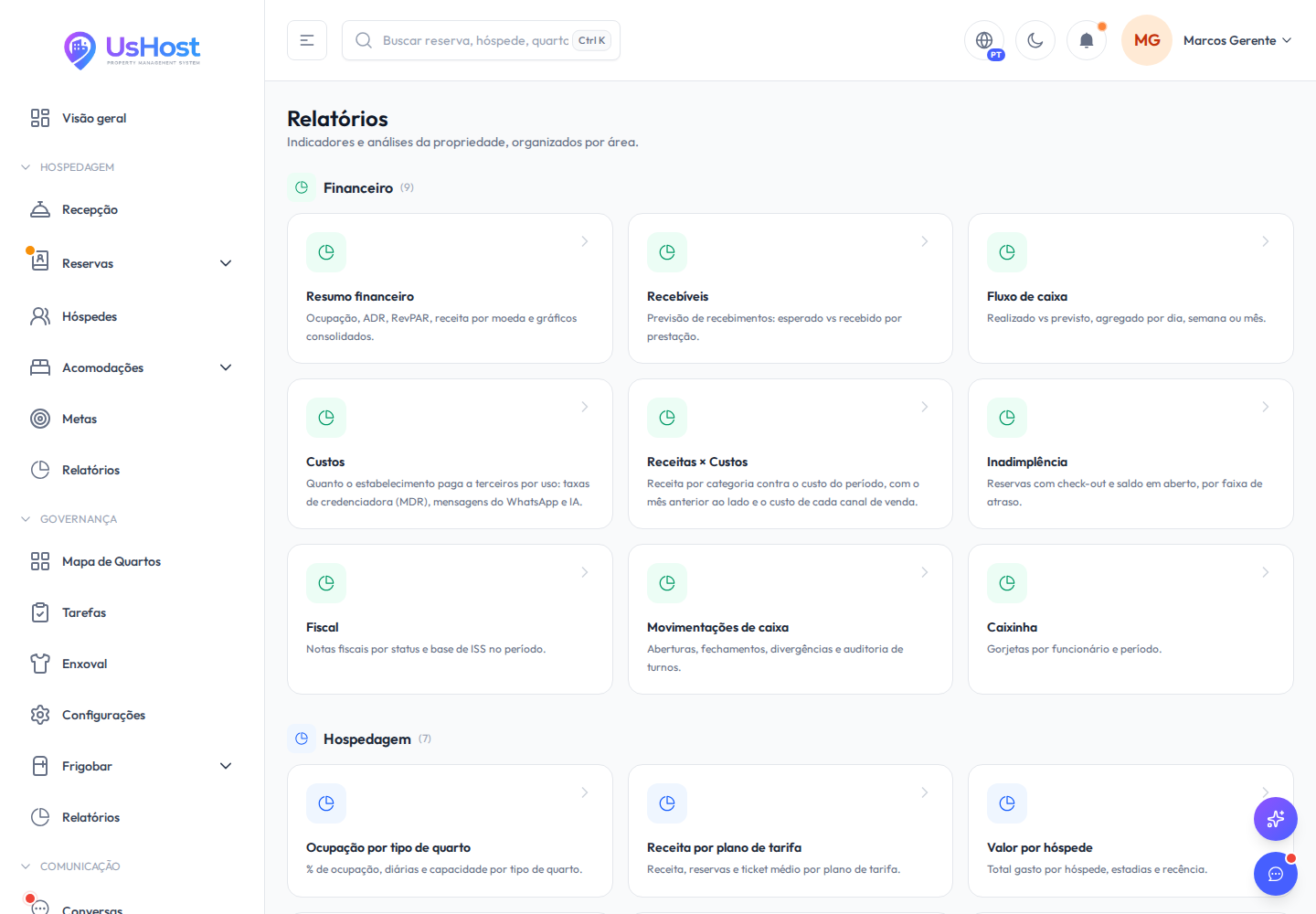
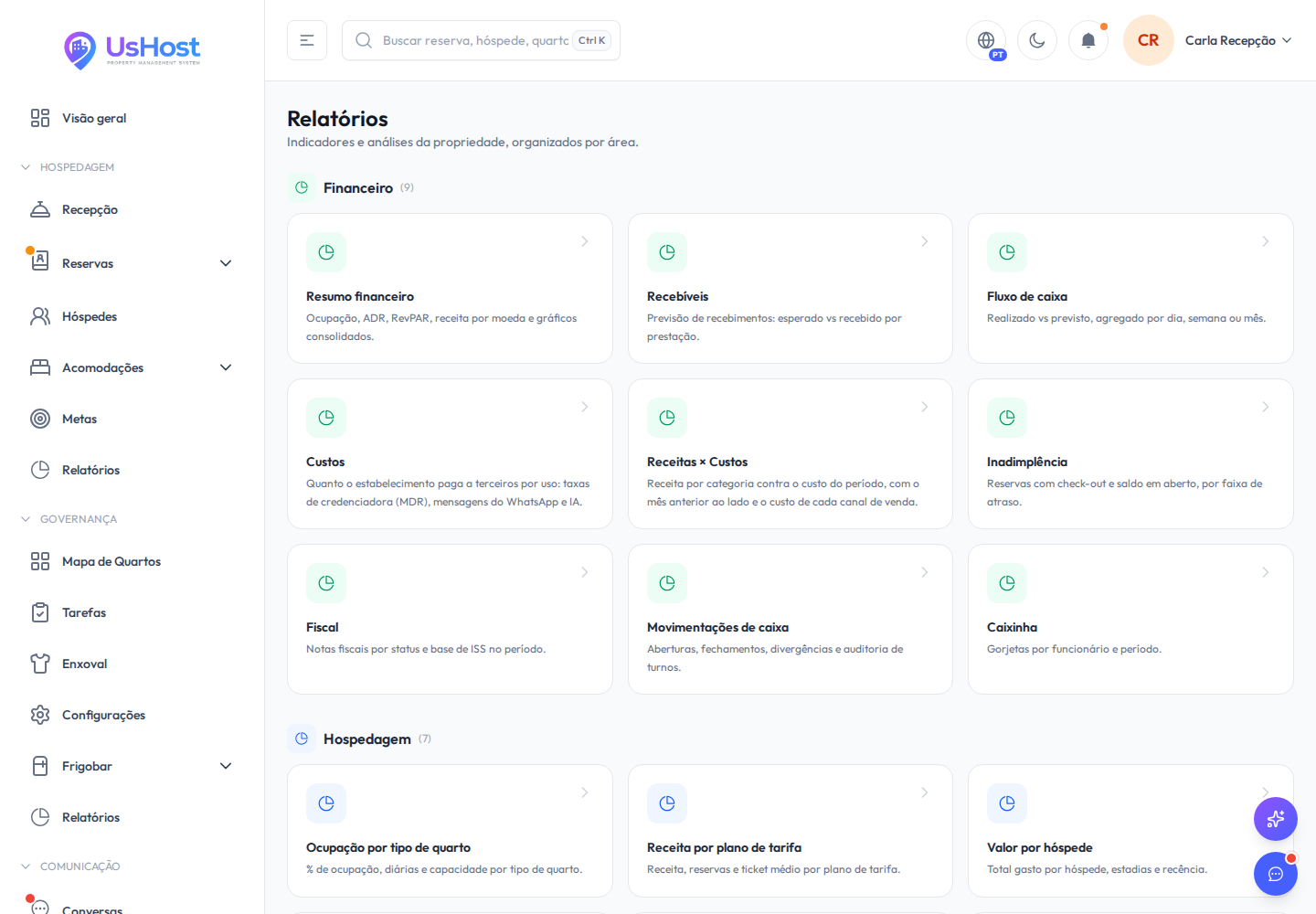
Cada relatório é apresentado em um cartão, que descreve o conteúdo do relatório antes que ele seja aberto.
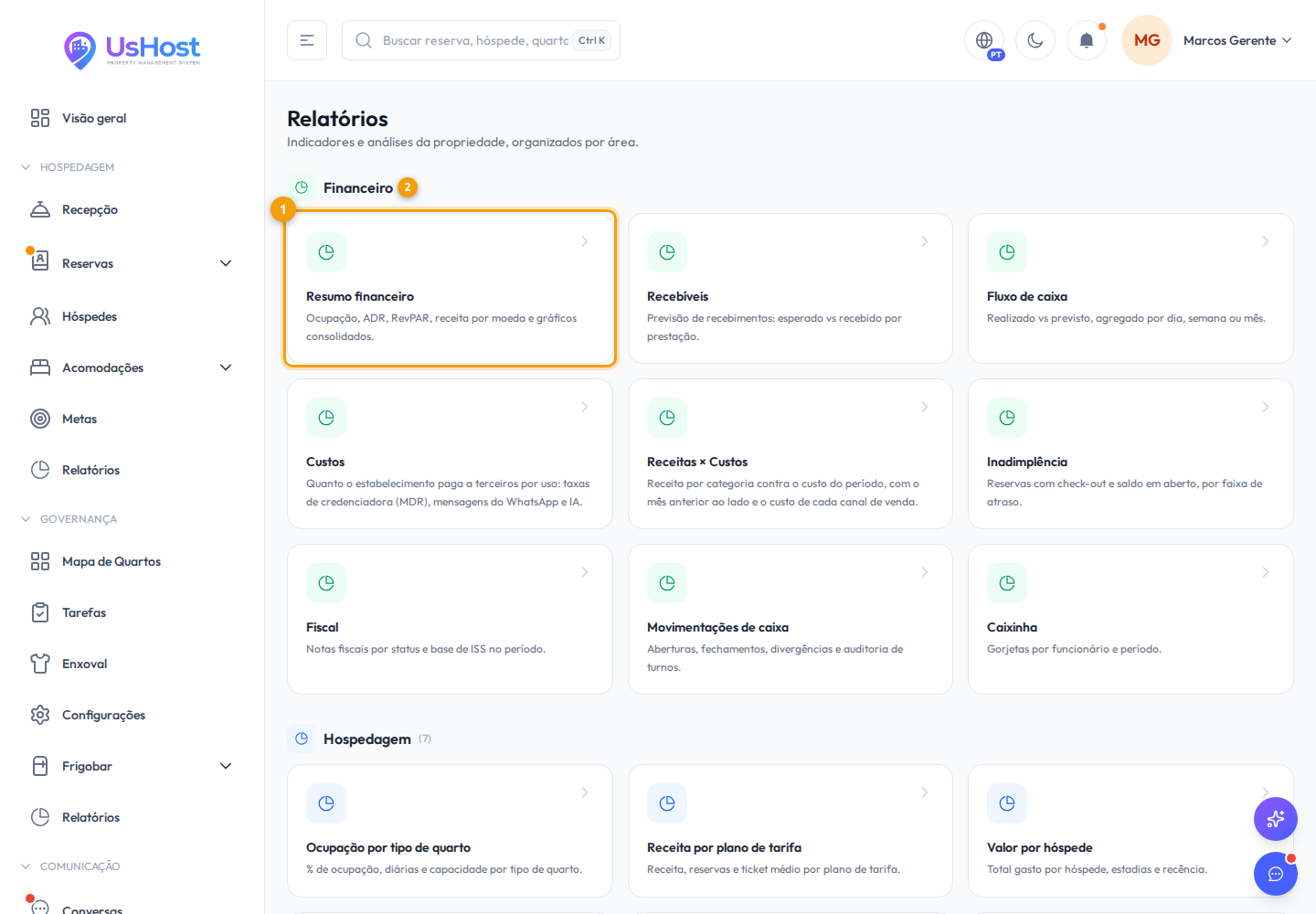
| № | Elemento | O que informa |
|---|---|---|
| 1 | Cartão | Título do relatório e a pergunta que ele responde. A cor do ícone identifica a área a que pertence. |
| 2 | Área | Agrupa os relatórios por assunto e traz, entre parênteses, quantos existem naquela área. |
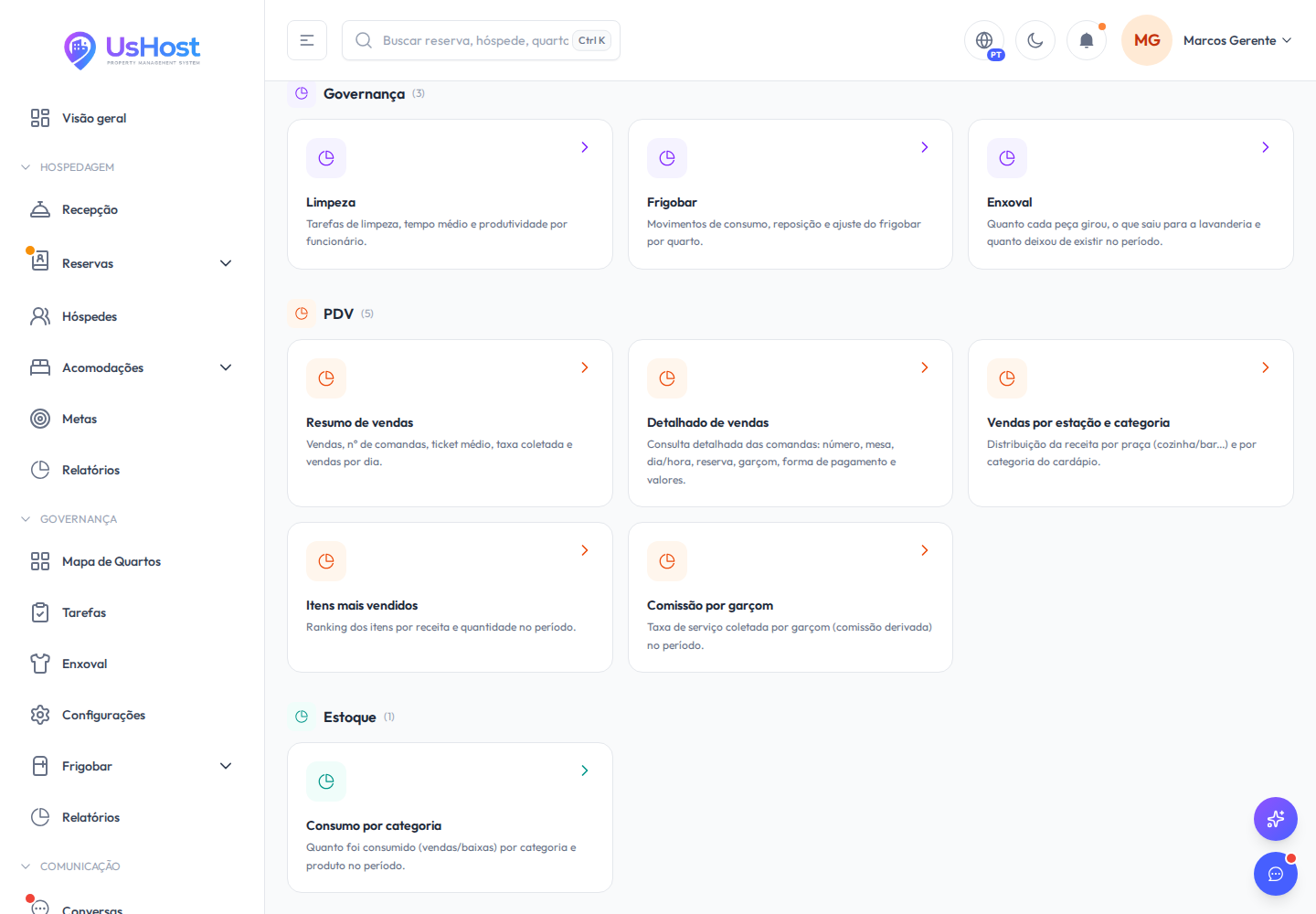
Abrindo os relatórios pelo menu de um módulo, a página vem restrita àquela área, e é o mesmo conjunto, com o assunto já filtrado.
O que cada pessoa encontra aqui
A relação não é a mesma para todos os usuários: ela é montada a partir das permissões de quem está conectado. Um perfil operacional encontra as áreas que opera, e não as demais.
Quando um relatório citado neste manual não aparece para o leitor, a explicação está no perfil de acesso, tratado no capítulo 07, ou na contratação do módulo, tratada no capítulo 10. Relatórios de módulos contratados à parte, como ponto de venda, marketing, telefonia e Wi-Fi, só existem para quem assinou o módulo correspondente. O estoque faz parte do sistema desde outubro de 2026, e o relatório dele depende apenas da permissão de estoque no perfil.
O padrão de filtros
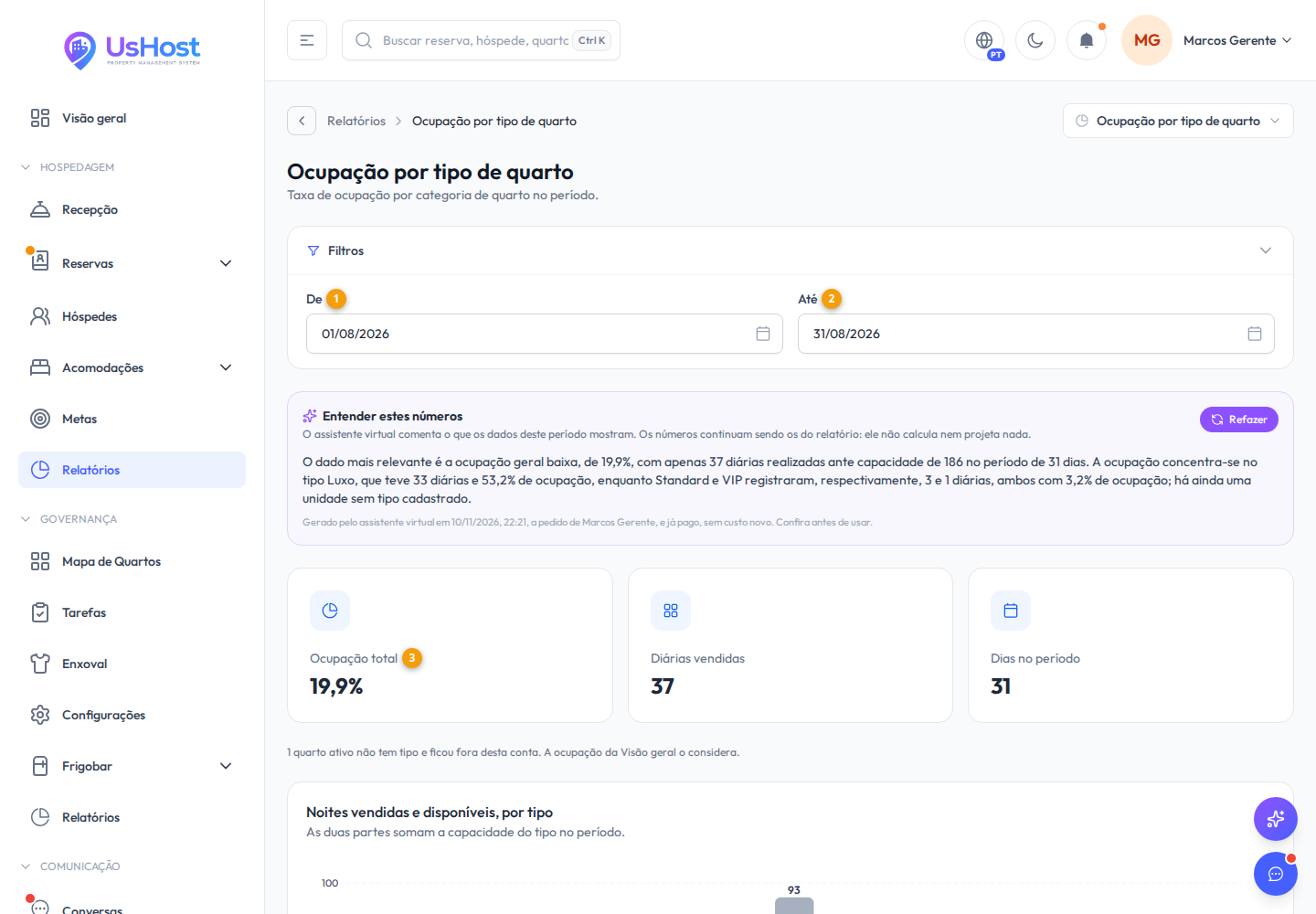
Todos os relatórios seguem a mesma estrutura: um painel de filtros no alto, indicadores logo abaixo e, por fim, a tabela ou o gráfico com o detalhamento. Alterado o filtro, o relatório inteiro é recalculado.
| № | Elemento | Para quê |
|---|---|---|
| 1 | De | Primeiro dia considerado. O campo aceita digitação no formato do idioma em uso e também a escolha pelo calendário. |
| 2 | Até | Último dia considerado, incluído no cálculo. |
| 3 | Indicadores | O resumo do período, sempre acima do detalhamento. É o número apresentado nas reuniões de acompanhamento, e a tabela abaixo demonstra a sua origem. |
Todo relatório abre com o mês em curso. Num dia 3, isso significa três dias de dados, e é comum concluir que "não há informação" quando o que falta é período. Antes de qualquer conclusão, confira o intervalo. Ao digitar a data, confirme com Enter ou escolha pelo calendário: texto digitado e não confirmado permanece na tela sem entrar na consulta.
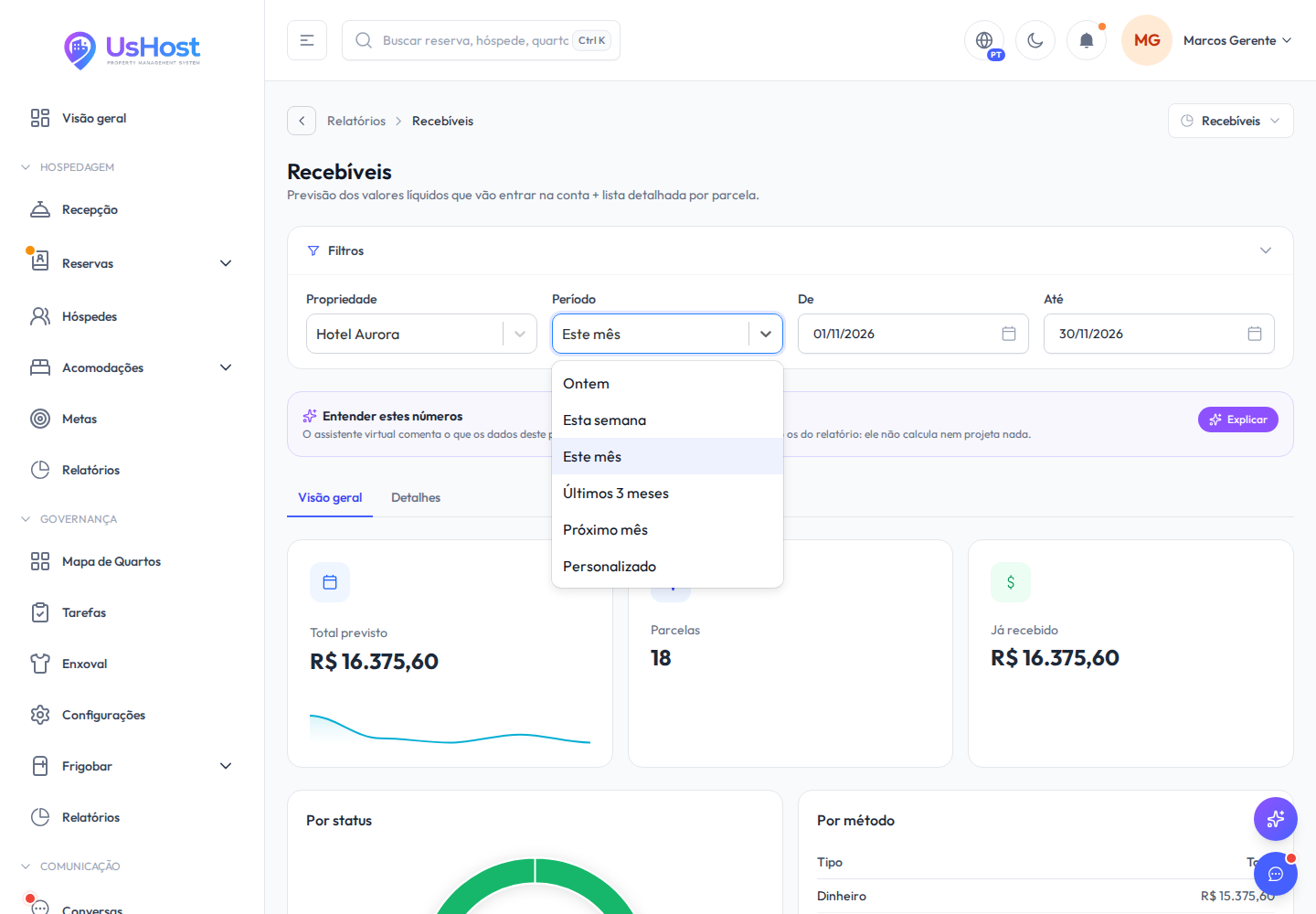
Os relatórios que agregam mais de uma propriedade trazem dois filtros adicionais: a propriedade e uma lista de períodos prontos, que evita digitar datas para os intervalos mais usados.
Em que fuso horário o período é apurado
O período informado nos filtros é recortado no fuso horário da propriedade, configurado no cadastro dela. Um movimento registrado às vinte e duas horas pertence ao dia em que o hotel o registrou, e o fuso horário de quem consulta a tela não interfere no resultado.
Quando o filtro de propriedade está em Todas as propriedades, cada uma pode ter um fuso horário diferente. Nesse caso o sistema adota o fuso da propriedade padrão do usuário e declara qual adotou em uma linha abaixo dos filtros.
O mesmo fuso horário se aplica aos gráficos, e não apenas ao recorte do período. Nos relatórios de comunicação, a hora de maior movimento e a evolução por dia são calculadas no fuso da propriedade, de modo que a escala de atendimento é dimensionada no horário local em que a equipe trabalha.
O corpo do relatório
Abaixo dos indicadores vem o detalhamento. No relatório de ocupação, por exemplo, cada linha é um tipo de quarto, com a quantidade de unidades, as diárias vendidas no período e o percentual de ocupação correspondente.
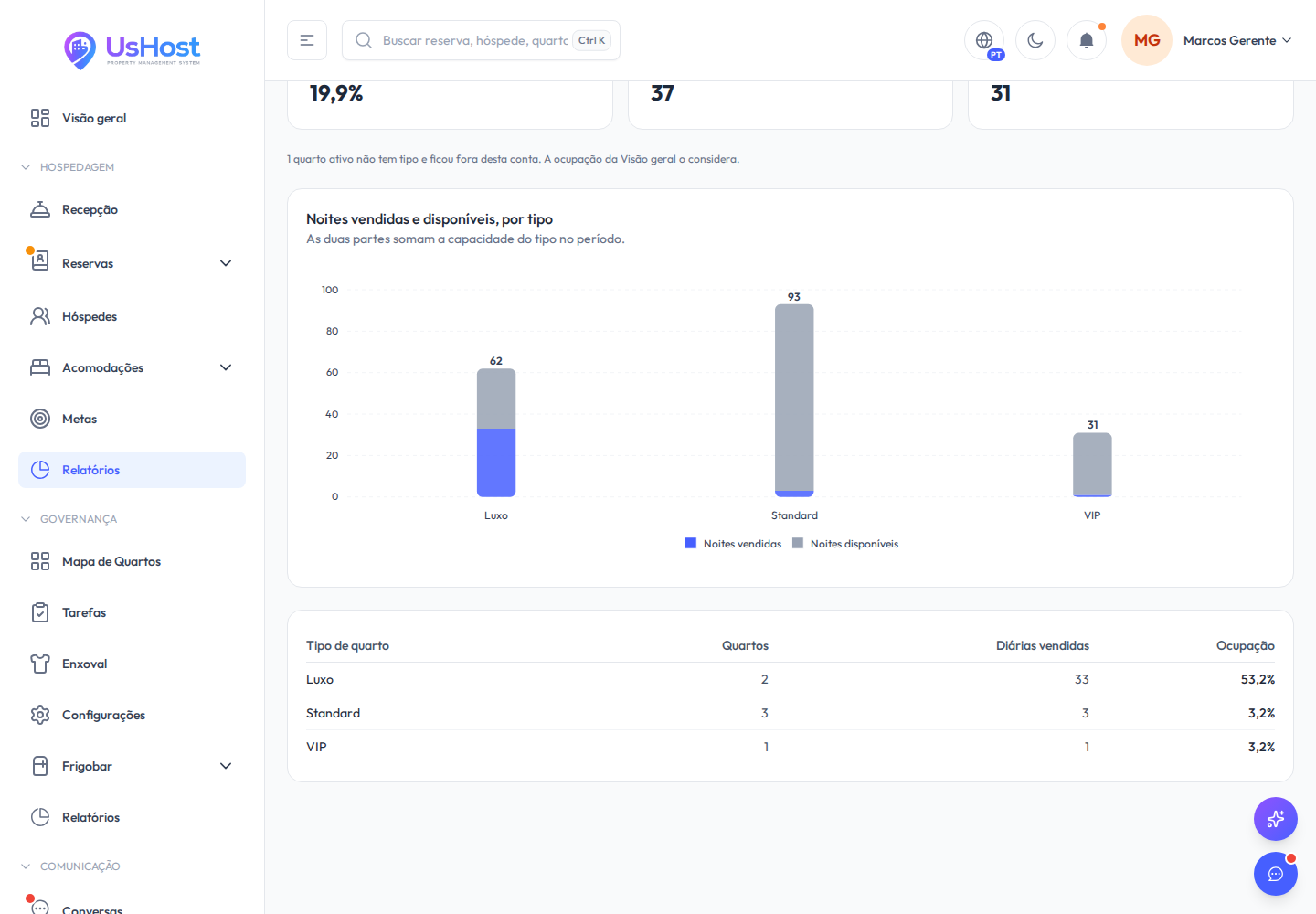
Entre os indicadores e a tabela, a maior parte dos relatórios apresenta um gráfico do mesmo recorte. No exemplo acima, cada coluna corresponde à capacidade do tipo de quarto no período, e a parte colorida corresponde ao que foi vendido. O tipo de quarto cuja coluna tem maior parte clara possui mais disponibilidade a vender.
Um número zerado numa linha não indica falha: significa que aquele tipo de quarto não foi vendido no período consultado. O que merece conferência é o indicador do topo zerado com movimento conhecido no período, situação que quase sempre se resolve corrigindo as datas do filtro.
Como ler os gráficos
O tipo de gráfico é escolhido conforme o dado que ele apresenta, e a escolha se repete em todo o sistema. Reconhecer o formato permite identificar o tipo de informação apresentada antes mesmo da leitura do título.
| Formato | Quando aparece | Como se lê |
|---|---|---|
| Linha ou área | Evolução ao longo dos dias do período | A inclinação indica o ritmo. A área empilhada apresenta a composição do total dia a dia, como as refeições do relatório de meia pensão. |
| Coluna ou barra | Comparação entre categorias, como tipos de quarto, planos, canais e pessoas | O comprimento compara diretamente. Quando há mais de cinco categorias, a barra fica na horizontal para que o nome caiba por extenso. |
| Barra empilhada | Partes que somam um total, como vendido e disponível | A coluna inteira corresponde ao total. Somente são empilhadas grandezas da mesma unidade. |
| Rosca | Composição com poucas fatias, como a situação das notas fiscais | O número central apresenta o total, e cada fatia a participação no conjunto. |
| Anel | Percentual único, como a ocupação do período ou a franquia de inteligência artificial consumida | O preenchimento corresponde ao percentual alcançado. |
| Combinado | Duas grandezas de unidades diferentes no mesmo período, como quantidade e valor | As colunas correspondem a uma grandeza e a linha à outra, cada qual com o seu eixo. |
| Mapa de calor | Duas dimensões e uma intensidade, como dia da semana e faixa de horário | Quanto mais intensa a cor da célula, maior o valor. O número exato aparece ao posicionar o cursor. |
| Funil | Etapas que se reduzem, como o envio de uma campanha | Cada etapa apresenta o percentual em relação à primeira, o que evidencia onde ocorre a maior perda. |
| Mapa | Distribuição geográfica, como a origem dos hóspedes | A cor da região se intensifica conforme o volume. O detalhe está no capítulo 02. |
As cores também têm significado fixo. O verde corresponde a receita, o vermelho a perda ou cancelamento, o âmbar ao que está pendente de resolução, o azul à operação e o roxo ao fiscal. Uma barra vermelha em um relatório financeiro indica valor que deixou de entrar, e essa convenção se aplica a todas as telas.
Ambos obedecem ao filtro do topo da página, e o que é exportado corresponde ao que está na tela. Havendo divergência entre o gráfico e a tabela, recomenda-se comunicar o caso ao suporte, pois ambos utilizam o mesmo resultado.
Relatório sem movimento no período apresenta a frase correspondente no lugar do gráfico, como Nenhuma tarefa concluída no período. A ausência do gráfico com movimento conhecido quase sempre se resolve corrigindo as datas do filtro.
Entender estes números
Logo abaixo do painel de filtros, quase todos os relatórios apresentam o bloco Entender estes números. Ele produz, em até três frases, uma leitura do relatório que está na tela: por onde iniciar a análise, o que destoa e qual linha responde pela maior parte do total. O recurso exige o módulo de inteligência artificial contratado, e cada geração consome uma fração dos créditos da propriedade.
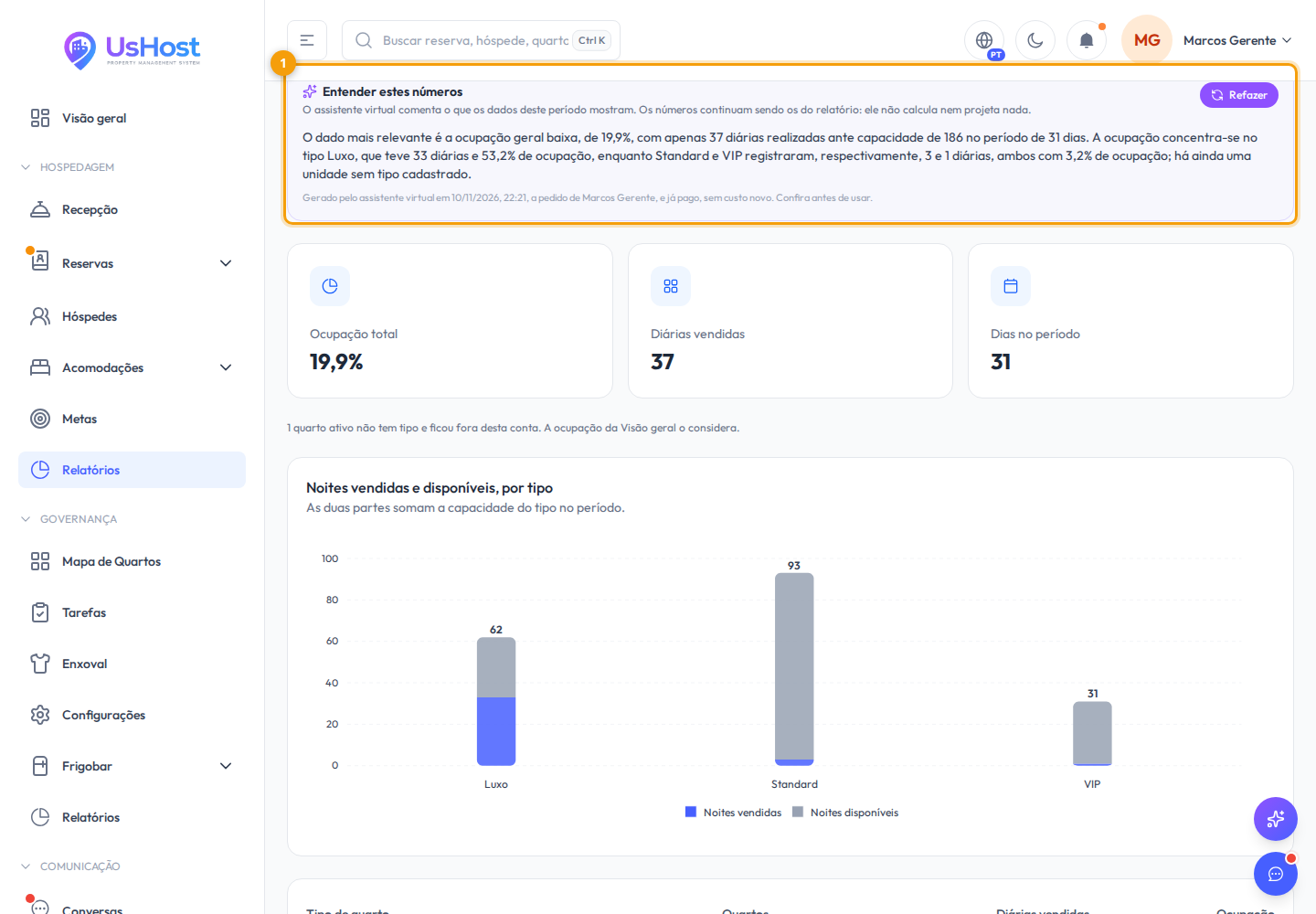
Nada é gerado ao abrir a tela. O texto só é produzido quando alguém aciona Explicar, e a leitura considera exatamente os filtros aplicados naquele momento. Alterado o período, o relatório passa a ser outro, e a explicação anterior deixa de se aplicar a ele.
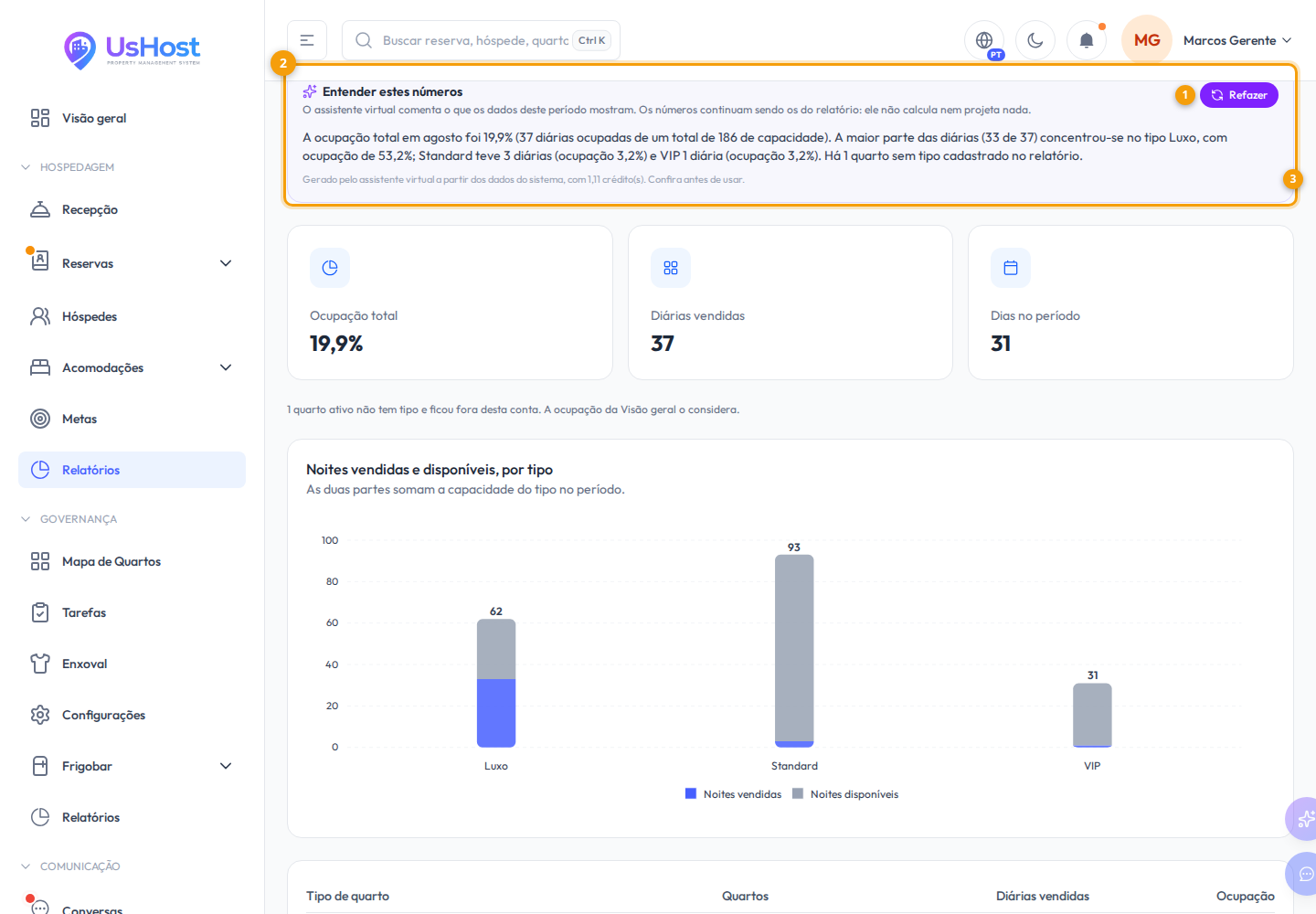
| № | Elemento | Para quê |
|---|---|---|
| 1 | Explicar | Solicita a leitura. Depois da primeira vez, o comando passa a se chamar Refazer e produz um texto novo, consumindo créditos outra vez. |
| 2 | Texto | A leitura do período. Os valores citados são os do próprio relatório, porque a consulta é refeita no servidor antes da redação. |
| 3 | Rodapé | Informa que o texto foi gerado por inteligência artificial e quanto custou. Ao reabrir o relatório com os mesmos filtros, o rodapé passa a indicar a data, o autor e a observação de que não há custo novo. |
A leitura é sempre de uma propriedade, porque os créditos pertencem a ela. Escolha a propriedade no filtro para que o bloco volte a ser exibido. O bloco também não aparece para quem não tem permissão de abrir aquele relatório, pela mesma regra que se aplica à tela.
A explicação interpreta os números, mas não efetua cálculos. Em relatórios com listas longas, o sistema envia as primeiras linhas e informa quantas ficaram de fora, de modo que o texto não aponte como mais vendido um item identificado a partir de apenas um trecho da tabela. O capítulo Inteligência artificial descreve o funcionamento dos demais recursos assistidos.
Exportar para planilha
Os relatórios com listagem oferecem exportação. O arquivo gerado respeita os filtros aplicados na tela: exportar sem conferir o período produz uma planilha diferente da que se esperava.
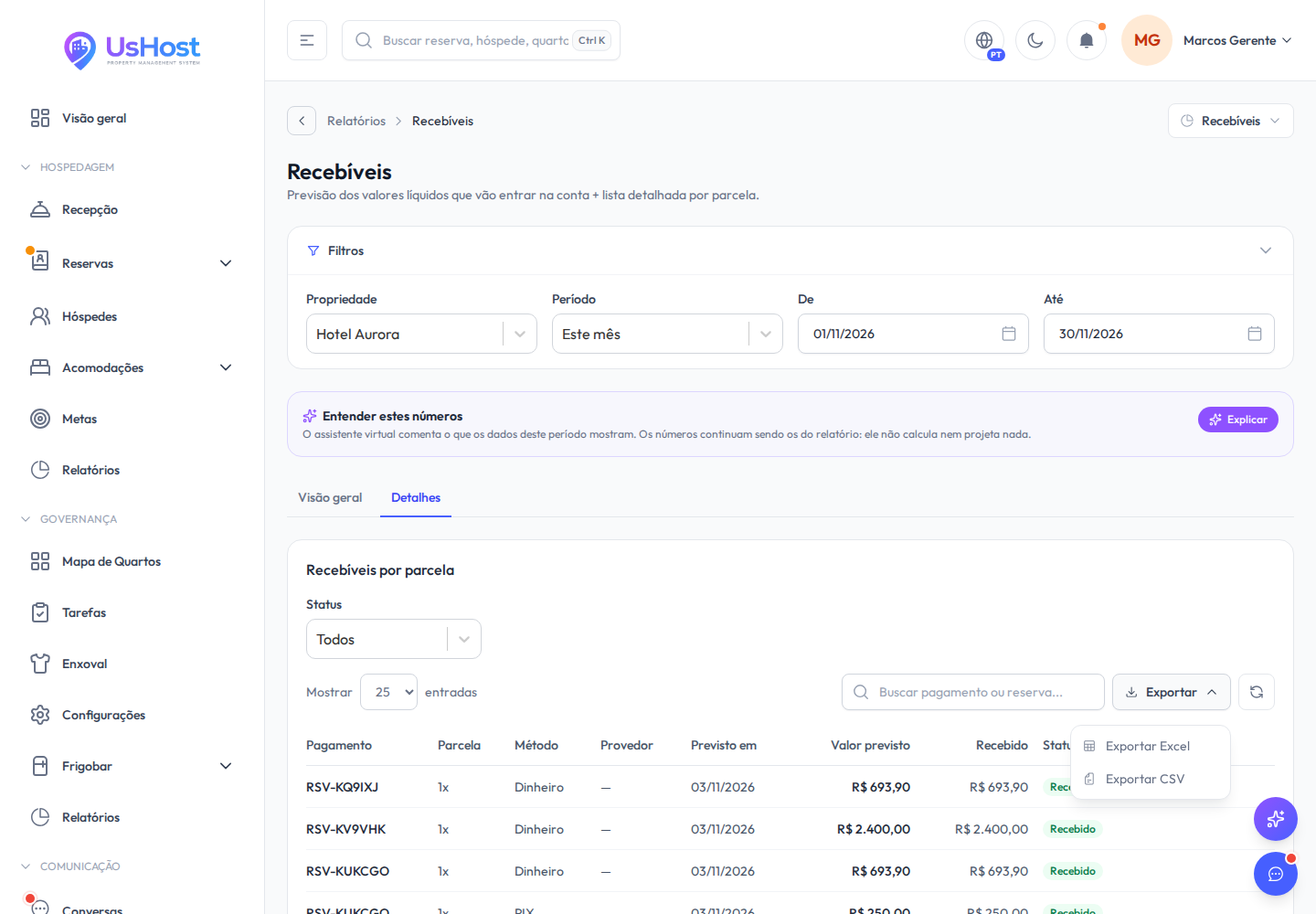
A exportação atende às tarefas realizadas fora do sistema, como consolidar com dados externos, montar uma apresentação ou enviar ao contador. Para acompanhamento do dia a dia, a tela é suficiente e sempre mais atual.
O relatório de Motor de reservas informa quem acessa a vitrine do site de reservas, o que procura e em que etapa desiste: acessos, visitantes, taxa de conversão e o funil completo, da vitrine ao pagamento. Ele apresenta, acima dos indicadores, a data em que a medição começou. Períodos anteriores a essa data não possuem registro de acesso, e os números reduzidos dos primeiros dias correspondem ao movimento real do período.
Dois blocos merecem leitura atenta. A demanda não atendida relaciona os períodos procurados sem nenhuma acomodação disponível: é a providência mais direta que a tela sugere, seja abrir inventário, seja rever a tarifa daquelas datas. E, em de onde vêm os acessos, a origem acompanha o meio: google · cpc corresponde a anúncio pago, enquanto google.com corresponde a busca orgânica.
O que cada família responde
O quadro abaixo resume as áreas e o capítulo em que cada uma é tratada em detalhe.
| Área | O que os relatórios respondem | Detalhe no capítulo |
|---|---|---|
| Financeiro | Resumo do período, recebíveis, fluxo de caixa, custos com terceiros e com mercadoria (compras e consumo), receitas contra custos, inadimplência, notas fiscais, movimentações de caixa e gorjetas. | 06 |
| Hospedagem | Ocupação por tipo de quarto, receita por plano de tarifa, valor por hóspede, cancelamentos, consumo de meia pensão, o motor de reservas e as metas mensais. | 03 |
| Governança | Tempo de limpeza, produtividade da equipe, movimentação do frigobar por quarto e o enxoval: o giro de cada peça nas arrumações e na lavanderia, a perda apurada em três colunas (não voltou da lavanderia, falta na contagem e baixa de peça) e as baixas por motivo. | 04 e 12 |
| Comunicação | Modelos enviados, volume de conversas, atendimento do chatbot, tempo de resposta, custo por conversa, chamadas telefônicas e uso do Wi-Fi. | 05, 15 e 16 |
| Ponto de venda | Resumo e detalhamento de vendas, distribuição por praça e categoria, itens mais vendidos e comissão por garçom. | 11 |
| Estoque | Consumo por categoria, por produto e por origem (PDV e frigobar, ou governança) no período, com a evolução dia a dia. O custo desse consumo, o CMV, está na aba Consumo do relatório de Custos, na área Financeiro. | 13 |
| Marketing | Desempenho das campanhas: enviados, entregues, lidos e falhas, com o volume dia a dia. | 14 |
| Sistema | Histórico de alterações e consumo de inteligência artificial por pessoa. | 07 e 17 |
Três exemplos de leitura
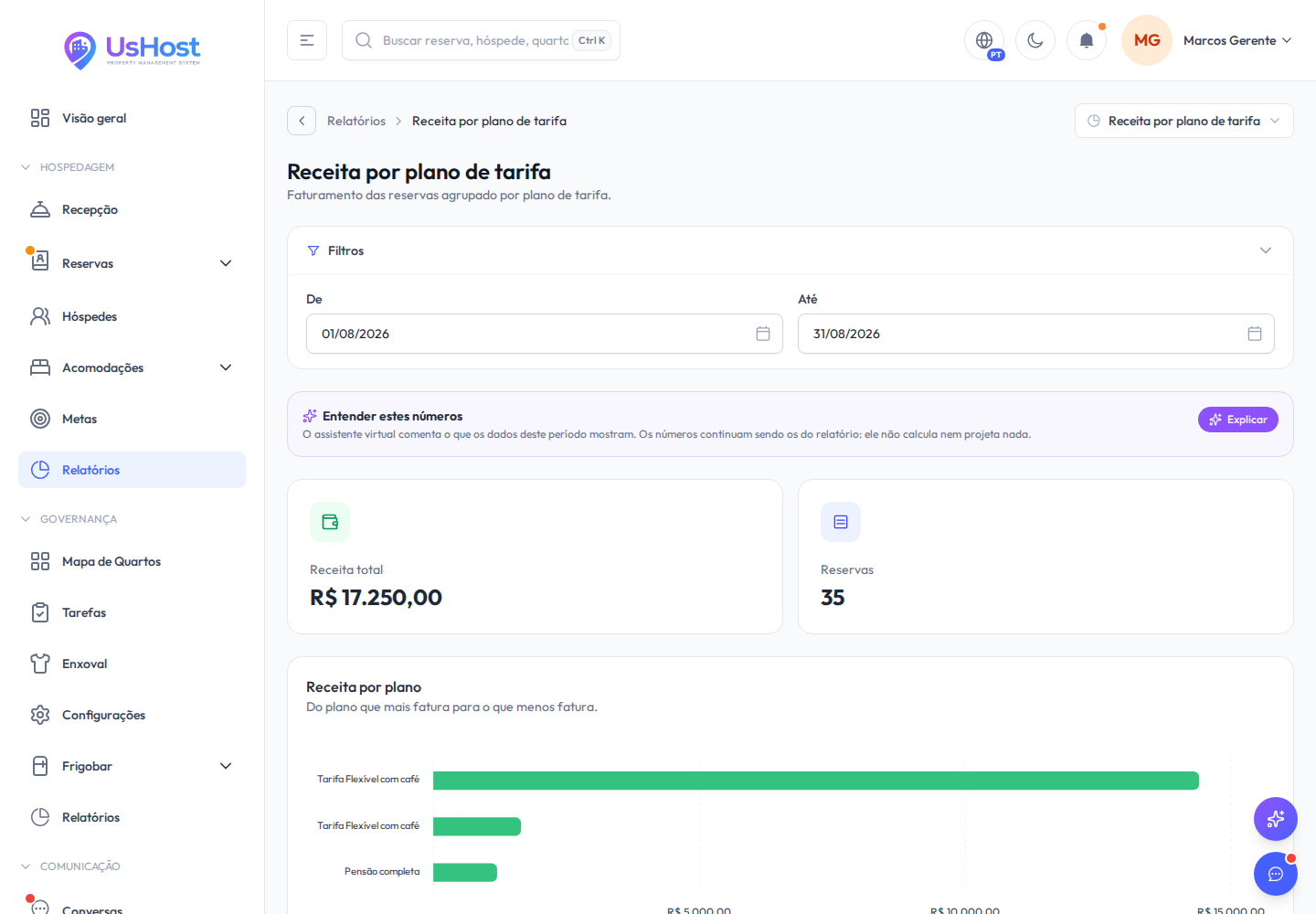
Receita por plano de tarifa responde qual condição comercial sustenta o faturamento: um plano com muitas reservas e ticket médio baixo ocupa o hotel, mas não é o que mais contribui para a receita.
Conversas mostra por onde o hóspede procura a propriedade e em que horários, o que é o insumo direto para dimensionar a recepção.
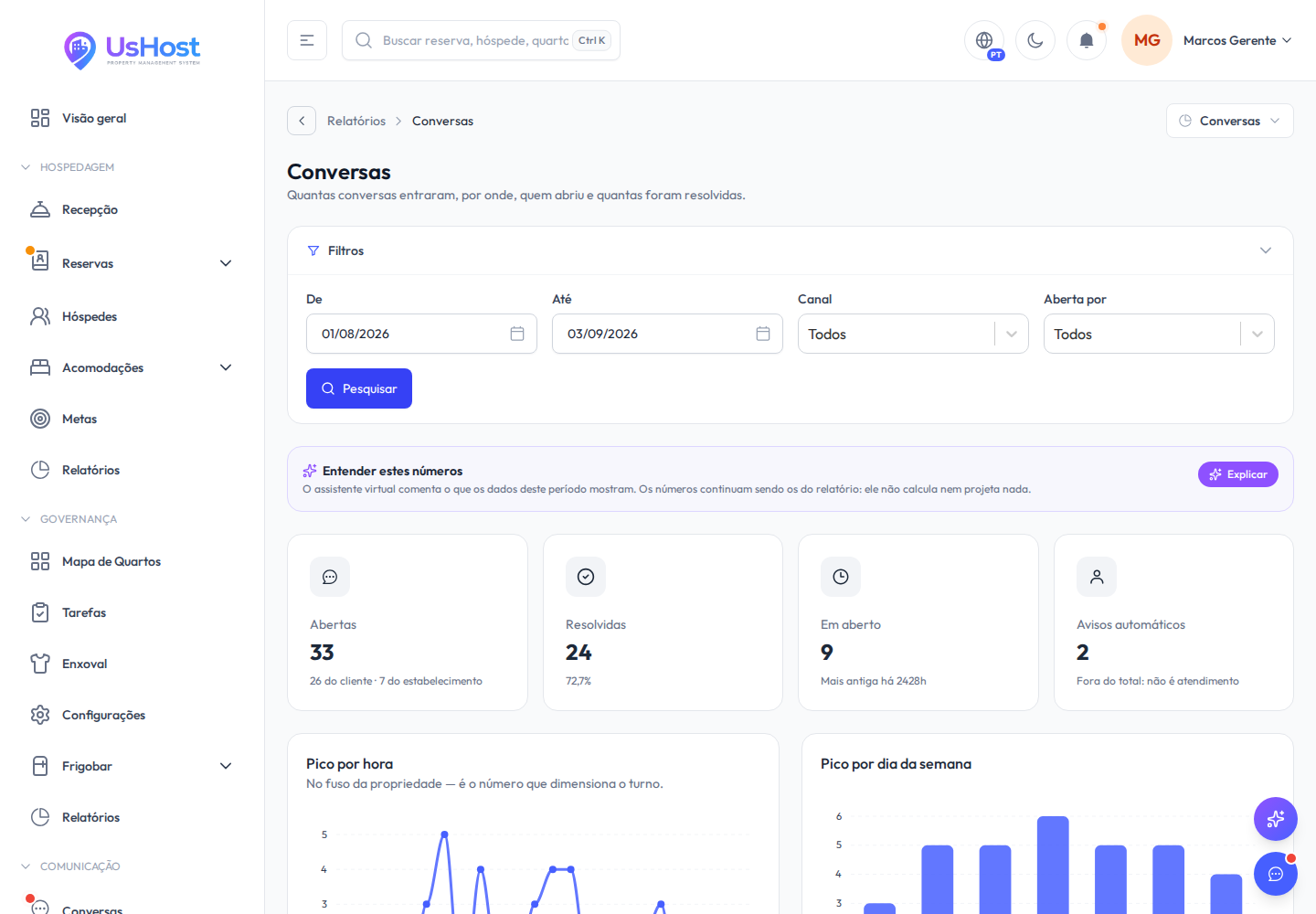
Limpeza apura o tempo dedicado a cada tarefa e a produtividade por pessoa. O relatório considera apenas tarefas concluídas com início e fim registrados, e é por isso que o registro do trabalho pelo QR Code do quarto, descrito no capítulo 04, sustenta este relatório.
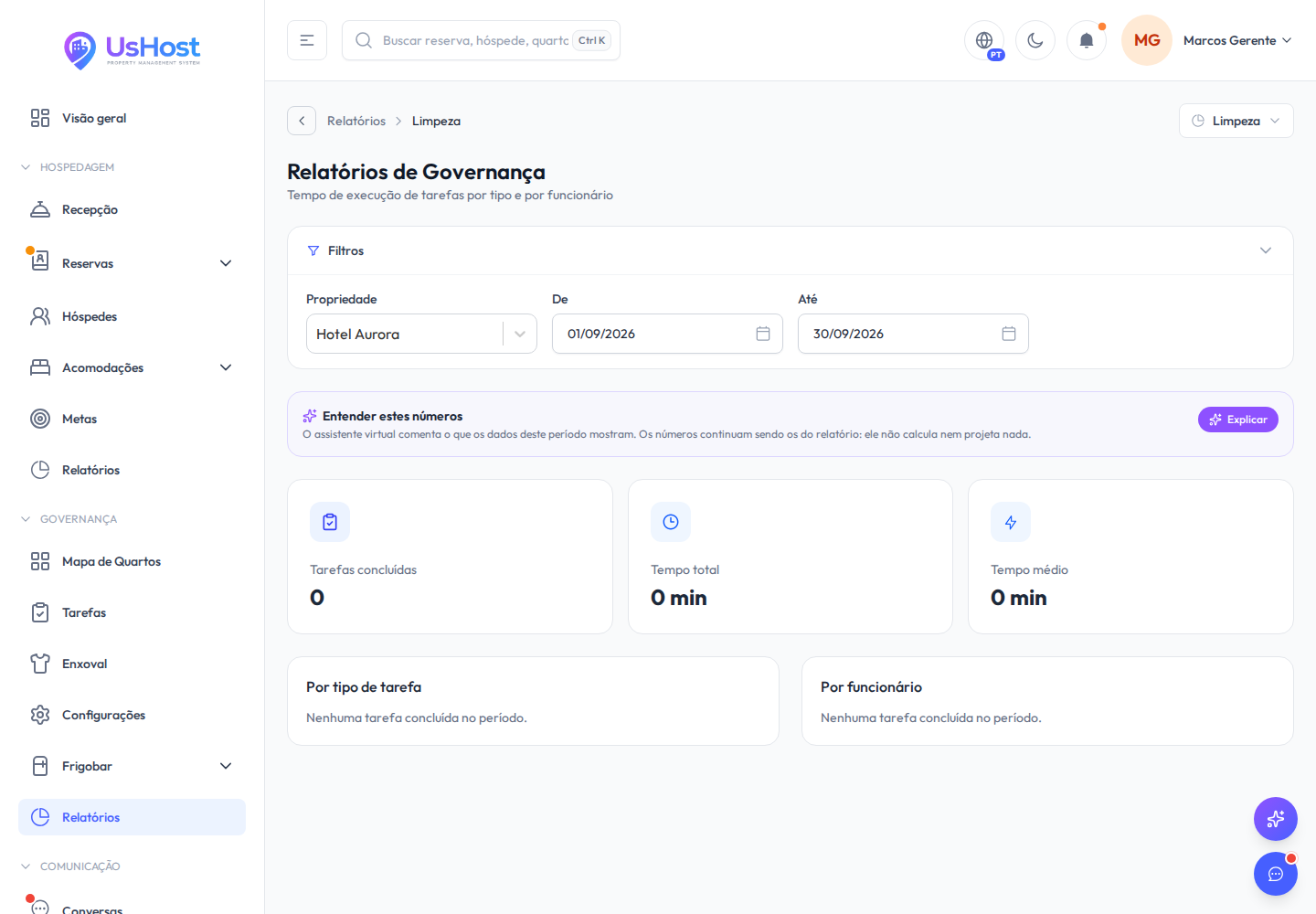
O relatório de Metas
A Visão geral apresenta o progresso do mês corrente. O relatório de Metas, na área de Hospedagem, responde às outras duas perguntas: quantos meses a propriedade cumpriu a meta e como o mês em curso se compara com o que veio antes.
-
O período seleciona os meses
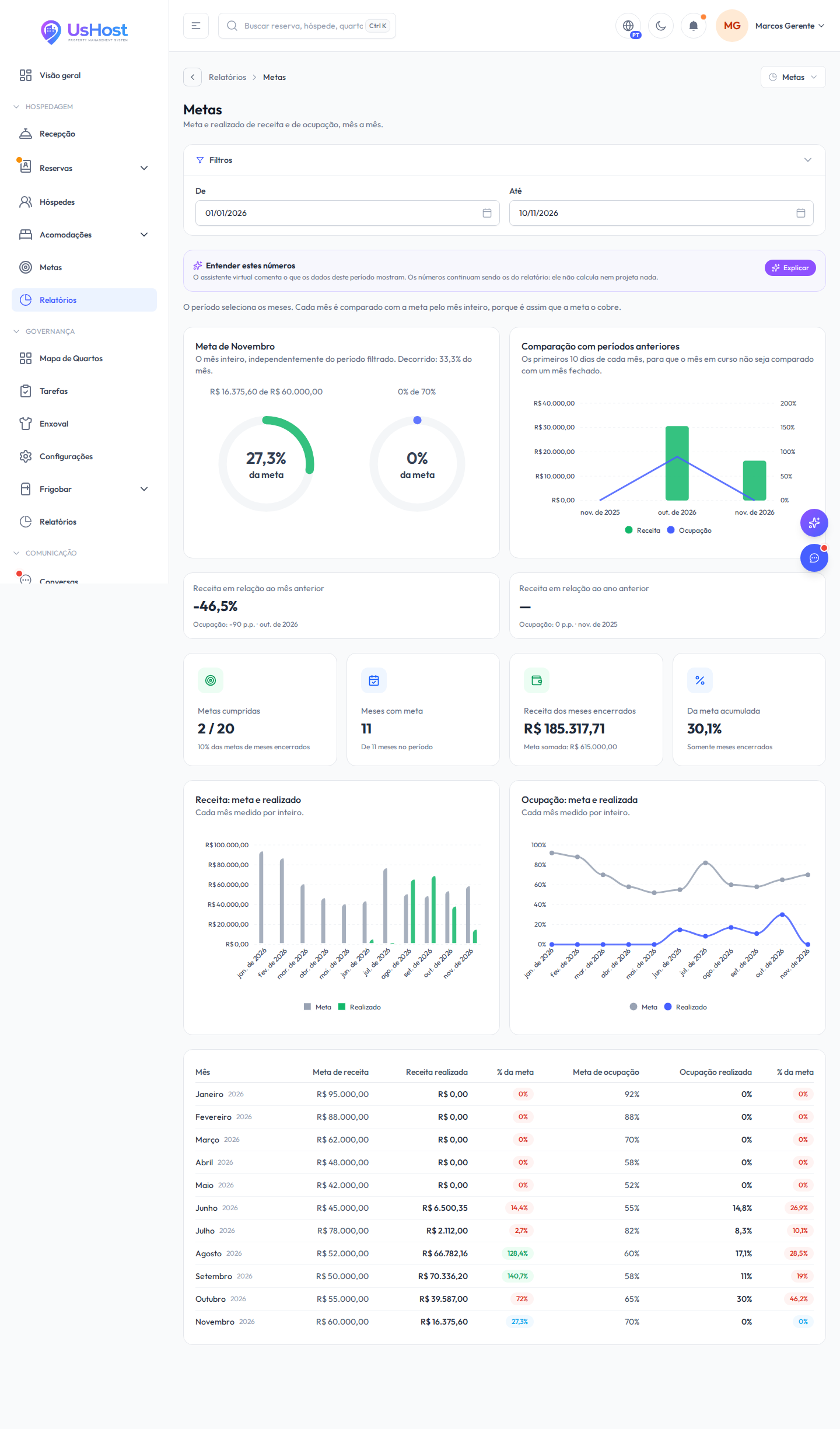
O filtro é o mesmo dos demais relatórios, com propriedade e intervalo de datas. A diferença está na unidade da meta, que é o mês. O intervalo define quais meses entram no relatório, e cada um deles é comparado com a meta pelo mês completo. Um intervalo iniciado no dia 10 não corta o mês ao meio, pois meia receita comparada com a meta inteira apresentaria como fracasso um mês que ainda não terminou de ser medido.
-
O cartão do mês em curso
Apresenta os dois anéis de progresso e, ao lado, o quanto do mês já transcorreu. Ler o percentual da meta junto com o percentual do calendário informa se o ritmo está adequado, sem que o sistema projete qualquer resultado futuro.
-
A comparação usa os mesmos dias
O bloco Comparação com períodos anteriores considera os primeiros dias de cada mês, na mesma quantidade. Comparar dez dias do mês corrente com um mês encerrado indicaria uma queda inexistente a cada início de mês. A variação de receita é apresentada em percentual, e a de ocupação em pontos percentuais, porque a ocupação já é um percentual.
-
Meta cumprida somente em mês encerrado
A tabela apresenta a situação de cada métrica. O mês em curso aparece em azul, e os meses encerrados aparecem como meta cumprida ou meta não alcançada. O mês em curso que já ultrapassou a meta ainda pode encerrar abaixo dela, e por isso ele não entra na contagem de metas cumpridas.
-
Com mais de uma propriedade
Ao manter a opção Todas as propriedades, o relatório apresenta uma linha por propriedade, com a receita e a ocupação de cada uma em relação à meta que ela declarou. Os valores não são somados entre propriedades, porque cada propriedade estabelece a própria meta.
Em Hospedagem, item Metas. A primeira opção do seletor de ano é Padrão (todo ano), e o que é cadastrado ali se aplica a qualquer ano em que o mês não tenha meta própria. O capítulo 03 descreve a tela em detalhe.
Por onde seguir
O próximo capítulo trata do 09 · Motor de reservas, a página pública em que o hóspede reserva diretamente com a propriedade. Os relatórios de cada módulo, com a leitura detalhada de cada indicador, estão nos capítulos indicados no quadro acima.